
详细介绍在 VS Code 中配置 Prettier 插件实现 JavaScript 代码保存时自动格式化的完整步骤,涵盖 settings.json 核心参数配置、项目级 .prettierrc 规范设置与常见不生效问题排查。

当前位置:首页 > JavaScript 代码规范与重构 > 正文
VS Code怎么配置Prettier实现保存时自动格式化JS
作者:开源拾贝
时间:2026-11-03
浏览:279
文章目录
分类:开发工具配置
目标:JavaScript 自动排版规范
生效机制:editor.formatOnSave
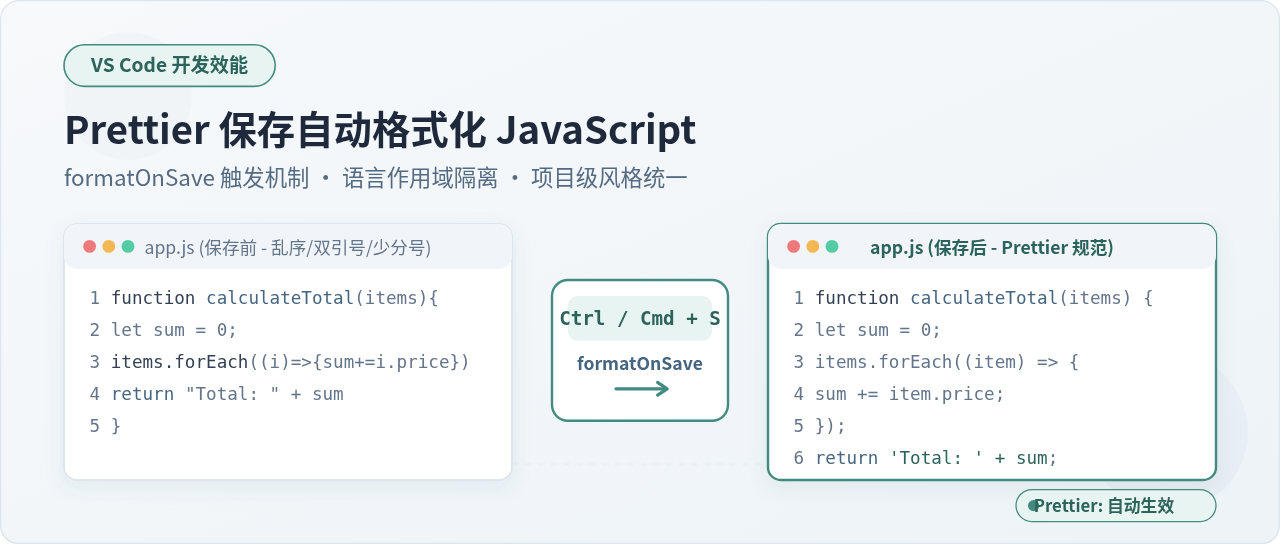
在 VS Code 中配置 Prettier 自动格式化 JavaScript,核心在于两步:在扩展市场安装官方 Prettier 扩展,并在设置中开启保存时自动格式化(
editor.formatOnSave)并将 Prettier 绑定为 JavaScript 语言的默认格式化程序。配置完成后,每次在编辑器中按下保存快捷键,代码都会按照预设规则瞬间统一引号、缩进、换行与分号。
一、Prettier 自动格式化的运行机制
了解 VS Code 是如何调度 Prettier 的,能够帮助我们在配置和后续排查问题时做到心中有数。在未做定制时,VS Code 自带了一套基础的 JavaScript 格式化能力,同时社区也存在多种格式化插件。
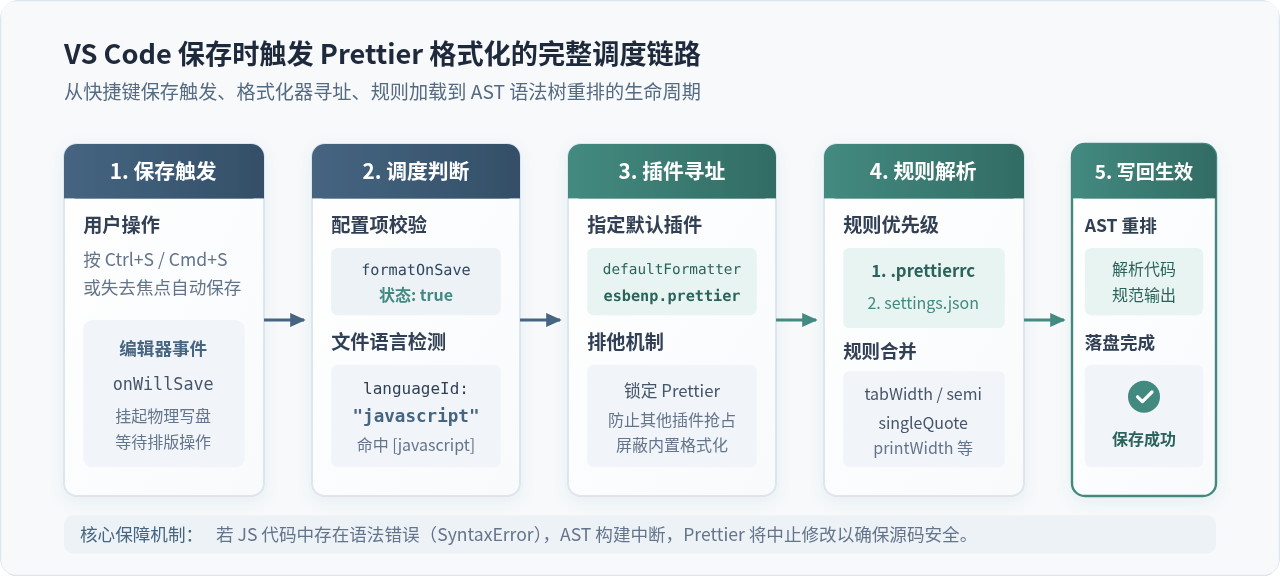
当用户触发保存动作(快捷键 Ctrl + S 或 macOS 上的 Cmd + S)时,VS Code 会派发保存前事件(onWillSave)。编辑器在此刻拦截文件写入流程,检查当前文件类型是否开启了 editor.formatOnSave。若开启,编辑器会查找对应语言绑定的 editor.defaultFormatter,唤起 Prettier 插件进程。Prettier 解析当前代码生成抽象语法树(AST),依据配置文件的规范生成重新对齐的代码字符串,最后交还给编辑器完成落盘。
二、四步完成保存自动格式化操作
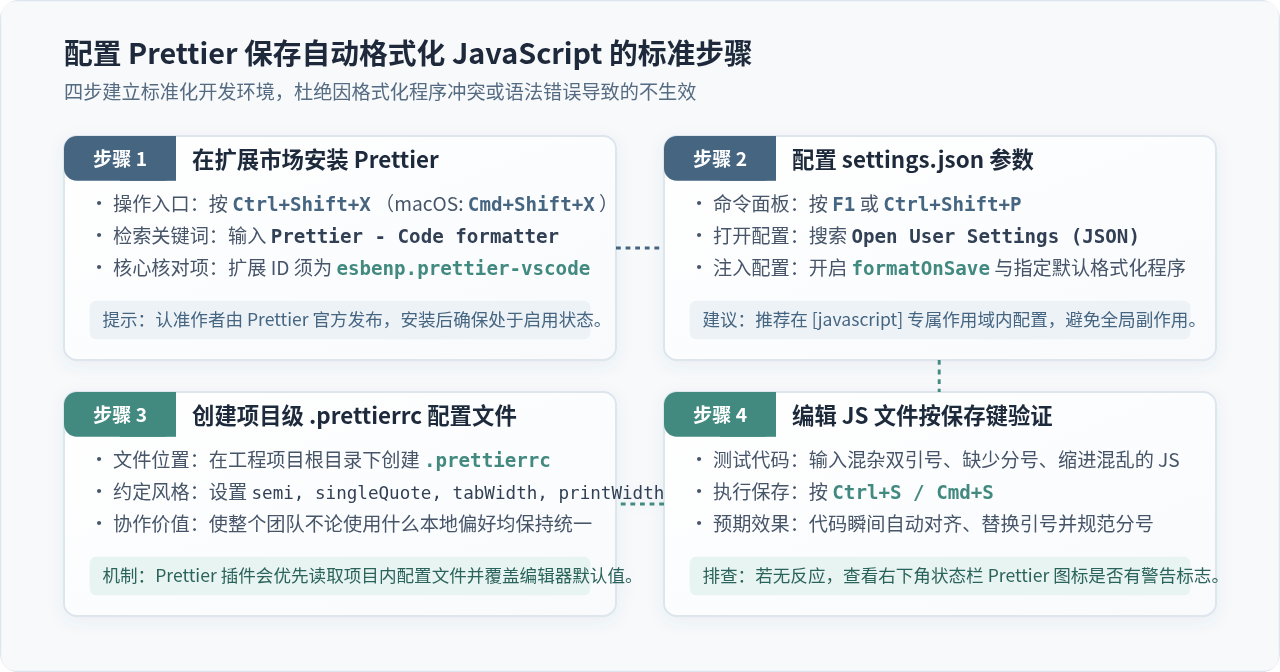
为了让配置条理清晰且不受其他全局插件干扰,建议遵循以下四个标准操作阶段。
第 1 步:在扩展商店安装 Prettier 扩展
打开 VS Code,使用快捷键 Ctrl + Shift + X(macOS 为 Cmd + Shift + X)进入左侧扩展视图。在搜索框中输入 Prettier - Code formatter。
在搜索结果中,确认插件作者为 Prettier,唯一标识符(Identifier)为 esbenp.prettier-vscode。点击“Install / 安装”按钮,安装完成后插件会自动处于启用状态,无需重启编辑器。
第 2 步:在 settings.json 中注入格式化参数
虽然可以通过 VS Code 的图形设置界面逐项勾选,但直接在用户配置文件 settings.json 中编写不仅快捷,还能直观看到各层级的生效范围。
- 按下快捷键
Ctrl + Shift + P(macOS 为Cmd + Shift + P)调出命令面板。 - 在输入框中键入
Preferences: Open User Settings (JSON)并回车,进入全局用户设置文件。 - 在 JSON 对象中添加以下针对 JavaScript 语言的作用域配置:
settings.json
{
  // 开启全局保存时自动格式化
  "editor.formatOnSave": true,

  // 将 Prettier 指定为通用默认格式化程序
  "editor.defaultFormatter": "esbenp.prettier-vscode",

  // 针对 JavaScript 文件的专属精细化作用域配置(推荐)
  "[javascript]": {
    "editor.defaultFormatter": "esbenp.prettier-vscode",
    "editor.formatOnSave": true
  },

  // 若同时编写 JSX / React 代码,建议一并加入配置
  "[javascriptreact]": {
    "editor.defaultFormatter": "esbenp.prettier-vscode",
    "editor.formatOnSave": true
  }
}
为什么要专门配置 [javascript] 专属语言块?
如果在日常开发中还涉及 Python、Markdown、JSON、Go 等多种语言,如果仅在全局设置 "editor.defaultFormatter": "esbenp.prettier-vscode",可能会导致其他语言被意外强制调用 Prettier 处理甚至报错。使用 [javascript] 显式指定,既保证了 JS 文件的稳定格式化,又避免了不同语言扩展之间的相互干扰。
第 3 步:在工程根目录建立 .prettierrc 规范文件
尽管可以在 VS Code 的 settings.json 中直接写入 "prettier.singleQuote": true 等偏好,但在团队协作中,每个成员的本地编辑器设置各不相同。最佳实践是在项目根目录创建专用配置文件 .prettierrc 或 .prettierrc.json。
Prettier 插件具有明确的规则加载优先级:它会首先在当前打开的文件目录向上查找项目级 .prettierrc,一旦找到,就会优先采用其中的规则,忽略编辑器中的个人默认偏好。
.prettierrc.json
{
  "semi": true,
  "singleQuote": true,
  "tabWidth": 2,
  "trailingComma": "es5",
  "printWidth": 80,
  "arrowParens": "always",
  "bracketSpacing": true
}
上述关键配置项代表的含义如下:
semi: true:在语句末尾统一自动添加分号。singleQuote: true:优先将 JavaScript 中的双引号转换为单引号(JSX 属性除外)。tabWidth: 2:缩进单位统一为 2 个空格。trailingComma: "es5":在 ES5 允许的结构(对象、数组等)的多行末尾保留逗号,减少 Git 提交冲突。printWidth: 80:单行代码建议最大字符长度,超出阈值时 Prettier 会自动换行。arrowParens: "always":箭头函数参数始终添加小括号,例如(x) => x + 1。
第 4 步:快捷键保存与效果验证
在项目中新建一个测试文件 test.js,输入一段故意写乱的代码:
格式化前:test.js
const getUserInfo = ( name ,age )=>{
const msg = "Hello " +name ;
  return { name:name,age:age, status:"active" }
}
按下保存快捷键 Ctrl + S(macOS 为 Cmd + S),观察文件内容。如果配置成功,代码会瞬间被 Prettier 自动重排为结构严谨、规范统一的形式:
格式化后:test.js
const getUserInfo = (name, age) => {
  const msg = 'Hello ' + name;
  return { name: name, age: age, status: 'active' };
};
三、配置层级覆盖与 ESLint 协同规范
在实际项目开发中,常常会遇到配置没有按照预期表现的问题,或者保存时代码被不同工具反复修改。理解配置的覆盖优先级以及 Prettier 与 ESLint 的分工边界至关重要。
1. 三级配置覆盖顺序
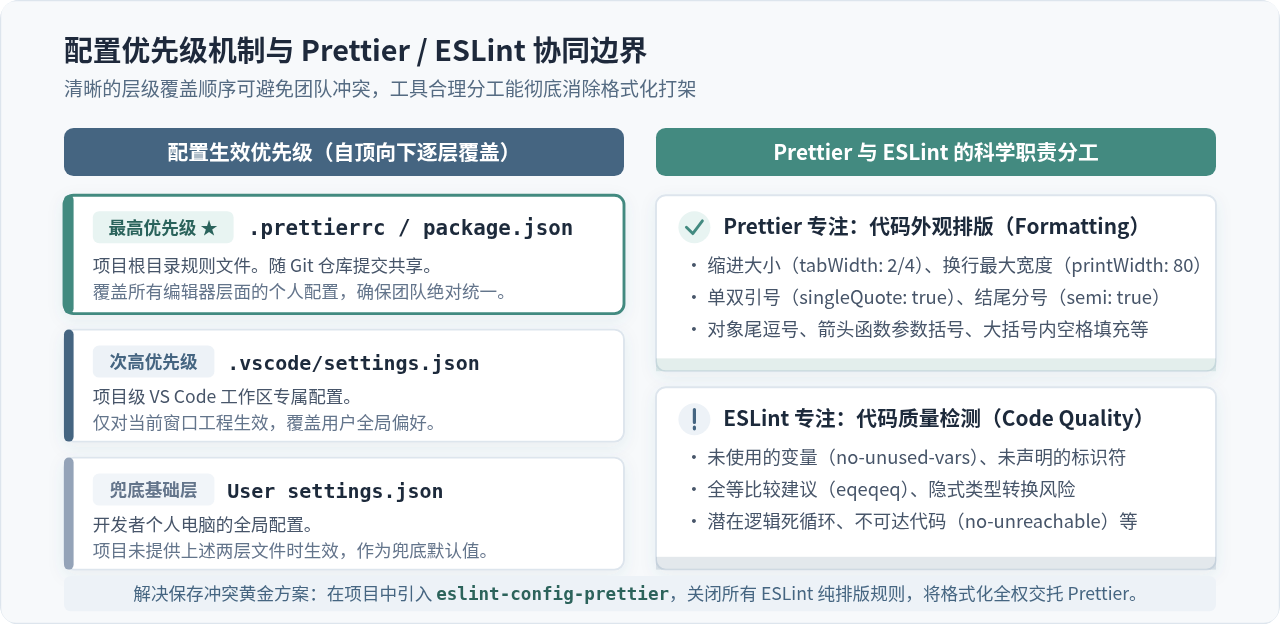
Prettier 在执行格式化时,遵循“就近原则”与“明确规则优先”:
- 最高优先级(项目级规则):位于项目根目录的
.prettierrc、.prettierrc.json或package.json中的 prettier 字段。 - 次高优先级(工作区设置):项目目录下的
.vscode/settings.json,限定只对当前工程窗口生效。 - 基础兜底(用户全局设置):个人电脑操作系统的 VS Code 用户配置,仅在未找到前两项时作为默认兜底。
2. Prettier 与 ESLint 的职责分工
很多开发者容易混淆 ESLint 与 Prettier 的功能,导致在同一个项目中两者规则冲突:
| 维度 | Prettier(代码外观格式化) | ESLint(代码质量与潜在错误分析) |
|---|---|---|
| 关注重点 | 引号风格、缩进空格数、分号、单行长度、换行折叠 | 变量未声明、未使用的变量、全等检查、死循环风险 |
| 核心机制 | 抛弃原有排版,根据 AST 重建整齐代码 | 基于 AST 进行规则匹配并在发现违规时告警 |
| 执行动作 | 格式化(Formatting) | 代码检查(Linting)与部分自动修复(Fixing) |
为了防止在按下保存时,ESLint 自动修复把单引号改成双引号,而 Prettier 又改回单引号,推荐在项目中安装官方提供的 eslint-config-prettier:
终端执行(项目目录下)
npm install --save-dev eslint-config-prettier
然后在项目的 .eslintrc.json 的 extends 数组最后一位添加 "prettier",它会自动关闭所有 ESLint 中可能与 Prettier 产生冲突的纯排版规则,确保代码外观全权交由 Prettier 在保存时处理。
四、保存未生效的常见排查步骤
如果按照步骤配置后,按下保存快捷键代码没有任何变化,可以按照以下诊断决策流程进行快速排查定位。
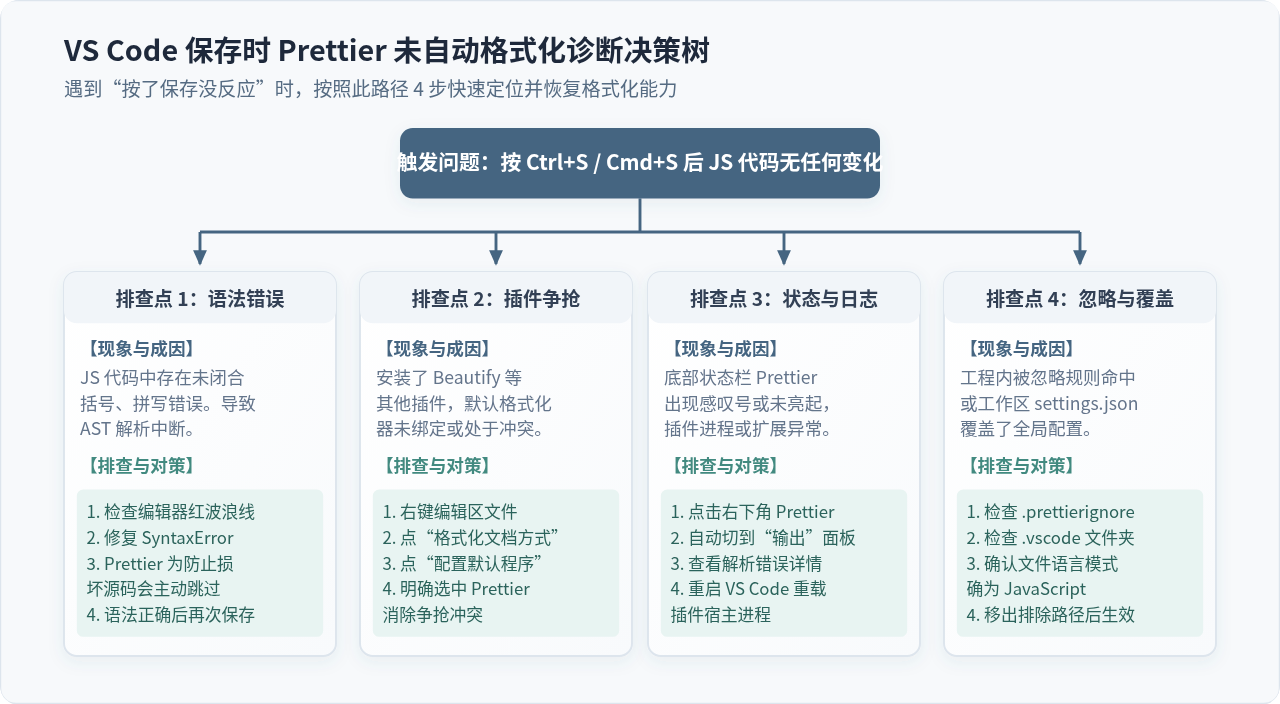
1. 检查是否存在 JavaScript 语法错误
这是保存未格式化最常见的原因。Prettier 的工作原理依赖于解析出完整的语法树。如果代码中缺少右大括号、存在未闭合的模板字符串或拼写语法错误,解析器会抛出 SyntaxError。
为了保证源码安全,避免因错误推断破坏未写完的业务逻辑,Prettier 会在检测到语法错误时主动静默终止格式化。检查代码中是否有红色波浪线报错,修复语法错误后再次保存即可。
2. 检查默认格式化程序是否被抢占
如果在编辑器中同时安装了 Beautify、JS-CSS-HTML Formatter 或其他框架插件,VS Code 在执行 formatOnSave 时可能处于冲突未决状态,或调用了错误的格式化器。
- 在当前编辑的
.js文件空白处单击鼠标右键。 - 在上下文菜单中选择 使用...格式化文档 (Format Document With...)。
- 如果底部弹出了格式化程序选择列表,点击最下方的 配置默认格式化程序... (Configure Default Formatter...)。
- 在列表中明确点击选中 Prettier - Code formatter。
完成后,VS Code 会自动在设置中锁定该映射关系,解除抢占冲突。
3. 查看底部状态栏图标与输出日志
在 VS Code 窗口底部的状态栏右侧,找到名为 Prettier 的图标:
- 若显示为对勾(
Prettier ✓),说明插件已正确识别当前文件并处于就绪状态。 - 若显示为感叹号或双中括号,说明插件在解析规则或执行过程中抛出异常。
- 点击该图标,VS Code 会直接切换到“输出 (Output)”面板并自动定位到 Prettier 日志通道。在日志中可以直观查看到具体的错误原因(如
.prettierrc格式写错、未安装依赖解析器等)。
4. 检查忽略文件与文件语言关联
如果只有某个特定文件或文件夹无法格式化,检查项目根目录是否存在 .prettierignore 文件,确认当前文件路径是否无意中命中了忽略通配符规则。
另外,注意核对 VS Code 右下角显示的文件语言模式是否确为 JavaScript。如果被误识别为 Plain Text(纯文本),则针对 [javascript] 的格式化规则将无法触发,只需点击并将其重新切换为 JavaScript 即可。
五、总结
在 VS Code 中实现 JavaScript 保存时自动格式化,核心是构建一条清晰的联动链路:通过 "editor.formatOnSave": true 打开保存监听总开关,通过 "editor.defaultFormatter": "esbenp.prettier-vscode" 明确执行主体,再通过项目根目录的 .prettierrc 固化代码排版标准。
配置好这一套流程后,不仅免去了手动调整缩进和补齐标点的重复劳动,更能保证多人协作时代码仓库风格的一致性。
实用工具推荐
电子包浆
使用 ›绿化、压缩、噪点和虚拟水印,自由调节做旧程度。
图片压缩
使用 ›选择画质和输出格式,预览压缩前后的大小。
作者最新文章
相关文章