
详细讲解如何在JavaScript项目中通过Prettier、ESLint与EditorConfig自定义并统一缩进、引号和分号规则,包含完整配置文件编写、VS Code自动化绑定与规则冲突排查指南。

当前位置:首页 > JavaScript 代码规范与重构 > 正文
怎么自定义JS格式化工具的缩进、引号和分号规则
作者:清欢
时间:2026-10-30
浏览:89
文章目录
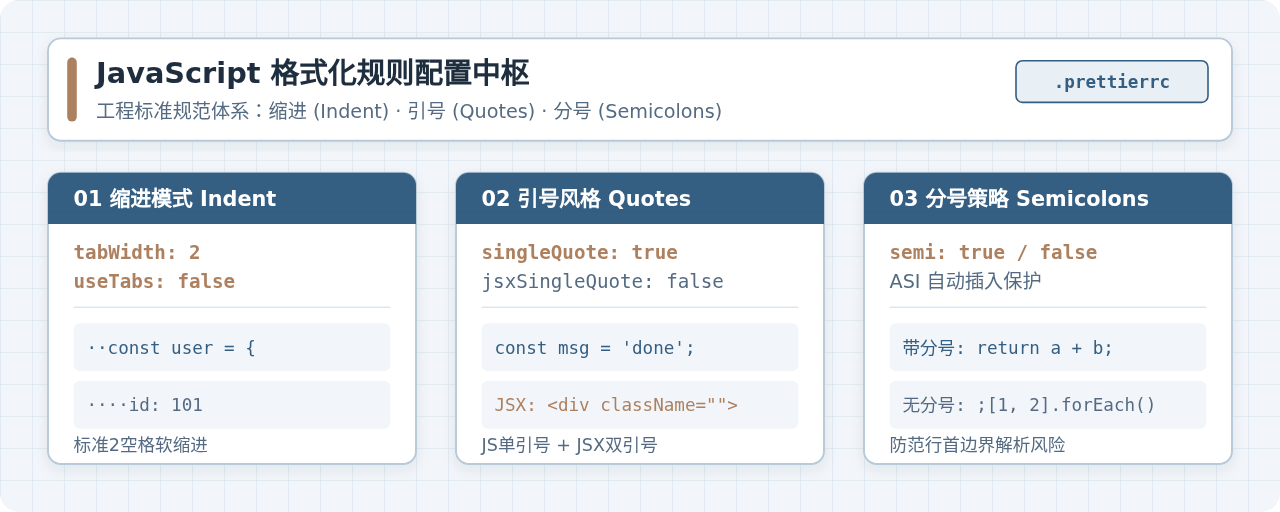
图 0:JavaScript 格式化规则配置中枢核心参数全景
自定义 JavaScript 格式化工具的缩进、引号和分号规则,最直接且标准的方法是在项目根目录创建统一的格式化配置文件(以业界事实标准 Prettier 为例,建立 .prettierrc 文件),在其中显式声明 tabWidth / useTabs、singleQuote 以及 semi 选项,并通过编辑器配置(如 VS Code 的 settings.json)启用“保存时自动格式化”。若项目中同时使用了 ESLint,通过安装 eslint-config-prettier 禁用 ESLint 中的冲突规则,即可彻底避免格式化跳变。
一、核心规则参数与对应选项解析
在 JavaScript 工程中,代码风格排版主要集中在三个核心维度:缩进层级、字符串引号类型和语句结尾分号。虽然不同工具的配置键名略有差异,但表达的控制逻辑完全一致。下表整理了 Prettier、ESLint 以及现代工具(如 Biome)中对应的具体配置项:
| 风格目标 | Prettier 配置项 | ESLint (Stylistic) 规则 | 说明与典型推荐值 |
|---|---|---|---|
| 缩进大小与类型 | tabWidth (数值)useTabs (布尔) |
"indent": [2, 2] |
推荐设置 tabWidth: 2 与 useTabs: false(使用2个空格软缩进)。 |
| 字符串引号 | singleQuote (布尔)jsxSingleQuote (布尔) |
"quotes": [2, "single"] |
推荐 singleQuote: true。JS 代码统一单引号,HTML/JSX 属性维持双引号。 |
| 语句末尾分号 | semi (布尔) |
"semi": [2, "never"] 或 "always" |
true 为每行语句保留分号;false 为无分号风格(自动补齐必要防混淆分号)。 |
在实际项目中,手动在每个编辑器菜单中修改缩进或引号是不切实际的,必须通过项目级配置文件来沉淀规范,确保团队成员在提交代码时遵循同一套标准。
二、实操步骤:以 Prettier 为例自定义三大规则
Prettier 是目前前端生态中使用最广的排版工具。将缩进、引号和分号固化到工程中的完整实施链路包含以下 5 个关键步骤:
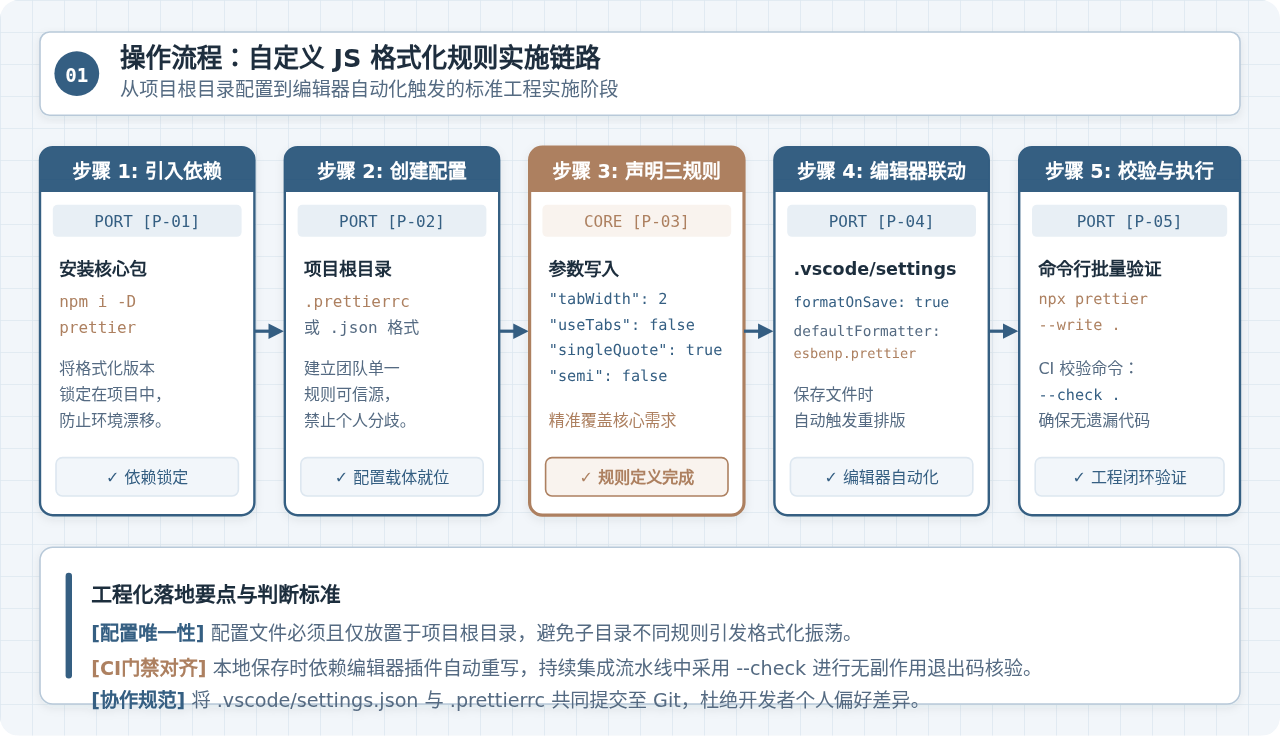
图 1:自定义 JS 格式化规则实施链路与工程阶段
步骤 1:在项目中安装 Prettier 依赖
打开终端,进入项目根目录,将 Prettier 作为开发依赖(devDependencies)安装到本地。这样能够保证无论开发者本地全局环境如何变化,构建与格式化均使用同一版本:
npm install --save-dev prettier
# 或使用 pnpm / yarn
pnpm add -D prettier
步骤 2:在项目根目录创建 .prettierrc
在工程根目录下新建名为 .prettierrc 或 .prettierrc.json 的文件。格式化工具在执行时会自动从当前文件所在目录向上递归查找该配置文件。
步骤 3:声明缩进、引号与分号规则
在 .prettierrc 文件中写入符合团队约定的 JSON 规则。以下提供一套最为常见的前端标准配置示例:
{
  "tabWidth": 2,
  "useTabs": false,
  "singleQuote": true,
  "jsxSingleQuote": false,
  "semi": false,
  "trailingComma": "es5",
  "printWidth": 80
}
上述配置的具体含义:
tabWidth: 2:每个缩进层级为 2 个空格。如果团队习惯 4 个空格,直接修改为4即可。useTabs: false:强制使用空格替换 Tab 字符,避免在不同操作系统或不同文本查看器中缩进宽度失真。singleQuote: true:将 JavaScript 中的字符串字面量强制转换为单引号(如'hello')。如果原字符串内部包含单引号,工具会自动保留外层双引号避免多余转义。semi: false:采用无分号规范,去除行尾多余的分号。如果需要传统的分号结尾,将其改为true。
步骤 4:配置编辑器保存自动触发(VS Code)
有了配置文件后,需要在编辑器中建立联动机制。以 VS Code 为例,在项目根目录下创建 .vscode/settings.json:
{
  "editor.formatOnSave": true,
  "editor.defaultFormatter": "esbenp.prettier-vscode",
  "[javascript]": {
    "editor.defaultFormatter": "esbenp.prettier-vscode"
  },
  "[javascriptreact]": {
    "editor.defaultFormatter": "esbenp.prettier-vscode"
  },
  "[typescript]": {
    "editor.defaultFormatter": "esbenp.prettier-vscode"
  }
}
配置保存后,开发者在按 Ctrl+S(macOS 为 Cmd+S)保存代码时,编辑器会实时读取根目录的 .prettierrc 规则并重排当前文件。
步骤 5:命令行批量校验与格式化
为了验证规则配置是否正确,或者在存量项目中批量统一所有旧代码,可以使用以下命令行指令:
# 检查项目中是否有不符合规则的文件(常用于 CI/CD 流水线,发现未格式化代码时返回非零状态码)
npx prettier --check "src/**/*.js"

# 批量将所有文件按新规则重写落地
npx prettier --write "src/**/*.js"
三、编辑器、Prettier 与 ESLint 协同处理模型
现代 JavaScript 工程中往往同时引入了 ESLint 和 Prettier。许多初学者在配置分号或引号规则时,会遇到“保存后单引号闪烁一下又变回双引号”或“分号被删掉后编辑器立刻画红线报错”的情况,这是两者规则产生了冲突。
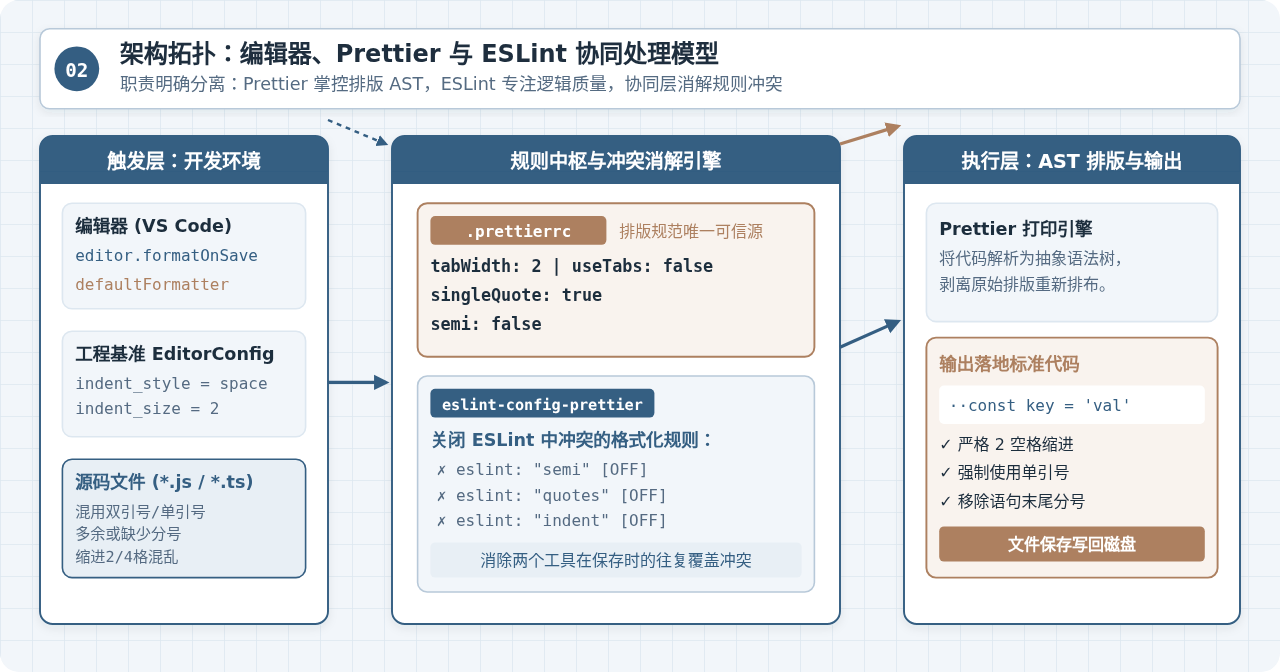
图 2:编辑器、Prettier 与 ESLint 协同处理模型与冲突消解拓扑
理解两者的边界是确保规则顺畅运行的关键:
- ESLint 的核心职责是代码质量检查(Code Quality):检测未定义变量、无用引入、潜在逻辑漏洞等 AST 逻辑问题。
- Prettier 的核心职责是排版印刷(Code Formatting):不改变任何 AST 结构,仅根据最大行宽、缩进、引号和分号规则对字符进行重排。
冲突消解方案:安装
eslint-config-prettier,在 ESLint 的扩展链末尾引入 "prettier"。它会自动关闭 ESLint 中所有与缩进(indent)、引号(quotes)和分号(semi)相关的格式化规则,将排版完全移交给 Prettier 掌管。
如果使用传统的 .eslintrc.cjs 配置文件,配置示例如下:
module.exports = {
  env: {
    browser: true,
    es2021: true
  },
  extends: [
    'eslint:recommended',
    // 必须放在 extends 数组的最后一项,用以覆盖前面预设中的排版规则
    'prettier'
  ]
}
此外,若工程中包含 .editorconfig 文件,需要确保其缩进声明与 Prettier 保持一致,避免编辑器原生层与格式化工具产生争读:
# .editorconfig 示例
root = true

[*]
indent_style = space
indent_size = 2
end_of_line = lf
charset = utf-8
trim_trailing_whitespace = true
insert_final_newline = true
四、三大核心规则的代码前后效果与转换对比
配置应用后,代码在解析与重写时的具体视觉变化如下所示:
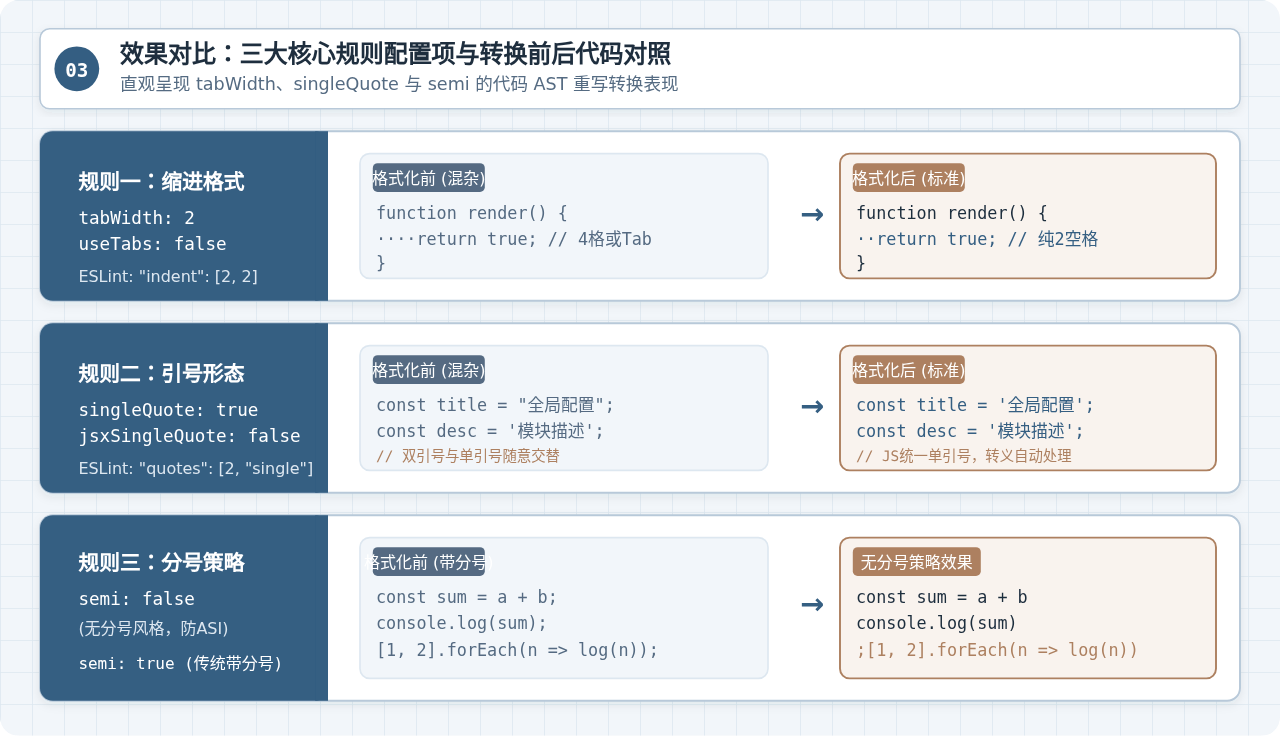
图 3:三大核心规则配置项与转换前后代码对照矩阵
1. 缩进规则细节
当配置为 tabWidth: 2 时,嵌套函数、对象声明和数组项会严格缩进 2 个字符宽度。若原代码中存在 4 个空格或混杂了 ,格式化器会将其全量剥离并重构为统一空格。
2. 引号规则细节
当配置为 singleQuote: true 时,所有普通的字符串双引号("text")均会转换为单引号('text')。但如果字符串内部包含需要转义的单引号,例如 "Don't worry",Prettier 会智能保留双引号,以减少反斜杠转义字符(避免出现 'Don't worry'),提高可读性。
3. 分号规则与自动分号插入(ASI)防御
当配置为 semi: false 时,绝大多数行末分号会被移除。但在 JavaScript 中,以 (、[、`、/ 开头的下一行如果未加防护,可能会与上一行被 JavaScript 引擎合理解析为函数调用或索引访问(即 ASI 陷阱)。
Prettier 会在无分号模式下,自动在存在歧义的行首补充防御性分号(例如 ;[1, 2].forEach(...))。这是全自动语法分析的安全特性,既满足了无分号的视觉清爽,又彻底避免了运行时逻辑错误。
五、故障排查树与工程最佳实践
在实际团队配置过程中,常有开发者反馈规则未按预期生效。按照以下排查树可以快速定位症结所在:
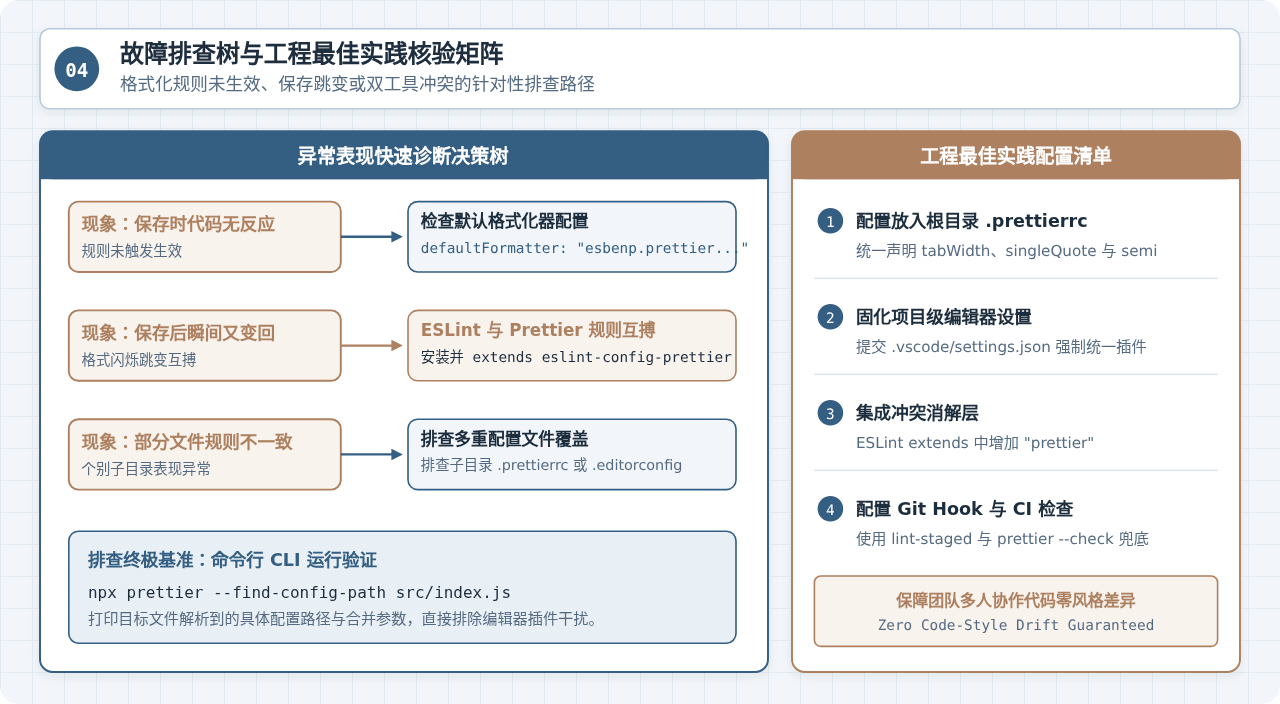
图 4:故障排查树与工程最佳实践核验矩阵
常见问题排查清单:
-
保存时无任何排版反应:
检查 VS Code 右下角语言模式是否为 JavaScript;在 VS Code 设置中搜索
Format On Save确认勾选;在代码编辑区右键选择“格式化文档”,查看是否弹窗提示选择默认格式化程序,确保选中了Prettier - Code formatter。 -
多层配置文件干扰:
Prettier 具有目录继承优先级。如果子目录中无意放置了另一个
.prettierrc,或者用户主目录下存在全局配置,可能会覆盖项目根目录规则。可在终端执行以下命令直接输出目标文件实际采纳的配置源路径:npx prettier --find-config-path src/app.js -
保存后格式闪烁跳变(互搏):
说明编辑器同时启用了多个格式化插件,或者 ESLint 的
--fix在保存时运行且未配置eslint-config-prettier。确认.vscode/settings.json中的codeActionsOnSave没有与 Prettier 规则逆向的source.fixAll.eslint。 -
被忽略文件:
检查项目根目录是否存在
.prettierignore文件,确认待格式化的文件或其所在目录未被意外通配排除。
工程沉淀建议:将
.prettierrc、.editorconfig 以及 .vscode/settings.json 一同纳入版本控制并提交至代码仓库。配合 husky 与 lint-staged 在 git commit 时执行增量格式化,即可在开发源头阻断所有格式不合规的代码合入。
实用工具推荐
电子包浆
使用 ›绿化、压缩、噪点和虚拟水印,自由调节做旧程度。
图片压缩
使用 ›选择画质和输出格式,预览压缩前后的大小。
作者最新文章
相关文章