
深入讲解WebStorm内置JavaScript代码格式化功能的使用方法,包括单文件与局部格式化快捷键、高级重构弹窗、保存时自动格式化配置、Code Style代码风格定制及与Prettier的协同排查。

当前位置:首页 > JavaScript 代码规范与重构 > 正文
WebStorm内置JS代码格式化功能怎么用
作者:工具松鼠
时间:2026-11-05
浏览:619
文章目录
WebStorm 自带的代码格式化引擎(Reformat Code)无需在项目中额外安装任何第三方依赖,即可快速完成 JavaScript 代码的排版对齐、缩进规范与语法元素间距调整。日常使用中,只需通过默认快捷键即可执行全文件或局部代码块排版,结合保存时自动化设置与代码风格规则定制,能够高效保障个人或团队项目的排版一致性。
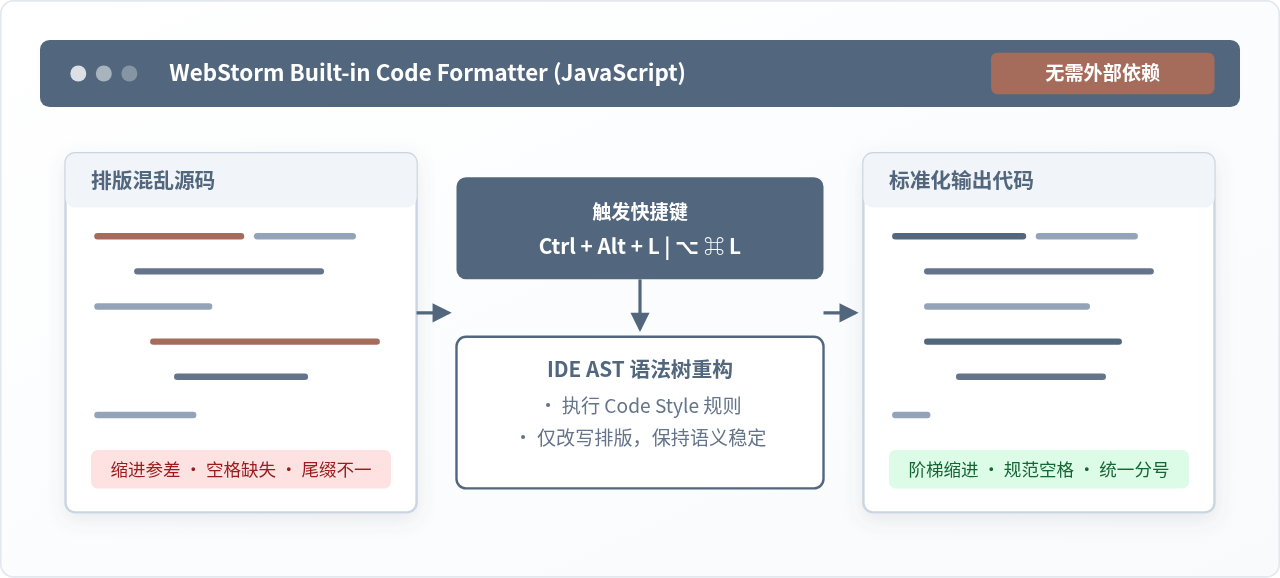
图 1:WebStorm 内置 JavaScript 格式化工作模型与执行过程
一、触发格式化的常规操作与范围控制
在 WebStorm 中使用内置格式化,最直接的方式是使用官方预置的快捷键或顶部菜单命令。格式化引擎能够自动识别光标所在位置的上下文,对全文件、选中的代码块或版本控制变更范围执行精准对齐。
1. 常用快捷键速查
- Windows / Linux:按下 Ctrl + Alt + L。
- macOS:按下 Option (⌥) + Command (⌘) + L。
- 菜单栏操作路径:在顶部菜单点击
Code>Reformat Code。
2. 全文格式化与局部格式化
当编辑区内没有任何选区时,按下快捷键将对当前打开的整份 JS 文件执行格式化。如果编辑区内已高亮选中一段代码,则格式化操作仅对选中行生效,外部区域的空格与换行将保持现状。这在维护遗留项目时尤其有用,可以避免因一次性全量排版而污染无关文件的 Git Blame 记录。
3. 调出高级重构弹窗(Reformat File)
如果需要对格式化范围和附加操作进行细致控制,可以使用高级弹窗快捷键:
- Windows / Linux:Ctrl + Alt + Shift + L
- macOS:Option (⌥) + Shift + Command (⌘) + L
在弹出的对话框中,你可以自主勾选以下实用选项:
- Only VCS changed text:仅对版本控制(Git)中已变动的代码行应用格式化规则,其余未改动代码保持原样,将格式化冲突降到最低。
- Optimize imports:在排版的同时清理并重排文件头部的
import声明,移除未使用的导入。 - Rearrange code:依据预设的代码布局规则重排属性、方法或声明顺序。
- Code cleanup:同时运行内置的代码清理检查器。
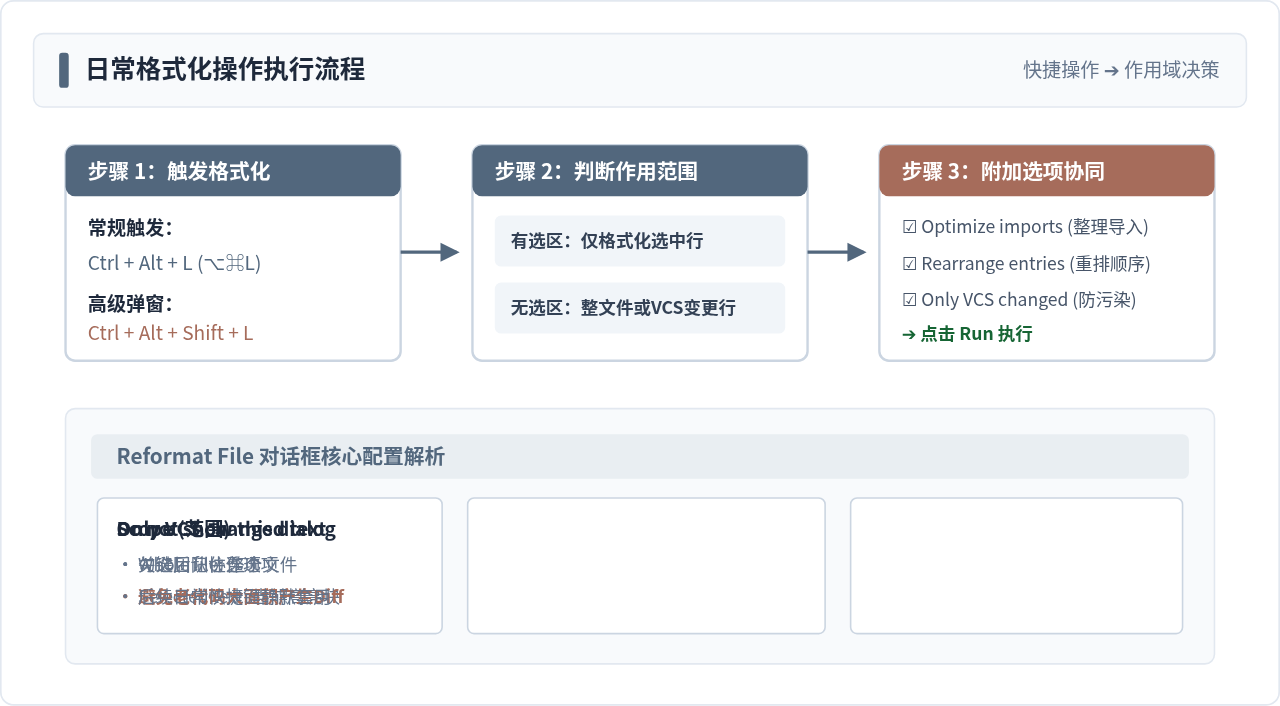
图 2:WebStorm 格式化执行路径与高级选项配置
二、开启“保存时自动格式化”(Actions on Save)
每次编写完代码手动敲击快捷键容易被遗忘。WebStorm 原生支持在文件保存时(按 Ctrl + S 或切换窗口自动保存)直接触发内置格式化。
配置路径与启用步骤:
- 打开设置面板:
- Windows / Linux:菜单栏
File>Settings(快捷键 Ctrl + Alt + S)。 - macOS:菜单栏
WebStorm>Settings / Preferences(快捷键 Command (⌘) + ,)。
- Windows / Linux:菜单栏
- 在左侧检索树中导航到
Tools>Actions on Save。 - 在右侧列表中找到
Reformat code,勾选其左侧复选框。 - 在
Reformat code右侧点击下拉菜单,可选择Whole file(全文件)或Changed lines(仅修改的行)。推荐团队协作项目选择Changed lines。 - 如需同步优化引用,可同时勾选
Optimize imports。 - 点击右下角
Apply与OK保存设置。
提示:在 Actions on Save 中,还可以通过点击
Configure VCS Changed Lines,指定当文件不受版本控制管理时是否默认回退为全文格式化。
三、自定义 JavaScript 代码风格规范(Code Style)
内置格式化的排版依据完全由 IDE 的 Code Style 配置决定。如果默认的缩进或空格规则与团队现有约定不一致,可以在设置中进行逐项微调。
1. 进入 JS 代码风格配置面板
在设置窗口中,依次展开:Editor > Code Style > JavaScript。
2. 核心标签页的关键选项
- Tabs and Indents(制表符与缩进):
Use tab character:取消勾选表示使用空格缩进(推荐)。Tab size与Indent:通常配置为2或4(前端项目通常约定为 2 空格)。Continuation indent:多行连续语句的换行缩进(建议保持为 2 或 4)。
- Spaces(空格规则):
- 控制函数声明
function foo()括号前后是否有空格。 - 控制箭头函数
() => {}、条件语句if (...)与大括号之间的空格。 - 控制对象字面量
{ a: 1 }大括号内侧是否留白。
- 控制函数声明
- Wrapping and Braces(折行与大括号):
Hard wrap at:设置单行最大字符数(如 80 或 100 字符)。Brace placement:大括号换行方式,包括At end of line(行尾,即 K&R 风格)与Next line(换行,Allman 风格)。- 链式调用方法折行策略(Chained method calls:
Wrap if long)。
- Punctuation(标点与引号):
Use:强制设置单引号(Single quotes)或双引号(Double quotes)。Use semicolon to terminate statements:配置行尾分号策略,包含Always(总是添加分号)与Never(无分号风格)。
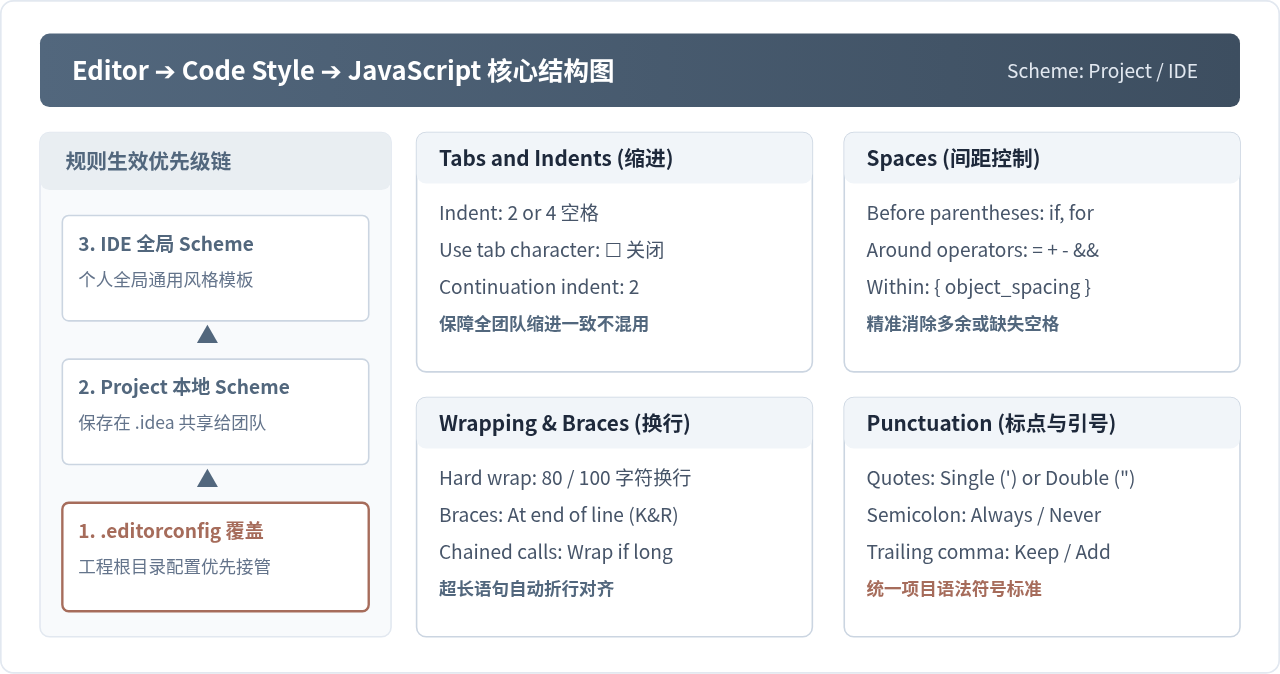
图 3:WebStorm JavaScript Code Style 核心选项与配置层级
四、与 Prettier / ESLint 的协同与优先级选择
在现代前端工程中,项目中往往已经配置了 Prettier 或 ESLint。很多开发者在使用 WebStorm 时会遇到“内置格式化排版完,又被 ESLint 报错标红”的冲突问题。WebStorm 提供了两种成熟的共存方案:
方案 A:直接将 Prettier 设为默认格式化程序
如果团队高度依赖 Prettier 的 AST 输出,可以完全把快捷键 Ctrl + Alt + L 委托给 Prettier 执行:
- 打开设置,前往
Languages & Frameworks>JavaScript>Prettier。 - 选择
Automatic Prettier configuration(自动识别项目根目录的.prettierrc)。 - 勾选
Run on 'Reformat Code' action。 - 按需勾选
Run on save。
配置完成后,原本触发 WebStorm 内置引擎的快捷键将转为调用 Prettier,彻底消除两套规则带来的差异。
方案 B:将 Prettier / ESLint 规则一键导入到内置格式化
如果你希望享受 WebStorm 内置引擎零延迟、极速响应的排版体验,同时又想遵循项目中现有的 .prettierrc 规则:
- 在项目根目录找到
.prettierrc或package.json。 - 右键点击该配置文件,在弹出的上下文菜单中选择
Apply Prettier Code Style Rules。 - WebStorm 将自动将 Prettier 中的缩进、单双引号、分号、硬换行字符数等核心规则,完整映射并写入当前项目的 Code Style 中。
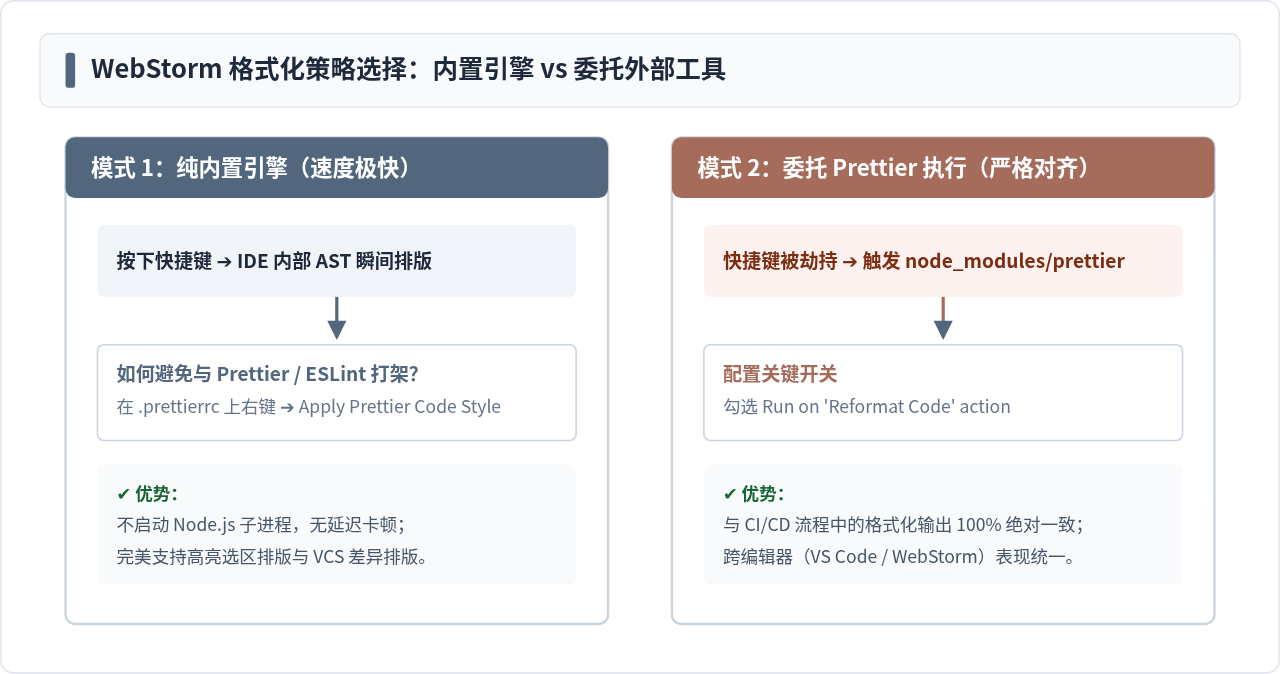
图 4:WebStorm 内置格式化与外部工具协同决策
五、常见问题排查与避坑指南
1. 按下快捷键没有任何反应
这是使用 WebStorm 最常遇到的现象,绝大多数情况属于系统全局快捷键冲突:
- 输入法热键占用:中文输入法(如搜狗、微软拼音等)可能预占了 Ctrl + Alt + L。
- 即时通讯与流媒体工具:QQ、微信桌面端或网易云音乐常把该快捷键默认绑定为锁定软件或歌词显示。
- 排查方式:在 WebStorm 设置中打开
Keymap,点击右侧的放大镜(按快捷键搜索),直接在键盘按下该组合键。如果搜不到Reformat Code,说明该快捷键已被系统底层拦截;可以为其重新设置一个无冲突的备用快捷键。
2. 格式化导致大量未修改历史代码被修改
维护历史项目时,全文件格式化可能会引发上百行的 Git Diff,掩盖真正的业务逻辑改动。请务必使用高级对话框(Ctrl + Alt + Shift + L),勾选 Only VCS changed text。此后日常按下快捷键时,IDE 会默认遵循这一策略,只处理当前暂存或改动的代码行。
3. .editorconfig 引起的代码风格“被重置”
如果发现自己修改了 WebStorm 的 Code Style 设置,但一格式化依然恢复原样,检查工程根目录是否存在 .editorconfig 文件。WebStorm 默认开启了 Enable EditorConfig support,当 .editorconfig 中定义了 indent_size = 4 时,它会直接覆盖你在 IDE 图形界面设置的 2 空格规则。直接修改 .editorconfig 文件的对应字段即可解决。
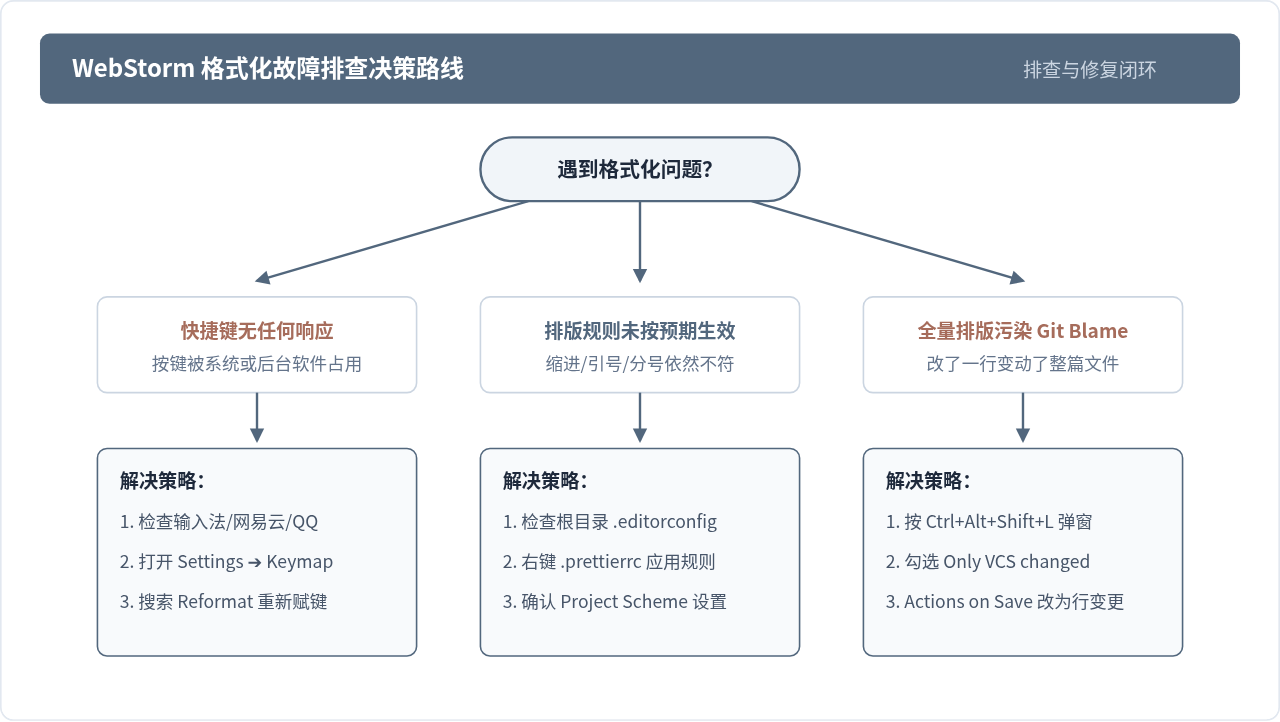
图 5:常见格式化异常快速定位与处理流程
六、核心总结
WebStorm 内置的 JavaScript 代码格式化功能兼具高效、原生与灵活性。日常开发中,掌握 Ctrl + Alt + L(或 macOS 上的 ⌥⌘L)即可满足绝大多数排版需求。通过开启 Actions on Save,可以使代码格式化自然融入开发节奏;而在大型或多人协作工程中,利用 Only VCS changed text 和 Prettier 规则导入/委托,能够确保在保持高速编写体验的同时,严格遵循团队工程规范。
实用工具推荐
电子包浆
使用 ›绿化、压缩、噪点和虚拟水印,自由调节做旧程度。
图片压缩
使用 ›选择画质和输出格式,预览压缩前后的大小。
作者最新文章
相关文章