
详解JavaScript开发中代码格式化后ESLint报错的根本原因,提供eslint-config-prettier在Flat Config与传统配置下的标准解决方案与VS Code保存对齐配置。

当前位置:首页 > JavaScript 代码规范与重构 > 正文
JS代码格式化后报错怎么办?解决Prettier与ESLint冲突
作者:编译时光
时间:2026-11-04
浏览:533
文章目录
前端工程化规范
适用技术栈:JavaScript / TypeScript / ESLint v8~v9 / Prettier / VS Code
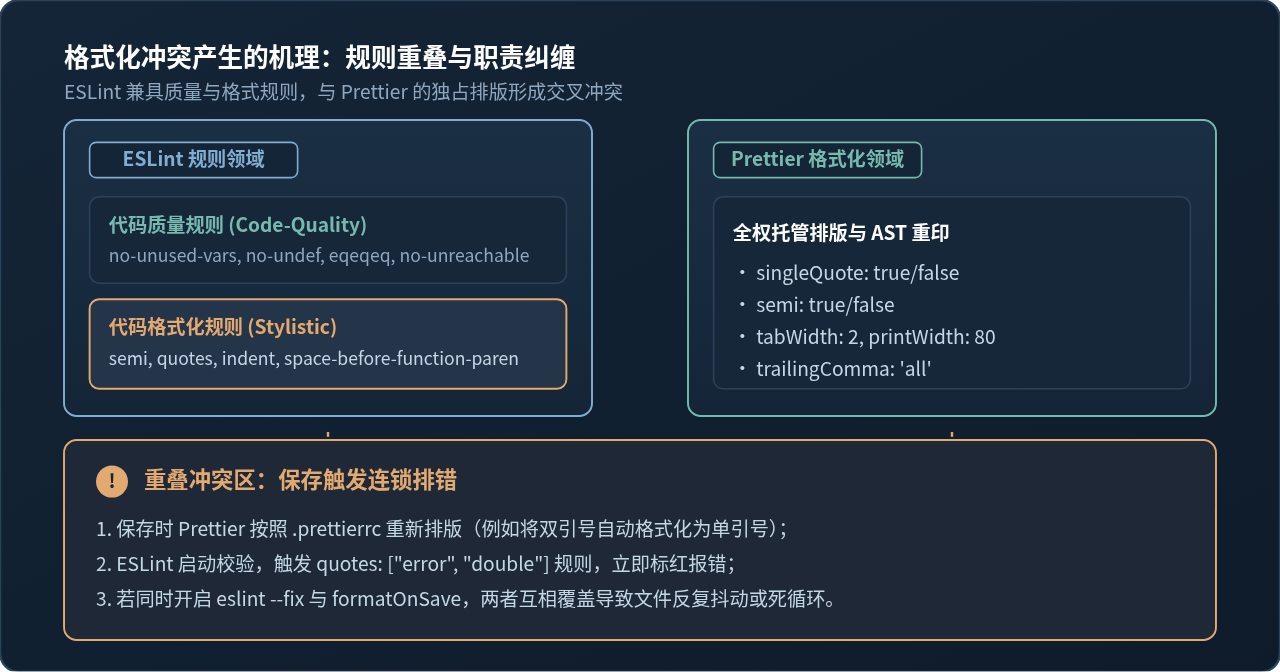
假设你在编辑器中写完一段 JavaScript 代码并按下保存键,Prettier 瞬间将双引号自动格式化为单引号、去掉了行尾分号;然而下一秒,文件里赫然亮起满屏红色波浪线,ESLint 接连抛出
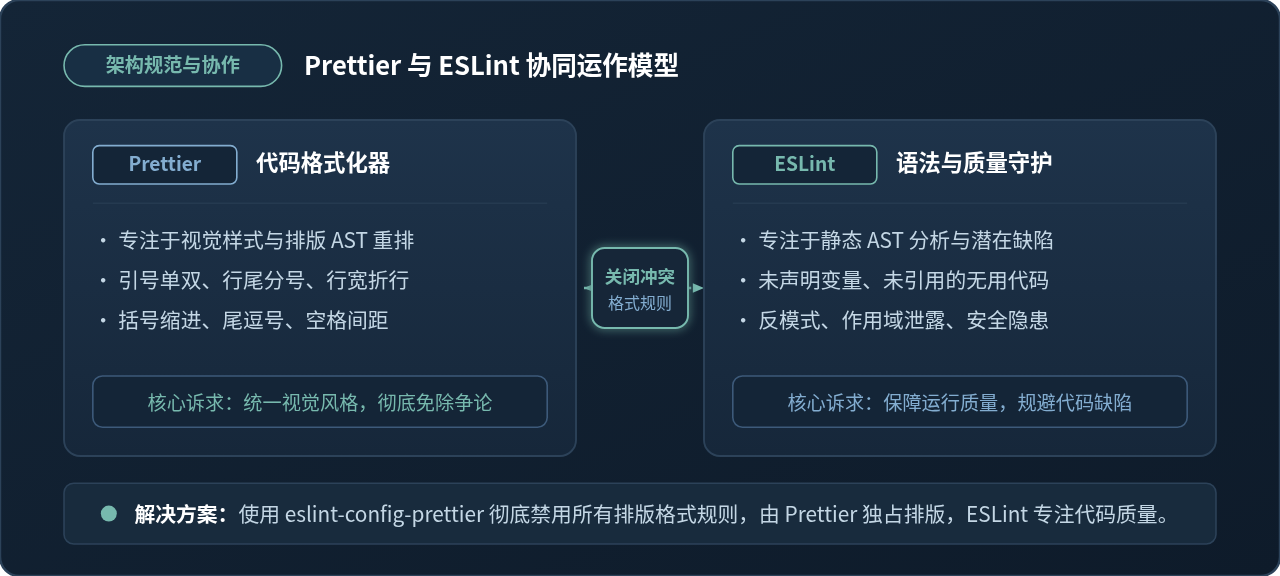
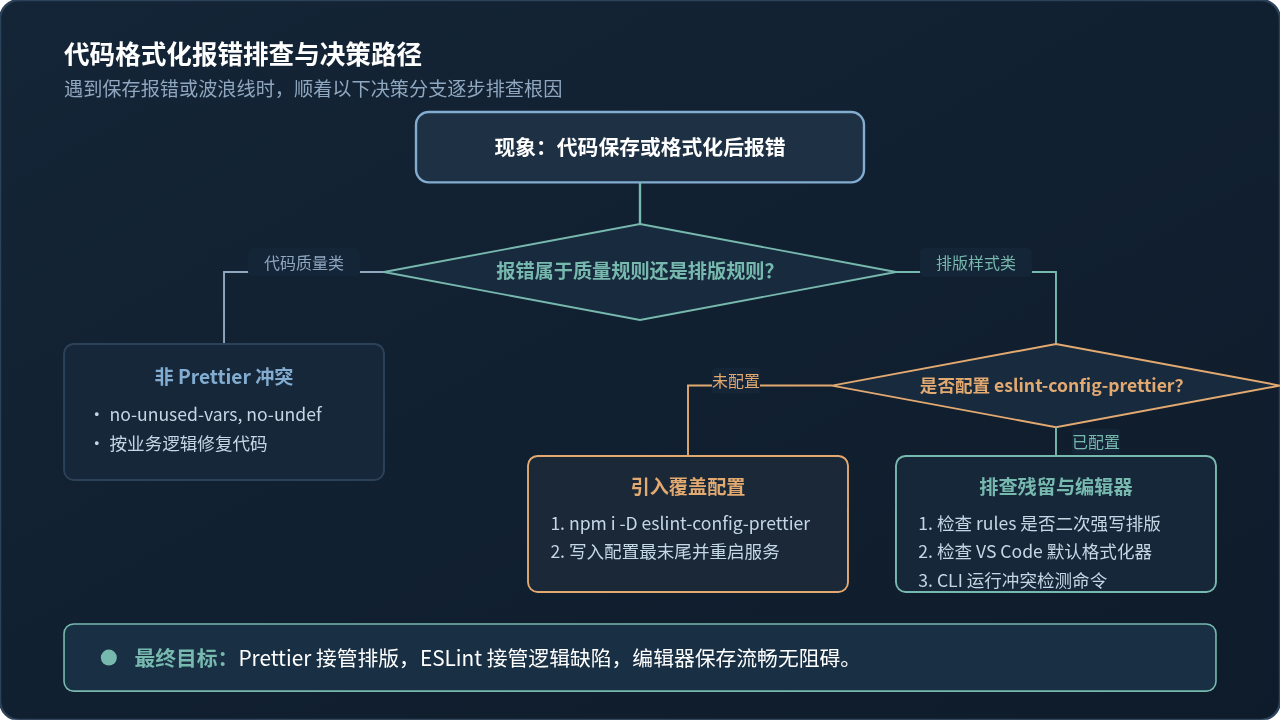
quotes 和 semi 语法报错;若开启了保存自动修复,文件甚至会在单双引号之间高频闪烁。解决此问题的核心路径是“职责解耦”:让 Prettier 独占视觉排版,让 ESLint 专注代码质量,并在 ESLint 配置末尾引入 eslint-config-prettier 关闭所有互斥的格式规则。
一、冲突为什么会发生:规则重叠与职责纠缠
很多初学者常误以为 ESLint 和 Prettier 是一类工具,甚至认为只需配置其中一个即可。事实上,二者诞生的初衷有着本质差异:
- ESLint(代码质量检查工具 / Linter):基于抽象语法树(AST)分析代码逻辑,主要用于捕获未声明变量(
no-undef)、声明却未使用的冗余引用(no-unused-vars)、全等比较(eqeqeq)以及不可达代码等潜在运行时 Bug。 - Prettier(代码格式化器 / Code Formatter):属于强约束性(Opinionated)排版引擎,它会将源码直接解析后重新输出,统一缩进、行宽换行、逗号与括号间距,旨在彻底消灭团队在代码视觉风格上的无谓争论。
之所以产生冲突,是因为早期的 ESLint 同样内置了大量样式化规则(Stylistic Rules),例如要求字符串必须为单引号还是双引号(quotes)、是否强制在行尾添加分号(semi)、以及缩进是 2 空格还是 4 空格(indent)。
当项目中同时开启了 ESLint 的样式规则与 Prettier 时,一旦两者的配置倾向不一致(或者即便利率一致但 AST 解析器断行策略细微不同),就会出现“Prettier 负责整齐排版,ESLint 判定其格式违规”的死锁状态。若在开发工具中同时配置了保存自动格式化与 ESLint 自动修复,两者将在同一毫秒内争夺源码控制权,导致反复震荡。
二、现代解耦方案:eslint-config-prettier
面对两者的冲突,官方与社区沉淀出的最佳实践是:“上帝的归上帝,凯撒的归凯撒”。把代码的美化排版工作完全委托给 Prettier,将 ESLint 中的所有格式化规则彻底关闭,仅保留其审查代码健壮性的能力。
实现这一目标的关键组件即是 eslint-config-prettier。它的内部实现非常纯粹:本质上是一个庞大的规则字典,将 ESLint 核心规则以及各类流行插件中涉及格式排版的规则统一标记为 "off"(或 0)。
重要辨析:为什么不推荐 eslint-plugin-prettier?
在过去的旧教程中,常常见到 eslint-plugin-prettier 的用法(把 Prettier 作为 ESLint 的一条规则来运行)。尽管这种做法看似合并了工具,但在现代开发中并不推荐:
- 打断编码心流:它会把一个仅仅少敲空格或多打换行的排版小事,作为醒目的红色 Error 标在编辑器里,严重干扰正常开发;
- 性能大幅衰退:每次 ESLint 校验时都要拉起 Prettier 重新生成 AST,导致大型项目保存出现肉眼可见的卡顿;
- Prettier 官方与 ESLint 官方团队目前均更推荐独立运行 Prettier + 搭配 eslint-config-prettier 的清晰架构。
三、实操四步法:彻底解决冲突的完整流程
接下来按照标准步骤,从依赖安装、配置注入、编辑器对齐到最终验证,一步步完成工程化落地。
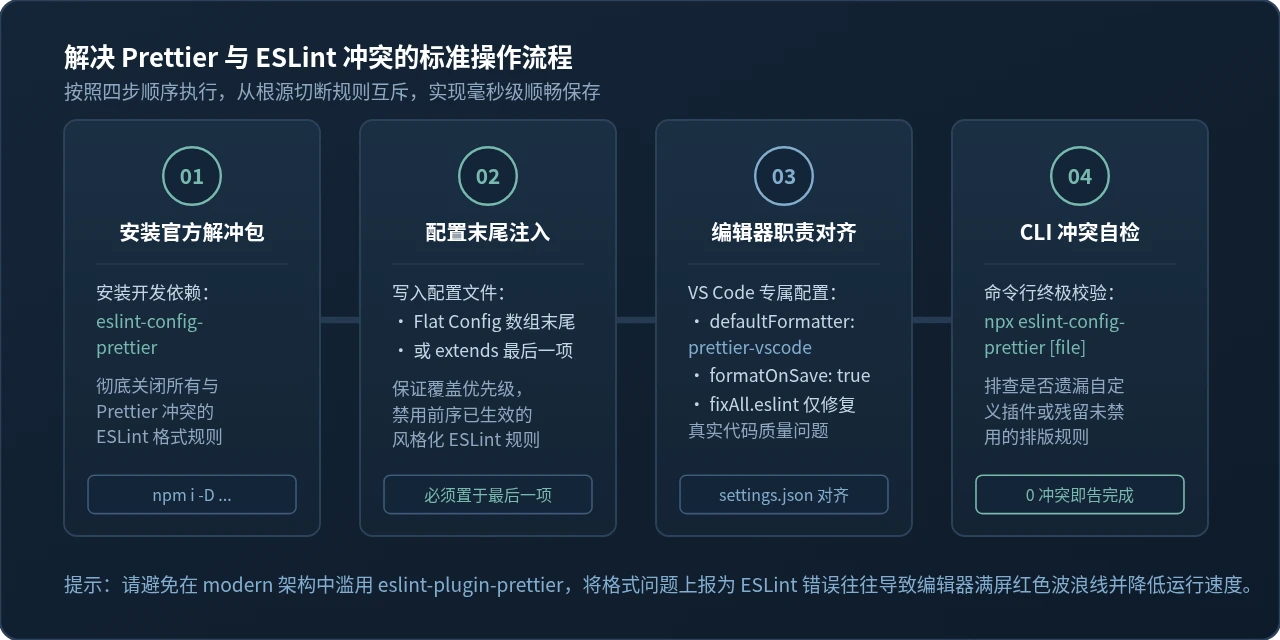
步骤 1:安装官方依赖包
在项目的根目录下打开终端,执行以下命令将其安装为开发依赖:
# 使用 npm
npm install -D eslint-config-prettier

# 或使用 pnpm
pnpm add -D eslint-config-prettier

# 或使用 yarn
yarn add -D eslint-config-prettier
步骤 2:在 ESLint 配置的最末尾注入该规则包
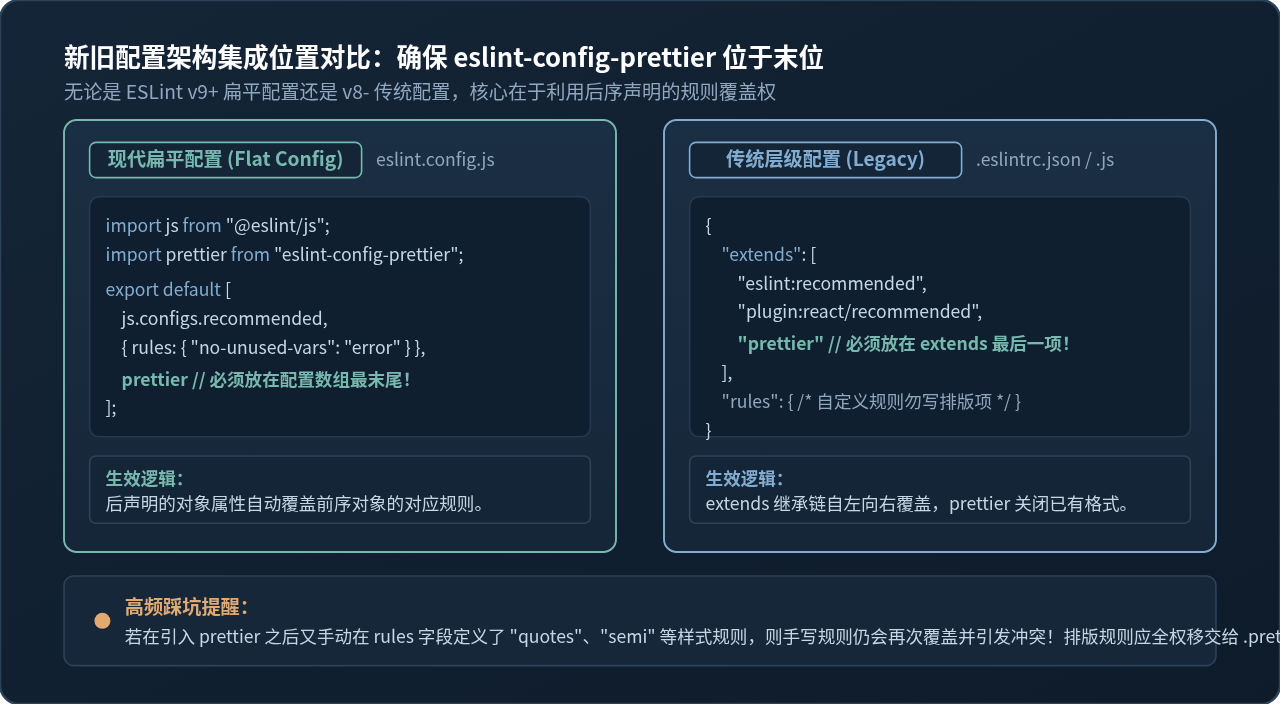
注意:必须置于配置数组或 extends 的最后一项。因为 ESLint 的后序规则会覆盖前序规则,只有放在最后,才能成功压制前面可能引入的 Airbnb、Standard 或官方推荐集里的格式规则。
根据你当前项目采用的 ESLint 版本,配置方式分为两种:
方案 A:ESLint v9+ 现代扁平配置(eslint.config.js / eslint.config.mjs)
import js from "@eslint/js";
import eslintConfigPrettier from "eslint-config-prettier";

export default [
  js.configs.recommended,
  {
    rules: {
      "no-unused-vars": "warn",
      "no-console": "off",
    },
  },
  // 务必放在配置数组的最后一位!
  eslintConfigPrettier,
];
方案 B:ESLint v8 及更早传统配置(.eslintrc.js / .eslintrc.json)
{
  "env": {
    "browser": true,
    "es2021": true,
    "node": true
  },
  "extends": [
    "eslint:recommended",
    "prettier" // 务必是 extends 数组的最后一项!
  ],
  "rules": {
    "no-unused-vars": "warn"
    // 切勿在此手动开启 quotes, semi, indent 等排版规则
  }
}
步骤 3:对齐 Prettier 独立配置文件(.prettierrc)
既然排版规则已经完全交由 Prettier 主导,请在项目根目录下创建 .prettierrc 文件(或 .prettierrc.json),明确团队期望的代码格式:
{
  "semi": false,
  "singleQuote": true,
  "tabWidth": 2,
  "trailingComma": "es5",
  "printWidth": 100,
  "bracketSpacing": true
}
步骤 4:配置 VS Code 编辑器保存流水线
为了保证每次按下 Ctrl+S / Cmd+S 时执行的动作清晰不打架,请在项目根目录下的 .vscode/settings.json 中明确分工:
{
  // 1. 指定默认格式化引擎为 Prettier
  "editor.defaultFormatter": "esbenp.prettier-vscode",

  // 2. 开启保存文件时自动排版格式化
  "editor.formatOnSave": true,

  // 3. 让 ESLint 仅在保存时修复真实代码质量问题,不参与常规排版
  "editor.codeActionsOnSave": {
    "source.fixAll.eslint": "explicit"
  },

  // 4. 为 JS / TS 针对性指定格式化器(避免被全局其它插件覆盖)
  "[javascript]": {
    "editor.defaultFormatter": "esbenp.prettier-vscode"
  },
  "[typescript]": {
    "editor.defaultFormatter": "esbenp.prettier-vscode"
  }
}
四、验证效果与冲突排查自检
完成上述四步后,我们如何确认配置真正生效、且没有任何隐蔽的冲突规则遗漏?
1. 使用 CLI 工具排查残留规则
eslint-config-prettier 自带了一个极其实用的 CLI 检查脚本,能够自动扫描指定源码文件所应用的所有 ESLint 规则,检测是否存在与 Prettier 互斥的项:
# 针对项目中任意一个 js 文件执行校验
npx eslint-config-prettier src/index.js
期望输出结果:
No rules that are unnecessary or conflict with Prettier were found.
如果命令行输出了某些红色的规则名称(例如 quotes 或 @typescript-eslint/indent),说明当前配置依然残留了未被禁用的格式规则,CLI 会清晰指出这些规则在哪个配置文件中被意外启用了。
五、高频踩坑场景与注意事项
| 异常现象 | 根本原因 | 排查与处理手段 |
|---|---|---|
已加了 prettier 配置,保存时仍然报 quotes 或 semi 错误 |
在 rules 字段中手动写了格式规则,其优先级高于 extends 或前面的配置对象 |
检查 ESLint 配置文件,将 rules 内的手动排版规则全部删除,样式统一由 .prettierrc 管理 |
TypeScript 项目报 @typescript-eslint/semi 等前缀错误 |
使用了特定语言插件但 eslint-config-prettier 版本过旧,未覆盖扩展规则 |
更新 eslint-config-prettier 到最新稳定版(v8.0.0+ 已经默认整合了 TS、React 等所有主流规则库支持) |
| 保存时代码不进行任何格式化 | VS Code 未安装 Prettier - Code formatter 插件,或项目未启用该插件 |
在扩展市场搜索并安装官方 Prettier 扩展,并在状态栏确认右下角 Prettier 显示正常图标 |
| 多人协作时同事电脑上格式化表现不一致 | 未提交 .prettierrc 和 .vscode/settings.json 到 Git 仓库,走了各自的全局偏好 |
将格式化配置固化在仓库根目录,并配合 lint-staged + husky 在 commit 阶段统一执行检查 |
重要提醒:重启 ESLint 语言服务
修改 eslint.config.js 或 .eslintrc 后,VS Code 的后台 ESLint 进程有时不会立即热重载配置。如果发现修改后报错依旧,请按下快捷键 Ctrl+Shift+P(Mac 下为 Cmd+Shift+P),输入并执行 ESLint: Restart ESLint Server,以确保最新配置立刻生效。
六、总结
解决 Prettier 与 ESLint 冲突的本质不是“调和”规则,而是“彻底解耦”:
- 分工明确:Prettier 全权接管代码排版与外观美化;ESLint 只关心变量定义、逻辑缺陷、最佳实践等代码质量维度。
- 末尾覆盖:引入
eslint-config-prettier,务必声明在 ESLint 配置的最末位,完全压制一切遗留格式规则。 - 统一入口:通过
.vscode/settings.json确保保存时由 Prettier 发起格式化,ESLint 仅提供质量级代码诊断。
完成这套规范后,日常开发中按保存即可瞬间完成代码排版,既拥有 Prettier 带来的整洁与高效,又保留了 ESLint 对代码质量的静默守护。
实用工具推荐
电子包浆
使用 ›绿化、压缩、噪点和虚拟水印,自由调节做旧程度。
图片压缩
使用 ›选择画质和输出格式,预览压缩前后的大小。
作者最新文章
相关文章