

深入解析 JavaScript 中的 console.log 基础语法与多参数用法,涵盖控制台执行链路、类型输出特征、逗号多参数与加号拼接差异、格式化占位符以及引用类型打印的快照避坑方案。
JS控制台打印基础:console.log语法与多参数用法
作者:开源拾贝
时间:2026-11-04
浏览:382
文章目录
在 JavaScript 开发与排错过程中,console.log() 是使用频率最高的调试接口。很多初学者常将其视作简单的“打印语句”,并在需要输出多项内容时习惯性使用 + 加号拼接待检变量,结果导致对象变成不可读的 [object Object],或者在异步变更场景下观察到与执行时序不符的“假象”。本文将直接聚焦 console.log 的语法定义、单参数与多参数的内部求值机制、占位符模板输出规则,并深入分析引用类型在控制台展开时的快照陷阱,帮助读者建立严谨高效的前端与服务端日志调试习惯。
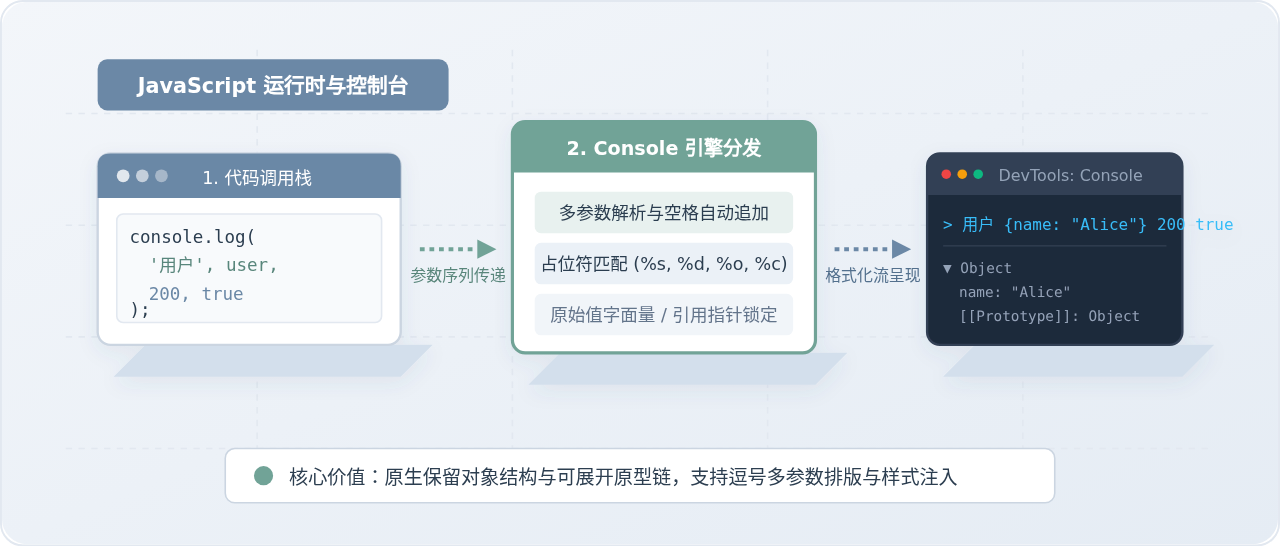
一、基础语法与控制台执行链路
console.log 并非 ECMAScript 核心语言规范(ECMA-262)中定义的内置函数,而是由运行环境(宿主环境如浏览器、Node.js、Deno)遵循 WHATWG Console Standard 规范所提供的全局宿主对象方法。这决定了它的执行与呈现高度依赖具体的宿主容器。
根据 Console 规范定义,console.log 的标准函数签名如下:
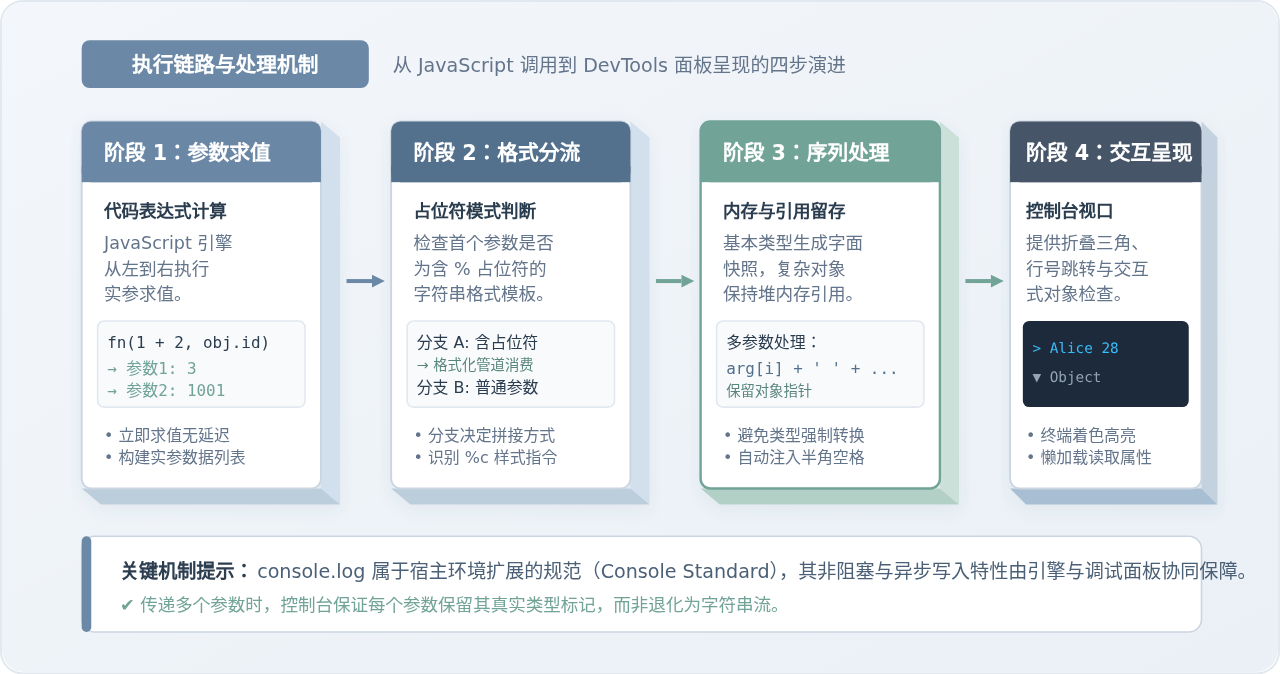
console.log([...data]);方括号表示参数为可选,且允许传入任意数量、任意类型的参数。调用该语句后,宿主引擎会经历四个关键阶段:
- 参数求值:JavaScript 引擎在当前执行上下文中,按照从左向右的顺序依次计算实参表达式,求出具体的值或内存引用。
- 格式分流:检查第一个实参是否为字符串,且内部是否包含格式化占位符(如
%s、%o、%c)。若包含,则进入占位符替换流;否则进入常规多参数输出流。 - 序列构建:对于普通多参数,引擎会在输出流中按序拼接各参数,并在相邻实参之间自动追加一个半角空格,同时对引用数据类型保留指针。
- 交互呈现:DevTools 调试面板或系统终端接收数据流,根据数据类型进行语法高亮,并为复杂对象渲染可交互点击的展开折叠三角形。
常用控制台唤起方式
在 Chromium 内核浏览器(Chrome、Edge)及 Firefox 中,按快捷键 F12 或 Ctrl+Shift+I(macOS 为 Cmd+Option+I)即可调出开发者工具,切换至 Console 面板即时验证代码;在 Node.js 中,执行 node script.js 时输出将直接路由至标准输出通道(process.stdout)。
二、单参数打印与数据类型呈现规则
当只向 console.log 传递一个参数时,控制台会根据该参数在 JavaScript 中的类型系统进行针对性渲染。理解原始类型与引用类型的视觉呈现差异,有助于快速定位变量类型错误。
1. 原始数据类型(Primitive Types)
原始值直接按字面量呈现。现代浏览器控制台通常对不同类型赋予不同的颜色标记:
- 字符串(String):在纯文本输出时以黑色或深灰呈现,不带外层引号;若作为对象属性则带有引号包裹。
- 数值(Number)与大整数(BigInt):通常显示为青色或蓝色,如
1024,大整数带有n后缀(如9007199254740991n)。 - 布尔值(Boolean):显示为
true或false,具备与数值相似的专用色彩。 - Undefined 与 Null:以浅灰或暗淡色彩显示,明确标明空状态或未定义。
- Symbol:输出其描述形式,如
Symbol(id)。
2. 引用数据类型(Reference Types)
当打印数组、对象或函数时,控制台不会将其压平为纯文本,而是输出结构化的交互节点:
const user = {
  id: 101,
  name: '张三',
  roles: ['admin', 'editor']
};

console.log(user);
控制台示例输出(Chrome DevTools)
▼ {id: 101, name: '张三', roles: Array(2)}
id: 101
name: "张三"
▼ roles: (2) ['admin', 'editor']
0: "admin"
1: "editor"
length: 2
▶ [[Prototype]]: Object
id: 101
name: "张三"
▼ roles: (2) ['admin', 'editor']
0: "admin"
1: "editor"
length: 2
▶ [[Prototype]]: Object
可以看到,控制台不仅展示了对象本身的外层结构,还支持点击左侧小三角展开深层属性,甚至可以一路追溯到 [[Prototype]] 原型链。这种交互式检查能力是纯文本日志无法比拟的。
三、多参数用法的本质与自动空格机制
在日常业务调试中,我们通常需要同时打印一段描述提示语和具体变量。此时,console.log 的多参数能力是最优选择。
1. 逗号多参数的工作机制
当传入多个参数时:console.log(arg1, arg2, arg3, ...),控制台会在内部遍历所有参数。每输出一个参数后,会自动追加一个 ASCII 0x20 的半角空格,再输出下一个参数。各个参数之间保持完全独立,各自保留原始类型特性与交互能力。
const status = 200;
const payload = { code: 'OK', items: [1, 2] };
const isSuccess = true;

console.log('响应状态:', status, '数据体:', payload, '成功标志:', isSuccess);
控制台示例输出
响应状态: 200 数据体: ▼ {code: 'OK', items: Array(2)} 成功标志: true
2. 为什么不要用加号(+)拼接字符串?
许多初学者习惯编写 console.log('数据体: ' + payload)。这是 JavaScript 调试中最常见的低级失误。因为加号运算符会触发 JavaScript 的隐式类型转换机制:
- 加号两边若存在字符串,另一侧的操作数将被强制调用
ToPrimitive / toString()转为字符串。 - 普通对象的
Object.prototype.toString()默认返回"[object Object]"。 - 最终传给
console.log的只有一个被破坏后的纯字符串,对象内部的所有键值属性全部丢失,且在控制台中再也无法展开。
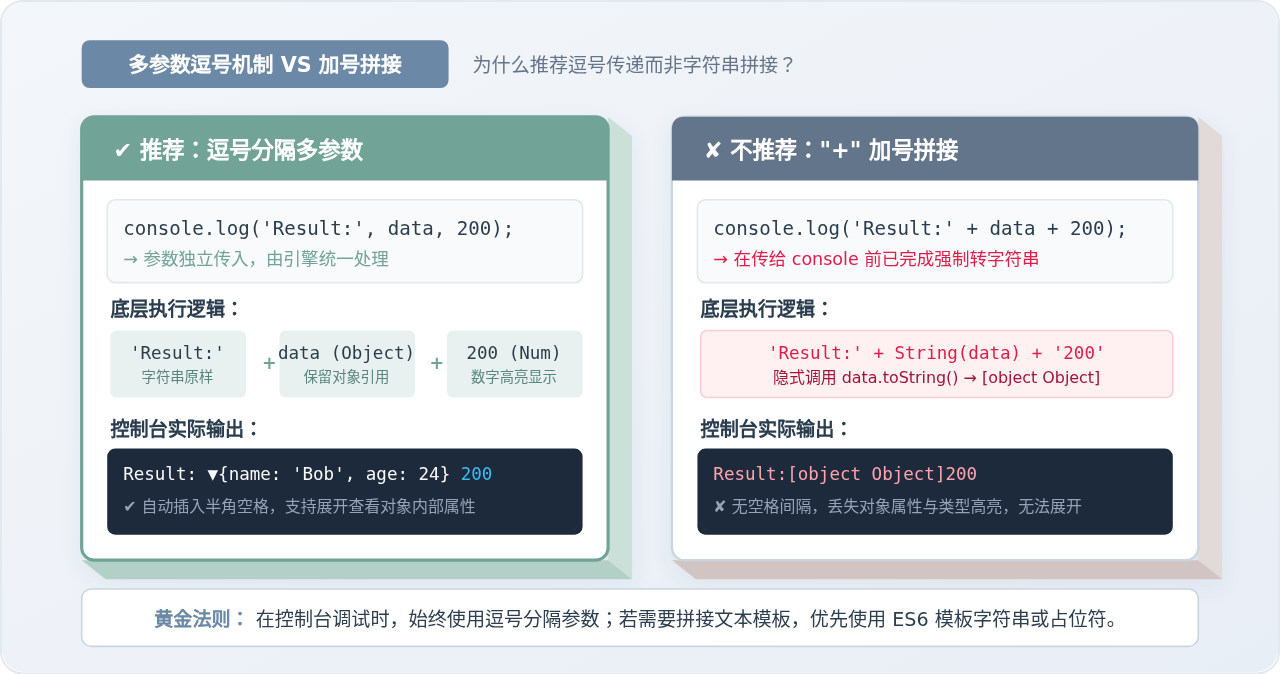
通过上图对比可见,逗号多参数让控制台独立接管每一个实参,不仅省去了手动追加空格的繁琐,更是完整保留复杂对象结构的根本前提。
四、进阶技巧:格式化占位符与多参数混合使用
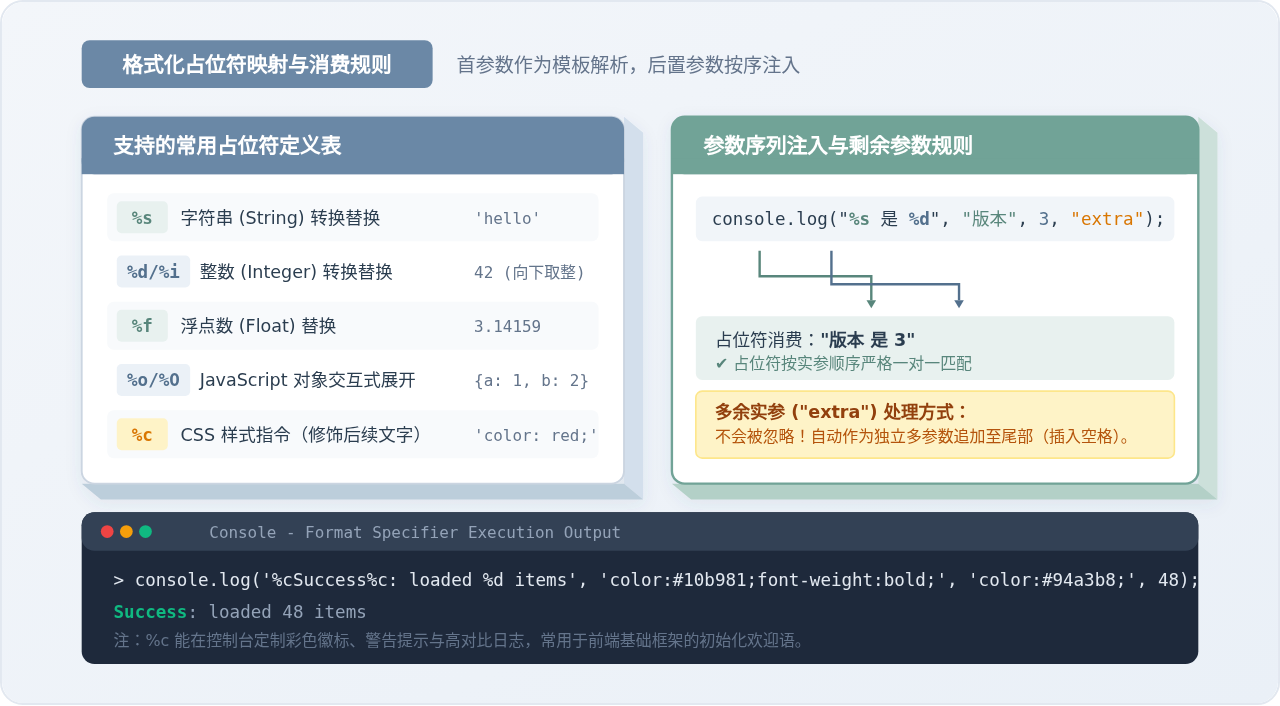
除了逗号直接罗列参数,console.log 还完整支持 C 语言风格的 格式化占位符(Format Specifiers)。当第一个参数是包含占位符的字符串时,控制台会将后续参数按顺序填入对应的位置。
1. 常用占位符定义表
| 占位符 | 数据类型要求 | 行为与输出表现 |
|---|---|---|
%s |
String | 转换为字符串后填入该位置。 |
%d 或 %i |
Integer | 转换为整数形式(若为小数则截断向下取整)。 |
%f |
Float | 转换为浮点数形式输出。 |
%o / %O |
Object / DOM | 以最适宜的交互折叠树展开 JavaScript 对象;在 DOM 元素上,%o 输出 DOM 标签树,%O 展开其原生 JS 属性。 |
%c |
CSS Style Rules | 将后续文本按照传入的 CSS 规则进行美化渲染,常用于前端输出警示标识。 |
2. 占位符消费与多余参数处理规则
使用占位符时需要注意其映射机制:
- 按序一对一匹配:控制台从第一个参数开始向后扫描占位符,每找到一个占位符,就消耗后续的一个实参。
- 多余实参自动追加:如果传入的实参数量多于占位符的数量,未被消耗的实参不会丢失,而是按照常规多参数的规则,在末尾以空格分隔依次打印。
- 实参不足保持原样:如果占位符数量多于传入的实参,未匹配到的占位符将作为字面量直接输出(如保留
%d字符)。
3. 典型代码示例
const appName = 'AdminApp';
const version = 2.5;
const config = { debug: true, maxRetries: 3 };

// 1. 混合占位符输出
console.log('应用: %s, 主版本: %d, 完整版本: %f', appName, version, version);

// 2. 使用 %o 展开复杂对象,并带有多余参数
console.log('当前运行配置: %o', config, '附加说明: 生产模式禁用');

// 3. 使用 %c 自定义彩色日志
console.log(
  '%c SUCCESS %c 系统初始化完成',
  'background: #10B981; color: white; padding: 2px 6px; border-radius: 4px; font-weight: bold;',
  'color: #4B5563; font-weight: normal;'
);
控制台示例输出
应用: AdminApp, 主版本: 2, 完整版本: 2.500000
当前运行配置: ▼ {debug: true, maxRetries: 3} 附加说明: 生产模式禁用
SUCCESS 系统初始化完成
当前运行配置: ▼ {debug: true, maxRetries: 3} 附加说明: 生产模式禁用
SUCCESS 系统初始化完成
五、典型避坑指南:引用类型异步快照问题
在使用 console.log 排查 bug 时,开发者最常碰到的“诡异现象”是:明明代码逻辑是在某一步之后才修改了对象的值,但为什么控制台里打印出来的对象已经是修改后的值?
1. 陷阱重现与成因揭秘
const user = { name: '李四', score: 60 };

console.log('步骤1-初始对象:', user);

// 后续同步或异步业务逻辑修改了属性
user.score = 99;

console.log('步骤2-修改后对象:', user);
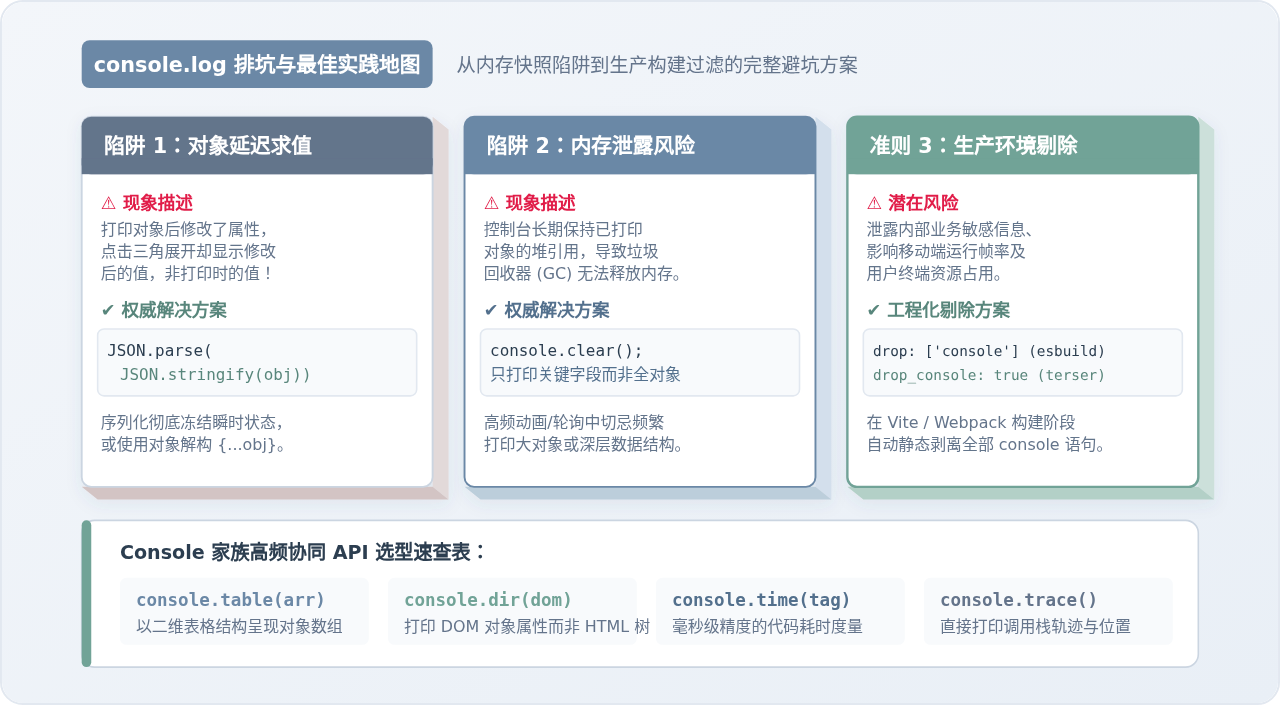
如果在控制台初次折叠状态下查看,摘要行可能显示 {name: '李四', score: 60};但只要你点击左侧小三角展开对象,展开列表中的 score 却赫然显示为 99!甚至有时在步骤 1 的摘要中就已经变成了 99。
核心成因:控制台的懒评估(Lazy Evaluation)机制
控制台在执行 console.log(user) 时,为了提升性能并节省内存,并不会立即将整个对象的深层属性完全深拷贝一份;它保存的是该对象在内存堆中的引用指针。当你点击展开三角形时,浏览器 DevTools 才会实时去读取该指针当前指向的内存堆状态。因此,如果对象属性在打印之后被修改,展开看到的将是修改后的最新值,而非执行打印那一瞬间的快照。
2. 彻底解决快照陷阱的三种方案
-
JSON 序列化快照(最推荐):
通过先序列化为 JSON 字符串再解析为全新独立对象,彻底切断原内存引用,记录下执行瞬间的不可变数据快照。console.log('瞬时快照:', JSON.parse(JSON.stringify(user))); -
浅拷贝 / 展开运算符(适用于单层简单对象):
利用解构语法创建一层新对象,能防御第一层属性的修改,但对嵌套层级无效。console.log('瞬时状态:', { ...user }); -
直接打印具体的基本类型字段:
基本类型(数字、字符串)是按值传递的,天然具备不可变快照属性。console.log('分数瞬时值:', user.score);
3. 生产环境的性能与安全考量
在大型应用或高频循环中滥用 console.log 会带来严重的隐患:
- 内存无法释放:浏览器 DevTools 在打开状态下会长期保持打印对象的引用,导致原本该被垃圾回收器(Garbage Collector)清理的内存无法回收,形成隐蔽的内存泄漏。
- IO 阻塞与掉帧:在动画循环(
requestAnimationFrame)或scroll、mousemove高频事件中持续打印,会导致控制台重绘阻塞主线程,引发页面卡顿。 - 敏感信息外泄:直接在生产环境输出用户 Token、银行卡号或内部数据结构,存在极大安全隐患。
因此,在现代前端工程化配置中,必须在构建打包流程中配置自动剔除工具。例如在 Vite 中配置 esbuild: { drop: ['console', 'debugger'] },或在 Webpack 中启用 terser-webpack-plugin 的 drop_console: true 选项,确保正式发布的生产代码纯净安全。
六、总结与调试习惯速查表
熟练运用 console.log 能够极大提高前端排障效率。掌握以下四个准则,即可避开绝大多数日常开发中的控制台暗坑:
- 善用逗号,弃用加号:变量输出永远优先采用
console.log('描述:', data),保留数据类型高亮与对象可展开性。 - 按需使用格式化占位符:在需要输出固定格式文本、DOM 节点区别分析(
%ovs%O)或彩色标识(%c)时选用占位符。 - 排查时序必做快照:遇到“异步修改”、“Vue/React 状态更新”或“对象明明改了怎么输出不对”的情况,第一时间使用
JSON.parse(JSON.stringify(obj))打印确定性快照。 - 合理搭配 Console 家族方法:展示表格数据使用
console.table(),测量执行耗时使用console.time() / timeEnd(),追踪调用堆栈使用console.trace(),保持控制台信息简洁明了。
实用工具推荐
电子包浆
使用 ›绿化、压缩、噪点和虚拟水印,自由调节做旧程度。
图片压缩
使用 ›选择画质和输出格式,预览压缩前后的大小。
作者最新文章
相关文章