

详细讲解如何利用Chrome浏览器开发者工具的Network面板和Console面板排查JavaScript加载失败问题,包含完整操作步骤、常见报错分析和修复方法。
JS加载失败怎么排查?通过Chrome控制台分析Network与Console报错
作者:小括号
时间:2026-10-29
浏览:500
文章目录
页面打开后按钮点不动、交互效果消失、控制台一片红色报错——多数情况下,问题出在某个JavaScript文件没有成功加载。排查这类问题最直接的工具就是Chrome开发者工具中的Network面板和Console面板。本文从打开DevTools开始,按实际操作顺序讲清楚如何定位加载失败的JS文件、读懂关键报错信息,以及对应的修复方向。
一、打开Chrome开发者工具
在出现问题的页面上,按 F12 或者使用快捷键 Ctrl+Shift+I(macOS上为 Cmd+Option+I),打开Chrome DevTools。面板通常出现在浏览器右侧或底部。
打开后先不要急着看具体内容。有些JS加载问题只在页面初始化时发生,所以正确的做法是:先打开DevTools,再刷新页面(按 Ctrl+R 或 Cmd+R),让DevTools从头记录整个加载过程。如果在页面已经加载完成后才打开DevTools,Network面板不会显示之前的请求记录,可能遗漏关键信息。
如果怀疑是缓存导致的问题,可以在DevTools打开的状态下右键点击浏览器刷新按钮,选择"清空缓存并硬性重新加载",确保所有资源重新从服务器获取。
二、用Network面板定位加载失败的JS文件
切换到Network面板,这里记录了页面加载过程中所有的网络请求,包括HTML文档、CSS样式表、JS脚本、图片、API接口等。
2.1 筛选JS请求
Network面板顶部有一排筛选按钮:All、Fetch/XHR、JS、CSS、Img 等。点击 JS 按钮,面板只显示JavaScript文件的请求,排除其他资源的干扰。
2.2 识别失败请求
正常加载成功的JS文件,Status列显示 200(或 304 表示使用缓存)。加载失败的请求通常表现为以下几种状态:
- 404 Not Found:服务器上找不到这个文件。最常见的原因是文件路径写错、文件没有部署到服务器、或者文件名大小写不匹配(Linux服务器区分大小写)。
- 403 Forbidden:服务器拒绝提供这个文件。可能是文件权限设置不正确,或者CDN/服务器配置了访问限制。
- 500 / 502 / 503:服务器端出错。需要检查服务器日志。
- (failed) 或 net::ERR_*:请求根本没有到达服务器。常见原因包括DNS解析失败、网络连接中断、HTTPS证书问题、被浏览器安全策略拦截等。
- (blocked:mixed-content):HTTPS页面中引用了HTTP资源,被浏览器阻止。
失败的请求在Network面板中通常以红色文字显示,非常容易识别。
2.3 查看请求详细信息
点击一条失败的请求,右侧会展开详情面板。重点关注以下几个标签:
- Headers:查看完整的请求URL(Request URL),确认路径是否正确。查看Response Headers中的状态码和服务器返回的错误信息。
- Preview / Response:有时候状态码是200但返回的内容不是JS代码(比如返回了一个HTML错误页面),这里可以看到实际返回的内容。
- Timing:如果请求耗时异常长或显示Stalled很久,说明可能是网络层面的问题。
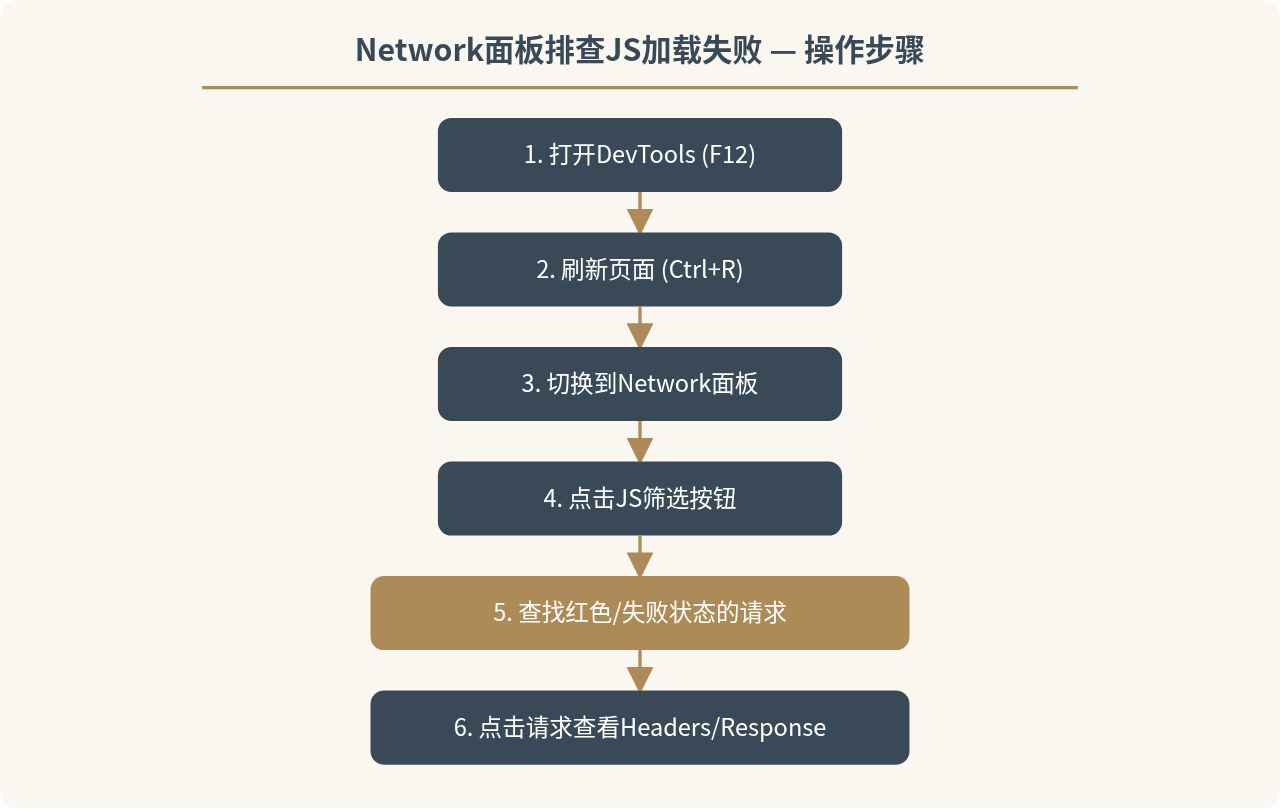
图1:在Network面板中定位JS加载失败的操作流程
三、用Console面板分析报错信息
切换到Console面板,这里显示页面执行过程中的所有日志输出和错误信息。JS加载失败时,Console面板通常会出现以下几类报错。
3.1 资源加载错误
当浏览器请求JS文件失败时,Console会输出类似这样的错误:
GET https://example.com/js/app.js net::ERR_ABORTED 404 (Not Found)这条信息直接告诉你三件事:请求的完整URL、失败的网络错误类型、以及HTTP状态码。根据URL可以检查路径是否正确,根据状态码可以判断失败原因。
另一种常见的加载错误:
Mixed Content: The page at 'https://example.com/' was loaded over HTTPS,
but requested an insecure script 'http://example.com/js/utils.js'.
This request has been blocked; the content must be served over HTTPS.
这说明HTTPS页面中使用了HTTP协议的JS文件引用,浏览器出于安全考虑直接拦截。修复方法是将引用改为HTTPS,或者使用协议相对路径 //example.com/js/utils.js。
3.2 CORS跨域错误
如果JS文件托管在不同的域名上(比如使用CDN),可能会出现CORS相关的报错:
Access to script at 'https://cdn.example.com/lib.js' from origin
'https://www.example.com' has been blocked by CORS policy:
No 'Access-Control-Allow-Origin' header is present on the requested resource.
这需要在CDN或文件所在服务器的响应头中添加 Access-Control-Allow-Origin 配置。对于公共资源,通常设置为 Access-Control-Allow-Origin: *。同时,引用该JS文件的 <script> 标签需要加上 crossorigin 属性。
3.3 引用错误(ReferenceError)
JS文件加载失败后,页面中依赖该文件的代码会报出引用错误:
Uncaught ReferenceError: jQuery is not defined
at main.js:15:3这条错误本身不是根本原因,而是JS加载失败的后果。jQuery is not defined 说明jQuery库没有成功加载,需要回到Network面板检查jQuery文件的请求状态。错误信息中 at main.js:15:3 指出了在哪个文件的哪一行出了问题,点击可以跳转到Sources面板查看对应代码。
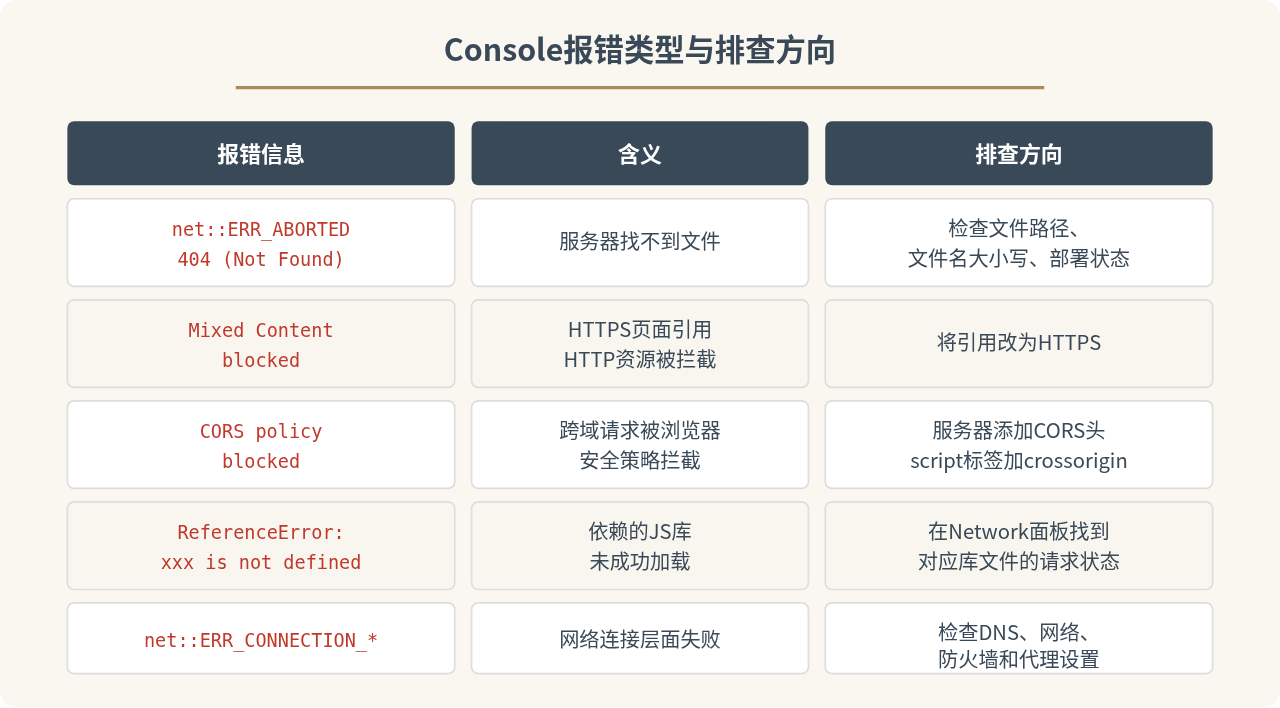
图2:Console面板常见JS加载失败报错类型及排查方向
四、常见场景的完整排查过程
下面通过两个典型场景,演示从发现问题到定位原因的完整过程。
场景一:页面按钮失效,Console报 $ is not defined
这是一个使用jQuery的项目,页面上所有按钮都没有反应。
第一步,打开Console面板,看到两条错误:
GET https://cdn.example.com/jquery-3.6.0.min.js net::ERR_ABORTED 404
Uncaught ReferenceError: $ is not defined
    at index.js:2:1
第一条说明jQuery文件返回了404,第二条是jQuery加载失败的直接后果。
第二步,切换到Network面板,点击JS筛选,找到 jquery-3.6.0.min.js 这条请求,状态确实是404。点击查看Headers,Request URL为 https://cdn.example.com/jquery-3.6.0.min.js。
第三步,分析原因。直接在浏览器地址栏访问这个URL,确认返回404。可能的原因有:CDN上这个版本的路径变了、CDN服务过期、或者URL拼写错误。
第四步,修复。到jQuery CDN的官方页面确认正确的URL,更新HTML中的 <script> 标签引用地址。修复后刷新页面,在Network面板确认jQuery请求状态变为200,Console面板不再出现相关报错。
场景二:本地开发正常,部署后JS报错
项目在本地 localhost 运行正常,部署到线上服务器后部分功能失效。
第一步,打开线上页面的Console,看到:
GET https://www.example.com/static/JS/app.js 404 (Not Found)第二步,检查HTML源码中的引用路径:
<script src="/static/JS/app.js"></script>而服务器上实际的目录结构是 /static/js/app.js(小写的js)。Linux服务器的文件系统区分大小写,所以 JS 和 js 是两个不同的路径。Windows和macOS的开发环境默认不区分大小写,因此本地不会出错。
第三步,将HTML中的路径修正为 /static/js/app.js,重新部署后问题解决。
路径大小写不一致是"本地正常线上出错"最常见的原因之一。养成统一使用小写文件名和路径的习惯可以从根源避免这类问题。
五、Network面板的进阶技巧
5.1 禁用缓存
在Network面板顶部勾选 Disable cache,可以确保每次刷新都从服务器重新加载所有资源。这在排查"更新了文件但页面没有变化"的问题时非常有用。注意这个选项只在DevTools打开时生效。
5.2 模拟网络环境
Network面板有一个 Throttling 下拉菜单,可以模拟慢速网络(如Slow 3G)。某些JS加载问题只在网络较慢时出现,比如脚本加载超时导致依赖关系断裂。
5.3 查看Initiator列
Network列表中的 Initiator 列显示了是哪段代码或哪个文件触发了这个请求。如果一个JS文件是被另一个脚本动态加载的,Initiator列会指向那个脚本的具体行号。这对排查动态加载(如 import() 或 document.createElement('script'))引起的问题非常有帮助。
5.4 使用搜索功能
在Network面板中按 Ctrl+F(macOS下 Cmd+F)可以搜索请求URL或响应内容。如果页面加载了大量资源,直接搜索JS文件名比手动翻找更快。
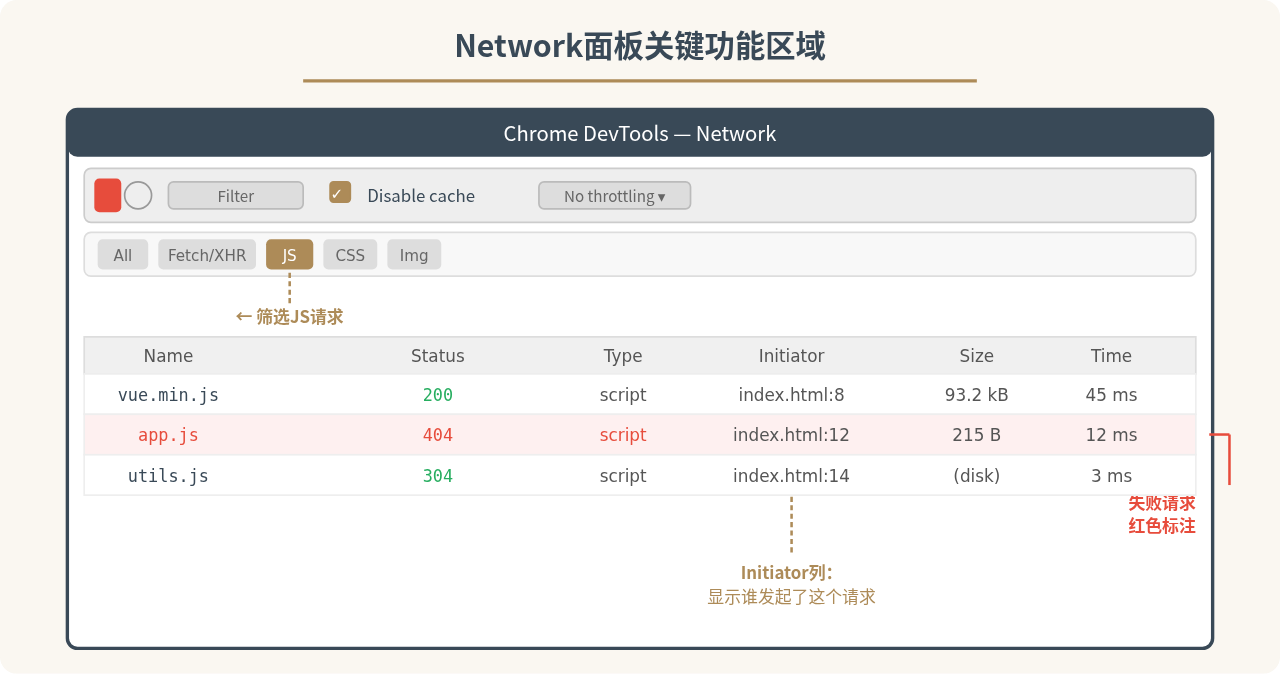
图3:Network面板关键功能区域及各列含义
六、script标签本身的问题
除了网络和服务器原因,有时候JS加载失败是HTML代码中 <script> 标签写法的问题。
6.1 路径写法
检查 src 属性中的路径写法:
src="app.js"——相对于当前HTML文件的位置。如果HTML在子目录中,实际请求路径可能不是你期望的。src="/js/app.js"——相对于网站根目录的绝对路径。部署在子路径下(如example.com/blog/)时,实际请求的是example.com/js/app.js,而不是example.com/blog/js/app.js。src="./js/app.js"——相对于当前目录。在单页应用中,路由切换可能导致"当前目录"改变。
在Network面板中查看Request URL,就能确认浏览器实际请求的完整路径是什么,和你预期的是否一致。
6.2 加载顺序
如果页面中有多个 <script> 标签且存在依赖关系(比如业务代码依赖jQuery),必须确保被依赖的脚本先加载。使用 async 或 defer 属性时要注意:
async:脚本下载完立即执行,不保证执行顺序。如果A依赖B,两个都加async,可能A先执行完而B还没下载好。defer:脚本按照在HTML中出现的顺序,在文档解析完成后依次执行。有依赖关系的脚本都使用defer通常是安全的。
6.3 SRI校验失败
如果 <script> 标签包含 integrity 属性(子资源完整性校验),而文件内容的哈希值和属性中声明的不一致,浏览器会拒绝执行。Console中会出现类似报错:
Failed to find a valid digest in the 'integrity' attribute for resource
'https://cdn.example.com/lib.js' with computed SHA-384 integrity '...'
这通常发生在CDN上的文件被更新了但HTML中的 integrity 值没有同步更新。修复方法是重新计算文件哈希并更新 integrity 属性,或者在确认文件来源可信的前提下暂时去掉 integrity 属性。
七、排查思路总结
JS加载失败的排查可以归纳为一条清晰的路径:先确认是哪个文件出了问题,再确认问题发生在哪个环节,最后针对具体环节修复。
- Console面板看报错:确定是哪个JS文件加载失败、有没有ReferenceError等连锁错误。
- Network面板看状态:找到失败的请求,查看HTTP状态码,确认请求的完整URL。
- 判断失败环节:路径错误(404)?权限问题(403)?协议问题(Mixed Content)?跨域问题(CORS)?网络问题(ERR_CONNECTION)?
- 验证修复结果:修改后刷新页面,在Network面板确认状态码变为200,在Console面板确认报错消失。
每次只修改一个地方再刷新验证,避免同时改多处导致无法判断哪个改动真正解决了问题。
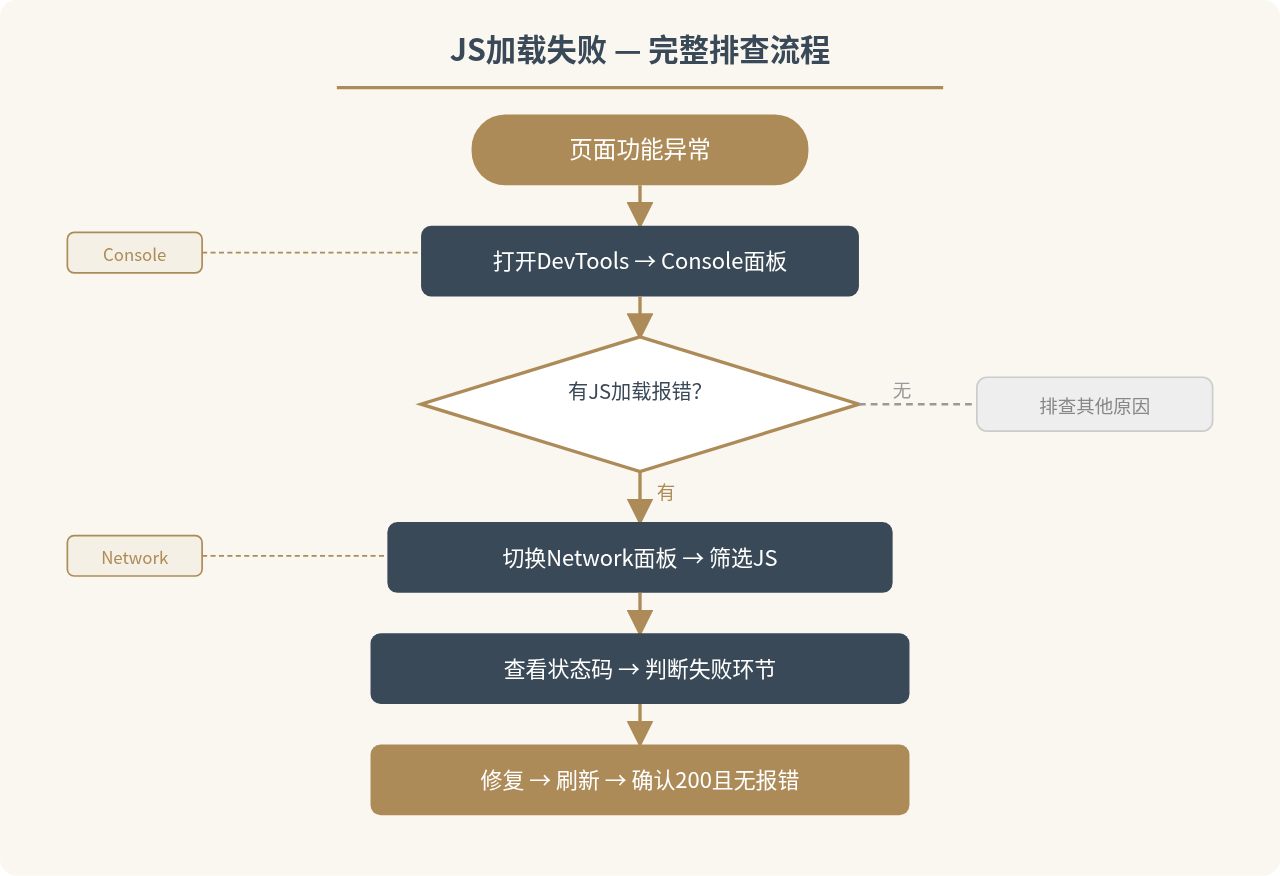
图4:JS加载失败的完整排查流程
排查JS加载失败并不复杂,关键是养成"先看Network确认文件是否到达,再看Console理解后续影响"的习惯。大部分问题在Network面板查看状态码和请求URL的阶段就能定位原因。遇到不确定的报错信息时,直接复制错误文本搜索,通常能找到对应的解决方案。
实用工具推荐
电子包浆
使用 ›绿化、压缩、噪点和虚拟水印,自由调节做旧程度。
图片压缩
使用 ›选择画质和输出格式,预览压缩前后的大小。
作者最新文章
相关文章