

介绍在现代浏览器开发者工具控制台中查看与格式化JSON数据的实用技巧,包括对象树展开、console.table表格化展示、带缩进的字符串序列化以及常用控制台辅助函数。
浏览器控制台查看格式化JSON有哪些实用技巧
作者:开源拾贝
时间:2026-11-04
浏览:441
文章目录
在浏览器开发者工具(DevTools)中调试接口时,直接打印未处理的 JSON 往往只是一行难以辨认的紧凑字符串。掌握浏览器控制台的内置解析、二维表格对齐、缩进序列化以及全局变量暂存等技巧,不仅能直观展开深层嵌套节点,还能在几秒钟内完成数据排查与无损导出。本文梳理了几项最常用、可直接落地的控制台 JSON 格式化操作与关键避坑要点。
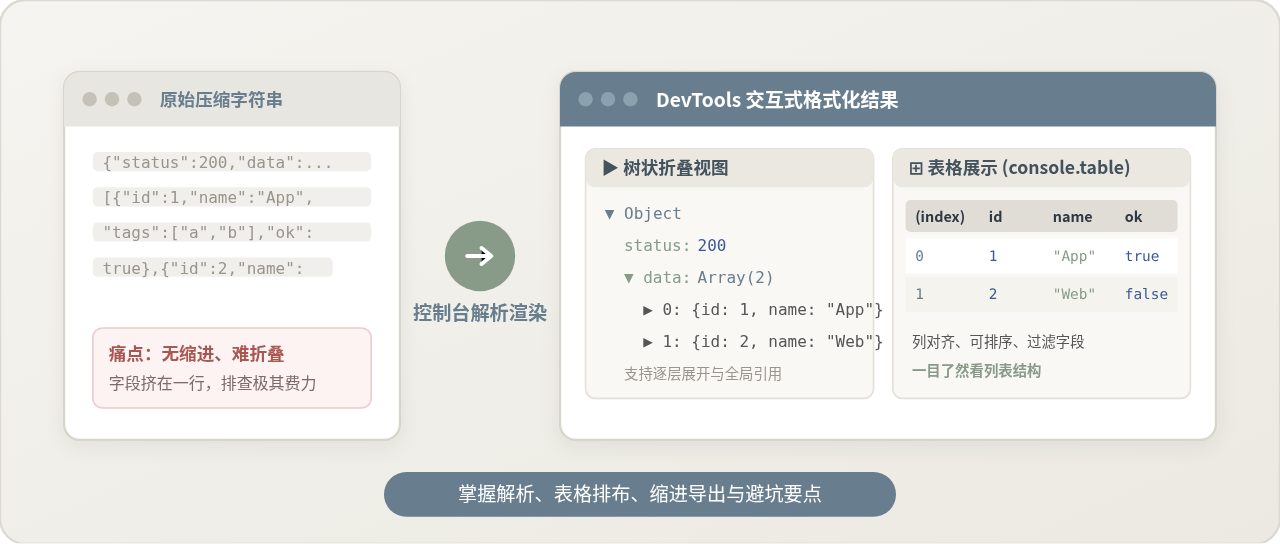
一、基础转化:将原始紧凑字符串转为交互式对象树
在前端排查问题时,我们常从日志或第三方埋点中拿到未经排版的原始 JSON 字符串。若直接使用 console.log(rawString) 输出,控制台只会输出一段纯文本,所有引号、括号和键值堆叠在单行中,既无法折叠子节点,也无法根据类型进行语法高亮。
最直接的做法是利用 JSON.parse() 将其反序列化为真实的 JavaScript 对象。在现代浏览器的 Console 交互环境中,直接输出求值结果,即可得到原生的可交互对象树。
操作步骤
- 打开任意网页,按
F12(macOS 为Cmd + Option + I)打开开发者工具,切换到 Console(控制台)面板。 - 在控制台输入提示符
>处定义或粘贴原始 JSON 字符串变量,例如:
// 模拟一段紧凑无缩进的接口原始响应字符串
const rawJson = '{"code":0,"message":"success","data":{"userId":1082,"roles":["admin","editor"],"profile":{"city":"Beijing","verified":true}}}';

// 解析为对象并输出
console.log(JSON.parse(rawJson));
控制台输出示例
▼ {code: 0, message: "success", data: {…}}code: 0
▼ data: {userId: 1082, roles: Array(2), profile: {…}}
userId: 1082
▶ profile: {city: "Beijing", verified: true}
▶ roles: (2) ["admin", "editor"]
message: "success"
此时,控制台输出的左侧会出现黑色或灰色的折叠小三角「▶」。你可以点击任意层级的箭头自由展开或收起子对象,数字呈紫色或蓝色,字符串呈浅红色或绿色,布尔值具备独立颜色标识,极大提升了多层数据的可读性。
便捷技巧:快捷存储为全局临时变量
在控制台展开对象树时,如果你需要进一步用 JavaScript 语句读取其中某层较深的属性,不需要重新写长串路径。直接在目标节点上单击鼠标右键,在弹出菜单中选择 Store object as global variable(存储为全局变量)。控制台会自动生成一个名为
temp1(再次操作依次为 temp2)的变量。随后你便能直接执行 temp1.data.profile.city 或 temp1.data.roles.length,非常适合临时计算与验证。
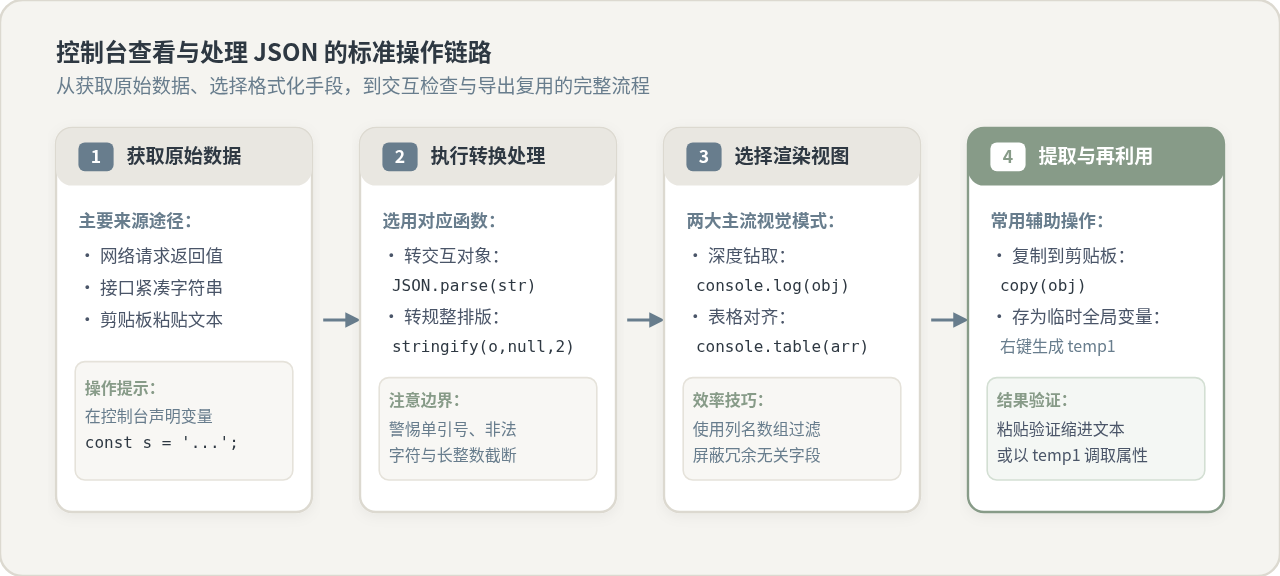
二、二维数据对齐:使用 console.table() 清晰呈现同构数据
当接口返回的数据是数组,或者包含多个结构一致的子对象时(如用户列表、商品列表、订单明细),逐个点开对象树的小三角会十分繁琐。此时,console.table() 是效率最高的格式化武器。
console.table() 会将数组或对象集合渲染为一个直观的二维表格,默认将数组索引或对象外层 key 作为首列((index)),其余属性名平铺为各个列标题。
1. 基础数组表格化
const userList = [
  { id: 101, username: "alex", role: "developer", active: true, score: 92 },
  { id: 102, username: "blake", role: "designer", active: false, score: 85 },
  { id: 103, username: "casey", role: "manager", active: true, score: 88 }
];

console.table(userList);
控制台表格渲染效果
┌─────────┬─────┬──────────┬─────────────┬────────┬───────┐│ (index) │ id │ username │ role │ active │ score │
├─────────┼─────┼──────────┼─────────────┼────────┼───────┤
│ 0 │ 101 │ 'alex' │ 'developer' │ true │ 92 │
│ 1 │ 102 │ 'blake' │ 'designer' │ false │ 85 │
│ 2 │ 103 │ 'casey' │ 'manager' │ true │ 88 │
└─────────┴─────┴──────────┴─────────────┴────────┴───────┘
2. 指定列名进行字段过滤
许多真实生产环境中的数据每条记录包含数十个字段(如时间戳、各种状态标记、内部冗余字段)。如果直接执行 console.table(userList),生成的表格横向宽度会过大,需要来回横向滚动,反而降低阅读体验。
console.table() 提供了第二个可选参数:列名字符串数组。你可以传入关心的键名集合,控制台将仅展示指定列,其他列会被自动折叠隐藏。
// 仅展示 id、username 和 active 三列,屏蔽冗余字段
console.table(userList, ["id", "username", "active"]);
此外,控制台生成的表格标题列是完全支持交互的。点击表头的 id 或 score 字段,表格会立刻在当前展示视图中对整组数据进行升序或降序排列,完全不需要编写额外的 Array.prototype.sort() 脚本。
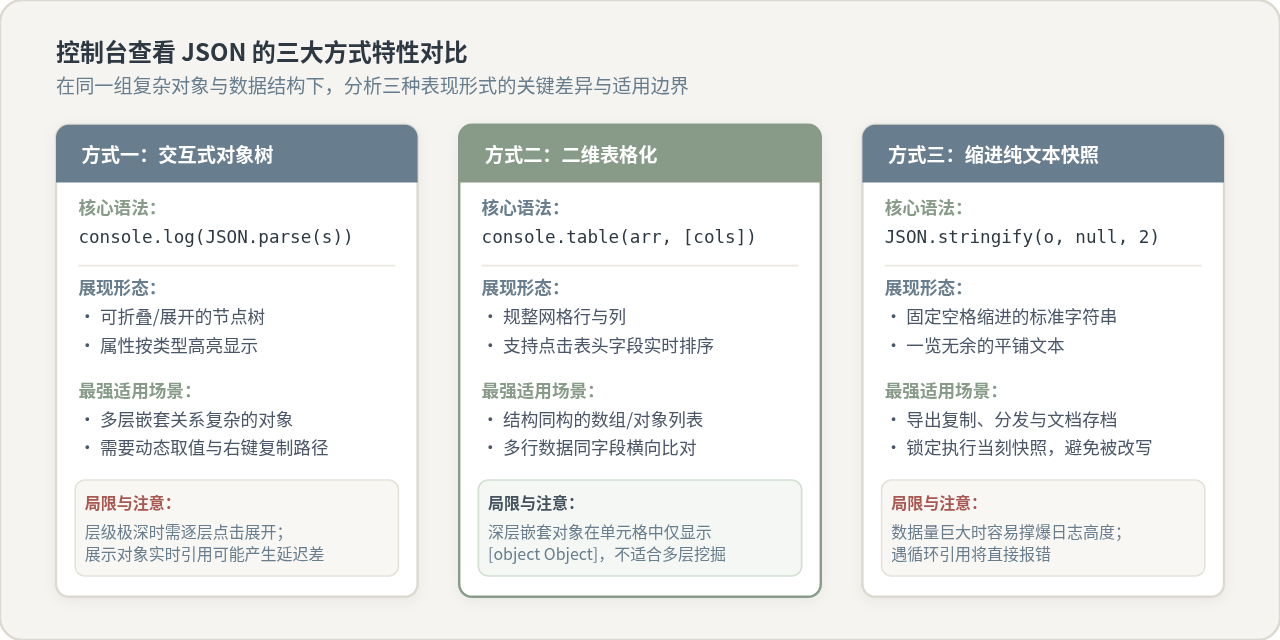
三、纯文本缩进与导出:JSON.stringify() 的格式化参数
交互式对象树和表格视图虽然利于在控制台内浏览,但如果你的目的是将格式化后的数据复制出来发给同事、粘贴到文档中,或者放入本地编辑器进行差异比对(Diff),那么生成标准的缩进换行纯文本是不可或缺的。
许多开发者熟悉 JSON.stringify(obj),但容易忽略它的第二和第三个参数。完整的函数签名如下:
JSON.stringify(value, replacer, space)- value:待序列化的 JavaScript 对象或值。
- replacer:转换过滤器。可以是一个函数,或一个包含属性名称的数组(仅保留数组中声明的 key)。如果不需要过滤,传入
null。 - space:缩进控制参数。可以传入数字(如
2或4),表示每一层级缩进对应的空格数量;也可以传入字符串(如" "),表示使用制表符缩进。
完整示例:标准两空格缩进输出
const responseData = {
  projectId: 409,
  title: "DevTools 调试技巧指南",
  tags: ["browser", "json", "tips"],
  meta: { author: "admin", readTimeMin: 5 }
};

// 格式化输出为 2 个空格缩进的规整文本
console.log(JSON.stringify(responseData, null, 2));
控制台输出示例
{"projectId": 409,
"title": "DevTools 调试技巧指南",
"tags": [
"browser",
"json",
"tips"
],
"meta": {
"author": "admin",
"readTimeMin": 5
}
}
结合 DevTools 原生 copy() 指令一键写入剪贴板
如果控制台输出的 JSON 文本长达几百行,手动用鼠标滑动选中文本极易漏选开头或末尾的花括号。在 Chromium(Chrome、Edge)等主流浏览器的控制台上下文中,原生提供了 copy() 辅助工具函数:
// 将格式化后的完整 JSON 字符串直接写入操作系统剪贴板
copy(JSON.stringify(responseData, null, 2));
运行这行代码后,控制台会返回 undefined,此时格式化好的整齐 JSON 字符串已经静默写入剪贴板,你只需在任何文本编辑器中按下 Ctrl + V(macOS 为 Cmd + V)即可完成粘贴。
四、关键差异与排查避坑:控制台引用延迟与快照固化
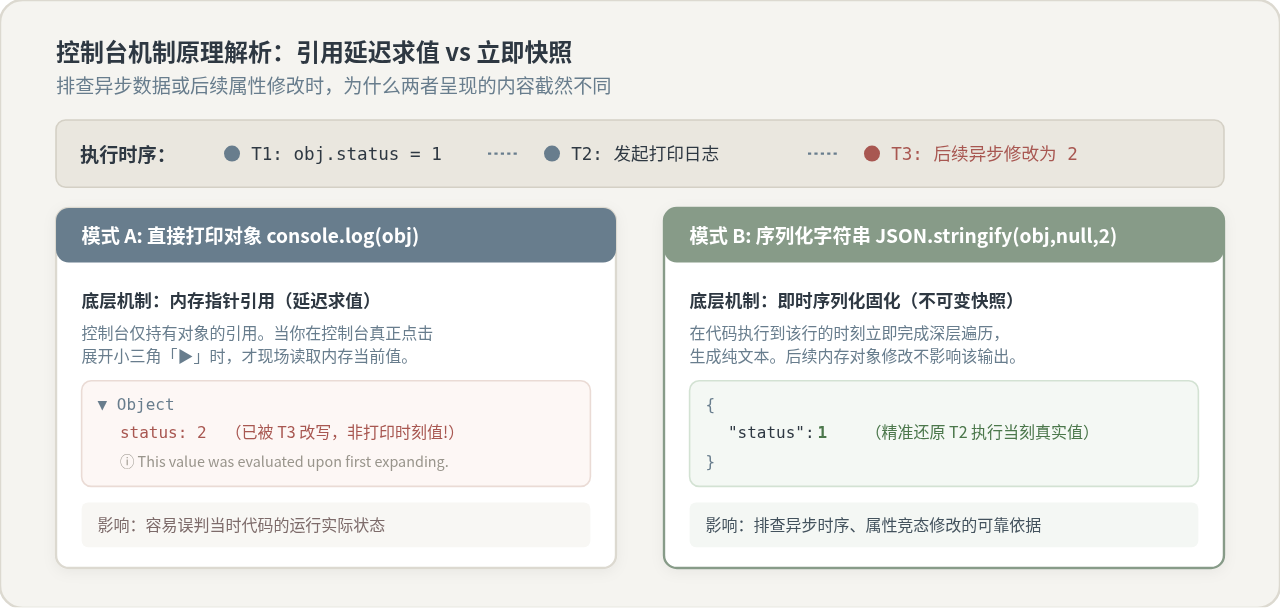
在实际排查异步代码和接口回调时,读者经常会遇到一个令人困惑的现象:明明在代码中较早位置打印了对象,打印出来的某个字段值却变成了后来异步修改后的值。理解这背后的原因对于准确排查数据至关重要。
两种记录方式的本质差异
| 对比维度 | 直接打印对象:console.log(obj) | 序列化快照:console.log(JSON.stringify(obj, null, 2)) |
|---|---|---|
| 底层存储形式 | 输出的是该对象在内存中的指针引用 | 输出的是执行时刻通过遍历生成的不可变文本快照 |
| 求值时机(Evaluation) | 延迟求值:控制台显示折叠头部,只有当你手动点击三角展开时才读取属性 | 即时求值:代码执行到该行时立即同步转换并固定内容 |
| 受后续异步修改影响 | 容易失真。如果在打印之后、展开之前数据被其他代码修改,展开看到的是修改后的新值 | 绝对稳定。完全保留执行那一瞬间的原始状态,不受任何后续代码影响 |
排查提醒:DevTools 的提示小图标
在 Chrome 控制台中直接展开对象树时,如果对象在打印后被改变过,你会在属性末尾或展开处看到一个浅灰色的感叹号或提示小图标
ⓘ,鼠标悬停会显示:"Value below was evaluated just now"(下方的值是刚刚展开时计算得出的)。如果你在调试复杂异步逻辑(例如 Vue/React 的响应式更新或状态管理),强烈推荐使用 JSON.stringify() 打印固定快照,以防被延迟求值误导。
其他需要留意的特殊边界
-
长整型数值截断(超过安全整数):JavaScript 原生数字类型采用 IEEE 754 双精度浮点数,最大安全整数为
Number.MAX_SAFE_INTEGER(即9007199254740991,共 16 位)。后端如果返回如 Snowflake 算法生成的 18~19 位雪花 ID(如"1782391029384758291"),在JSON.parse()时如果直接按数值解析,末尾几位会被错误四舍五入。遇到此类长整数,请务必在网络传输层要求后端以字符串格式包裹返回,或者在前端引入专门支持大整数的解析库。 -
循环引用导致序列化报错:如果 JavaScript 对象内部属性相互引用(如
a.self = a),调用JSON.stringify()会直接抛出TypeError: Converting circular structure to JSON。此时应优先使用控制台的原生对象树查看,因为控制台内置了循环引用保护(会标记为[Circular]),不会发生运行时异常。
五、Network 网络面板直接查看与无缝联动
除了在 Console 面板中敲命令,许多日常接口数据的查看根本不需要手动打印日志。在现代浏览器的 Network(网络)面板中,已经深度集成了完备的 JSON 格式化与提取能力。
1. Response 面板的花括号 Pretty-print(代码美化)
选中具体的 XHR/fetch 请求条目后,切换到右侧的 Response 选项卡。如果服务端返回的是未换行的紧凑型响应,点击左下角的双花括号 { } 图标,浏览器会自动对整段文本开启代码缩进与语法高亮。
2. Preview 面板的即时树状展示
比 Response 更快捷的是切换到 Preview(预览)选项卡。只要响应头声明了 Content-Type: application/json,浏览器就会自动将内容反序列化为类似控制台对象树的层级结构。在此面板中,每个对象的键、值和子数组都可以独立收展。
3. 网络面板右键快速复制
在需要将接口真实返回值提给后端或写单元测试时,无需自己选中文本。在 Network 面板列表中右键点击该请求:
- 选择 Copy > Copy response:即可直接将服务端返回的完整原始内容拷贝到剪贴板。
- 或者在控制台执行上文提到的
copy(JSON.parse($_)),快速完成从原始流到规范格式化文本的转化。其中$_是控制台内置的魔术变量,永远指代“上一次求值表达式的返回结果”。
六、总结与技巧选用清单
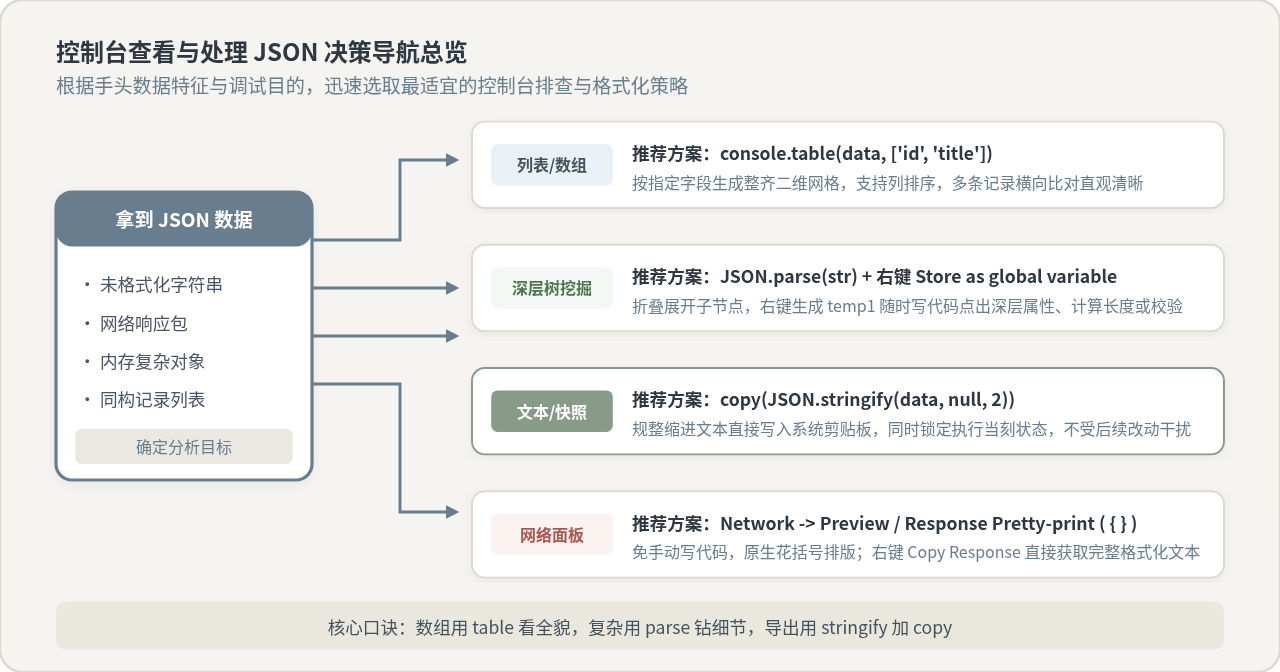
在浏览器控制台中排查 JSON 并没有单一的最优方案,而是取决于当前的数据形态和分析诉求:
- 同构列表或集合数据:优先使用
console.table(data, [columns])。二维网格配合字段排序,能用最低的时间成本横向对比不同记录的字段差异。 - 深度嵌套的单体复杂对象:优先使用
console.log(JSON.parse(str)),结合鼠标点击层级展开与右键 Store as global variable 生成temp1,便于在控制台写代码做深层验证。 - 需要导出分享、记录快照或排查异步时序:使用
JSON.stringify(data, null, 2),配合控制台专用指令copy(),既能获得规整缩进的文本,又能固化执行那一瞬间的真实快照,防止受到对象引用延迟求值的干扰。
熟练结合上述技巧,能让日常在控制台处理和排查 JSON 数据的效率大幅提升。
实用工具推荐
电子包浆
使用 ›绿化、压缩、噪点和虚拟水印,自由调节做旧程度。
图片压缩
使用 ›选择画质和输出格式,预览压缩前后的大小。
作者最新文章
相关文章