

详细讲解如何使用Puppeteer编写JavaScript无头浏览器自动化脚本,涵盖环境搭建、核心架构原理、网页截屏、表单交互与数据抓取、有头与无头模式对比以及生产环境稳健运行的最佳实践。
怎么利用Puppeteer编写JS无头浏览器自动化脚本
作者:墨池
时间:2026-10-30
浏览:209
文章目录
Puppeteer 是由 Google Chrome 团队维护的官方 Node.js 库,它提供了一套简洁直观的高阶 API,允许开发者通过 Chrome DevTools 协议(CDP)对无头(Headless)或带图形界面的 Chromium 浏览器进行全面控制。利用 Puppeteer 编写自动化脚本的核心路径十分明确:在本地准备 Node.js 运行时并安装类库、启动受控浏览器实例并开启目标页面、根据业务逻辑模拟用户的交互与等待、执行数据抽取或界面截图,并在任务结束时安全销毁浏览器进程。
一、开发环境准备与工程初始化
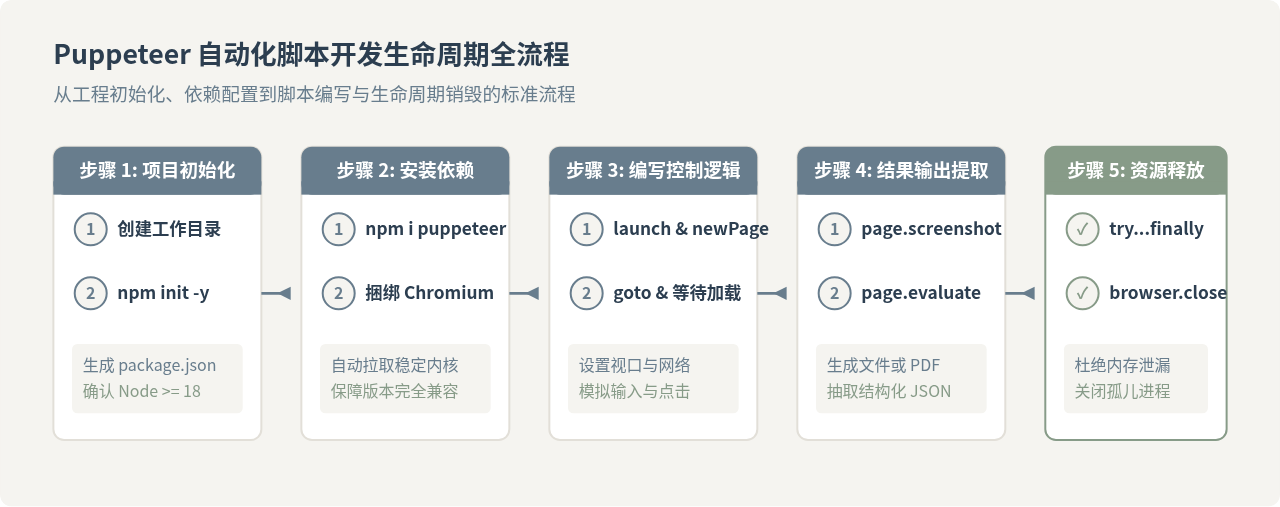
Puppeteer 运行于 Node.js 环境之上,建议使用当前活跃的 LTS 版本(Node.js 18 或更高版本)。编写脚本的第一步是建立一个干净的 NPM 项目目录,并拉取核心依赖包。
在终端中依次执行以下命令完成初始化:
# 创建工作目录并进入
mkdir puppeteer-demo && cd puppeteer-demo

# 初始化 npm 工程配置
npm init -y

# 安装完整版 Puppeteer
npm install puppeteer
在安装依赖阶段,需要理解 puppeteer 与 puppeteer-core 之间的核心差异:
- puppeteer:面向常规开发场景。安装时会自动下载并捆绑一个与当前类库版本经过严格测试匹配的专用 Chromium 二进制文件。无需配置复杂的浏览器路径,开箱即可调用。
- puppeteer-core:面向轻量化或生产受限环境。安装时不会下载任何浏览器文件,脚本启动时必须通过
executablePath参数手动指向宿主机上现存的 Chrome 或 Edge 可执行文件路径,常用于容器体积受限或需要复用宿主浏览器的场景。
二、Puppeteer 核心架构与运行上下文机制
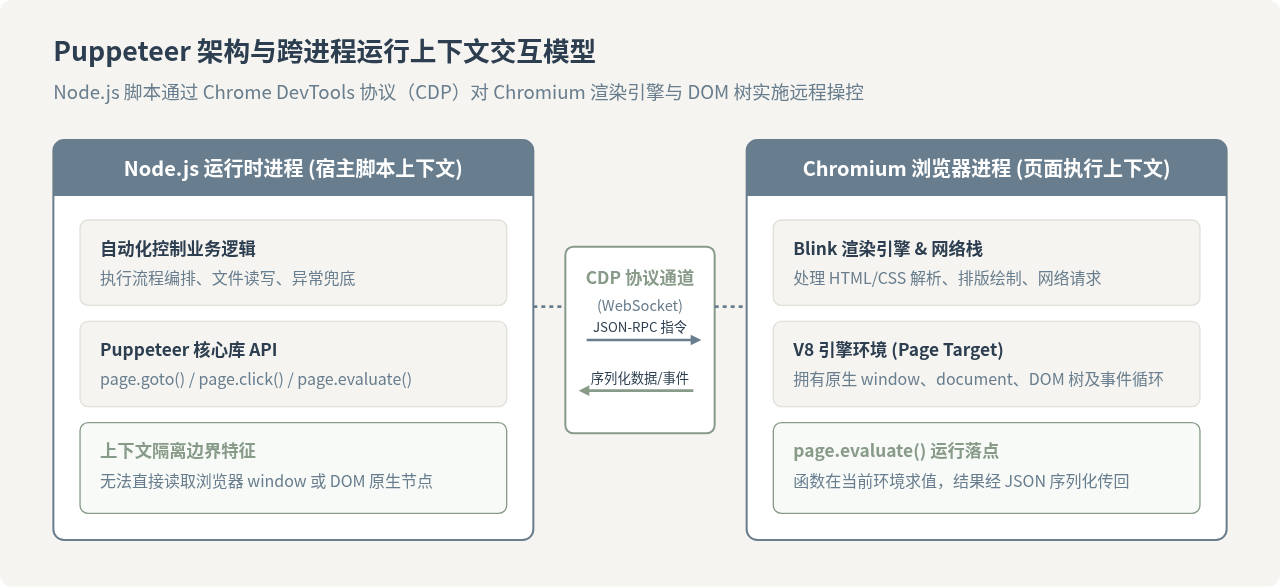
理解 Puppeteer 运作方式的关键在于认识到:Node.js 运行环境与 Chromium 浏览器是两个相互独立的系统进程。
我们在 JavaScript 脚本中编写的代码运行在 Node.js 主线程中。当调用 puppeteer.launch() 时,Node.js 会在后台衍生(spawn)出一个独立的 Chromium 子进程。两进程之间并不共享内存空间,而是通过 WebSocket 通道,以 JSON-RPC 格式传输 Chrome DevTools Protocol(CDP)指令。
这带来了编写脚本时最重要的概念划分:Node.js 上下文与浏览器页面上下文。
- Node.js 上下文:处理文件读写、网络服务调用、数据库连接以及异步控制流(如
async/await、page.click、page.goto)。在这里无法直接操作window或document。 - 浏览器页面上下文:当调用
page.evaluate()时,所传入的函数字符串会被序列化后发送给浏览器端 V8 引擎执行。在该函数内部可以直接访问document.querySelector等 DOM API。 - 跨上下文通信规则:浏览器上下文中的真实 DOM 节点(如 HTMLDivElement)无法直接跨进程返回给 Node.js。只有能被 JSON 序列化的纯数据对象(字符串、数字、数组、简单对象)才能安全回传。
三、编写第一个基础脚本:页面访问与截图
掌握了基本概念后,我们来编写一个完整的自动化脚本。该脚本的任务是启动无头浏览器,打开示例页面,配置特定设备视口,等待页面资源加载完毕后截取完整长图,并妥善退出。
在工程根目录下新建 capture.js,填入以下代码:
const puppeteer = require('puppeteer');

(async () => {
  // 1. 启动无头浏览器实例
  const browser = await puppeteer.launch({
    headless: true, // 使用无头模式
    args: ['--no-sandbox', '--disable-setuid-sandbox'] // 确保在各类容器与 Linux 环境下正常启动
  });

  try {
    // 2. 打开一个新标签页
    const page = await browser.newPage();

    // 3. 设置视口宽度与高度
    await page.setViewport({ width: 1280, height: 800 });

    // 4. 导航至目标网址,并等待网络闲置(至少500ms内无超过2个并发网络连接)
    await page.goto('https://example.com', {
      waitUntil: 'networkidle2',
      timeout: 30000
    });

    // 5. 保存整页截图
    await page.screenshot({
      path: 'example_page.png',
      fullPage: true
    });

    console.log('截图成功保存为: example_page.png');
  } catch (error) {
    console.error('自动化执行过程中发生异常:', error.message);
  } finally {
    // 6. 无论成功还是异常,必须关闭浏览器,防止后台产生孤儿进程
    await browser.close();
  }
})();
在终端中运行该脚本:
node capture.js执行完成后,当前目录下将生成名为 example_page.png 的图片文件,整个运行过程在后台静默完成,终端输出成功提示。
四、页面交互进阶:表单填充与结构化数据采集
实际的自动化需求往往不仅限于静态页面截屏,更常见的是模拟用户键入搜索词、点击按钮、等待动态渲染并提取结构化数据。
编写交互脚本时,严禁使用固定时间的硬编码等待(如 setTimeout)。现代 Web 页面多为异步渲染或单页应用(SPA),固定等待时间过短会导致选择器未就绪抛出异常,过长则显著拖慢整体执行效率。正确的做法是使用 Puppeteer 提供的显式等待 API,如 page.waitForSelector()。
以下为一个典型的数据交互与提取脚本:
const puppeteer = require('puppeteer');

(async () => {
  const browser = await puppeteer.launch({ headless: true });

  try {
    const page = await browser.newPage();
    await page.setViewport({ width: 1280, height: 800 });

    await page.goto('https://quotes.toscrape.com/', {
      waitUntil: 'domcontentloaded'
    });

    // 等待名言列表容器节点就绪
    await page.waitForSelector('.quote', { visible: true, timeout: 5000 });

    // 在页面上下文中执行查询,提取文字内容与作者信息
    const quotes = await page.evaluate(() => {
      const elements = document.querySelectorAll('.quote');
      const data = [];

      elements.forEach(el => {
        const text = el.querySelector('.text')?.innerText.trim() || '';
        const author = el.querySelector('.author')?.innerText.trim() || '';
        data.push({ text, author });
      });

      return data; // 必须返回可序列化的基础数据
    });

    console.log(`成功采集到 ${quotes.length} 条名言记录:`);
    console.log(JSON.stringify(quotes.slice(0, 3), null, 2));
  } catch (err) {
    console.error('执行失败:', err);
  } finally {
    await browser.close();
  }
})();
五、无头模式(Headless)与有头模式(Headful)的关键差异对比
在配置 puppeteer.launch({ headless }) 时,开发者需要根据当前所处的阶段选择运行形态。两种模式在设计初衷、资源开销以及实际行为上存在显著差异:
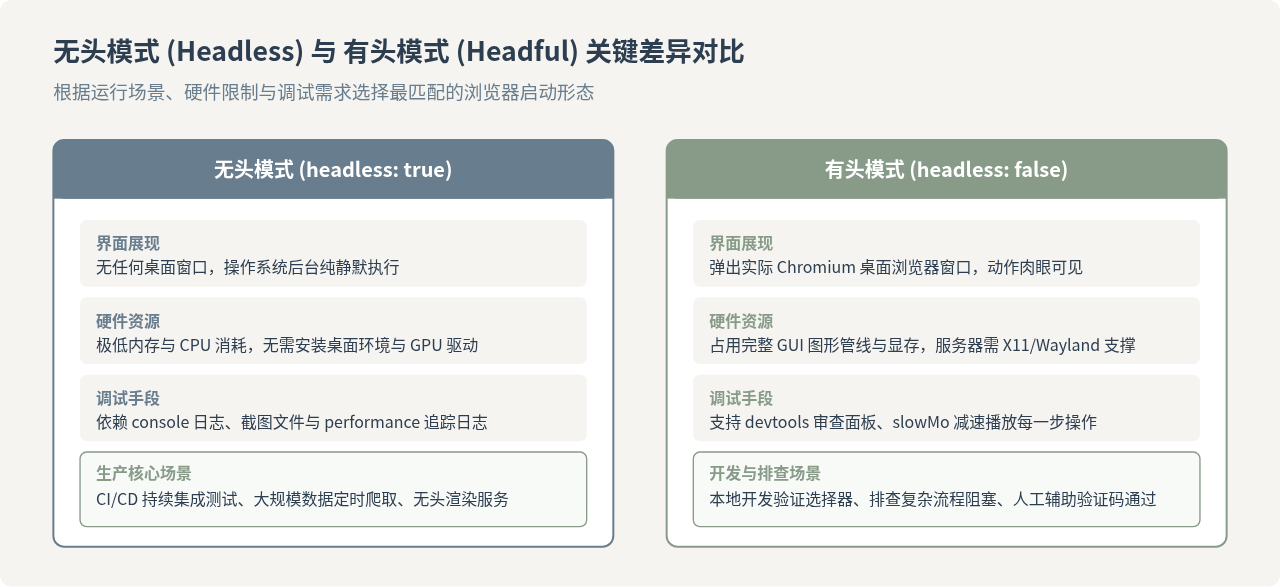
在开发阶段,推荐配置 headless: false 并开启 slowMo 参数(例如 slowMo: 100,代表每个操作延迟 100 毫秒执行)。这样可以清晰地观察到输入焦点、点击位置以及弹窗触发时机。而在脚本上线至 Linux 服务器或定时工作流时,则必须切换回 headless: true,以保障性能并防止因缺乏图形显示服务器而启动失败。
六、生产环境脚本稳健性与防踩坑指南
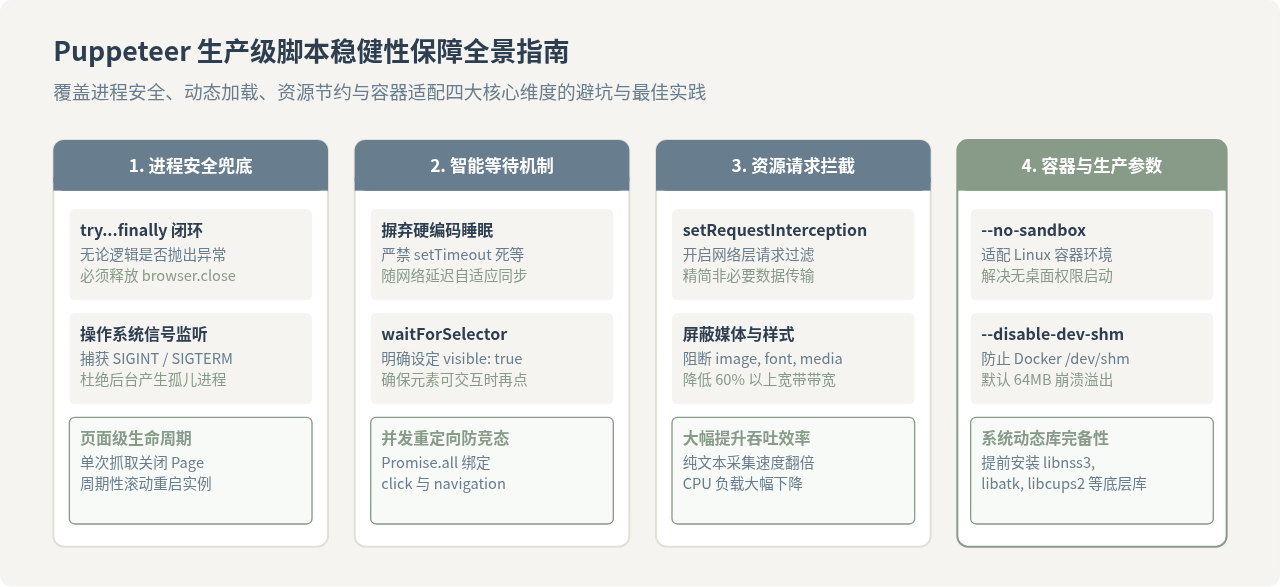
自动化脚本从本地走向稳定运行的服务器任务,往往会遭遇并发超时、僵尸进程与反爬拦截等现实问题。保障脚本稳健运行需要遵循以下几项核心准则:
避坑要点 1:并发导航竞态处理
当点击提交按钮后会引发页面重定向时,不要直接连续执行
当点击提交按钮后会引发页面重定向时,不要直接连续执行
await page.click('#submit') 与 await page.waitForNavigation()。因为如果页面重定向发生过快,在注册等待事件前网络响应已经结束,会导致 waitForNavigation 永远超时。应当使用 Promise.all 同时发起:await Promise.all([page.waitForNavigation(), page.click('#submit')]);
避坑要点 2:内存泄漏与资源管控
长时间运行的无头浏览器实例容易积聚缓存与日志。对于批量任务,推荐复用单个 Browser 实例,按需打开与关闭 Page,并在每个 Page 任务完成后显式调用
长时间运行的无头浏览器实例容易积聚缓存与日志。对于批量任务,推荐复用单个 Browser 实例,按需打开与关闭 Page,并在每个 Page 任务完成后显式调用
await page.close()。若任务量极大,可在处理一定批次(如 100 次页面抓取)后重启一次 Browser 进程,彻底清理 Chromium 内部缓存。
避坑要点 3:Linux 与 Docker 容器环境缺库与沙盒报错
在纯 Linux 服务器或 Alpine/Debian 基础镜像中,Chromium 默认的安全沙盒需要 root 特权或特定的命名空间支持,容易出现
其中
在纯 Linux 服务器或 Alpine/Debian 基础镜像中,Chromium 默认的安全沙盒需要 root 特权或特定的命名空间支持,容易出现
Failed to launch the browser process! 报错。此时需要在 args 中补充:['--no-sandbox', '--disable-setuid-sandbox', '--disable-dev-shm-usage']其中
--disable-dev-shm-usage 可以防止共享内存 /dev/shm 空间过小导致的浏览器崩溃,使 Chromium 直接使用 /tmp 目录。
七、总结
利用 Puppeteer 编写 JavaScript 无头浏览器自动化脚本,本质上是在 Node.js 进程中建立一个可靠的远程调度中枢,通过 CDP 协议精准驱动 Chromium 浏览器执行网页导航、模拟点击与 DOM 查询。在编写脚本时,合理利用 headless: false 配合 slowMo 进行直观的本地开发调试,在生产环境中采用无头模式结合严格的 try...finally 进程回收策略与显式条件等待,即可构建出兼具高效执行性能与高鲁棒性的浏览器自动化工作流。
实用工具推荐
电子包浆
使用 ›绿化、压缩、噪点和虚拟水印,自由调节做旧程度。
图片压缩
使用 ›选择画质和输出格式,预览压缩前后的大小。
作者最新文章
相关文章