

深度对比 Puppeteer 服务端真实 Chromium 渲染与 html2canvas 客户端 DOM-Canvas 模拟重绘两套 JavaScript 网页截图技术方案,从核心原理、实现步骤、保真度、跨域处理到服务器开销全面剖析并提供明确选型指南。
Puppeteer与html2canvas:JS网页截图方案选型对比
作者:竹影
时间:2026-11-02
浏览:243
文章目录
一、核心机制剖析:真实浏览器引擎 vs 前端 DOM 模拟重绘
很多开发者初次接触网页截图时,往往误以为 html2canvas 是“在浏览器内部对屏幕做了物理截屏”。事实上,两者的底层实现原理存在本质断层,这也直接决定了后续所有的兼容性差异与性能边界。
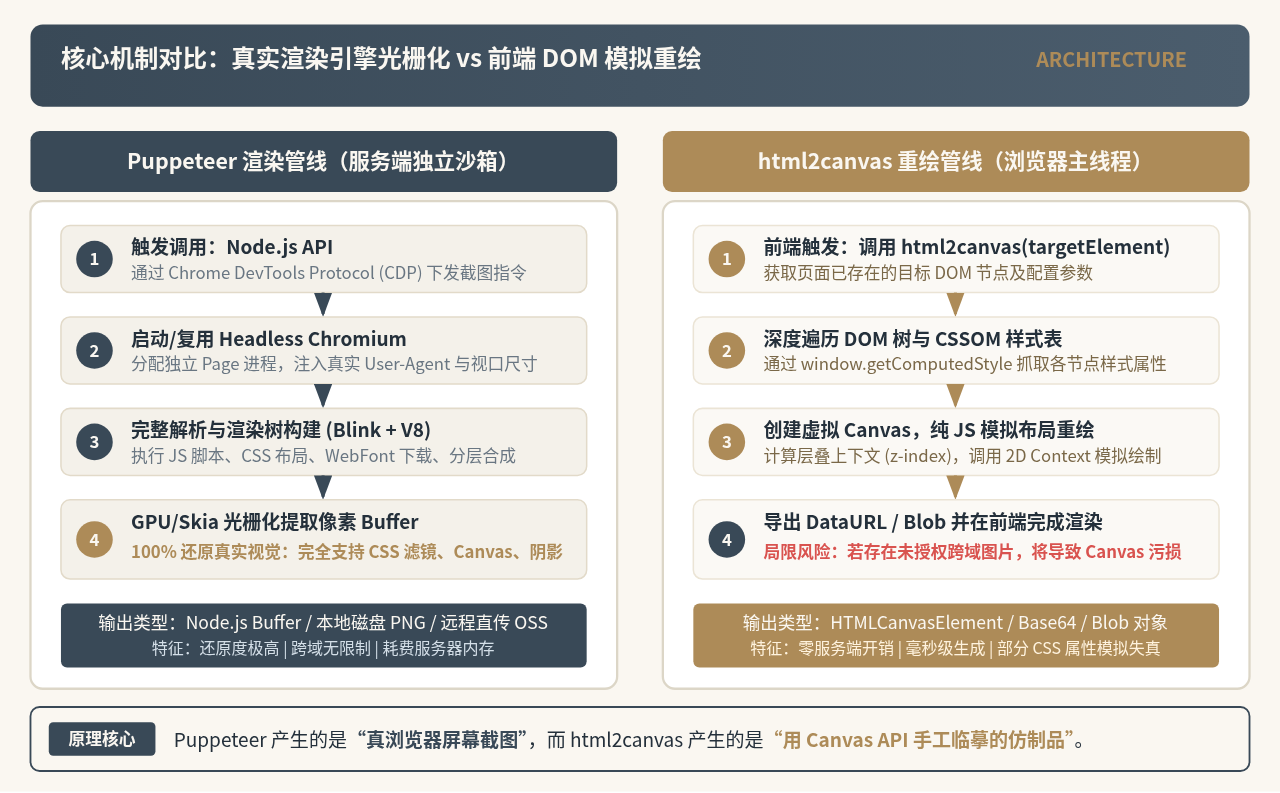
1. Puppeteer:基于 Chrome DevTools Protocol 的真实光栅化
Puppeteer 是 Google 官方维护的 Node.js 库,它通过 Chrome DevTools 协议(CDP)直接与无头模式(Headless)运行的 Chromium 或 Chrome 进行双向通信。当调用截图命令时,Chromium 完整走完了标准的浏览器渲染管线:从网络获取 HTML/CSS/JS,构建 DOM 树与 CSSOM 树,执行 JavaScript,经过样式计算(Recalculate Style)、布局排版(Layout)、分层与分块(Layer & Tile),最后由 Skia/GPU 引擎直接输出屏幕像素点阵缓冲(Pixel Buffer)。因为运行的是真正的 Chromium 内核,页面在无头模式下的呈现与用户在 Chrome 桌面端看到的视觉效果 100% 保持一致。
2. html2canvas:纯 JavaScript 对 DOM 树的 Canvas“仿写”
html2canvas 完全运行在宿主浏览器的客户端页面中,并不具备任何直接读取操作系统桌面显存或浏览器合成器图层的权限。它的工作逻辑本质上是一套“HTML/CSS 解释器与 Canvas 2D 绘图翻译器”:
- 遍历解析:递归遍历传入的目标 DOM 节点及其所有子节点,通过
window.getComputedStyle()获取每个元素的最终计算样式; - 盒模型与层叠重建:根据 CSS 规范,在 JavaScript 内存中模拟计算盒模型、浮动、Flexbox、Grid 布局以及
z-index层叠上下文; - 模拟重绘:在内存中创建 HTML5
<canvas>,将每个 DOM 节点的边框、背景色、文字用 Canvas 的strokeRect、fillRect、fillText等 2D 指令一条条手工重画出来; - 导出数据:最终通过
canvas.toDataURL()或canvas.toBlob()导出图片文件。
由于它是用 JavaScript 手工“临摹”CSS 规范,html2canvas 只能支持部分主流 CSS 属性。一旦页面使用了它尚未实现的 CSS 滤镜、不规则裁剪路径(clip-path)或特殊伪类,渲染结果就会出现明显的元素错位或背景丢失。
二、实施步骤与标准代码实现
为了直观对比两套方案的工程落地成本,下面分别给出在生产环境中可以直接运行的典型实现。
1. Puppeteer 服务端截图标准实现(Node.js)
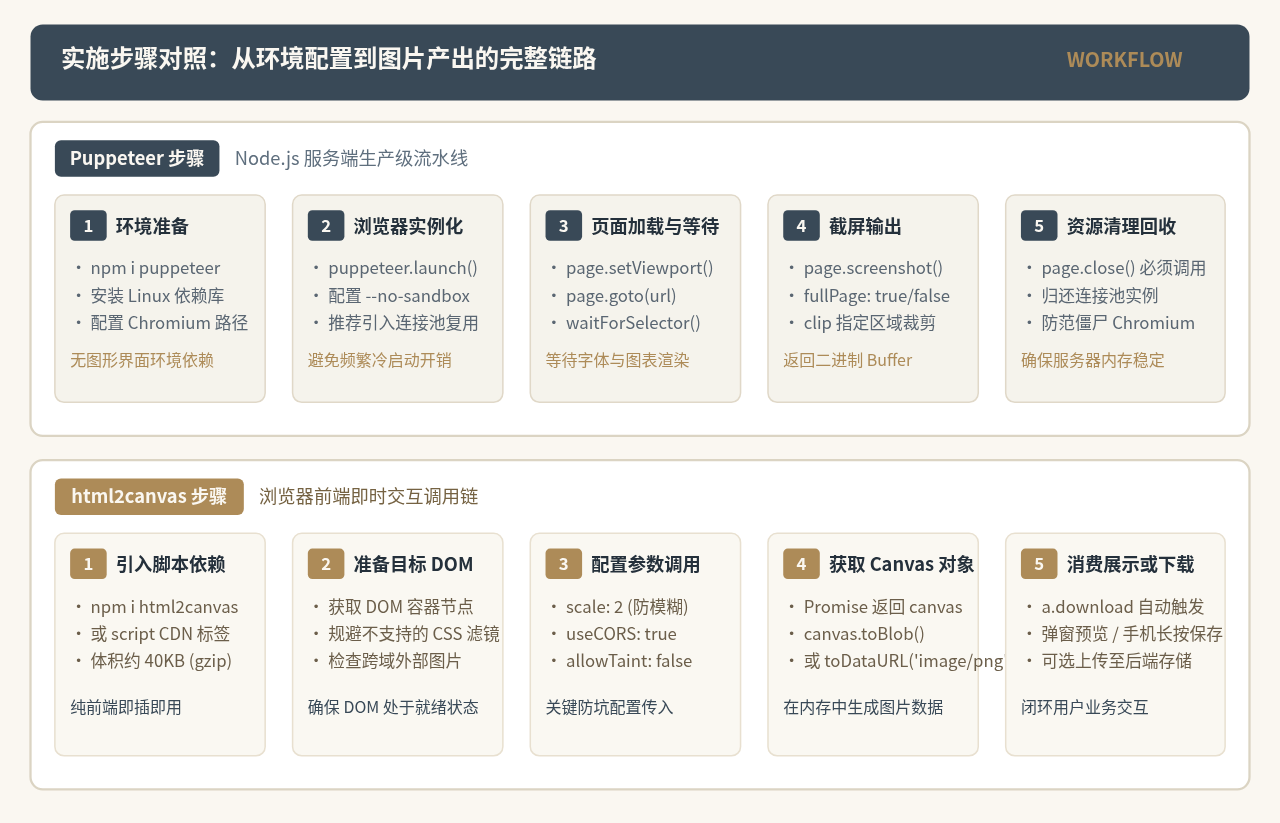
在 Node.js 环境中,Puppeteer 截图需要经历“启动浏览器实例 → 新建视口标签页 → 路由跳转与资源等待 → 光栅化捕获 → 资源销毁”五个标准步骤。
Node.js 服务端生产级脚本
puppeteer-screenshot.js
// 运行环境:Node.js 16+
// 安装依赖:npm install puppeteer
const puppeteer = require('puppeteer');

async function captureWebPage(targetUrl, outputPath) {
  let browser = null;
  try {
    // 步骤 1 & 2:启动无头 Chromium 实例
    browser = await puppeteer.launch({
      headless: 'new', // 采用 Chrome 最新高效无头架构
      args: [
        '--no-sandbox',            // Linux 容器环境防权限报错
        '--disable-setuid-sandbox',
        '--disable-dev-shm-usage', // 防止大页面撑爆 /dev/shm 内存共享区
        '--disable-gpu'
      ]
    });

    const page = await browser.newPage();

    // 设置视口与像素比(deviceScaleFactor: 2 保证高清 Retian 屏输出)
    await page.setViewport({
      width: 1280,
      height: 800,
      deviceScaleFactor: 2
    });

    // 步骤 3:页面导航与等待策略(networkidle0 表示网络连接空闲至少 500ms)
    await page.goto(targetUrl, {
      waitUntil: 'networkidle0',
      timeout: 30000
    });

    // 确保核心渲染容器已挂载并准备就绪
    await page.waitForSelector('#render-target', { timeout: 5000 });

    // 步骤 4:截取指定区域或整页并输出
    const targetElement = await page.$('#render-target');
    const imageBuffer = await targetElement.screenshot({
      path: outputPath,
      type: 'png',
      omitBackground: false // 保持背景透明或不透明
    });

    return imageBuffer;
  } finally {
    // 步骤 5:关键清理步骤,务必关闭浏览器避免内存泄漏
    if (browser) {
      await browser.close();
    }
  }
}

// 调用示例
captureWebPage('https://example.com/report/1024', './output-report.png')
  .then(() => console.log('截图已成功输出至本地磁盘'))
  .catch(err => console.error('截图发生异常:', err));
2. html2canvas 客户端前端截图标准实现(浏览器端)
在前端单页应用(Vue/React 或原生 JS)中,html2canvas 允许用户点击按钮后,在几百毫秒内即时生成分享图或凭证卡片。
浏览器端 JavaScript 脚本
client-capture.js
// 运行环境:现代桌面或移动端浏览器
// 引入方式:npm install html2canvas 或 script 标签引入
import html2canvas from 'html2canvas';

async function exportDomToImage(domElementId, filename = 'poster.png') {
  const targetElement = document.getElementById(domElementId);
  if (!targetElement) {
    throw new Error(`找不到 ID 为 ${domElementId} 的 DOM 容器`);
  }

  try {
    // 关键配置项:解决高清模糊、跨域图片与偏移问题
    const canvas = await html2canvas(targetElement, {
      scale: window.devicePixelRatio || 2, // 提高导出清晰度,避免模糊
      useCORS: true,                       // 允许加载跨域图片资产
      allowTaint: false,                   // 禁止污染 Canvas,确保后续 toBlob 正常工作
      backgroundColor: '#FFFFFF',          // 避免透明背景在某些查看器显示黑底
      logging: false,                      // 生产环境关闭日志输出
      scrollX: 0,                          // 规避页面滚动导致的内容位移
      scrollY: -window.scrollY
    });

    // 导出为图片 Blob 二进制流
    canvas.toBlob((blob) => {
      if (!blob) return;
      // 触发浏览器直接下载
      const downloadLink = document.createElement('a');
      downloadLink.href = URL.createObjectURL(blob);
      downloadLink.download = filename;
      document.body.appendChild(downloadLink);
      downloadLink.click();
      document.body.removeChild(downloadLink);
      URL.revokeObjectURL(downloadLink.href);
    }, 'image/png');
  } catch (error) {
    console.error('前端生成截图失败:', error);
  }
}

// 绑定用户交互事件
document.getElementById('save-btn').addEventListener('click', () => {
  exportDomToImage('share-card', 'my-share-card.png');
});
三、关键技术维度的深度对比
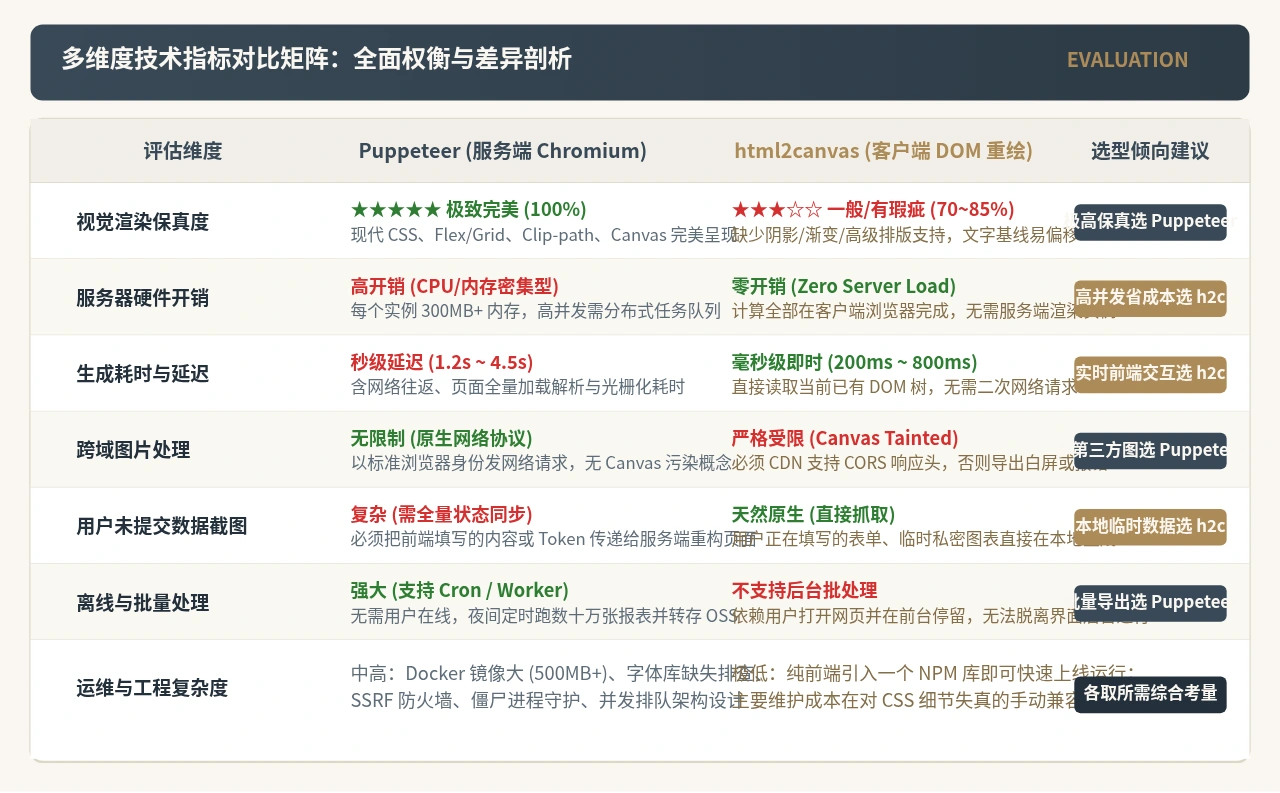
两套方案在工程落地时的优劣差异,并非简单的“好与坏”,而是不同业务限制下的妥协选择。
1. 样式与视觉保真度
Puppeteer 占据绝对优势。由于其背后是完整的 Blink 渲染引擎,无论是 CSS Grid、Flex 弹性布局、复杂阴影(box-shadow)、圆角边框、渐变色、Web 字体(@font-face),还是嵌入的 SVG 图形、ECharts/Chart.js 绘制的 Canvas 图表,都能做到 100% 像素级对齐。
html2canvas 存在多项局限。由于它完全依靠纯 JS 模拟绘制:
- 字体与文本排版:中文字体行高(
line-height)容易计算偏差,导致文字整体向上或向下偏移 1~3 像素; - 现代 CSS 属性缺失:不支持
backdrop-filter(毛玻璃)、clip-path(不规则遮罩裁剪)、text-fill-color、部分复杂的混合模式(mix-blend-mode); - Canvas 嵌套内容:若目标 DOM 内部已经嵌套了一个通过 WebGL 渲染的 3D 画布,html2canvas 很难正确捕获其内部缓冲帧。
2. 跨域资源与图片加载(CORS)
Puppeteer 无跨域烦恼。无头浏览器就像普通用户浏览网页一样发起 HTTP/HTTPS 请求,无论是加载本域图片还是阿里云 OSS、七牛云等外部 CDN 资源,均直接由浏览器内核加载并光栅化,不存在画布污染的概念。
html2canvas 强依赖 CORS 规范。在客户端环境中,如果将未经 CORS 许可的第三方图片绘制到 Canvas 上,浏览器会触发画布污染(Tainted Canvas)。一旦画布被污染,调用 canvas.toDataURL() 或 canvas.toBlob() 时就会直接抛出严重的 SecurityError 安全异常,导致整张截图完全失败。解决该问题必须同时满足两点:图片服务器返回 Access-Control-Allow-Origin: * 头部响应,且在 html2canvas 中传入 useCORS: true。
3. 服务器资源开销与并发吞吐量
Puppeteer 是典型的“硬件吞噬者”。启动一个 Chromium 进程至少消耗 80MB~150MB 内存,如果页面包含复杂的 JavaScript 单页逻辑或大图,单个 Page 很容易飙升至 300MB~500MB。在面对“每秒并发几百上千人点击生成活动海报”的高峰场景时,如果服务端直接并发拉起 Chromium,服务器 CPU 与内存会在瞬间被打爆并崩溃。因此,使用 Puppeteer 必须搭配常驻浏览器连接池(如 generic-pool)以及 Redis 异步任务队列。
html2canvas 具备天然的无限并发能力。每个用户的截图计算完全分配在用户自己的手机或电脑 CPU 上执行,服务端只需要返回前端静态 JS 脚本。无论瞬间有 100 个人还是 10 万个人点击截图,服务器的 CPU 使用率都基本为 0,这对于低成本运维团队具有决定性的吸引力。
四、选型决策指南与落地路径
根据实际工程经验,建议遵循以下决策逻辑进行方案筛选:
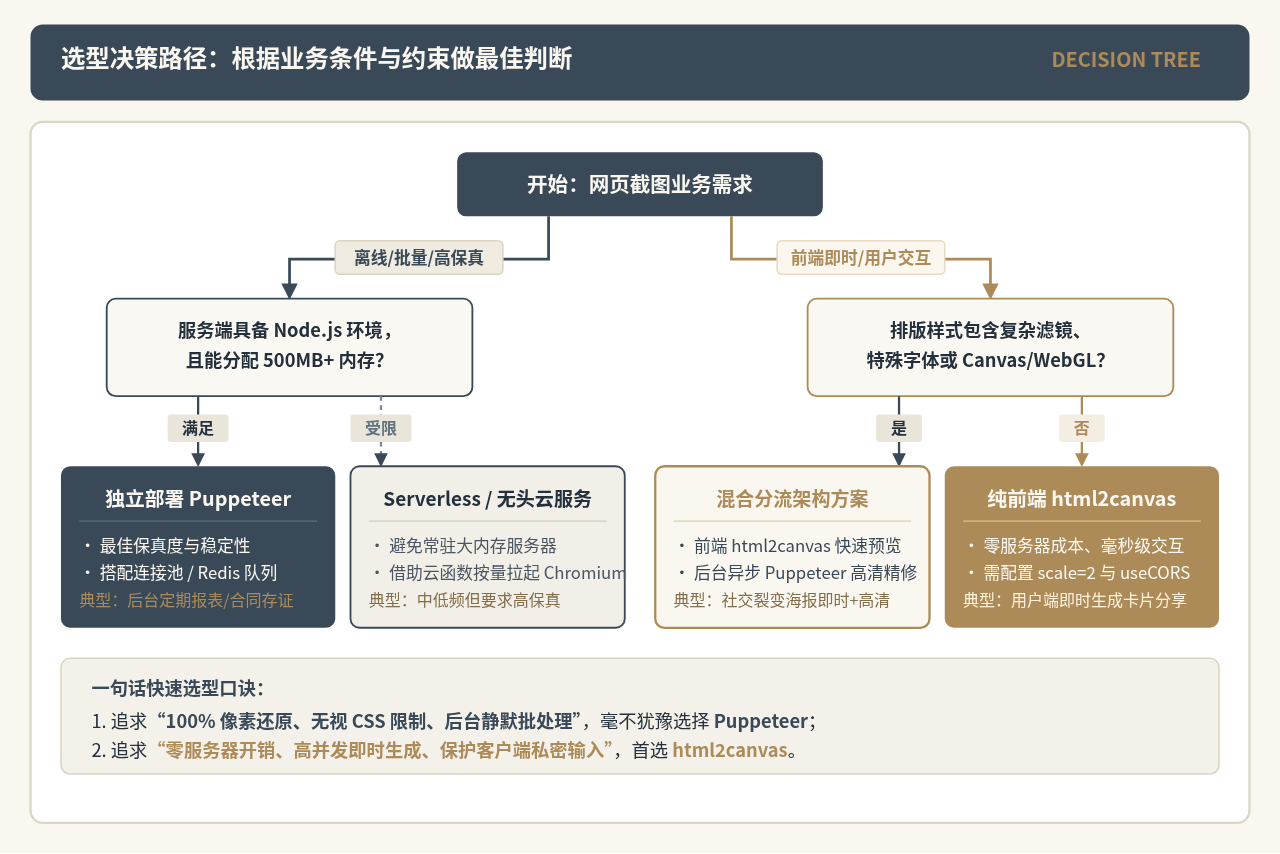
| 业务场景 | 推荐方案 | 核心判断依据与实施建议 |
|---|---|---|
| 电商营销裂变海报 (用户即时保存到朋友圈) |
html2canvas | 瞬时并发极高,海报版面通常专为移动端设计。只要由前端设计师避开不支持的复杂 CSS 特性,并配置好 CDN 跨域头,html2canvas 能在 300ms 内零成本输出。 |
| 后台定时财务数据报表 (夜间批量生成并邮件发送) |
Puppeteer | 无需用户在线,依赖后台 Worker 离线处理。报表包含密集的表格、复杂图表与高精度分页,必须追求 100% 精确,硬件开销可由队列削峰平谷。 |
| 电子证书 / 法律合同存证 | Puppeteer | 要求版式与打印效果严格一致,绝不允许文字重叠、行高跳动或边缘毛刺,通常直接输出为无损 PNG 或带矢量文字的 PDF。 |
| 用户填表暂存即时快照 (含敏感隐私或未提交数据) |
html2canvas | 数据仅保存在客户端 Vue/React 内存或 input 中尚未持久化到数据库。如果走 Puppeteer,必须把整个页面草稿状态序列化发给后端重新渲染,既消耗带宽又存在数据泄漏风险。 |
| 高画质设计平台导出 (如在线设计海报工具) |
混合方案 (Hybrid) | 用户编辑时通过 html2canvas 或原生 Canvas 快速生成低清缩略图即时预览;当点击“导出 4K 印刷级印刷件”时,将结构 JSON 发往后端 Puppeteer 高清渲染队列生成。 |
五、高频生产问题排查与避坑实践
1. html2canvas 导出图片模糊、发虚
原因:在手机或高分辨率屏幕(Retina 屏)下,window.devicePixelRatio(设备像素比)通常为 2 或 3,而 html2canvas 默认按照 1 比 1 的 CSS 像素创建画布,导致绘制到物理屏幕时被放大插值拉伸,显得模糊。
解决办法:初始化时显式指定 scale: window.devicePixelRatio || 2。这样创建出的 Canvas 物理分辨率增加一倍,导出后再以相同物理尺寸显示,即可获得极致锐利的文字和线条。
2. html2canvas 跨域图片导致导出全白或 SecurityError
原因:<img> 标签未配置 crossorigin="anonymous" 属性,或者图片存储服务(如 OSS、S3、七牛云)没有开启 CORS 允许当前域名。
解决办法:
- 在图片服务器管理控制台,为当前网站域名配置
Access-Control-Allow-Origin: *及允许GET, OPTIONS请求; - 给页面上的
<img>显式添加crossorigin="anonymous"属性; - 在 html2canvas 配置项中务必设置
useCORS: true并且保持allowTaint: false。
3. Puppeteer 内存泄漏与 Chromium 僵尸进程
原因:许多开发者在 Node.js 中为每次请求都执行 puppeteer.launch(),在并发稍高或未捕获的 Promise 报错中断时,部分 Chromium 进程无法正常退出,变成驻留在操作系统中的僵尸进程(Zombie Process),迅速耗尽服务器内存。
解决办法:
- 连接池复用:使用
generic-pool维护 2~4 个常驻的 Chromium 实例,每个请求只创建新的IncognitoBrowserContext或Page,渲染完成后关闭页面而非频繁开关浏览器; - 超时熔断:为每个截图请求设置严格的
Promise.race超时中断(如 15 秒),无论成功失败均在finally块中强制执行page.close(); - 资源阻断:通过
page.setRequestInterception(true)拦截并拦截无用的谷歌分析、广告脚本与外部字体请求,大幅加快加载速度并节约 50% 以上的内存开销。
实用工具推荐
电子包浆
使用 ›绿化、压缩、噪点和虚拟水印,自由调节做旧程度。
图片压缩
使用 ›选择画质和输出格式,预览压缩前后的大小。
作者最新文章
相关文章