

深入解析JavaScript自动化脚本在元素定位失效与异步逻辑偏离时的实用排查方法,覆盖交互式断点、动态选择器诊断、异步竞态监控及追踪归档机制。
JavaScript自动化脚本调试技巧:怎么快速定位元素与逻辑错误
作者:知秋
时间:2026-10-30
浏览:213
文章目录
编写基于 Puppeteer、Playwright 或 Selenium 的 JavaScript 自动化脚本时,耗费时间最长的往往不是业务逻辑实现,而是两类突发异常:页面元素找不到(选择器超时或节点为 null)以及执行顺序偏离预期(异步竞态导致的数据偏差)。快速解决这两类问题的核心在于建立“状态就地透视、交互式断点挂起、事件驱动等待”的闭环排查体系。
一、元素定位失效的成因分类与逐级排查
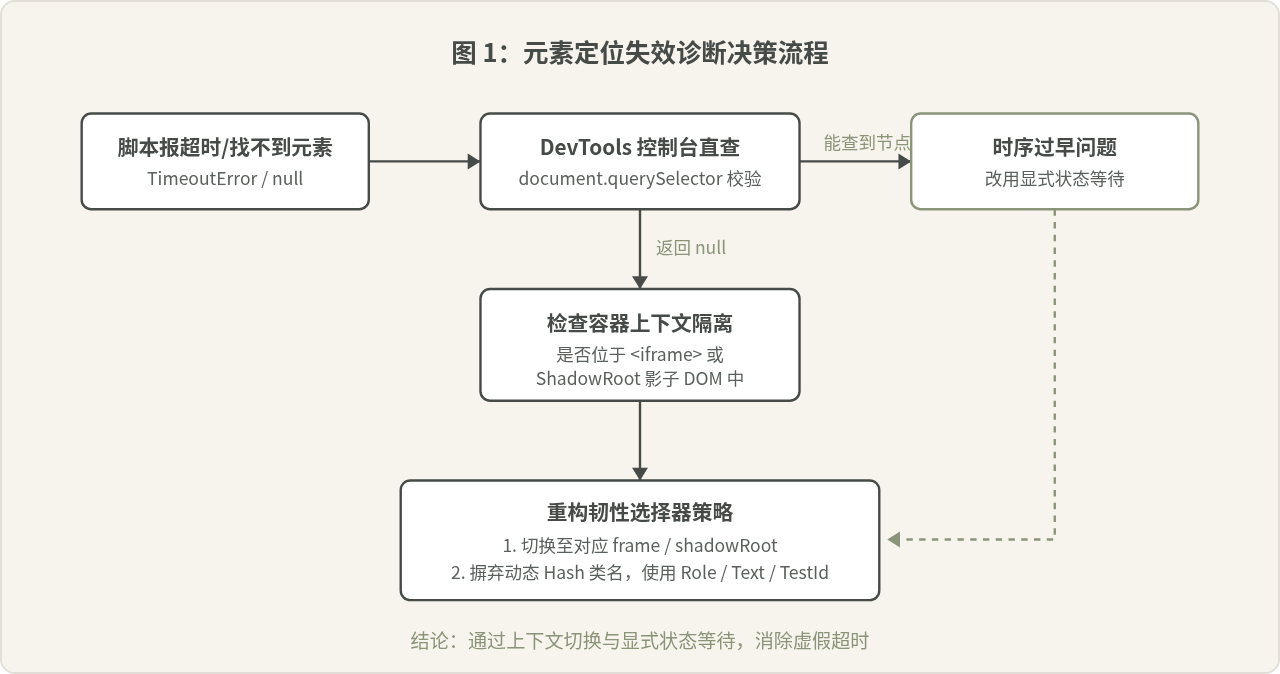
当自动化脚本抛出类似 TimeoutError: waiting for selector ... failed 的错误时,盲目重跑脚本很难解决问题。元素定位失败通常并非选择器语法写错,而是因为运行时的 DOM 状态与开发者的静态假设脱节。快速排查应遵循从结构到时序的定位路径。
1. 结构性屏障:iframe 与 Shadow DOM
现代 Web 应用大量使用微前端架构或组件化封装,部分交互组件位于独立的上下文内部。普通的 page.$() 或全局 CSS 选择器无法直接穿透隔离边界:
- 嵌套 iframe:在全局页面上查询不到其中的按钮,需要先通过
page.frames()或选择器定位到对应的frameLocator,再在子上下文中查找元素。 - Shadow Root:如果组件开启了 Shadow DOM(尤其是
mode: "open"),外部 CSS 选择器无法直接命中影子树内部节点。Playwright 默认选择器引擎支持自动穿透 Shadow DOM,但在 Puppeteer 中则需要使用>>>深度组合器或通过evaluate深入shadowRoot属性。
2. 动态哈希类名与脆弱选择器
许多前端框架在打包生产环境代码时会为 class 添加动态哈希(例如 .btn_8f2a9)。如果在调试时直接从控制台复制此类类名,一旦页面重新部署,脚本立即失效。建议改用以下稳定的锚定策略:
- 业务属性与测试标签:优先使用
data-testid、data-cy等专用属性。 - 语义与无障碍定位(ARIA):使用
getByRole('button', { name: '确认' })或getByPlaceholderText('请输入用户名'),这种定位方式贴合真实用户视角,即便底层 HTML 标签或样式改变也能保持韧性。 - 文本内容过滤结合层级约束:定位具有唯一特征的父级容器,再通过文本内容相对查找子节点。
二、告别盲猜:交互式断点与就地探针调试
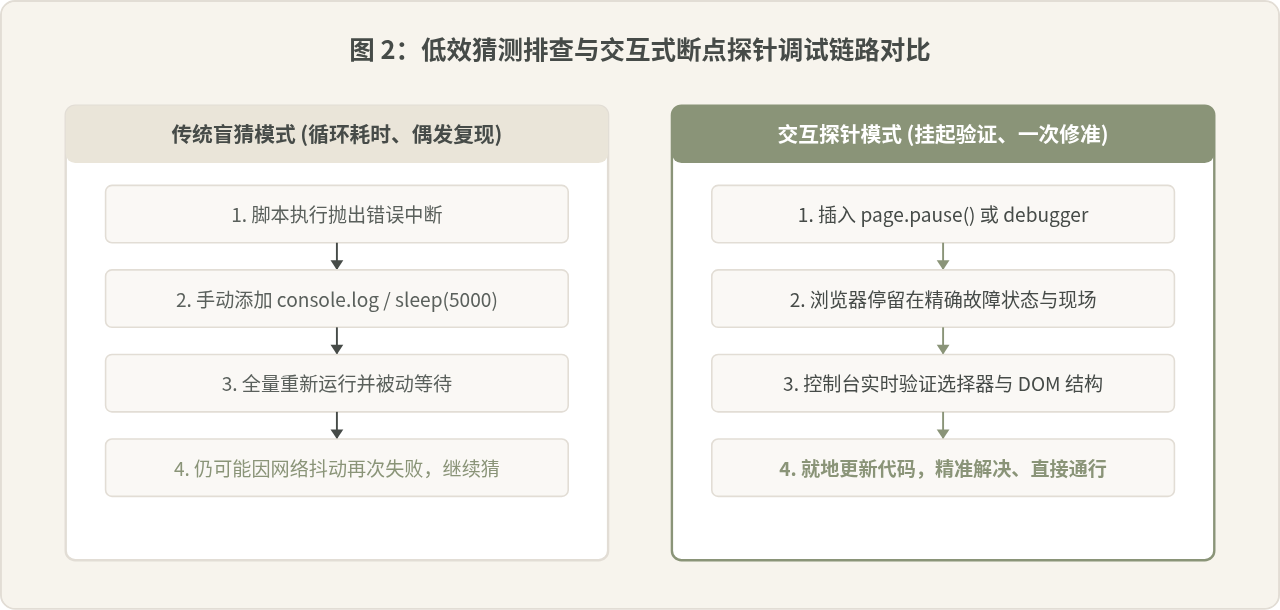
很多初学者排查自动化脚本时习惯依赖“加一行 console.log,再加一行 sleep(5000)”的盲猜模式。这种方式极其低效:每次修改都必须从头启动整个流程,不仅浪费时间,而且无法真实模拟交互时的页面生命周期。更高效的做法是挂起脚本,直接进入交互式调试。
常见认知偏差辨析:“固定等待 3 秒总能保证渲染完成”
在网络状况极佳的本地环境中,sleep(3000) 常常碰巧能通过,这给人一种“已经修好”的错觉。但实际上,固定等待无论长短都是脆弱的:网络出现微小抖动或服务器压力增加时,3 秒依然会超时;而在正常状态下,固定等待则无端拖慢了整个自动化执行周期。正确的解法永远是等待具体的页面状态(可见、可点击、网络空闲)而非等待逝去的时间。
1. Playwright 的 Inspector 交互调试
Playwright 提供了开箱即用的交互式调试工具。通过在启动时加入环境变量或调用内置方法,可以直接冻结浏览器:
// 方式一:在代码中设置断点挂起
await page.pause();

// 方式二:在终端中以调试模式启动命令
// PWDEBUG=1 node script.js
当执行到 page.pause() 时,Playwright 会弹出调试控制台,页面处于暂停状态。此时你可以在页面上自由悬停元素、查看推荐选择器,并直接在调试器中单步执行下一行操作。
2. Puppeteer 结合 Node 调试器与 DevTools
在 Puppeteer 中,你可以通过非无头模式(headless: false)搭配 Node 原生调试器建立断点调试通道:
const browser = await puppeteer.launch({
    headless: false,
    slowMo: 100, // 减慢每一步执行速度,便于肉眼观察
    devtools: true // 自动打开页面 DevTools
});

// 在关键位置插入原生断点
debugger;
await page.click('#submit-btn');
使用命令 node --inspect-brk script.js 启动,在 Chrome 中访问 chrome://inspect 即可连接到 Node 进程。当脚本在 debugger 处暂停时,可以在打开的浏览器控制台中直接使用 $0 或 document.querySelector 验证选择器并检查 DOM 属性。
三、逻辑错误排查:剖析异步时序与网络竞态
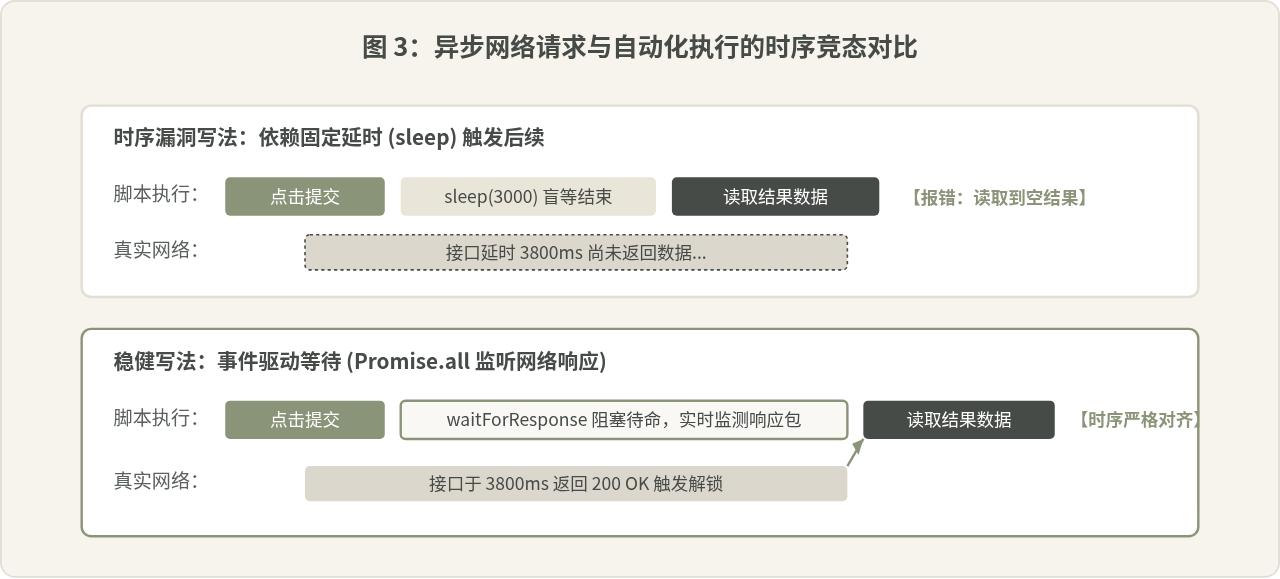
自动化测试中的很多诡异现象,例如“明明点击了登录,后面的页面却没有跳转”或“输入框只填入了一半文本就提交了”,通常并不是元素没找到,而是异步时序竞态(Race Condition)引起的逻辑偏差。
1. 捕获页面内部隐蔽异常:控制台与网络监听
自动化脚本运行在 Node.js 进程中,而网页代码运行在浏览器沙箱中。当页面内的前端 JS 报错(例如未捕获的 Uncaught TypeError)或接口返回 500 时,Node 进程本身是完全无感知的,只会因后续页面未刷新而死等超时。通过监听浏览器事件,可以将沙箱内的隐蔽故障直接映射到终端:
// 监听并打印浏览器控制台的各类日志
page.on('console', msg => {
    const type = msg.type();
    if (type === 'error' || type === 'warning') {
        console.log(`[Browser ${type.toUpperCase()}] ${msg.text()}`);
    }
});

// 监听页面未捕获的 JS 运行时异常
page.on('pageerror', err => {
    console.error(`[Browser PageError] ${err.message}`);
});

// 监听网络请求失败(如跨域拦截、资源加载 404/500)
page.on('requestfailed', request => {
    console.warn(`[Request Failed] ${request.url()} - ${request.failure()?.errorText}`);
});
2. 用精准契约代替盲目等待:Promise.all 并行模式
最容易引发时序竞态的操作是“点击按钮并等待页面跳转或接口响应”。常见错误写法是先 click 再 waitForNavigation,若网络速度极快,在绑定监听之前响应就已结束,脚本将永久卡在等待处。标准的解决方案是利用 Promise.all 让触发与监听同时就绪:
// 规范的时序对齐写法:同时触发并等待响应
await Promise.all([
    // 监听期望发生的网络返回
    page.waitForResponse(res => res.url().includes('/api/v1/order/create') && res.status() === 200),
    // 触发产生该请求的用户交互
    page.click('#submit-order-button')
]);
四、构建无人值守下的自证机制:全景快照与 Trace 追踪
当自动化脚本移交至 CI/CD 流水线或后台定时任务运行时,开发者无法开启 headless: false 实时盯着屏幕。在无头环境下,必须配置标准化的异常自证机制,以便在发生偶发错误时能够像回放录像一样复盘现场。
1. 自动快照与 DOM 现场留存
在关键步骤或全局异常捕获钩子中,保存三样东西能解决 90% 的事后复盘问题:当前屏幕截图、当前整个页面的 HTML 结构、以及发生错误时的具体 URL:
async function runSafeAction(page, actionName, taskFn) {
    try {
        await taskFn();
    } catch (error) {
        const timestamp = Date.now();
        const baseFilename = `error_${actionName}_${timestamp}`;

        // 1. 抓取屏幕截图
        await page.screenshot({ path: `${baseFilename}.png`, fullPage: true });

        // 2. 抓取页面当前真实的 DOM 快照
        const html = await page.content();
        fs.writeFileSync(`${baseFilename}.html`, html, 'utf-8');

        console.error(`[Failure in ${actionName}] URL: ${page.url()} | Snapshot: ${baseFilename}`);
        throw error; // 重新向上抛出,保持调用链透明
    }
}
2. 使用 Playwright Trace Viewer 进行全生命周期回溯
如果使用的是 Playwright,最强有力的排查工具莫过于 Tracing。它会在后台以极低的开销记录所有动作、DOM 变动瀑布流、前后截图以及网络请求。一旦脚本失败,通过生成的 zip 文件即可在网页中随时复盘每一个微秒的状态:
// 测试启动前开启追溯记录
await context.tracing.start({ screenshots: true, snapshots: true });

try {
    // 业务自动化逻辑
    await doBusinessTasks(page);
} finally {
    // 结束记录并保存追踪包
    await context.tracing.stop({ path: 'trace.zip' });
}
在终端运行 npx playwright show-trace trace.zip,即可打开图形化时间线,直接看到脚本运行到每一行时页面的实际画面、DOM 树结构和网络包详情,彻底终结“偶发无法复现”的困扰。
五、调试排查总结与行动清单
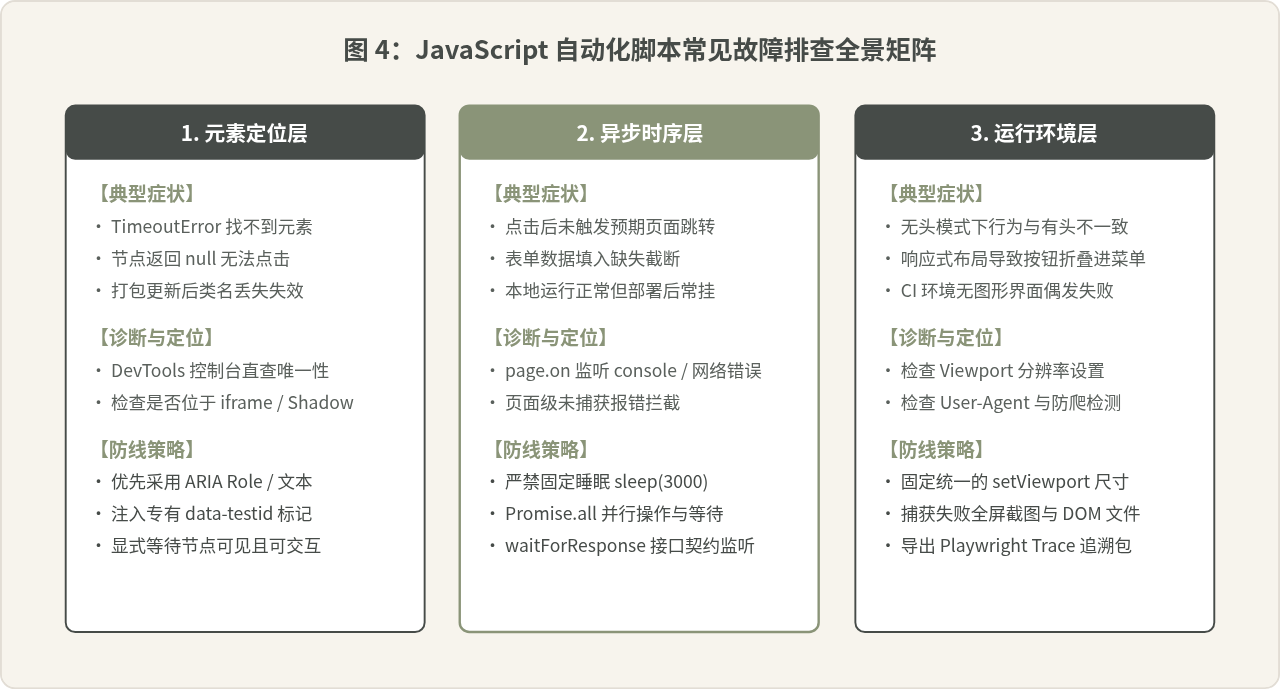
排查 JavaScript 自动化脚本中的元素与逻辑错误,实质上是把“不确定的动态环境”变为“受控的确定性状态”。在日常开发中,可以依照以下简明清单逐步落实:
- 遇到元素报错,先查控制台:不要立刻改写脚本选择器,使用
page.pause()挂起页面,在真实加载完成的 DevTools 控制台中确认元素是否在 iframe 或 ShadowRoot 中,选择器是否具有唯一性。 - 舍弃脆弱类名,锚定稳定特征:淘汰易变哈希类名,优先选择基于无障碍属性(Role / Name)或专用的
data-testid属性。 - 拒绝盲目睡眠,对齐事件契约:用
page.waitForResponse或状态等待替代sleep(N),使用Promise.all消除网络竞态。 - 常态化留存证据:在全局错误处理中配置截图、DOM 快照与 Trace 记录,让每一次在 CI/CD 或后台发生的偶发故障都有迹可循。
实用工具推荐
电子包浆
使用 ›绿化、压缩、噪点和虚拟水印,自由调节做旧程度。
图片压缩
使用 ›选择画质和输出格式,预览压缩前后的大小。
作者最新文章
相关文章