

深入解析JavaScript在Android系统上的自动化实现方案,从基于无障碍服务的端侧自动签到脚本,到基于Node.js与Appium的企业级UI自动化测试体系,全面拆解运行机制、代码实现与工程选型。
JavaScript脚本在安卓上的应用:从自动签到到UI自动化测试
作者:初晴
时间:2026-10-30
浏览:604
文章目录
JavaScript早已突破浏览器的沙箱边界,在移动操作系统领域展现出强大的控制能力。在Android生态中,借助内嵌JavaScript引擎与无障碍服务接口,开发者可以使用直观的脚本逻辑模拟触控与界面交互;而在PC端,借助Node.js与WebDriver协议,JavaScript又能化身企业级自动化测试的指挥中心。本文将系统梳理JavaScript在安卓自动化领域的两套关键落地路线:一套是以手机本地执行为代表的轻量自动签到脚本,另一套是以跨平台驱动为代表的工程化UI自动化测试体系。
一、JavaScript驱动Android界面的底层通道
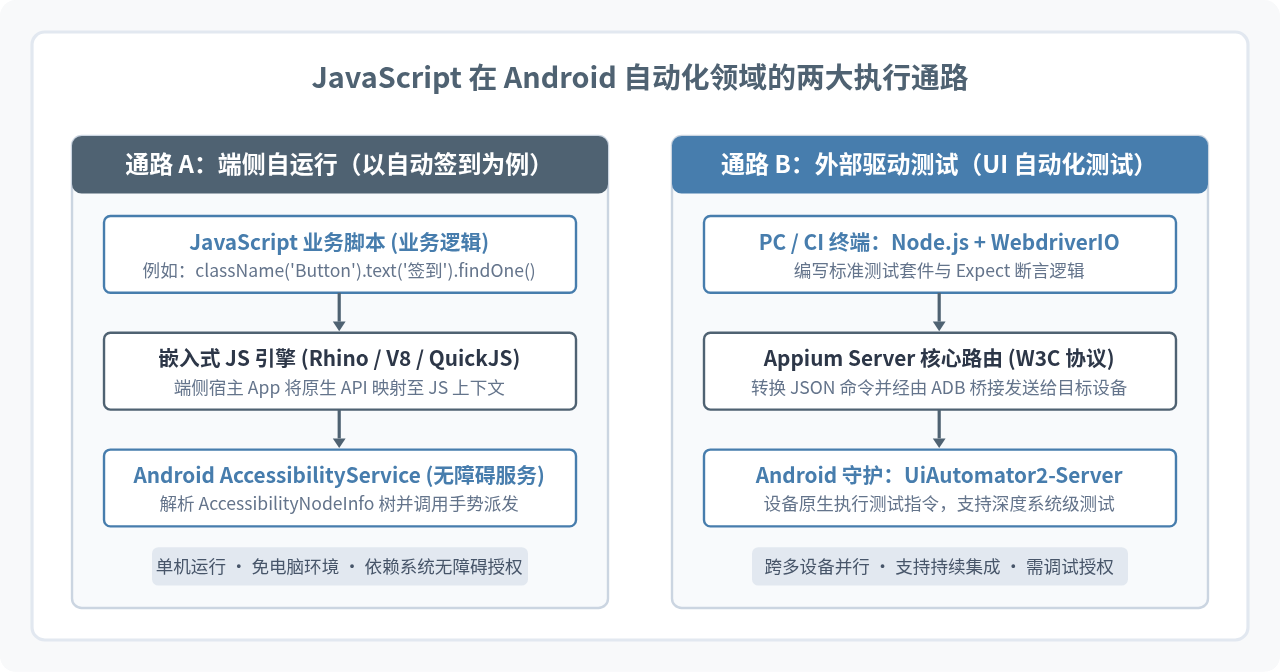
JavaScript作为一门高级解释型语言,本身无法直接操纵Android底层的Linux内核或向窗口系统派发原生输入事件。它之所以能够在Android设备上实现点击、滑动和界面节点识别,依赖于两种完全不同的架构通路:端侧宿主直接调度系统服务,或外部测试主机通过调试桥跨进程注入。
在手机端独立运行的场景中(如Auto.js、Hamibot及各类自动化助手),应用内部打包了V8或Rhino等JavaScript虚拟机。宿主应用在获得用户授权的“无障碍服务”(AccessibilityService)后,系统会源源不断向其推送当前屏幕窗口的AccessibilityNodeInfo节点树。JS脚本在引擎中被解析执行,调用宿主注入的全局原生绑定对象(如click()、find()),宿主再将这些动作转化为无障碍接口的手势派发(dispatchGesture)或节点操作。
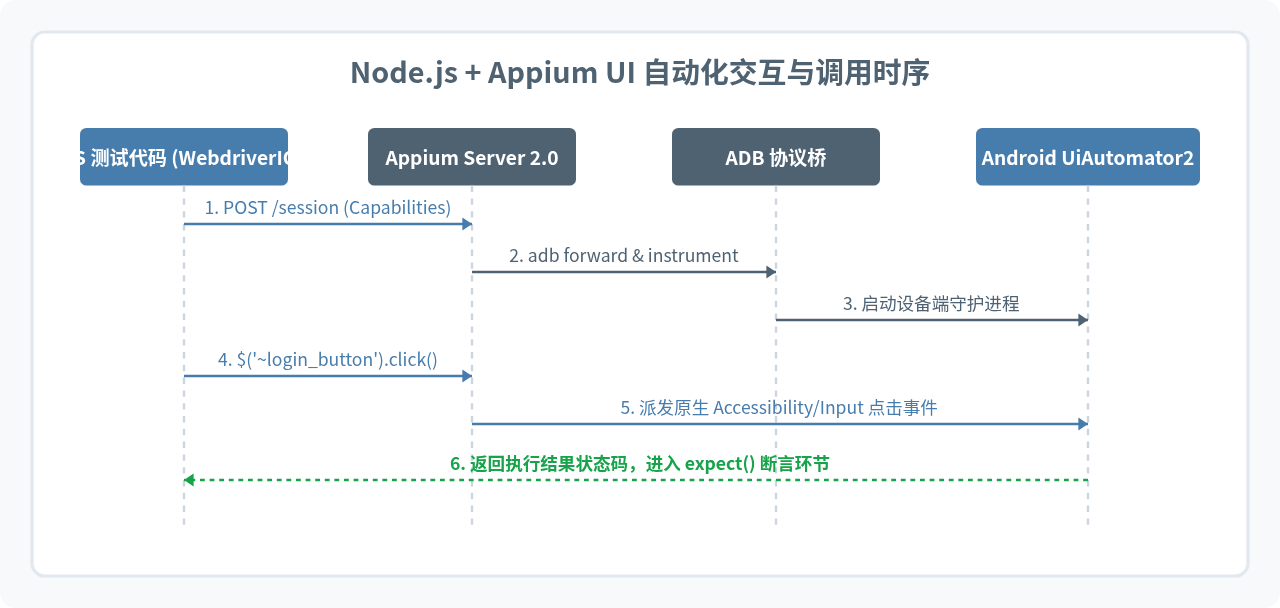
在大型应用测试与工程回归场景中,控制逻辑通常位于开发机或CI/CD服务器的Node.js进程中。测试脚本通过HTTP协议与Appium Server通信,遵循W3C WebDriver标准传递指令。Appium通过ADB将指令转发至安装在目标手机上的UiAutomator2-Server守护进程,由设备端直接调用Android官方的UiAutomator框架操作屏幕。这种方式无需在被测App内做任何代码侵入,能够实现高度严谨的跨应用流程验证。
二、端侧轻量自动化:自动签到脚本的实现与优化
日常自动化任务(如社区打卡、考勤备忘、积分签到)的核心需求是轻便与定时独立触发。在这一领域,开发者主要编写符合ECMAScript规范的脚本,交由支持无障碍调度的容器运行。
1. 元素定位与控件树筛选
自动化操作的第一步是准确找到目标视图元素。与网页DOM查找类似,Android无障碍节点提供了一组专用定位器。常见规则包括:
- 文本匹配(text / textContains):最直观的筛选方式,用于定位“签到”、“立即领取”等静态或包含特定子串的按钮。
- 视图ID(id / idEndsWith):Android布局中的资源标识(形如
com.example.app:id/btn_sign_in)。ID匹配具有较高的排他性,但容易受到应用热更新或版本重构的影响。 - 内容描述(desc / descContains):针对图标或ImageView等未提供text的控件,开发者通常会配置
contentDescription以满足无障碍阅读,这也是极其稳定的定位锚点。
2. 完整签到脚本示例
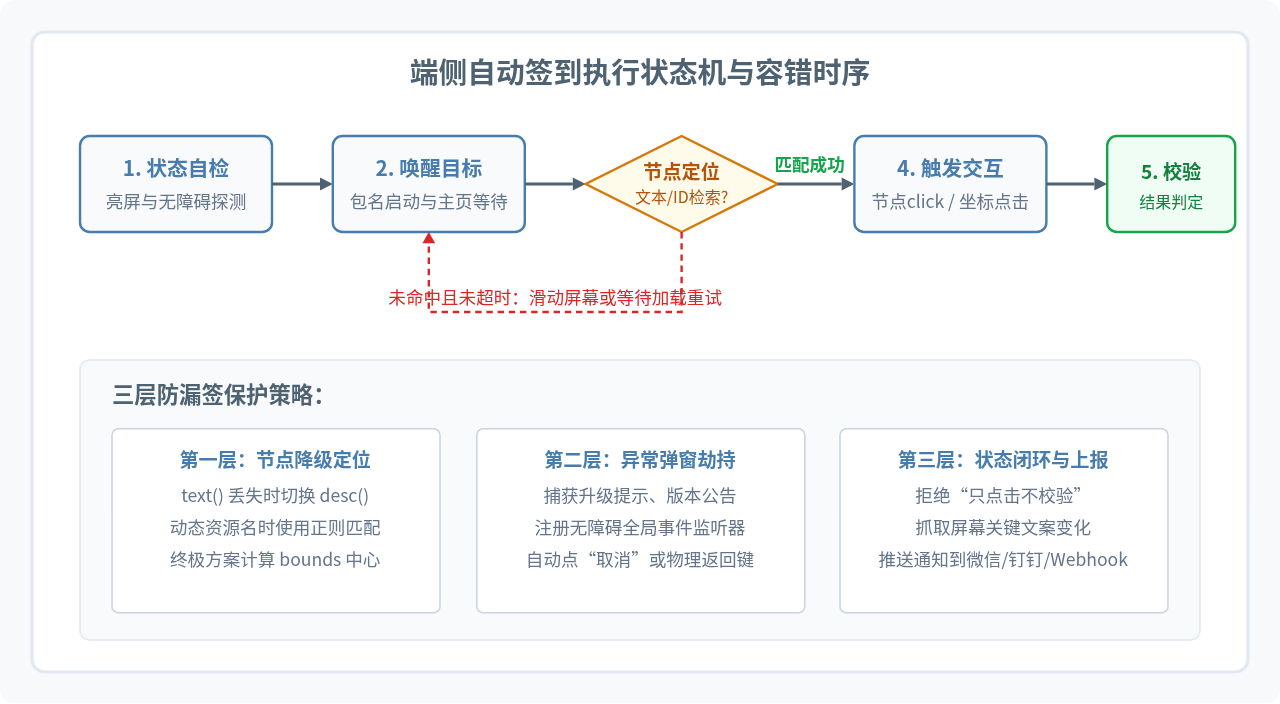
以下是一段生产级自动签到逻辑示范。该脚本包含了唤醒屏幕、前台启动、显式轮询等待、多维度节点兜底点击以及异常超时处理:
/**
 * Android 端侧无障碍签到脚本示例 (符合现代 JavaScript 语法)
 * 依赖环境:支持无障碍服务的本地 JS 运行容器
 */

function ensureScreenUnlocked() {
    // 检查并唤醒屏幕
    if (!device.isScreenOn()) {
        device.wakeUp();
        sleep(1000);
        // 上滑解锁(根据实际设备手势调整坐标)
        gesture(320, [540, 1800], [540, 600]);
        sleep(1000);
    }
}

function launchAppAndSignIn(packageName, targetText, maxRetries = 10) {
    console.log("准备唤醒并启动目标应用:" + packageName);
    ensureScreenUnlocked();

    // 启动目标应用包名
    app.launchPackage(packageName);
    sleep(3000);

    let retryCount = 0;
    let signButton = null;

    // 显式等待:循环检索目标控件,避免死等固定的 sleep 时间
    while (retryCount < maxRetries) {
        // 尝试通过文本检索
        signButton = text(targetText).findOne(1500);

        // 备选方案:若通过文本未找到,尝试通过内容描述定位
        if (!signButton) {
            signButton = desc(targetText).findOne(1000);
        }

        if (signButton) {
            console.log(`成功定位到 [${targetText}] 控件`);
            break;
        }

        console.log(`第 ${retryCount + 1} 次尝试未找到控件,等待重试...`);
        retryCount++;
        sleep(1000);
    }

    if (!signButton) {
        console.error("超时错误:未能找到签到按钮,任务终止");
        return false;
    }

    // 优先尝试基于控件树的语义点击;若控件不可点击,则计算屏幕物理中心坐标进行手势模拟
    if (signButton.clickable) {
        signButton.click();
    } else {
        let bounds = signButton.bounds();
        click(bounds.centerX(), bounds.centerY());
    }

    console.log("点击动作已派发,等待结果刷新...");
    sleep(2500);

    // 验证状态:检查是否出现了“已签到”或奖励弹窗
    let successIndicator = textMatches(/(已签到|恭喜获得|签到成功)/).findOne(3000);
    if (successIndicator) {
        console.log("签到成功验证通过!");
        return true;
    }

    console.warn("未能检测到明确的成功反馈,需人工复核");
    return false;
}

// 调度入口
launchAppAndSignIn("com.example.memberapp", "每日签到");
避坑提醒:为什么你的签到脚本常在半夜失效?
多数定时签到任务在黑屏时运行失败,主要原因并非代码错误,而是Android的省电机制(Doze Mode)与后台受限。必须为脚本宿主应用开启“自启动权限”、“允许后台活动”,并在系统电池管理中将其排除在电池优化名单之外;此外,若手机配置了锁屏密码,纯无障碍手势通常无法跳过生物识别或图案锁,需结合ADB免密方案或常亮保活策略。
三、企业级演进:基于 Node.js 与 Appium 的 UI 自动化测试
当需求从“个人设备日常签到”上升至“保障App多机型、多系统版本的交付质量”时,端侧脚本的弊端便暴露无遗:无法集中管理多台测试机、无法做跨App权限弹窗的严密隔离、缺少测试断言库和规范的HTML/Allure测试报告。此时,JavaScript必须依托标准的WebDriver测试协议与Node.js运行时。
1. 测试环境与依赖链条
现代JavaScript移动端测试通常基于 WebdriverIO(或 Appium 客户端)。测试体系由以下组件协同完成:
- Node.js 测试套件:运行在管理机或集成测试流水线上,使用Mocha/Jasmine编写包含
describe、it、expect的标准测试用例。 - Appium 2.x Server:独立的HTTP中间件,加载
appium-uiautomator2-driver驱动,维护Session会话。 - Android Debug Bridge (ADB):建立主机与手机之间的数据传输隧道,自动转发端口并将UiAutomator2-Server安装至手机端。
- 手机系统底层:由UiAutomator2-Server向系统无障碍或InputManager直接提交操作指令。
2. 编写规范的自动化测试用例
以下示例展示了使用JavaScript(基于WebdriverIO客户端)编写一个用户登录流程并断言业务结果的标准用例:
/**
 * 基于 Node.js + WebdriverIO 的 Android UI 自动化测试用例
 * 执行环境:Node.js 18+, Appium 2.x, 设备已开启 USB 调试
 */
import { remote } from 'webdriverio';
import { expect } from 'expect';

const capabilities = {
    platformName: 'Android',
    'appium:automationName': 'UiAutomator2',
    'appium:deviceName': 'Pixel_6_Pro',
    'appium:appPackage': 'com.example.shop',
    'appium:appActivity': '.ui.login.LoginActivity',
    'appium:noReset': false, // 每次重新清理状态,保障测试用例隔离
    'appium:newCommandTimeout': 240
};

async function runLoginTestSuite() {
    console.log("正在初始化 WebDriver 会话连接至 Appium Server...");
    const client = await remote({
        hostname: '127.0.0.1',
        port: 4723,
        path: '/',
        capabilities: capabilities
    });

    try {
        console.log("场景:验证正常手机号验证码登录");

        // 1. 定位账号输入框并输入
        const phoneInput = await client.$('android=new UiSelector().resourceId("com.example.shop:id/et_phone")');
        await phoneInput.waitForDisplayed({ timeout: 5000 });
        await phoneInput.setValue('13800138000');

        // 2. 定位验证码输入框
        const codeInput = await client.$('android=new UiSelector().resourceId("com.example.shop:id/et_code")');
        await codeInput.setValue('888888');

        // 3. 勾选隐私协议复选框
        const agreeCheckbox = await client.$('id=com.example.shop:id/cb_agree');
        await agreeCheckbox.click();

        // 4. 点击登录按钮
        const submitBtn = await client.$('id=com.example.shop:id/btn_submit');
        await submitBtn.click();

        // 5. 断言验证:检查是否成功跳转至主页并显示用户资产昵称
        const userNickname = await client.$('id=com.example.shop:id/tv_user_name');
        await userNickname.waitForDisplayed({ timeout: 8000, timeoutMsg: "登录后未能进入主页或昵称未加载" });

        const actualName = await userNickname.getText();
        expect(actualName).toContain("VIP测试账号");

        console.log("测试用例 [正常登录场景] 执行通过!");
    } catch (error) {
        console.error("测试用例执行失败,保存当前故障现场截图...");
        await client.saveScreenshot('./reports/login_failed.png');
        throw error;
    } finally {
        // 确保清理会话释放设备资源
        await client.deleteSession();
        console.log("Session 已清理完成。");
    }
}

runLoginTestSuite().catch(console.error);
四、技术方案对比与工程选型建议
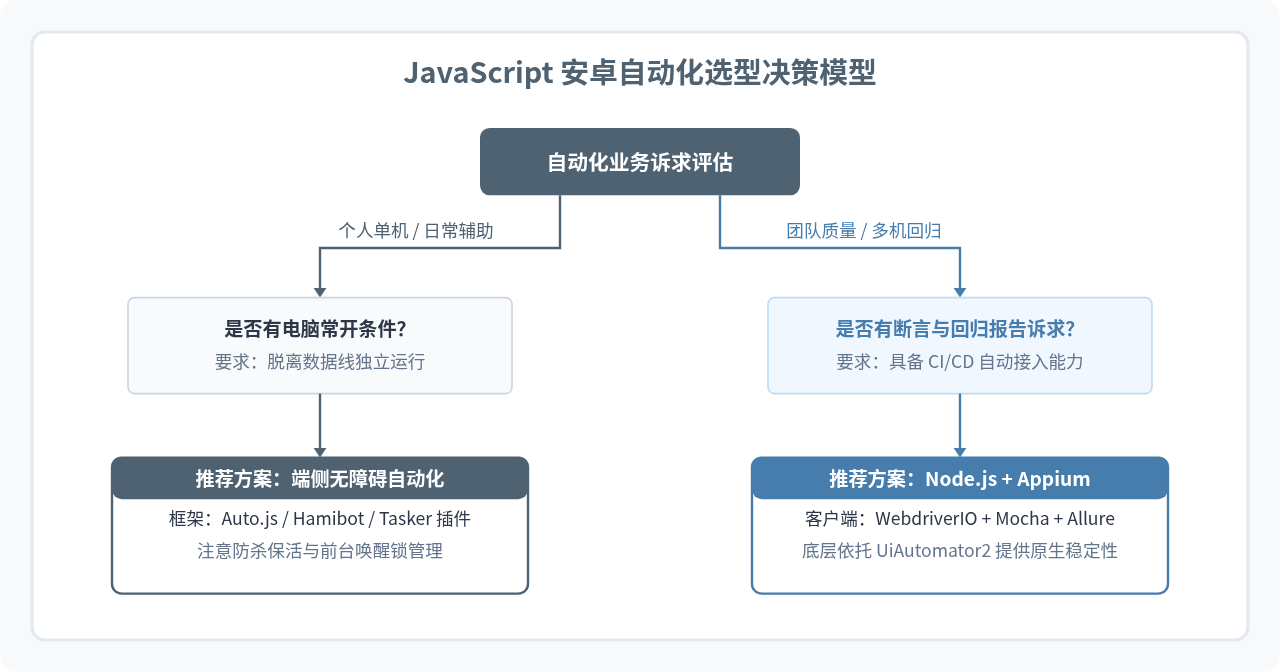
在了解了JavaScript控制安卓界面的两种主要手段后,开发者需要根据实际业务指标、维护成本和运行边界进行理性选型。下表从运行宿主、权限门槛、稳定性到适用场景对两者进行了量化对比:
| 对比维度 | 端侧轻量脚本(如 Auto.js / Hamibot) | 外部 UI 自动化(如 Node.js + Appium) |
|---|---|---|
| 运行主机 | Android 手机本地直接运行,无需连接电脑 | 外部 PC / 服务器 / CI 节点,通过数据线或局域网控制 |
| 权限要求 | 系统无障碍权限、悬浮窗权限、后台保活授权 | 开发者模式、USB 调试授权(ADB 调试端口) |
| 开发生态 | 特定定制环境、移动端编辑器、语法支持受制于宿主引擎 | 完整标准 Node.js 生态、npm 库支持、TypeScript 支持 |
| 测试与断言 | 通常仅靠 console.log 打印与简单条件判断 | 标准的 Mocha/Jest/Allure 报告体系,精准的 Expect 断言 |
| 抗系统干扰 | 容易被系统杀后台、Doze休眠、分屏权限中断 | 通过 ADB 底层常驻,由测试框架强制接管设备前台 |
| 适用业务 | 个人日常自动化、自动打卡签到、抢券辅助、数据抓取 | App 敏捷发版回归、兼容性测试矩阵、多机并发性能基准测试 |
五、提升自动化可靠性的通用工程建议
无论是编写几十行的签到脚本,还是维护拥有数百条测试用例的端到端回归套件,自动化脚本最常面临的问题是“偶发性失败(Flaky Tests)”。在实际编写脚本时,遵循以下工程约定能够大幅提升脚本的稳定运行周期:
- 摒弃固定时间等待(Hard Sleep):网络延迟、启动动画与设备负载都会导致界面响应速度浮动。尽可能使用
waitForDisplayed()、findOne(timeout)等带轮询机制的显式等待,在满足条件时立即继续执行,既节省时间又避免超时。 - 复合定位优于单一属性:Android界面的TextView常因运营活动频繁修改展示文案,单纯依赖
text("签到")极易在活动更新时失效。组合使用id与textMatches正则匹配,或查找同级的稳定兄弟节点,是抵御界面微调的有效手段。 - 做好资源恢复与清理:每个用例或脚本运行结束前,务必清理可能留下的悬浮窗、关闭后台非必要进程,并通过
try...finally确保Driver会话或无障碍服务的正常释放,防止下一轮任务因界面焦点错乱而级联崩溃。
JavaScript在Android平台上的应用,展现了其作为胶水语言与控制语言的灵活性。通过无障碍服务,它能够贴近用户设备,完成各种省时省力的个人日常自动化;通过Appium测试生态,它又能融入现代软件工程,成为把关移动应用交付质量的重要基石。
实用工具推荐
电子包浆
使用 ›绿化、压缩、噪点和虚拟水印,自由调节做旧程度。
图片压缩
使用 ›选择画质和输出格式,预览压缩前后的大小。
作者最新文章
相关文章