

面向初学者的浏览器控制台自动化脚本入门指南,详细讲解如何开启控制台、编写并运行第一段自动化代码,涵盖批量数据提取、模拟点击、延时调度与防错要点。
JS脚本入门:怎么在浏览器控制台运行第一段自动化代码
作者:白露
时间:2026-10-30
浏览:268
文章目录
日常浏览网页或处理网络数据时,经常会遇到机械重复的操作:逐个点击翻页、依次复制表格文本,或者批量点击勾选框。现代网页浏览器(Chrome、Edge、Firefox 等)内置的开发者工具其实自带一个完备的 JavaScript 运行时环境。无需预先安装 Node.js、配置编译器或依赖第三方插件,只要打开控制台(Console),输入几行原生 JavaScript 脚本,就能直接驱动当前打开的网页执行自动化任务。本文将从控制台的基本操作、编写第一段自动化脚本,到避坑防错与安全边界,一步步讲解如何让代码在浏览器中跑起来。
一、打开并熟悉浏览器控制台
控制台(Console)是浏览器开发者工具的一个核心面板,主要用于输出日志、捕获错误以及提供交互式的命令行接口(REPL,Read-Eval-Print Loop)。在其中输入的任何 JavaScript 代码,都会立刻在当前网页的上下文中编译并执行。
打开控制台非常直接,主流浏览器通常支持以下快捷方式与菜单路径:
- Windows / Linux 用户:按下键盘上的
F12键,或者使用组合键Ctrl + Shift + J直接聚焦到控制台。 - macOS 用户:按下组合键
Command + Option + J(Chrome/Edge)或Command + Option + K(Firefox)。 - 通用鼠标操作:在页面空白处点击右键,在弹出的右键菜单中选择“检查”(Inspect),然后在上方工具栏切换到“Console”或“控制台”标签页。
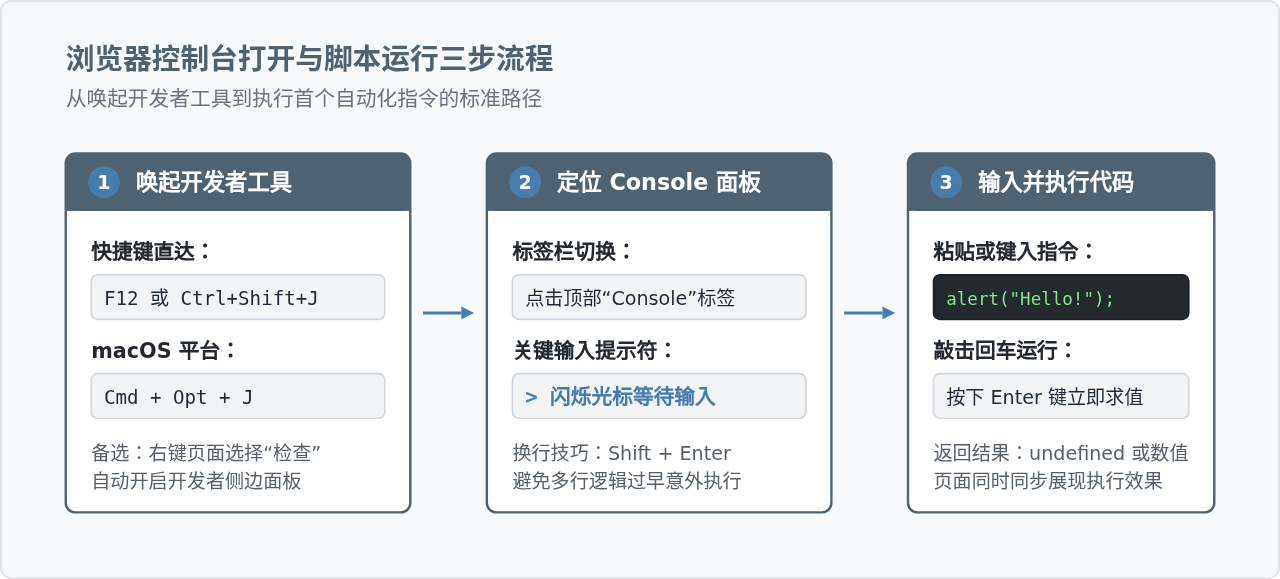
避坑小贴士:初学者在控制台输入代码时,最容易遇到的问题是想换行却直接按下了
Enter,导致半截代码直接报错执行。请牢记:换行输入请按 Shift + Enter;只有当整段代码完全编写完毕、准备执行时,才单独按下 Enter。
二、控制台与网页 DOM 的交互原理
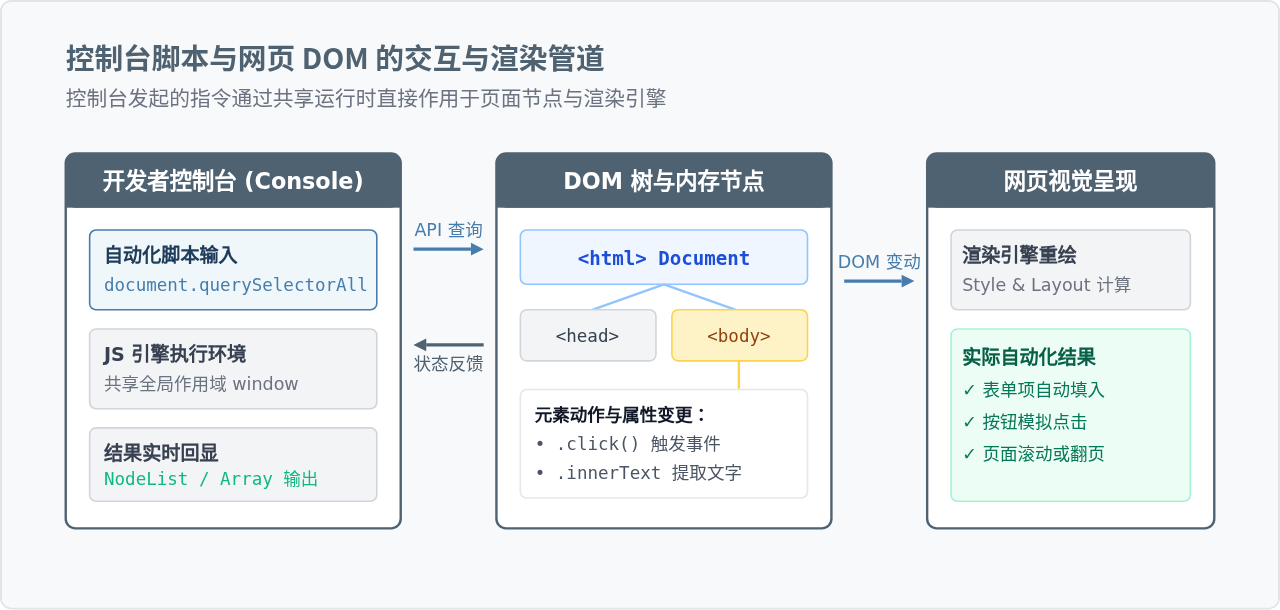
为什么在控制台敲几行代码就能操纵网页?这是因为浏览器加载 HTML 后,会在内存中构建一棵“文档对象模型树”(Document Object Model,简称 DOM)。控制台并不是独立于网页外的封闭终端,它与当前页面共享同一个 JavaScript 执行上下文与同一个内存堆栈。
全局对象 window 和 document 始终挂载在当前控制台的作用域中。当你在控制台输入指令时,本质上是通过浏览器提供的标准 Web API 去查找、读取、修改甚至删除这些内存中的 DOM 节点。修改节点属性后,浏览器渲染引擎便会实时重绘,从而反映在屏幕上。
三、运行第一段自动化代码:两类经典实战场景
自动化需求大体可以分为两类:一类是数据提取(只读操作),例如抓取页面上的全部标题和网址;另一类是模拟交互(操作写入),例如自动点击“加载更多”按钮或批量勾选复选框。下面分别给出完整且可直接粘贴运行的代码示例。
场景 1:一键批量提取当前页面的所有文章标题与链接
打开任何资讯网站、博客或文档页面,打开控制台,将以下代码粘贴进去并回车:
// 场景1:批量提取页面中所有正文链接与标题
{
  const linkElements = document.querySelectorAll('a');
  const extractedData = [];

  linkElements.forEach((link) => {
    const title = link.innerText.trim();
    const url = link.href;

    // 过滤掉无文字描述或锚点跳转空链接
    if (title.length > 4 && url.startsWith('http')) {
      extractedData.push({
        标题: title,
        链接: url
      });
    }
  });

  // 使用表格形式整齐展示提取结果
  console.table(extractedData.slice(0, 10));
  console.log(`提取完成,共收集到 ${extractedData.length} 条有效链接。`);
}
代码运行后,控制台会立刻打印出一个结构整齐的二维表格,展示前 10 条提取到的标题和网址,并在末尾输出总数量。关键步骤说明如下:
document.querySelectorAll('a'):利用 CSS 选择器语法找到页面上所有<a>标签,返回一个节点列表。link.innerText.trim():提取标签内渲染出来的文本并清理首尾多余空格与换行符。console.table(...):控制台内置的实用命令,能将对象数组自动渲染为直观的可视化表格,方便核对数据。
场景 2:带防呆保护的定时自动点击器
某些网站没有“全部展开”按钮,需要连续多次点击“查看更多”;或者某些答题页面需要按固定时间间隔进行模拟交互。如果用死循环瞬间连续点击,极易导致浏览器卡死崩溃。正确的做法是使用定时器(如 setInterval),并配置严格的计数器与安全终止条件。
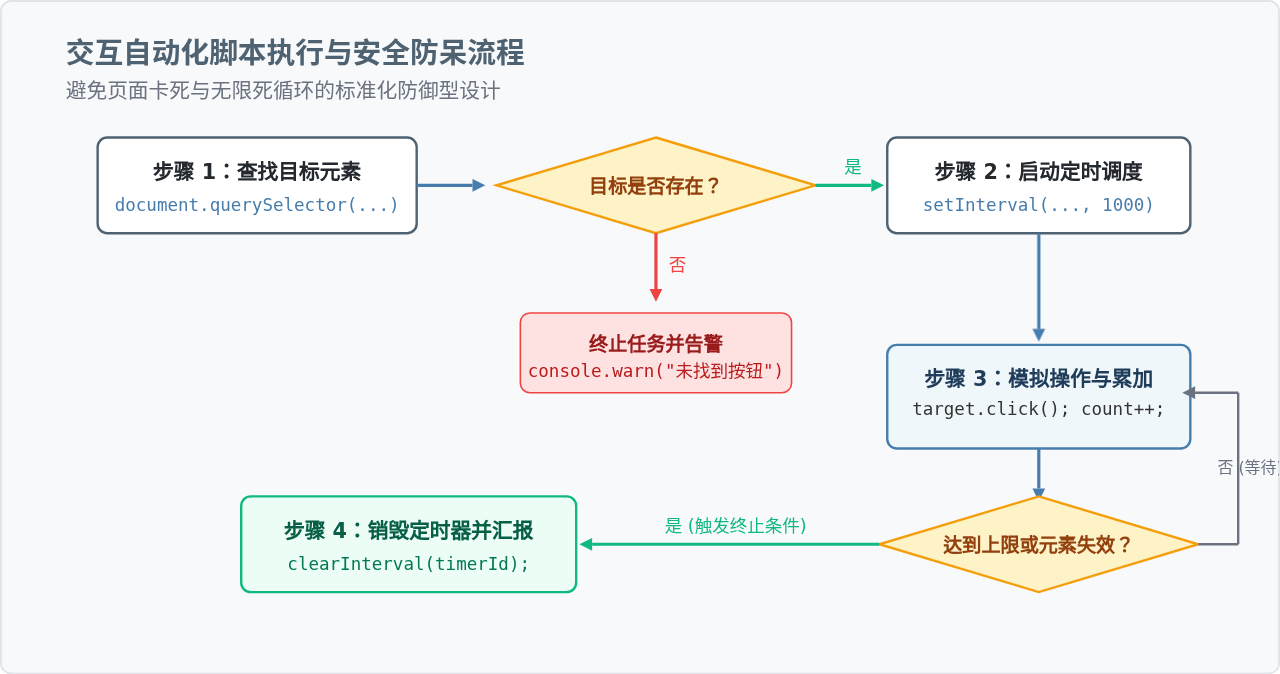
以下是具备完整防御设计的模拟点击代码:
// 场景2:安全可控的定时模拟点击器
{
  // 1. 指定目标选择器(以常见的“加载更多”按钮为例,可根据实际页面调整)
  const selector = 'button.load-more, .btn-more';
  let clickCount = 0;
  const maxClicks = 5;       // 设置硬性上限,防止无节制执行
  const intervalMs = 1000;   // 每次点击间隔1秒,留给网络请求响应时间

  const timer = setInterval(() => {
    const btn = document.querySelector(selector);

    // 检查按钮是否存在且可见
    if (!btn || btn.offsetParent === null) {
      console.log('目标按钮未找到或已隐藏,自动化结束。');
      clearInterval(timer);
      return;
    }

    // 执行点击
    btn.click();
    clickCount++;
    console.log(`已完成第 ${clickCount} 次点击...`);

    // 达到预设上限时主动停止
    if (clickCount >= maxClicks) {
      console.log(`达到设定上限(${maxClicks}次),自动化定时器已安全清除。`);
      clearInterval(timer);
    }
  }, intervalMs);
}
在这个示例中,有三个保护机制:
- 存在性与可见性判断:
btn.offsetParent === null能够检测元素是否已被 CSS 隐藏。当页面不再有更多内容导致按钮隐藏时,脚本会自动停机。 - 硬性计数上限:通过
maxClicks设置最大次数,即使选择器写错或页面异常,脚本也不会无休止运行。 - 合理的延时(1000 毫秒):网页发起 AJAX 请求需要耗时,留出时间间隔既能保证页面正确渲染,也能避免给服务器造成过大压力。
四、初学者容易踩坑的四个常见问题
在控制台写脚本时,报错是很正常的。绝大多数报错都集中在以下几种情况:
1. 变量名重复声明报错(Identifier has already been declared)
在控制台里第一次运行 const a = 1; 可以成功,但如果不刷新页面再次输入 const a = 2;,控制台就会报错:Uncaught SyntaxError: Identifier 'a' has already been declared。
解决办法:在上面的示例代码中,你会发现整段代码都被一对花括号 { ... } 包裹着。在 JavaScript 中,花括号创建了一个独立的块级作用域。用花括号包裹后,里面用 const 和 let 声明的变量在块执行完后就不会污染全局空间,即使多次修改代码重新粘贴也不会再报重复声明错误。
2. 找不到元素:Cannot read properties of null (reading 'click')
当执行 document.querySelector('#my-button').click() 时,如果 #my-button 在当前页面不存在,前者会返回 null,接着对 null 调用 .click() 就会抛出类型错误。
解决办法:在执行任何方法前先对元素进行空值校验,或者使用可选链操作符(Optional Chaining):document.querySelector('#my-button')?.click()。
3. 页面发生跳转或刷新导致脚本中断
控制台中的脚本生命周期与当前页面完全一致。如果某个点击操作触发了整页刷新(全页重新加载),浏览器的内存上下文会被全部释放,原本运行的定时器和代码也会随之消失。如果需要跨页面自动执行任务,需要进一步使用油猴脚本(Tampermonkey)或浏览器扩展,控制台本身只负责当前单页生命周期内的操作。
4. 页面嵌入了跨域 iframe 导致无法选中元素
部分网站的表单或登录框其实放在 <iframe> 标签内。由于浏览器的同源安全策略,直接在顶级页面的 document 中是查不到子域 iframe 内容的。此时可以在控制台顶部的上下文下拉菜单中(默认显示“top”),将其切换为对应的 iframe 域名,再运行脚本即可。
五、控制台脚本常用 API 与核心技巧速查
为了让后续编写脚本更得心应手,建议熟记浏览器控制台自带的一些便捷特性与常用 API:
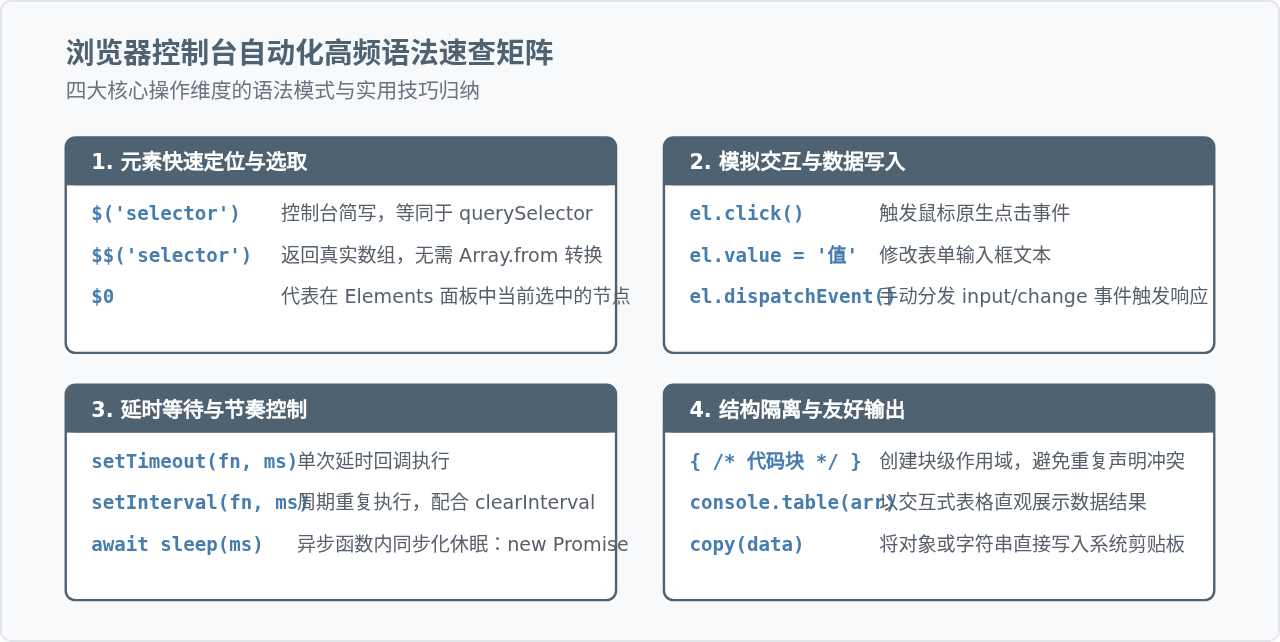
掌握控制台脚本是理解 Web 前端运作机制的最短路径。通过浏览器自带的这一方寸之地,无需任何沉重的工程化配置,就能切身体会到代码操控界面的直接反馈。在实际使用中,应当始终保持防护意识,设定合理的时间间隔与操作上限,既保护本地浏览器的稳定流畅,也维护目标网站的正常秩序。
实用工具推荐
电子包浆
使用 ›绿化、压缩、噪点和虚拟水印,自由调节做旧程度。
图片压缩
使用 ›选择画质和输出格式,预览压缩前后的大小。
作者最新文章
相关文章