
深入讲解如何使用原生JavaScript与CSS构建高性能自定义颜色选择器。详解HSV色彩模型、双层线性渐变与Canvas方案对比、全域指针捕获、边界吸附计算及生产级交互优化细节。

当前位置:首页 > JavaScript DOM 与事件 > 正文
自定义JS颜色选择器UI样式与交互细节
作者:白露
时间:2026-11-05
浏览:413
文章目录
在现代 Web 界面与富文本工具中,原生
<input type="color"> 受到系统弹窗样式、取色模式单一以及缺乏透明度支持等限制,往往无法满足定制化产品的视觉与操作诉求。本文将围绕原生 JavaScript 与 CSS 层叠渲染技术,完整实现一套集“二维饱和度-明度拾色板”与“一维色相滑轨”于一体的自定义颜色选择器,详细拆解 DOM 布局构筑、全域指针捕获(Pointer Capture)、边界严密钳制及 HSV 色彩空间换算等核心交互细节。
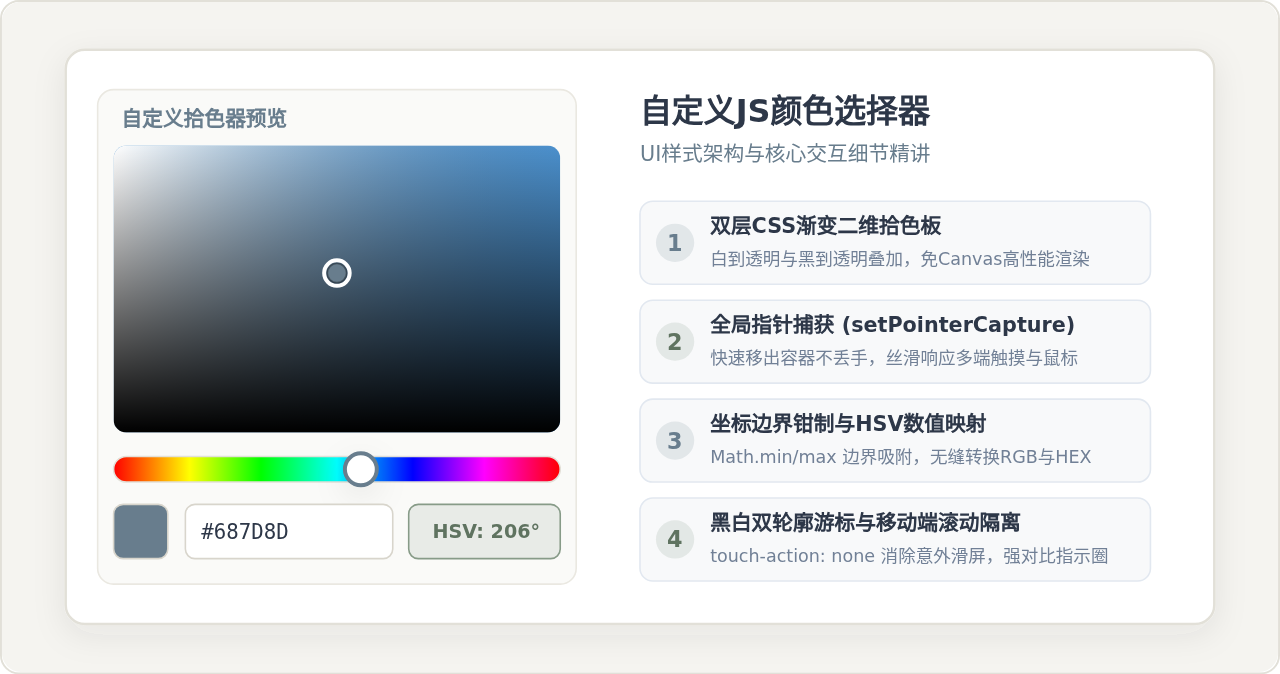
一、色彩模型选型与二维拾色板的 UI 架构
颜色选择器的本质是帮助用户在三维色彩空间中完成直观的二维投射交互。若直接使用 RGB 模型,红、绿、蓝三通道的混合对人类直觉极不友好;而 HSV (Hue, Saturation, Value) 模型则将颜色解构为:
- 色相 (Hue, H):取值 0° ~ 360°,决定光谱中的纯色位置,通常采用一维滑轨控制。
- 饱和度 (Saturation, S):取值 0 ~ 1(0% ~ 100%),代表色彩纯度,从左侧的纯白过渡到右侧的纯色。
- 明度 (Value, V):取值 0 ~ 1(0% ~ 100%),代表亮度,从顶部的最亮过渡到底部的全黑。
在 UI 实现上,我们无需为二维拾色板创建复杂的 DOM 节点树,仅需一个相对定位的容器元素,结合 CSS 的多重背景渐变(Multiple Backgrounds)即可达到像素级渲染:
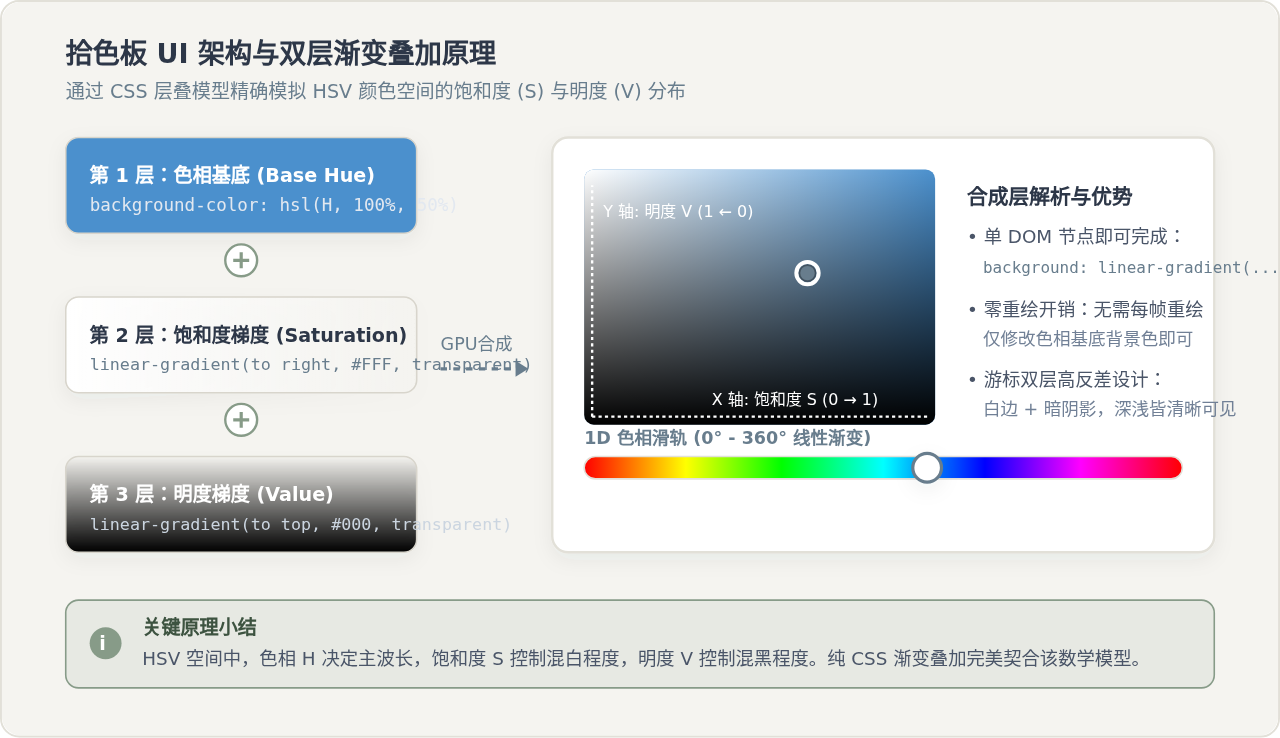
如图 2 所示,拾色板通过 CSS 图层合成机制自下而上叠加:
- 底层基色:设置
background-color: hsl(var(--current-hue), 100%, 50%),由色相滑块动态改变色相角; - 饱和度梯度:叠加水平渐变
linear-gradient(to right, #FFFFFF, transparent),让白色从左至右衰减; - 明度梯度:叠加垂直渐变
linear-gradient(to top, #000000, transparent),让黑色从底至顶衰减; - 游标指示器:使用绝对定位的圆形游标,通过
transform: translate3d(x, y, 0)标识当前选中的 (S, V) 坐标。
二、两种拾色板渲染方案对比:CSS 双层渐变 vs HTML5 Canvas 2D
在构建二维拾色区域时,业内主要存在两种实现思路:一种是上述的纯 CSS 线性渐变叠加,另一种则是利用 HTML5 <canvas> 2D 绘图上下文。理解这两者的根本差异对于保证组件流畅度至关重要:
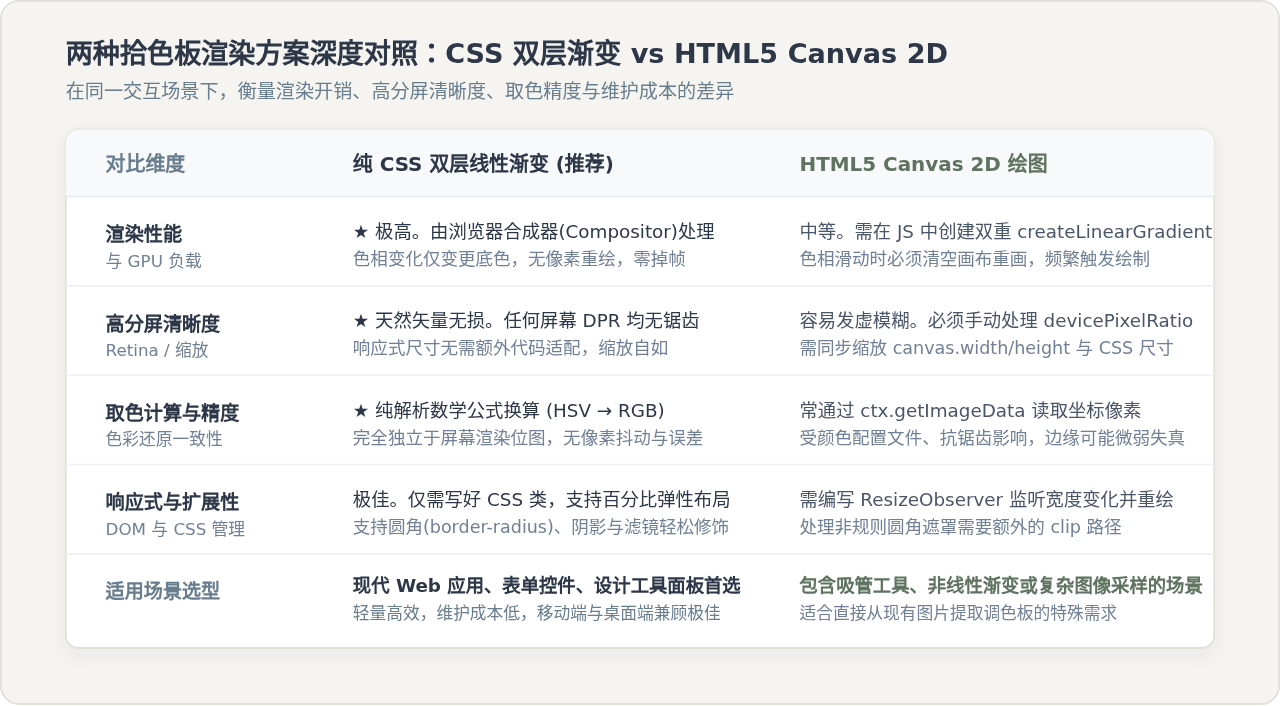
核心差异分析与选型建议:
-
合成流水线差异:CSS 方案直接交由浏览器合成器(Compositor)处理,当用户在色相轨滑动时,JS 只需修改一个 CSS 变量或元素内联样式,整个面板不需要触发重排(Reflow)或重绘(Repaint),帧率极其稳定;而 Canvas 方案在每次色相变化时都必须执行
clearRect并重新填充两次渐变矩阵,高频拖拽下开销显著。 -
高分屏清晰度保障:CSS 渐变是绝对矢量的,在 2x/3x Retina 屏幕或页面整体缩放时始终保持极致锐利;Canvas 则需要严格监听
window.devicePixelRatio并在尺寸变化时重新配置画布物理分辨率与 CSS 显示尺寸,否则会出现明显的模糊与锯齿。 -
坐标换算一致性:部分基于 Canvas 的实现直接调用
ctx.getImageData()取色,这种方式受浏览器色彩管理配置、显示器色彩空间(如 sRGB 与 Display P3)和抗锯齿插值影响,取出的 RGB 值可能出现偏差;而数学换算(从相对坐标解析成精确 HSV 再转 RGB)保证了百分之百的数学确定性。
三、核心交互细节:全域指针捕获与边界严密钳制
颜色选择器最容易被忽视、却最影响用户体验的是快速拖拽时的指针交互鲁棒性。一个设计粗糙的拾色器在鼠标快速滑出容器边界时,经常会出现“游标卡死在边缘”或“松开鼠标后依然跟随”的问题。
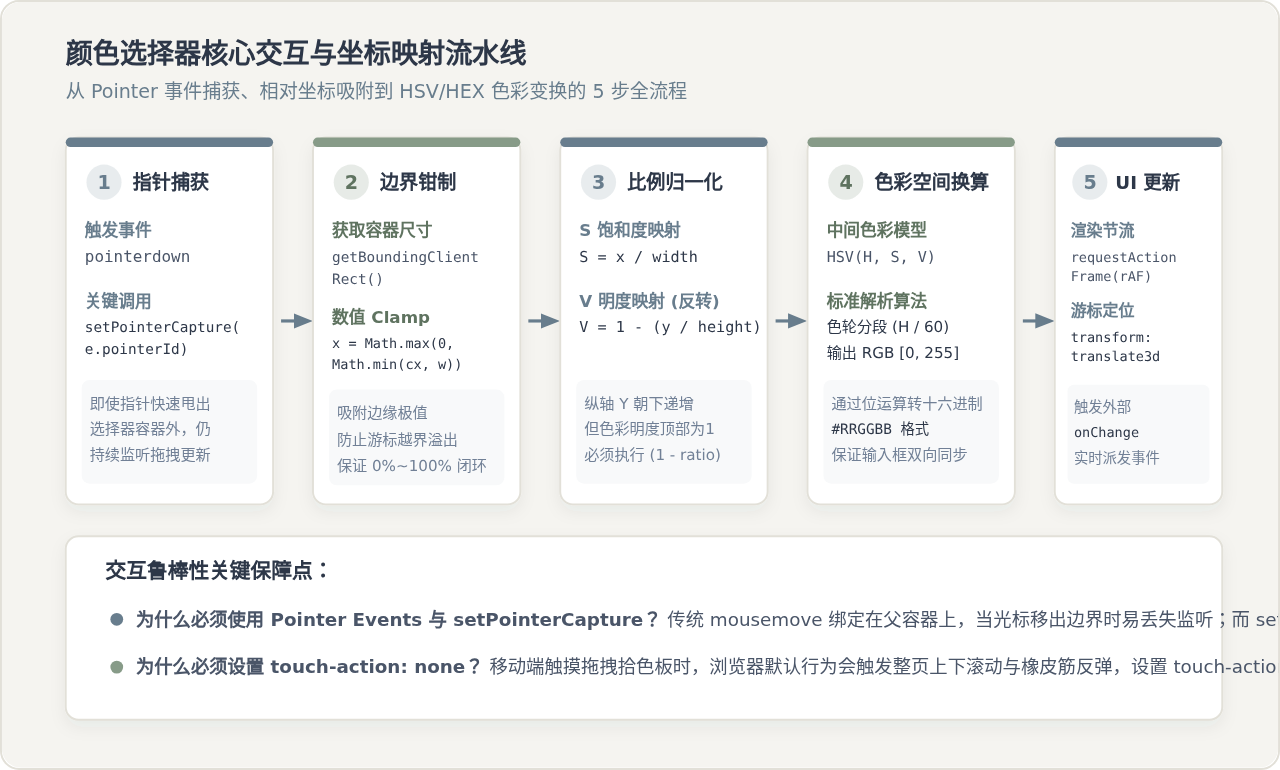
1. 为什么优先使用 Pointer Events 与 setPointerCapture
早期的做法是在元素上监听 mousedown,然后在 window 上动态绑定 mousemove 和 mouseup。这不仅会污染全局事件,还在与 iframe、触摸手势混合时容易丢失监听。
现代标准方案是采用统一的 Pointer Events。在拾色板触发 pointerdown 时,直接调用 e.target.setPointerCapture(e.pointerId)。该 API 会将后续所有指针事件强制重定向至当前目标元素,即使用户将指针快速甩出视口边缘,依然能无缝接收到 pointermove 与 pointerup,并在松开手指或按键时自动释放捕获。
2. 严密的坐标边界钳制 (Clamping)
当指针移出拾色板边界时,通过 e.clientX - rect.left 算出的坐标会出现负值或大于容器宽度/高度的值。必须使用边界保护逻辑,将游标强制吸附在有效矩形内:
// 严密的边界钳制计算
const rect = paletteElement.getBoundingClientRect();
const rawX = e.clientX - rect.left;
const rawY = e.clientY - rect.top;

// 钳制在 [0, rect.width] 与 [0, rect.height]
const clampedX = Math.max(0, Math.min(rawX, rect.width));
const clampedY = Math.max(0, Math.min(rawY, rect.height));

// 归一化为 0 到 1 的比率
const s = clampedX / rect.width;
const v = 1 - (clampedY / rect.height); // 屏幕Y轴向下,而明度朝上,需反转
注意事项:屏幕坐标系的纵轴从上向下递增(顶部为 0,底部为
height),而色彩明度 Value 的数学定义是顶部为 1(最亮),底部为 0(全黑)。因此明度必须执行 1 - (clampedY / rect.height) 的反转映射。
3. 移动端防滑屏与滚动隔离
在触屏设备上,手势拖拽极易触发浏览器的页面滚动与下拉刷新。为了避免这种手势冲突,拾色板与色相滑块的 CSS 必须显式声明 touch-action: none; 与 user-select: none;。这可以在浏览器合成层直接阻断默认触摸动作,确保触控响应即时生效。
4. 指示器游标的视觉反差设计
游标在拾色板各区域移动时,底层背景可能变成纯白、纯黑或高饱和纯色。若只使用单色边框,游标在某些区域会完全隐形。标准的解决方案是采用黑白双轮廓设计:白色圆环外层添加深色阴影,或内嵌微小的半透明暗色描边:
.picker-thumb {
  width: 14px;
  height: 14px;
  border-radius: 50%;
  border: 2px solid #FFFFFF;
  box-shadow: 0 0 0 1px rgba(0, 0, 0, 0.4), 0 2px 4px rgba(0, 0, 0, 0.3);
  position: absolute;
  top: 0;
  left: 0;
  pointer-events: none;
  transform: translate3d(-50%, -50%, 0);
}
四、色彩转换算法:HSV 到 RGB 与 HEX 的双向转换
完成坐标归一化后,我们需要将浮点型的 (h, s, v) 精确转换为供页面使用的 #RRGGBB 字符串。标准分段换算逻辑如下:
/**
 * HSV 转 RGB
 * @param {number} h 色相角 [0, 360]
 * @param {number} s 饱和度 [0, 1]
 * @param {number} v 明度 [0, 1]
 * @returns {[number, number, number]} [r, g, b] 范围 [0, 255]
 */
function hsvToRgb(h, s, v) {
  const c = v * s;
  const x = c * (1 - Math.abs(((h / 60) % 2) - 1));
  const m = v - c;
  let r = 0, g = 0, b = 0;

  if (h >= 0 && h < 60) {
    r = c; g = x; b = 0;
  } else if (h >= 60 && h < 120) {
    r = x; g = c; b = 0;
  } else if (h >= 120 && h < 180) {
    r = 0; g = c; b = x;
  } else if (h >= 180 && h < 240) {
    r = 0; g = x; b = c;
  } else if (h >= 240 && h < 300) {
    r = x; g = 0; b = c;
  } else {
    r = c; g = 0; b = x;
  }

  return [
    Math.round((r + m) * 255),
    Math.round((g + m) * 255),
    Math.round((b + m) * 255)
  ];
}

/**
 * RGB 转 HEX 字符串
 */
function rgbToHex(r, g, b) {
  const toHex = (n) => n.toString(16).padStart(2, '0').toUpperCase();
  return `#${toHex(r)}${toHex(g)}${toHex(b)}`;
}
五、完整可运行示例代码
以下为开箱即用的原生组件代码,包含完整的 HTML 结构、内联样式以及无依赖的 JavaScript 逻辑:
<!DOCTYPE html>
<html lang="zh-CN">
<head>
  <meta charset="UTF-8">
  <style>
    .color-picker-widget {
      width: 280px;
      padding: 16px;
      background: #FFFFFF;
      border: 1px solid #E2E0D8;
      border-radius: 12px;
      box-shadow: 0 4px 16px rgba(0, 0, 0, 0.08);
      user-select: none;
      font-family: system-ui, sans-serif;
    }
    .sv-palette {
      position: relative;
      width: 100%;
      height: 180px;
      border-radius: 8px;
      background-color: #FF0000;
      background-image:
        linear-gradient(to top, #000000, transparent),
        linear-gradient(to right, #FFFFFF, transparent);
      touch-action: none;
      cursor: crosshair;
      overflow: hidden;
    }
    .palette-thumb {
      position: absolute;
      width: 14px;
      height: 14px;
      border-radius: 50%;
      border: 2px solid #FFFFFF;
      box-shadow: 0 0 0 1px rgba(0, 0, 0, 0.4);
      transform: translate3d(-50%, -50%, 0);
      pointer-events: none;
    }
    .hue-slider {
      position: relative;
      width: 100%;
      height: 14px;
      margin-top: 14px;
      border-radius: 7px;
      background: linear-gradient(to right,
        #FF0000 0%, #FFFF00 17%, #00FF00 33%,
        #00FFFF 50%, #0000FF 67%, #FF00FF 83%, #FF0000 100%);
      touch-action: none;
      cursor: pointer;
    }
    .hue-thumb {
      position: absolute;
      top: 50%;
      width: 18px;
      height: 18px;
      border-radius: 50%;
      background: #FFFFFF;
      box-shadow: 0 1px 4px rgba(0, 0, 0, 0.3);
      transform: translate3d(-50%, -50%, 0);
      pointer-events: none;
    }
    .values-row {
      display: flex;
      align-items: center;
      gap: 10px;
      margin-top: 14px;
    }
    .color-swatch {
      width: 32px;
      height: 32px;
      border-radius: 6px;
      border: 1px solid #D8D5CC;
    }
    .hex-input {
      flex: 1;
      height: 32px;
      padding: 0 10px;
      border: 1px solid #D8D5CC;
      border-radius: 6px;
      font-family: monospace;
      font-size: 14px;
      color: #2D3748;
      text-transform: uppercase;
    }
  </style>
</head>
<body>
  <div class="color-picker-widget" id="picker">
    <div class="sv-palette" id="svPalette">
      <div class="palette-thumb" id="paletteThumb"></div>
    </div>
    <div class="hue-slider" id="hueSlider">
      <div class="hue-thumb" id="hueThumb"></div>
    </div>
    <div class="values-row">
      <div class="color-swatch" id="colorSwatch"></div>
      <input type="text" class="hex-input" id="hexInput" readonly>
    </div>
  </div>

  <script>
    (function () {
      const svPalette = document.getElementById('svPalette');
      const paletteThumb = document.getElementById('paletteThumb');
      const hueSlider = document.getElementById('hueSlider');
      const hueThumb = document.getElementById('hueThumb');
      const colorSwatch = document.getElementById('colorSwatch');
      const hexInput = document.getElementById('hexInput');

      let h = 0;   // 0 ~ 360
      let s = 1;   // 0 ~ 1
      let v = 1;   // 0 ~ 1

      function updateColor() {
        // 更新拾色板背景基色
        svPalette.style.backgroundColor = `hsl(${h}, 100%, 50%)`;

        // 计算 RGB 与 HEX
        const [r, g, b] = hsvToRgb(h, s, v);
        const hex = rgbToHex(r, g, b);

        colorSwatch.style.backgroundColor = hex;
        hexInput.value = hex;
      }

      // 拾色板指针交互
      function handlePalettePointer(e) {
        const rect = svPalette.getBoundingClientRect();
        const x = Math.max(0, Math.min(e.clientX - rect.left, rect.width));
        const y = Math.max(0, Math.min(e.clientY - rect.top, rect.height));

        s = x / rect.width;
        v = 1 - (y / rect.height);

        paletteThumb.style.left = `${x}px`;
        paletteThumb.style.top = `${y}px`;

        updateColor();
      }

      svPalette.addEventListener('pointerdown', (e) => {
        svPalette.setPointerCapture(e.pointerId);
        handlePalettePointer(e);

        const onMove = (ev) => handlePalettePointer(ev);
        const onUp = (ev) => {
          svPalette.removeEventListener('pointermove', onMove);
          svPalette.removeEventListener('pointerup', onUp);
        };

        svPalette.addEventListener('pointermove', onMove);
        svPalette.addEventListener('pointerup', onUp);
      });

      // 色相滑轨指针交互
      function handleHuePointer(e) {
        const rect = hueSlider.getBoundingClientRect();
        const x = Math.max(0, Math.min(e.clientX - rect.left, rect.width));

        h = (x / rect.width) * 360;
        if (h >= 360) h = 0;

        hueThumb.style.left = `${x}px`;
        updateColor();
      }

      hueSlider.addEventListener('pointerdown', (e) => {
        hueSlider.setPointerCapture(e.pointerId);
        handleHuePointer(e);

        const onMove = (ev) => handleHuePointer(ev);
        const onUp = (ev) => {
          hueSlider.removeEventListener('pointermove', onMove);
          hueSlider.removeEventListener('pointerup', onUp);
        };

        hueSlider.addEventListener('pointermove', onMove);
        hueSlider.addEventListener('pointerup', onUp);
      });

      // 初始化位置
      paletteThumb.style.left = '100%';
      paletteThumb.style.top = '0%';
      hueThumb.style.left = '0%';
      updateColor();
    })();
  </script>
</body>
</html>
六、设计规范与交互细节自查清单
在实际项目落地时,除了基本功能的正常运作,还需关注以下 4 个决定组件品质的细节点:
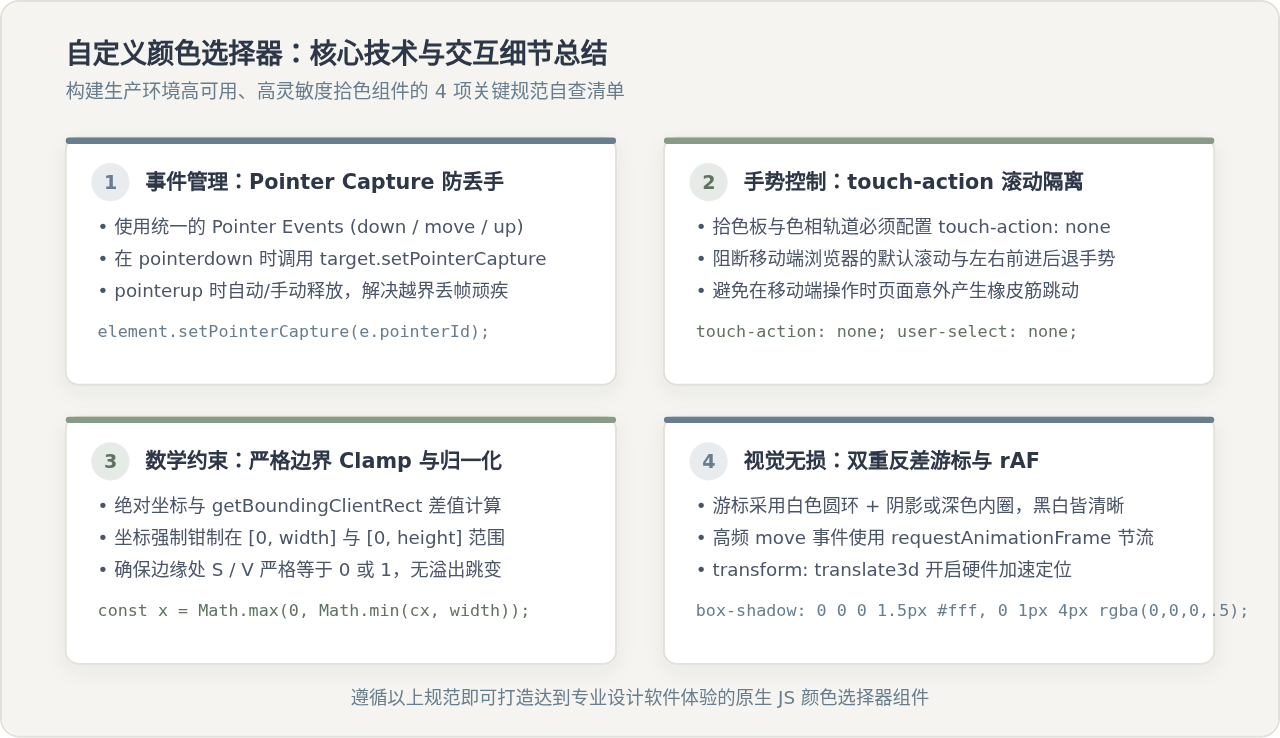
-
硬件加速与渲染节流:游标更新推荐使用
transform: translate3d(...)代替频繁变动的left/top属性。在高刷新率显示器或频繁拖动时,可利用requestAnimationFrame收集坐标并在下一帧统一渲染,避免不必要的布局抖动。 -
尺寸自适应与 ResizeObserver:如果拾色板容器采用百分比响应式宽度,当页面布局变化时,游标的像素级绝对坐标会与当前色彩值脱节。应在组件内记录百分比比例
(s, 1-v),并在容器发生尺寸形变时动态同步游标位置。 -
输入双向绑定与失焦容错:当用户直接在 HEX 文本框中输入值时,应在
change或blur事件中对 3 位或 6 位十六进制进行正则校验与容错补全,反算 HSV 坐标并更新面板游标;若正在输入未完成的非法字符,不应立刻打断输入。 -
无障碍支持 (A11y):为拾色板与色相滑块添加
role="slider"、aria-valuemin、aria-valuemax及方向键(Arrow keys)监听,让纯键盘用户也可以通过左右、上下键以 1% 为步长精确调色。
实用工具推荐
电子包浆
使用 ›绿化、压缩、噪点和虚拟水印,自由调节做旧程度。
图片压缩
使用 ›选择画质和输出格式,预览压缩前后的大小。
作者最新文章
相关文章