
本文系统讲解 Fabric.js 的快速上手指南,涵盖环境引入、画布初始化(对比交互式 Canvas 与静态 StaticCanvas 的架构差异)、基础几何图形与文本对象的创建、属性调整以及核心重绘机制。

当前位置:首页 > JavaScript DOM 与事件 > 正文
Fabric.js 快速上手:画布初始化与基本对象操作
作者:竹影
时间:2026-11-04
浏览:627
文章目录
前端图形技术
Canvas 封装库
阅读时长:约 6 分钟
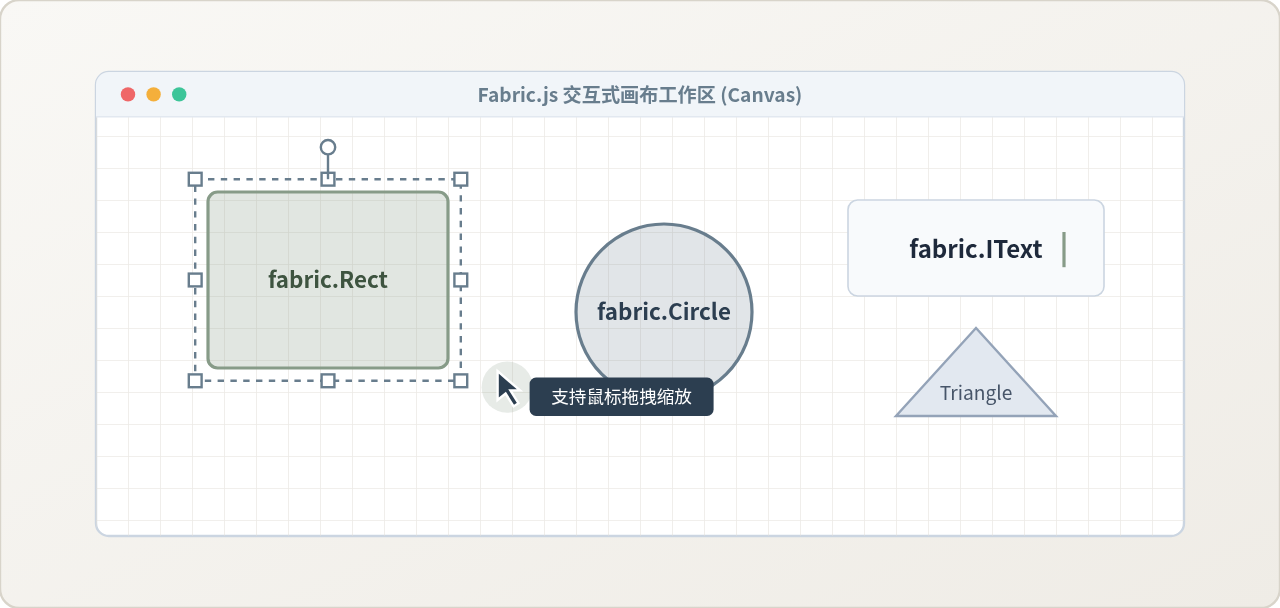
在浏览器中开发图形编辑器、海报生成工具或数据标注界面时,原生 HTML5 Canvas 往往需要手动管理像素、坐标计算与事件碰撞检测。Fabric.js 在 Canvas 之上构建了一套完整的面向对象模型,把绘制操作转化为可拖拽、缩放、旋转与样式更新的对象实体。本文介绍 Fabric.js 的核心快速上手流程,重点拆解画布初始化(Canvas 与 StaticCanvas 的选择)以及基础几何与文本对象的创建、样式设置与渲染机制。
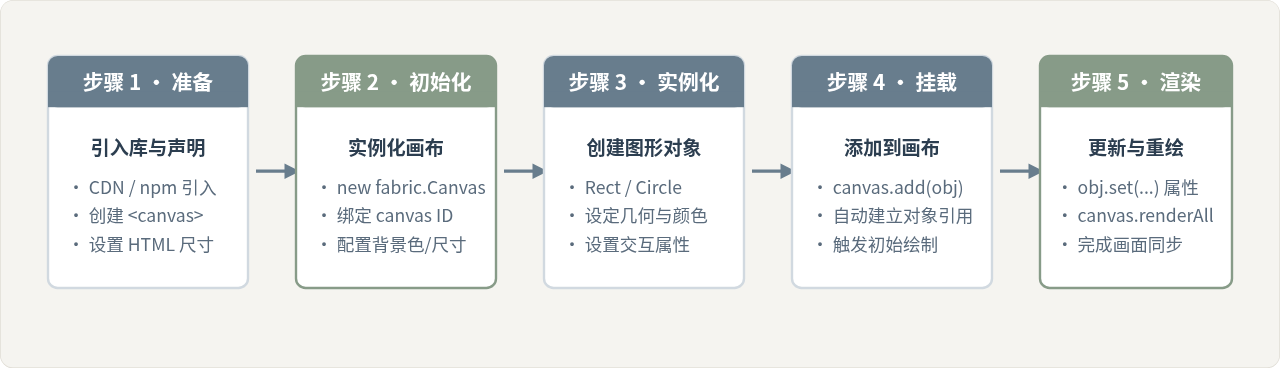
一、环境准备与 DOM 声明
使用 Fabric.js 最快的方式是通过官方 CDN 引入脚本,或者在前端工程项目中通过包管理器安装。在 HTML 中只需要声明一个标准的 <canvas> 标签,并指定明确的 id 与几何宽高。
1. 引入脚本库
在现代工程中可以通过 npm 安装,在纯静态演示页面中也可以直接引入单文件构建包:
<!-- 方式 A:CDN 引入 -->
<script src="https://cdnjs.cloudflare.com/ajax/libs/fabric.js/5.3.1/fabric.min.js"></script>

<!-- 方式 B:npm / yarn 安装(工程化项目) -->
npm install fabric --save
2. 编写 Canvas 容器
在页面中放置画布元素时,必须在 HTML 标签属性中指定宽度和高度,而不是仅通过 CSS 样式进行缩放:
<canvas id="c" width="800" height="500"></canvas>避坑提示:避免使用类似 style="width: 800px; height: 500px;" 的方式为 Canvas 设置尺寸。HTML 属性 width/height 决定的是底层位图的物理像素网格;而 CSS 的宽和高仅是元素在页面布局中的显示尺寸。如果只设置 CSS 尺寸,Canvas 默认将以 300×150 像素进行拉伸,导致绘制出来的图形严重变形模糊,交互点击位置也会发生错位。
二、画布初始化:Canvas 与 StaticCanvas 的选择
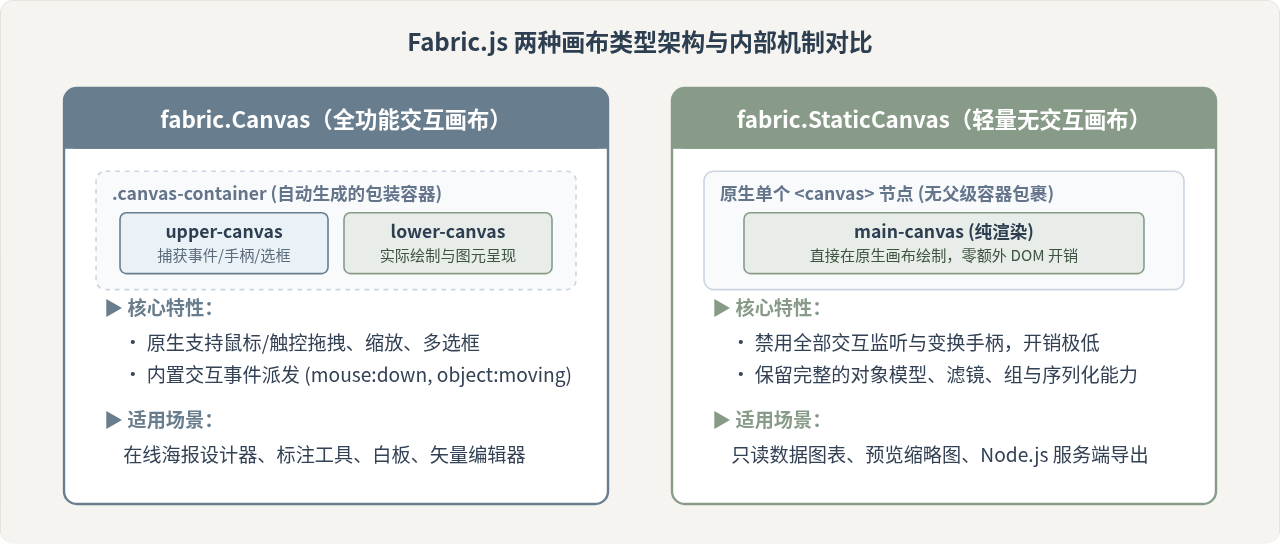
Fabric.js 提供了两个核心画布类:fabric.Canvas 与 fabric.StaticCanvas。虽然两者都能完成图形绘制与对象管理,但它们的底层实现、DOM 结构和性能开销存在显著差异。
1. 关键差异与内部架构解析
为了直观评估两者的差异,我们从结构与机制层面进行对比:
| 对比维度 | fabric.Canvas(交互式) | fabric.StaticCanvas(静态) |
|---|---|---|
| DOM 架构 | 生成包裹容器 .canvas-container,内含下层绘制层 lower-canvas 与上层交互捕获层 upper-canvas |
保持单个原生 <canvas> 节点,无外层容器,无额外 DOM 生成 |
| 事件与交互 | 完整支持鼠标/手势拖拽、多选框拉取、旋转与 8 方向缩放手柄 | 完全剥离交互事件监听与控制手柄逻辑,纯粹静态展示 |
| 运行时开销 | 事件侦听器多、内存占用相对较高,适用于动态创作场景 | 内存和 CPU 消耗极低,渲染性能更高 |
| 典型使用场景 | 海报设计器、图片涂鸦标注、可交互白板、可编辑图表 | 静态仪表盘、生成缩略图、只读图纸预览、Node.js 服务端出图 |
2. 代码初始化示例
实例化时将 HTML 中的元素 ID 作为第一个参数传入,第二个参数为配置项:
// 场景 1:如果需要让用户可点击、拖拽和缩放图形
const canvas = new fabric.Canvas('c', {
  backgroundColor: '#F8FAFC', // 画布背景色
  selection: true,             // 允许框选多个对象
  preserveObjectStacking: true // 选中对象时保持原有图层顺序,不自动置顶
});

// 场景 2:如果仅用于只读展示或服务端渲染导出
const staticCanvas = new fabric.StaticCanvas('c', {
  backgroundColor: '#F8FAFC'
});
为什么理解这个差异非常重要?如果在只需要展示折线图或数据卡片的报表页面中错误地使用了 fabric.Canvas,浏览器会为每个实例创建两层 Canvas 和数十个全局事件监听,造成不必要的内存浪费;反之,若在需要拖拽的编辑器中初始化了 fabric.StaticCanvas,则任何鼠标事件都不会触发。
三、基本图形对象的创建与挂载
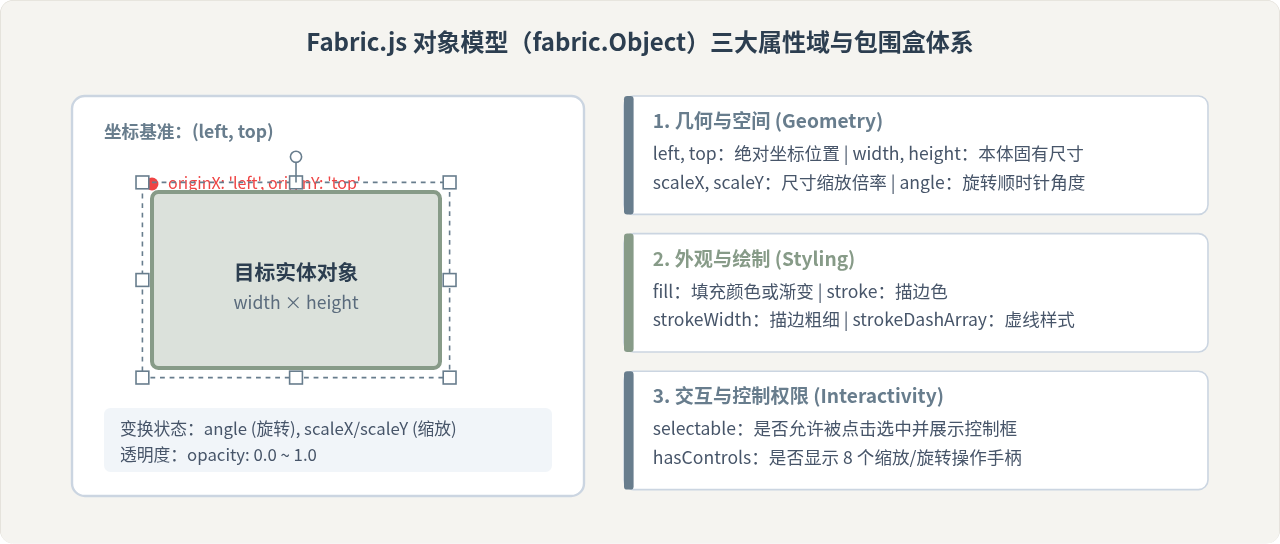
在原生 Canvas 中,绘制矩形需要调用 ctx.fillRect(x, y, w, h),绘制完成后该矩形即变成死像素,无法再次获取或修改其位置。而在 Fabric.js 中,一切皆为对象(继承自 fabric.Object)。你只需创建对象实例,并将其添加到画布中。
1. 创建常用内置图元
Fabric.js 提供了包括矩形、圆形、三角形和文本在内的多种基础类:
// 1. 创建矩形 (fabric.Rect)
const rect = new fabric.Rect({
  left: 60,          // 距离画布左边缘距离 (px)
  top: 50,           // 距离画布上边缘距离 (px)
  width: 140,        // 矩形宽度
  height: 90,        // 矩形高度
  fill: '#879B88',   // 填充颜色
  stroke: '#687D8D', // 描边颜色
  strokeWidth: 2,    // 描边粗细
  rx: 6,             // X 轴圆角半径
  ry: 6              // Y 轴圆角半径
});

// 2. 创建圆形 (fabric.Circle)
const circle = new fabric.Circle({
  left: 240,
  top: 50,
  radius: 45,        // 半径
  fill: '#687D8D',
  opacity: 0.85      // 透明度 (0 ~ 1)
});

// 3. 创建可编辑文本 (fabric.IText)
const text = new fabric.IText('双击我输入文本', {
  left: 60,
  top: 170,
  fontSize: 18,
  fontFamily: 'sans-serif',
  fill: '#2C3E50'
});
2. 将对象添加到画布
创建对象后,它们只存在于内存中,必须通过 canvas.add() 将其挂载至目标画布:
// 单个添加
canvas.add(rect);

// 批量添加多个对象
canvas.add(circle, text);
执行 canvas.add() 后,Fabric.js 会把图元加入其内部维护的渲染队列,并默认自动触发一次画面绘制。此时打开浏览器,就可以直接用鼠标点击图形,观察四周出现的边框与操作手柄。
四、对象属性修改与重绘机制
创建对象后,动态修改其位置、颜色或交互行为是日常开发中最频繁的操作。Fabric.js 采用统一的 set() 方法进行状态更新,但必须清楚它的重绘同步时机。
1. 使用 set() 更新属性
你可以传入键值对或对象字面量来更新属性:
// 方式一:修改单个属性
rect.set('fill', '#EF4444');

// 方式二:批量修改多个属性
rect.set({
  left: 120,
  top: 80,
  angle: 15,          // 顺时针旋转 15 度
  scaleX: 1.2,        // 水平缩放 1.2 倍
  selectable: false   // 锁定该对象,禁止用户用鼠标选中
});
2. 理解重绘机制:renderAll 与 requestRenderAll
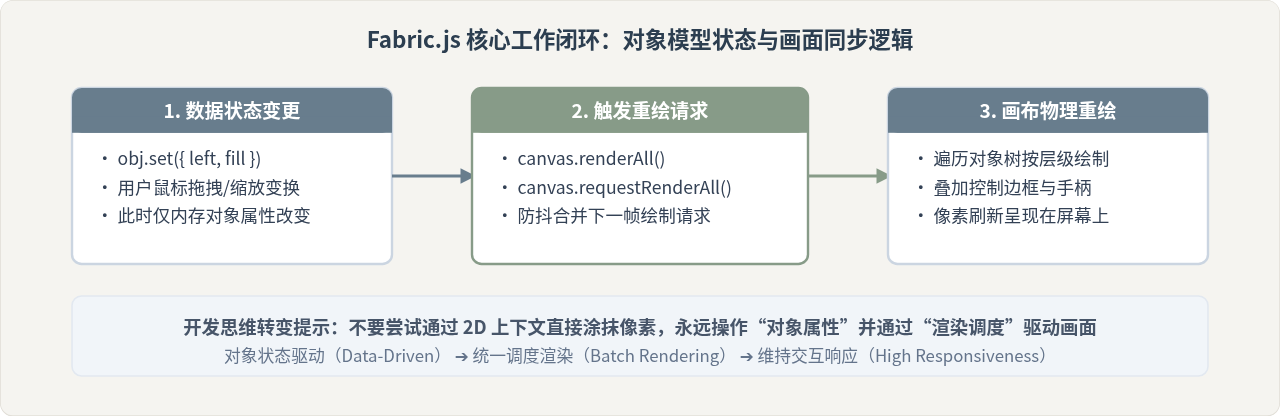
新手最容易遇到的困惑是:在代码中调用了 rect.set() 后,屏幕上的画面并没有发生变化。这是因为调用 set() 仅仅修改了内存中该 JavaScript 对象的内部状态,并没有触发 Canvas 的位图刷新。
// 修改属性后,必须显式通知画布刷新
rect.set('fill', '#3B82F6');
canvas.renderAll(); // 同步重绘画布
进阶建议(renderAll vs requestRenderAll):
在常规单次操作中,调用 canvas.renderAll() 会立即清空重绘整个画布;但是在动画循环、高频鼠标拖动或短时间内多次更新属性的场景下,反复调用 renderAll() 会导致严重的重绘开销和卡顿。此时推荐使用 canvas.requestRenderAll()。它通过浏览器原生的 requestAnimationFrame 对重绘请求进行合并防抖,确保同一渲染帧内无论修改多少次属性,仅执行一次物理重绘。
五、常见问题与调试排查清单
在初次使用 Fabric.js 时,如果遇到预期之外的表现,可按照以下顺序快速排查:
- 添加对象后画面一片空白:优先检查对象坐标(
left、top)是否在画布可见范围之外;检查填充色fill是否为transparent且同时未设置stroke;如果是在异步回调(如接口返回或图片加载完成)中修改属性,确认是否遗漏了canvas.renderAll()。 - 鼠标点击位置与选中框手柄发生偏移:通常是因为通过外部 CSS 对
<canvas>容器设置了width/height、transform: scale(...)或父级元素具有缩放变形。若画布所在页面布局发生了尺寸位移,可调用canvas.calcOffset()强制重新校准画布与视口的坐标偏移。 - 图层前后遮挡与层级调整:后通过
canvas.add()加入的对象默认位于上层。如果需要改变顺序,可使用内置的层级控制 API,如canvas.bringToFront(obj)(置顶)、canvas.sendToBack(obj)(置底)、canvas.bringForward(obj)(上移一层)和canvas.sendBackwards(obj)(下移一层)。
实用工具推荐
电子包浆
使用 ›绿化、压缩、噪点和虚拟水印,自由调节做旧程度。
图片压缩
使用 ›选择画质和输出格式,预览压缩前后的大小。
作者最新文章
相关文章