
针对Windows系统下Node.js卸载不彻底导致的版本冲突和模块报错问题,详细讲解控制面板常规卸载、AppData与UserProfile残留目录深度清理、PATH环境变量排查以及终端验证闭环的完整操作方法。

当前位置:首页 > Node.js 基础 > 正文
Windows彻底卸载Node.js:清理AppData残留与PATH环境变量
作者:墨池
时间:2026-11-03
浏览:623
文章目录
平台:Windows 10 / Windows 11
分类:开发环境运维 · Node.js
关键词:AppData · npm-cache · PATH 环境变量
在 Windows 系统中通过控制面板或“已安装应用”卸载 Node.js 之后,重新安装新版本或切换到 NVM 等版本管理器时,终端仍频繁出现旧版本残留、命令未找到或全局包调用异常。这是因为官方安装包(MSI)仅移除了安装目录本身,而由 npm 在使用过程中动态生成的全局包、缓存文件(位于 AppData 目录下)以及注册在系统与用户级 PATH 环境变量中的条目均被原样保留。要实现真正的干净卸载,必须按序完成官方向导卸载、主目录物理清除、AppData 与用户主目录残留清理、环境变量剔除以及终端检索验证五个核心步骤。
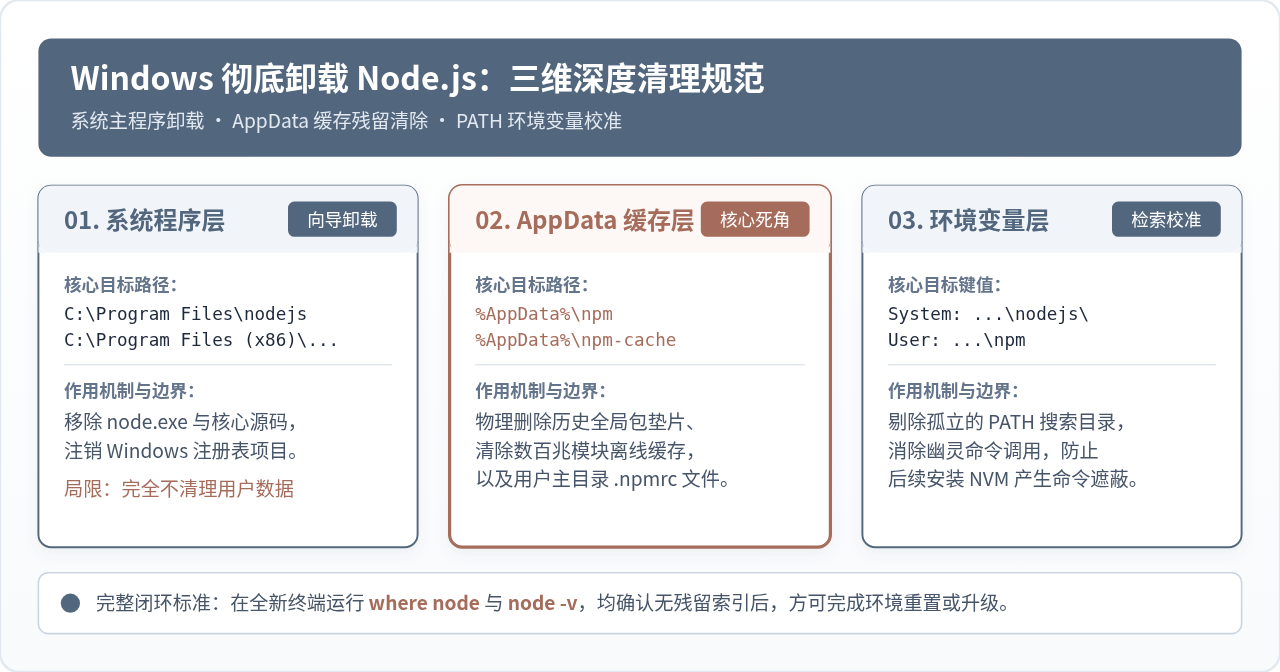
一、为什么常规卸载无法真正清除 Node.js
Windows 平台上的 Node.js 官方安装包通常为 .msi 格式。这类安装包遵循 Windows Installer 规范,在安装时会在系统注册表中记录安装文件清单。当用户通过“添加或删除程序”执行卸载时,卸载程序依据该清单仅删除最初解压到 C:\Program Files\nodejs 的核心文件(如 node.exe 以及安装包自带的旧版本 npm 源码)。
然而,一旦开发者在终端中执行过任何 npm install -g <package> 命令,或者运行过 npm install 安装依赖,npm 就会在用户数据目录中生成大量运行时文件。这些文件脱离了 MSI 安装清单的管辖,从而成为常规卸载程序完全无法触碰的“数据孤岛”:
- 全局模块与可执行垫片(%AppData%\npm):安装的所有全局 CLI 工具(如 nodemon、yarn、typescript 等)都会将实际模块源码存放在该目录下的
node_modules中,同时在该目录下生成同名的.cmd或 PowerShell 启动脚本。如果该目录未被删除,终端中的全局命令索引将依然存在。 - 全局下载缓存(%AppData%\npm-cache):包含历史下载的所有模块压缩包 tar 文件与内容寻址索引,体积常年累月可膨胀至数 GB。
- 原生编译构建缓存(%LocalAppData%\node-gyp):在安装含有 C++ 原生扩展的 npm 模块时自动下载的 Node 头文件与编译库。
- 用户配置文件(%UserProfile%\.npmrc):记录了用户的全局镜像源地址(例如旧的淘宝镜像源域名已被废弃,若保留会导致新安装的 Node.js 无法下载包)以及私有 Registry 认证 Token。
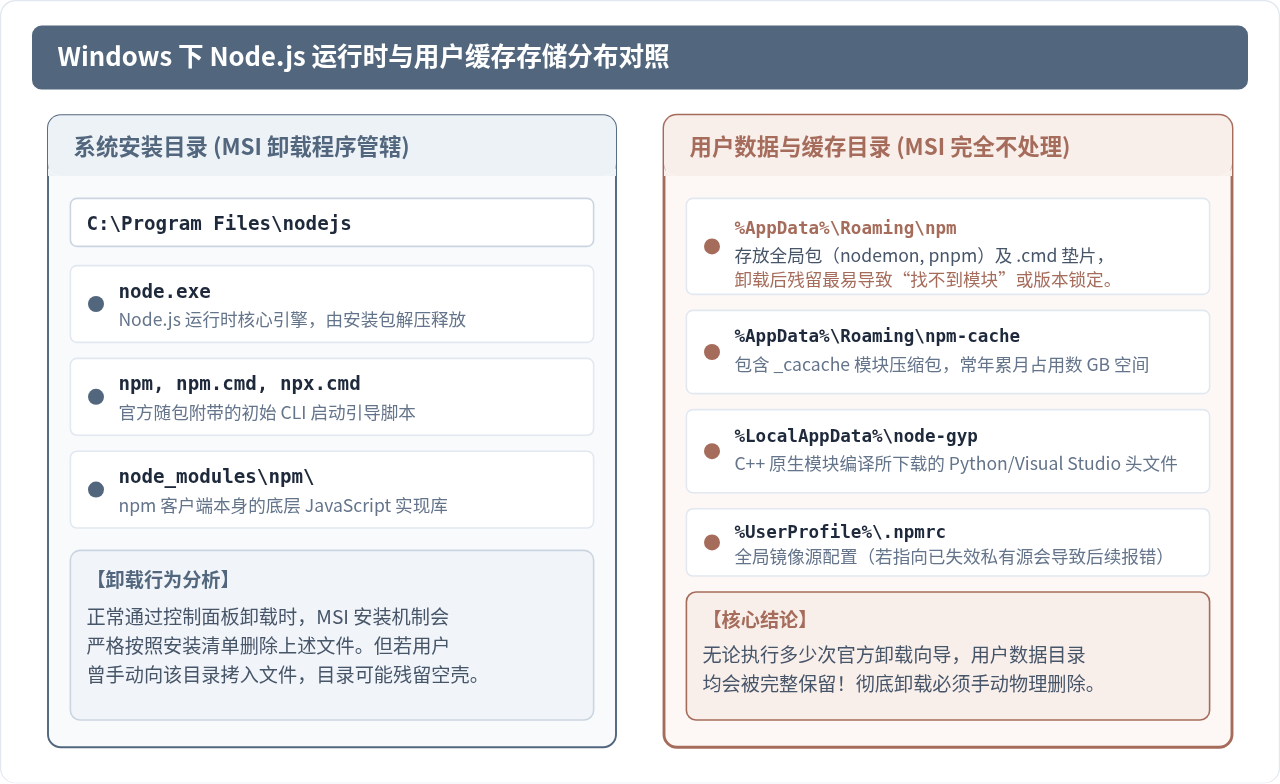
正如上图所示,Node.js 在 Windows 上的生命周期跨越了“系统安装域”与“用户数据域”。这也是即便在控制面板显示“卸载成功”后,后续重装或切换版本仍产生冲突的物理根源。
二、彻底卸载的标准操作流程
为了保证各个模块能够被干净移出且不发生文件占用冲突,请按照以下顺序逐步操作。
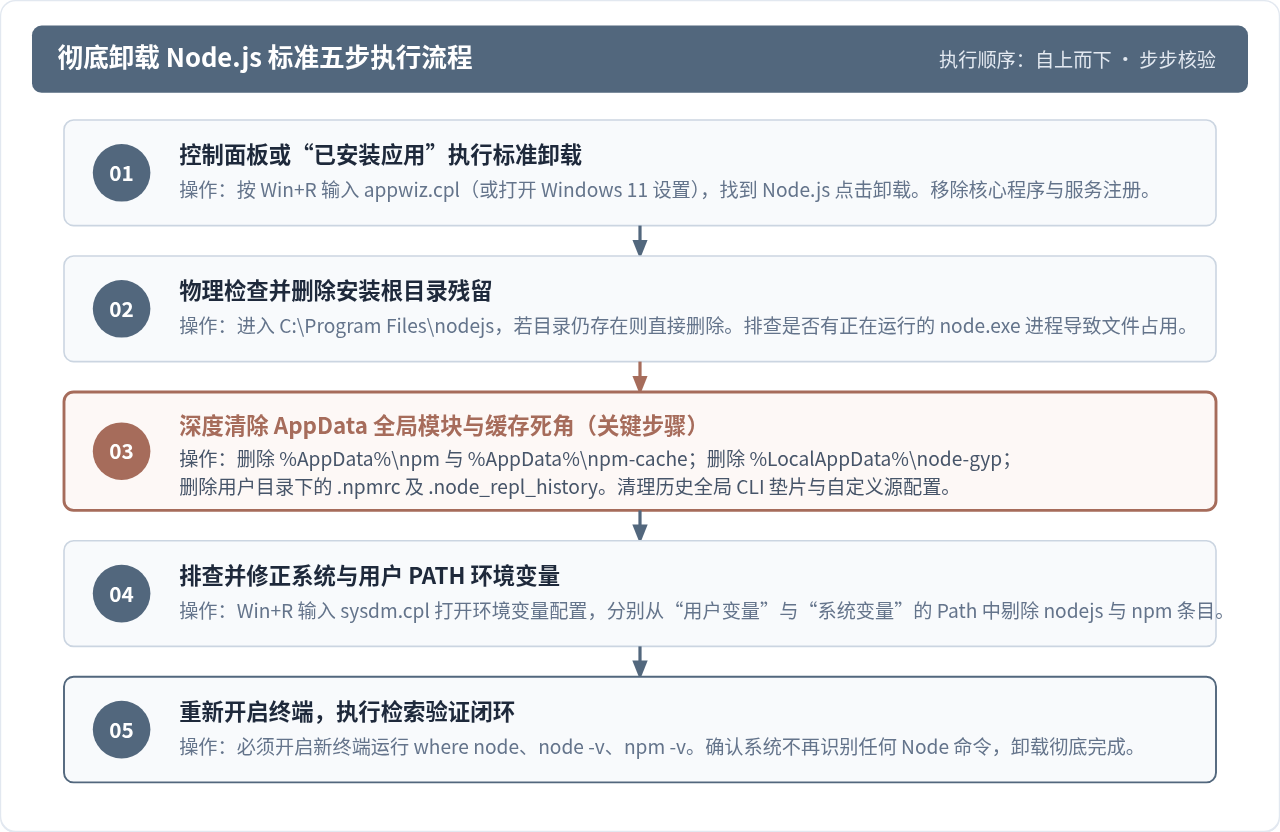
第 1 步:执行系统标准卸载
在手动删除任何文件之前,必须先让系统完成标准的反注册与服务注销:
- 按快捷键
Win + R唤起“运行”窗口,输入appwiz.cpl并按回车(Windows 11 用户也可直接打开“系统设置” ➔ “应用” ➔ “安装的应用”)。 - 在程序列表中找到 Node.js,右键选择“卸载”。
- 按照卸载向导提示点击“Next”直至完成,让 Windows Installer 移除核心服务与初始注册表映射。
第 2 步:物理排查并删除安装根目录
标准卸载完成后,部分由第三方插件或权限锁定的文件可能依然停留在原安装路径。请打开文件资源管理器检查并手动删除以下路径:
C:\Program Files\nodejs(64 位系统默认路径)C:\Program Files (x86)\nodejs(若曾安装过 32 位版本)
注意:删除时提示“操作无法完成,因为文件已在另一个程序中打开”
如果在删除 nodejs 目录时系统提示 node.exe 被占用,这通常是因为后台有未完全退出的 VS Code、WebStorm、终端进程或 TypeScript Language Server 仍驻留于内存。此时应按下 Ctrl + Shift + Esc 打开任务管理器,在“详细信息”标签页中查找 node.exe 进程,右键点击“结束任务树”,或者在以管理员权限运行的 PowerShell 中执行:
# 示例命令:强制终止后台残留的 Node 相关进程
Stop-Process -Name "node" -Force -ErrorAction SilentlyContinue
进程终止后即可顺利清空该目录。
第 3 步:深度清除 AppData 与用户目录缓存
这一步是消除“幽灵命令”和旧依赖的核心。Windows 环境变量 %AppData% 对应当前用户的 Roaming 漫游数据目录,%LocalAppData% 对应本地缓存目录。直接在文件资源管理器的地址栏中输入以下路径并按回车,将对应文件夹彻底删除(或使用 Shift + Delete 彻底清除):
| 清理目标路径 | 快速访问命令 (Win+R) | 清除内容与清理原因 |
|---|---|---|
C:\Users\<用户名>\AppData\Roaming\npm |
%AppData%\npm |
存放全局安装的 CLI 脚本(.cmd 垫片)与模块实体。必须彻底删除,否则重新安装后旧包会遮蔽新包。 |
C:\Users\<用户名>\AppData\Roaming\npm-cache |
%AppData%\npm-cache |
npm 离线缓存包。长期累积占用大量硬盘空间,删除后可在新环境中拉取纯净依赖。 |
C:\Users\<用户名>\AppData\Local\node-gyp |
%LocalAppData%\node-gyp |
本地 C++ 模块原生编译缓存。版本不匹配时常引发 node-gyp rebuild 失败。 |
C:\Users\<用户名>\.npmrc |
%UserProfile%\.npmrc |
用户自定义 npm 配置。若配置了过期镜像源(如已停用的 npm.taobao.org),必须删除以防网络报错。 |
C:\Users\<用户名>\.node_repl_history |
%UserProfile%\.node_repl_history |
Node.js 交互式 REPL 环境的历史命令日志,直接删除即可。 |
如果熟悉 PowerShell,可以直接以当前用户身份运行以下批处理命令一次性清空上述路径:
# 示例命令:PowerShell 一键清除用户目录下的 Node 与 npm 残留
$paths = @(
    "$env:APPDATA\npm",
    "$env:APPDATA\npm-cache",
    "$env:LOCALAPPDATA\node-gyp",
    "$env:USERPROFILE\.npmrc",
    "$env:USERPROFILE\.node_repl_history"
)

foreach ($path in $paths) {
    if (Test-Path $path) {
        Remove-Item -Path $path -Recurse -Force
        Write-Host "已删除残留路径: $path" -ForegroundColor Green
    } else {
        Write-Host "未发现残留目录: $path" -ForegroundColor Gray
    }
}
三、排查与修正 PATH 环境变量
清理完磁盘文件后,并不意味着系统环境已经纯净。Windows 的命令解释器(CMD 和 PowerShell)是通过环境变量 PATH 中登记的文件夹列表,自左向右、自上而下依次搜寻可执行文件的。
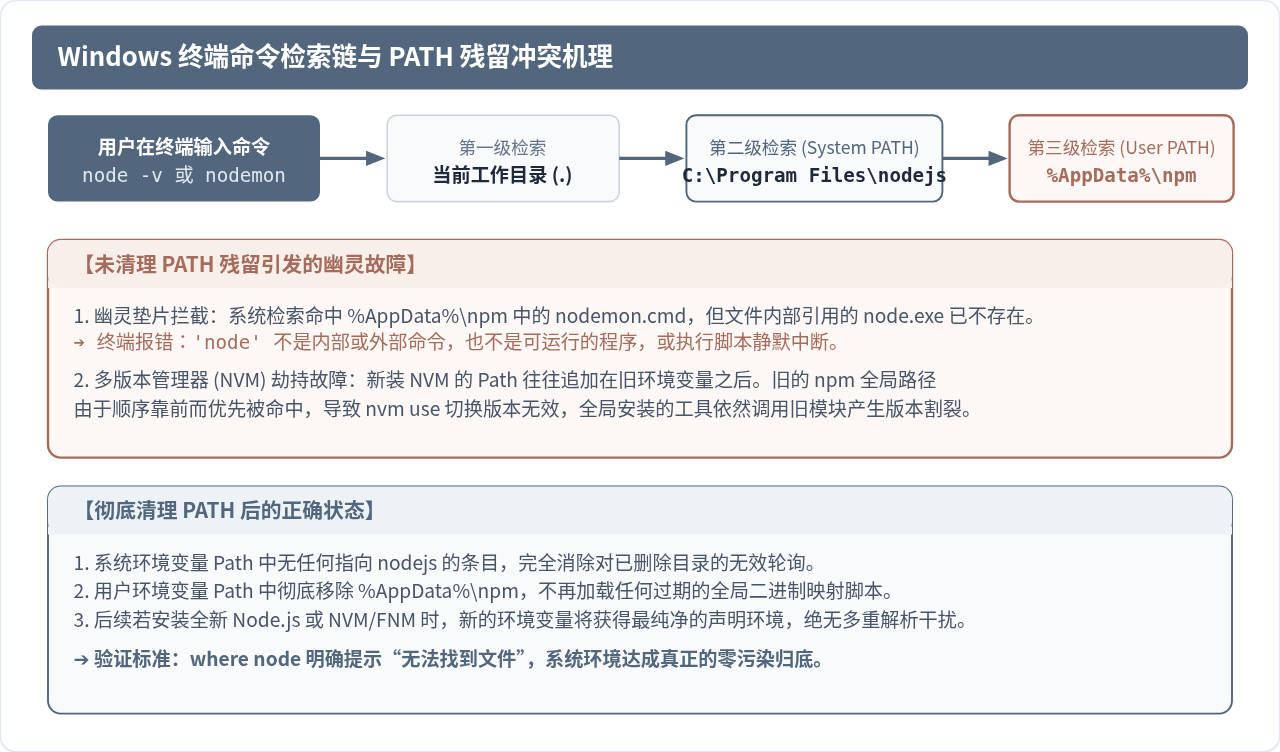
如果在 PATH 中保留了已经被物理删除的 nodejs 或 npm 路径,终端在遇到同名命令时,要么产生无谓的磁盘寻址开销,要么在多版本管理场景下引发严重冲突:
具体修改步骤:
- 按
Win + R,在运行框中输入sysdm.cpl并回车,系统将直接弹出“系统属性”对话框。 - 切换到“高级”选项卡,点击右下角的“环境变量(N)...”按钮。
-
检查【用户变量】中的 Path:
- 在上方“用户变量”列表中选中
Path,点击“编辑”。 - 在打开的列表中查找是否存在形如
C:\Users\<用户名>\AppData\Roaming\npm的条目。 - 如果存在,选中该行并点击右侧的“删除”。
- 在上方“用户变量”列表中选中
-
检查【系统变量】中的 Path:
- 在下方“系统变量”列表中选中
Path,点击“编辑”。 - 查找是否存在
C:\Program Files\nodejs\或C:\Program Files (x86)\nodejs\。 - 如果存在,选中该行并点击右侧的“删除”。
- 在下方“系统变量”列表中选中
- 保存设置:必须依次点击所有打开窗口中的“确定”按钮完成保存。若直接点击右上角叉号关闭,修改将不会写入 Windows 注册表。
特别提醒:准备安装 NVM for Windows 时的关键注意事项
如果您卸载 Node.js 是为了改用 nvm-windows 来管理多个 Node 版本,本步骤尤为重要。NVM 在安装时会创建符号链接(通常为 C:\Program Files\nodejs),并将自身管理的路径注入到环境变量中。如果旧的 %AppData%\npm 仍然停留在用户 PATH 中且顺序靠前,那么后续使用 npm 安装的全局包仍然会写入旧目录,导致 nvm use 切换 Node 版本时全局包无法跟随版本切换,甚至出现运行时核心库架构不匹配(32位/64位或不同 ABI 版本)而崩溃。
四、终端验证闭环与状态排查
在完成上述步骤后,必须关闭所有当前已打开的 CMD、PowerShell、Git Bash 以及 VS Code 内置终端。因为 Windows 的环境变量是在终端进程启动创建的那一刻加载到进程环境块中的,已经打开的终端窗口不会自动热加载新配置。
新开启一个 CMD 或 PowerShell 窗口,逐项执行以下验证指令:
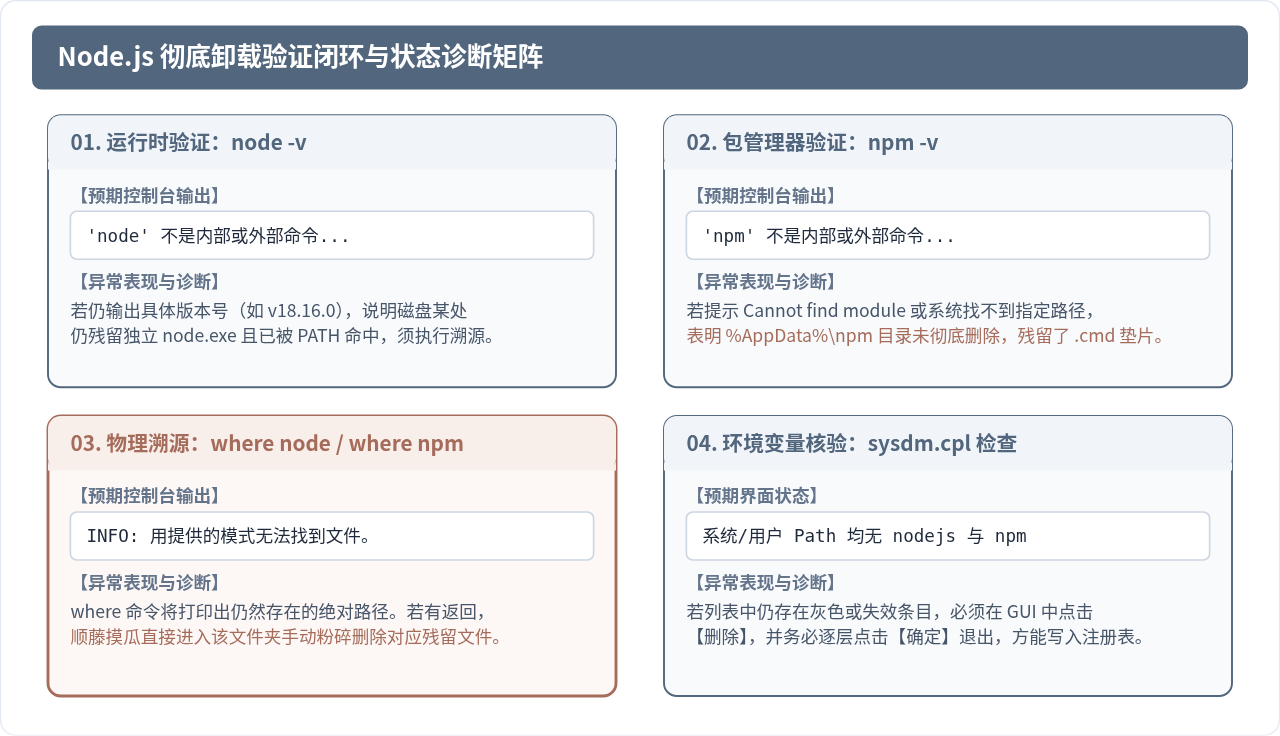
1. 运行时验证
# 命令执行
node -v
预期输出示例(正常):
'node' 不是内部或外部命令,也不是可运行的程序或批处理文件。
# 或者在 PowerShell 中显示:
# node : 无法将“node”项识别为 cmdlet、函数、脚本文件或可运行程序的名称。
2. 包管理器验证
# 命令执行
npm -v
预期输出示例(正常):
'npm' 不是内部或外部命令,也不是可运行的程序或批处理文件。3. 物理路径溯源(关键步骤)
即使 node -v 报错,也建议使用 Windows 内置的 where 工具进行全盘 PATH 路径探查,确保没有任何遗留二进制:
# 在 CMD 中执行
where node
where npm

# 在 PowerShell 中执行(PowerShell 自带 where 别名,需加 .exe)
where.exe node
where.exe npm
预期输出示例(正常):
INFO: 用提供的模式无法找到文件。排查指南:如果 where node 依然输出了文件路径
如果输出类似 D:\tools\nodejs\node.exe 或 C:\Users\<User>\scoop\shims\node.exe,说明当前系统中还存在通过 Scoop、Chocolatey、独立免安装绿色包或集成开发环境(如某些桌面客户端自带的内嵌 Node)引入的路径。此时只需根据 where 打印出的具体路径,反查并删除该文件或前往对应的包管理器进行卸载。
五、常见问题与边缘场景说明
1. 使用 fnm 或 volta 等现代版本管理器时的区别
如果您打算转向 Rust 编写的现代化版本工具(如 fnm 或 volta),它们本身不依赖于 Windows 安装向导,但在安装前同样依赖完全清空的 %AppData%\npm 和 PATH 环境。残留的全局 .cmd 脚本文件会导致这些工具的动态垫片(Shim)机制被短路,因此上述清理操作对所有版本管理方案均具备通用价值。
2. 重启系统的必要性说明
在绝大多数 Windows 10/11 系统中,只要正确通过 sysdm.cpl 保存了环境变量,并重启终端进程,修改就会立即生效,无需强制重启操作系统。仅当某些后台 Windows 服务(如自建的 Node.js Windows Service)锁定了注册表键值时,重启计算机才成为最后的同步手段。
总结
Windows 彻底卸载 Node.js 的核心不是点击“卸载”按钮,而是处理被官方向导遗漏的用户态缓存(AppData)与执行索引(PATH)。只要严格执行“标准卸载 ➔ 根目录核查 ➔ AppData 清除 ➔ PATH 净化 ➔ 终端溯源验证”这一完整闭环,就能确保本地开发环境彻底归零,为后续的版本迭代或迁移打下可靠基础。
实用工具推荐
电子包浆
使用 ›绿化、压缩、噪点和虚拟水印,自由调节做旧程度。
图片压缩
使用 ›选择画质和输出格式,预览压缩前后的大小。
作者最新文章
相关文章