
针对前端与后端开发中的环境需求,详细介绍通过NVM、FNM等多版本管理器安全升级与降级Node.js的具体操作、底层原理、全局包迁移与报错排查。

当前位置:首页 > Node.js 基础 > 正文
Node.js版本升级与降级操作指南
作者:墨池
时间:2026-11-03
浏览:183
文章目录
在前端与服务端开发过程中,不同项目所依赖的依赖包、构建插件或框架往往对应特定的 Node.js 运行时。当新工程要求使用更高版本的语言特性(升级),或老旧项目因为原生扩展兼容性要求回到旧版本(降级)时,直接下载安装包覆盖往往会导致全局环境混乱或无法回退。通过多版本管理工具(如 NVM 或 FNM)实现环境隔离与快速切换,是解决版本升级与降级最稳妥且高效的工程途径。本文将直接从环境检测入手,逐步演示完整的升级、降级、全局包迁移及故障应对方案。
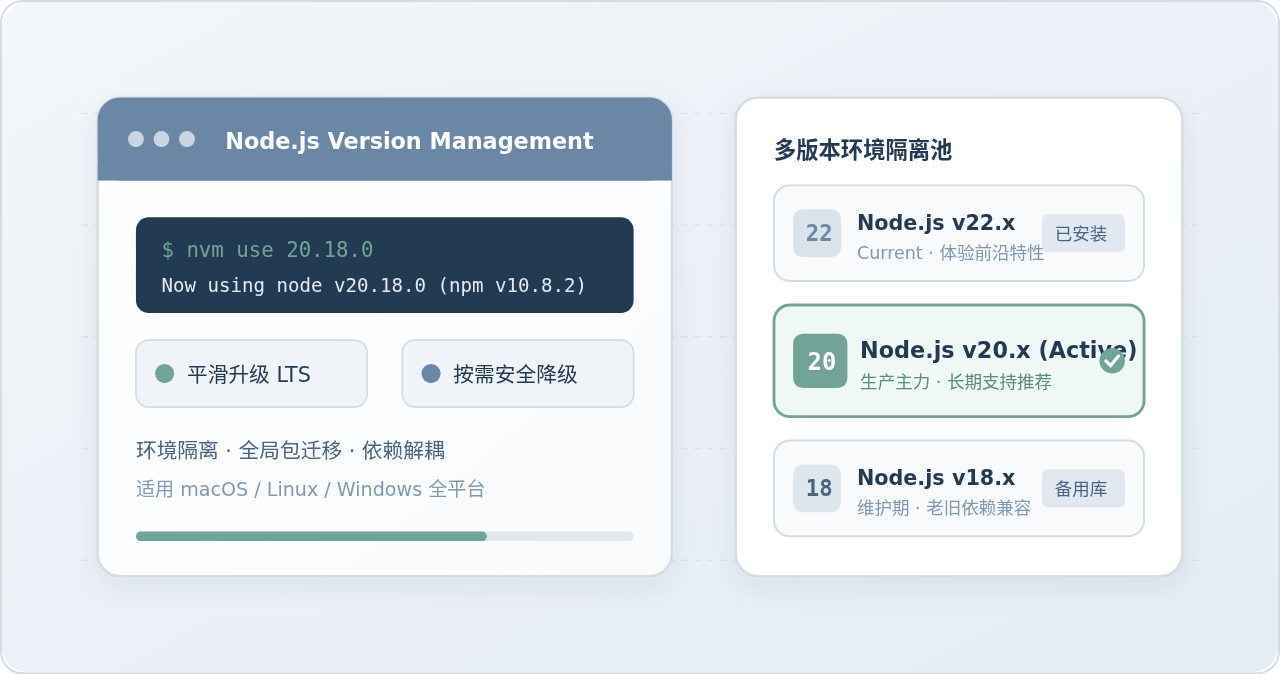
图 0:Node.js 多版本环境管理与平滑切换概览
一、操作前的准备:检查当前运行环境
在进行任何升级或降级操作前,第一步是明确当前系统正在运行哪个版本的 Node.js、对应的 npm 版本,以及 Node.js 的二进制文件安装在何处。
终端命令Bash / Zsh / PowerShell
node -v
npm -v
# macOS / Linux 检查当前二进制路径
which node
# Windows PowerShell 检查当前路径
Get-Command node
终端示例输出
v18.20.4
10.7.0
/Users/developer/.nvm/versions/node/v18.20.4/bin/node
如果输出路径直接显示为 /usr/local/bin/node(macOS/Linux)或 C:\Program Files
odejs
ode.exe(Windows),说明当前使用的是官方单版本安装包安装的全局版本。直接覆盖安装虽然可以完成升级,但一旦遇到项目不兼容需要降级,就必须手动卸载重新安装,极为繁琐。因此,推荐优先引入版本管理工具管理 Node.js。
二、核心机制:版本管理器如何实现平滑升降级
很多初学者困惑于为什么可以在同一台电脑上随心所欲地升级或降级 Node.js 而互不影响。其背后的核心技术是环境变量解耦与符号链接(Symlink)映射。
版本管理器(如 NVM、FNM)会将每一个下载安装的 Node.js 完整目录存放在用户隔离目录中(例如 ~/.nvm/versions/node/)。每个版本都有独立的 bin/ 目录和全局 node_modules。当开发者执行切换指令时,工具仅仅修改当前终端会话的 PATH 环境变量首选位置,或改变一个轻量的软链接指向。系统调用 node 时,自然找到对应目标版本的二进制执行文件。
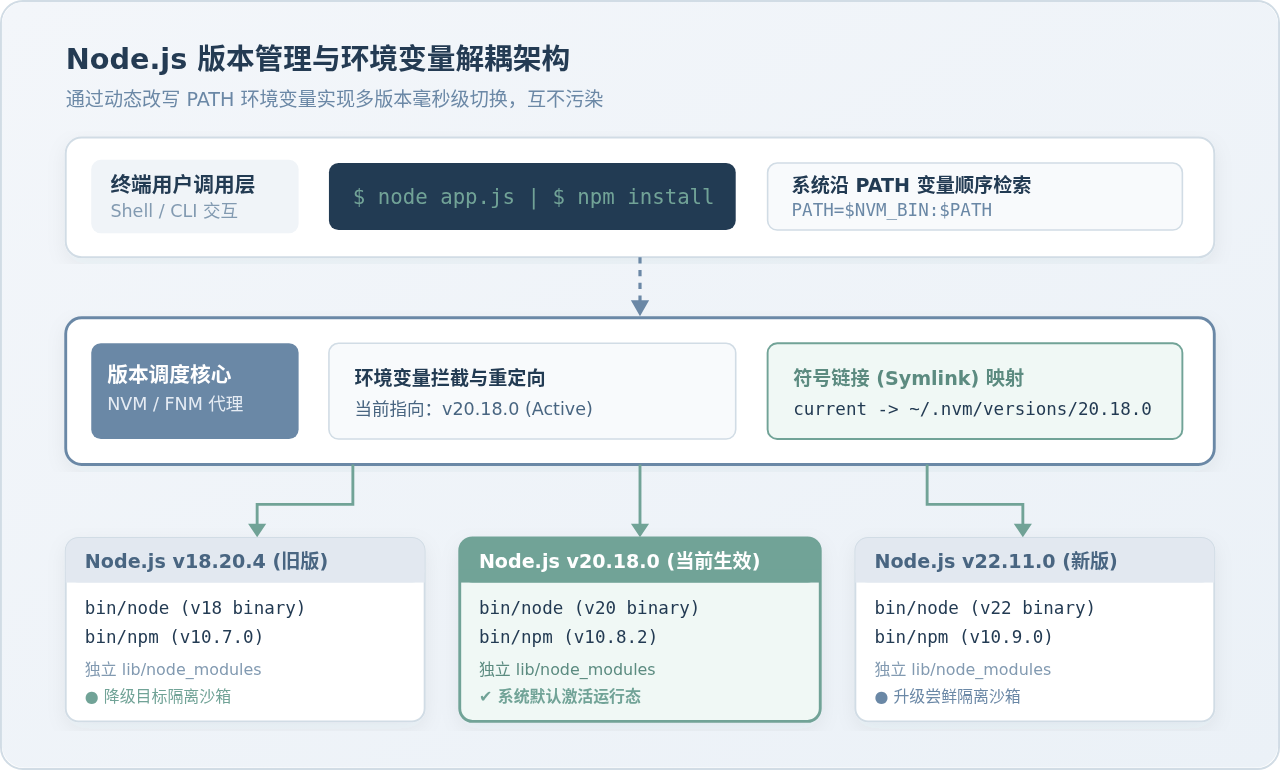
图 1:Node.js 版本管理器底层环境变量与沙箱隔离工作原理
三、使用 NVM 实现版本升级与降级
NVM(Node Version Manager)是目前业界使用最广泛的 Node.js 版本管理工具。在 macOS 与 Linux 下为原生 Shell 脚本,在 Windows 下可使用 nvm-windows。
1. 查看可安装与本地已安装的版本
在升级或降级之前,先查询官方支持的 LTS(长期支持版)以及本地现有版本:
查询指令Bash / Zsh
# 查看官方所有可供安装的长期支持 (LTS) 版本
nvm ls-remote --lts

# 查看本地电脑上已下载安装的版本
nvm ls
终端示例输出 (nvm ls-remote --lts)
v18.20.4 (LTS: Hydrogen)
v20.18.0 (Latest LTS: Iron)
v22.11.0 (LTS: Jod)版本命名小常识
Node.js 官方规定:偶数版本号(如 18、20、22)为长期维护的 LTS 版本,稳定性最高,适合生产环境;奇数版本(如 19、21、23)仅作为半年期的新特性试验版本。升级时建议始终选择最新的偶数 LTS 版本。
2. 执行升级操作(以升级至 Node.js 20 为例)
若要将当前环境升级至 Node.js 20,只需执行安装指令,并将默认别名指向新版本:
升级步骤Bash / Zsh
# 1. 下载并安装指定的 LTS 大版本
nvm install 20

# 2. 将当前终端会话切换至新版本
nvm use 20

# 3. 将系统的全局默认版本锁定为新版本(新开终端默认使用)
nvm alias default 20
终端示例输出
Downloading and installing node v20.18.0...
Now using node v20.18.0 (npm v10.8.2)
default -> 20 (-> v20.18.0)3. 执行降级操作(以从 Node.js 20 降级回 18 为例)
当运行老旧项目时,可能会遇到形如 ERR_OSSL_EVP_UNSUPPORTED 或原生模块编译失败的报错。此时需要降级回 Node.js 18:
降级步骤Bash / Zsh
# 1. 检查本地是否已有 18 版本,若没有则下载安装
nvm install 18.20.4

# 2. 切换当前终端至该版本
nvm use 18.20.4

# 3. 若希望长久保持降级状态,重新设置全局 default
nvm alias default 18.20.4
4. 关键技巧:同步迁移全局安装的命令行包
版本管理器为每个 Node.js 版本保留独立的全局库目录。这意味着当你从 18 升级到 20 时,原先通过 npm install -g 安装的常用 CLI(如 yarn、pnpm、typescript)在新版本下默认不存在。
NVM 提供了内置参数,在升级或降级安装的同时一键复制全部全局包:
全局依赖无损迁移Bash / Zsh
# 安装 20 版本的过程中,自动将 18.20.4 中的全局工具迁移并重装到新版本
nvm install 20.18.0 --reinstall-packages-from=18.20.4
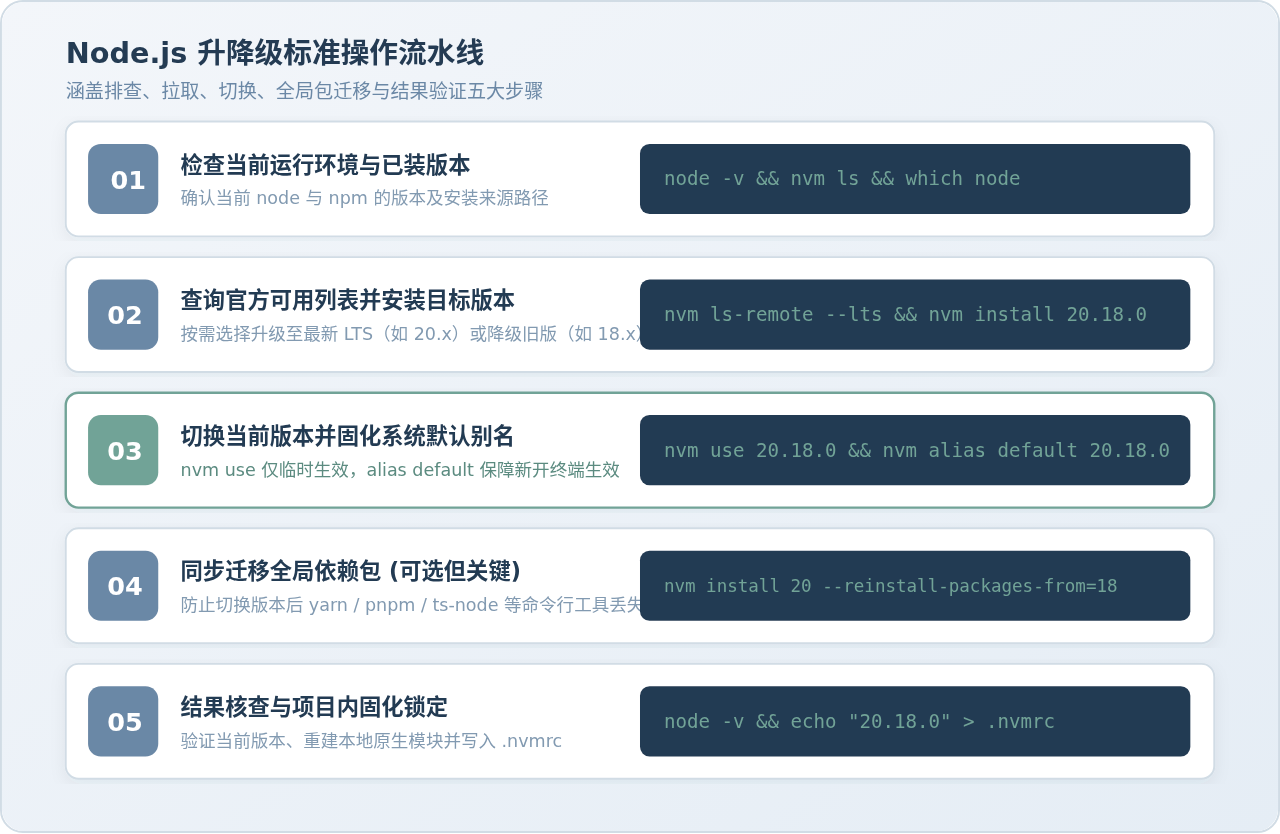
图 2:Node.js 版本升级与降级完整执行流水线
四、工具选型进阶:FNM(Fast Node Manager)
虽然 NVM 功能完善,但由于其全部由 Shell 脚本构成,在部分机器每次新打开终端时会有 100~300ms 的初始化延迟,且 Windows 下需要依靠第三方分支版本。
FNM(Fast Node Manager)是基于 Rust 语言构建的新一代版本管理工具,具备极佳的执行性能:
- 秒级响应:切换与启动耗时不到 10 毫秒,无感启动。
- 真正跨平台:在 macOS、Linux、Windows 原生 PowerShell 中使用完全相同的命令格式。
- 自动版本推导:只要目录存在
.node-version或.nvmrc,切换目录时自动按需切换对应版本。
FNM 常用升级与降级操作全平台通用
# 安装指定版本
fnm install 20
fnm install 18

# 列出本地已装版本
fnm list

# 切换并设置系统默认
fnm default 20
fnm use 18
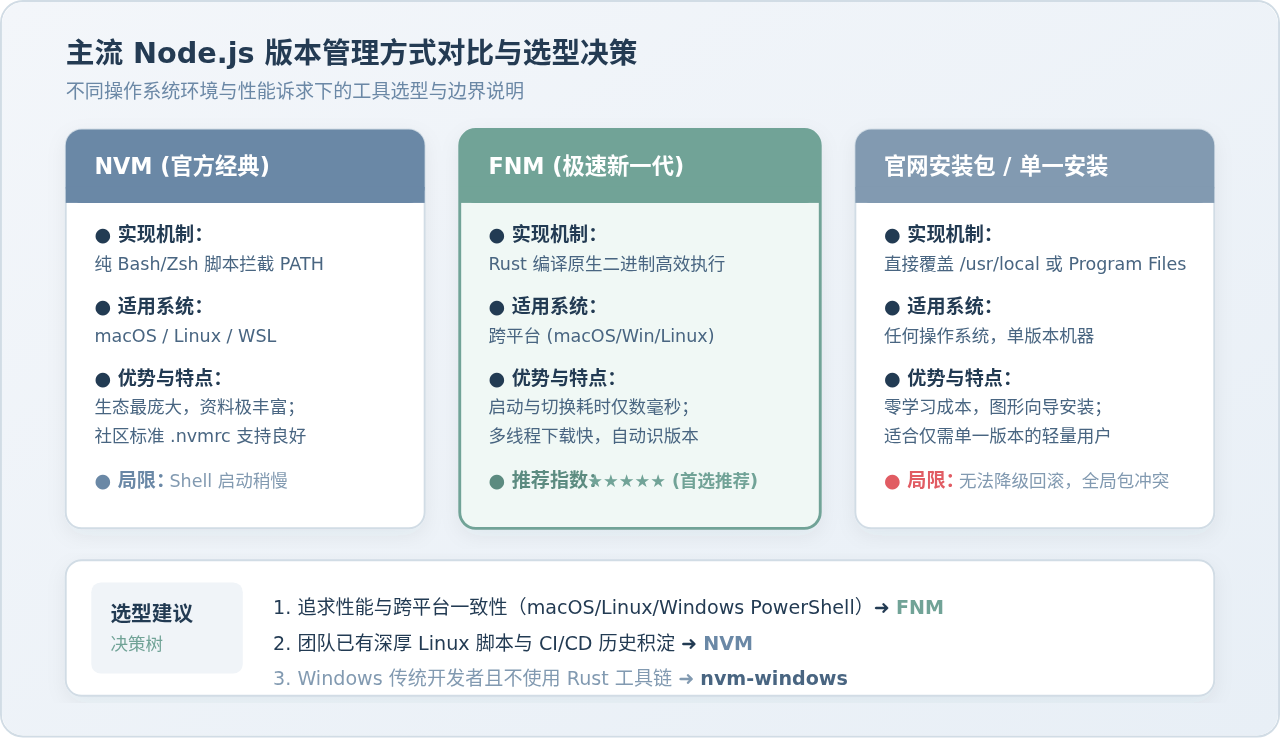
图 3:主流 Node.js 版本管理方案技术架构与选型矩阵
五、工程化落地:多项目版本锁定与自动化协同
在团队协作中,不能依赖口头约定“请升级到 20 运行本项目”。通过工程化配置文件,可以使项目自动绑定正确的 Node.js 版本。
1. 声明 .nvmrc 或 .node-version 文件
在代码仓库根目录创建 .nvmrc 或 .node-version 文件,写入目标大版本或完整版本号:
写入版本标识终端操作
# 写入推荐版本号到文件
echo "20.18.0" > .nvmrc
当同事克隆仓库并进入该目录后,只需执行:
读取并切换终端操作
nvm use
工具会自动解析该文件并切换到匹配的 Node.js 运行时;若本地尚未安装,会提示执行 nvm install。
2. 在 package.json 中强制约束运行环境
通过在 package.json 中添加 engines 字段,明确声明支持的 Node.js 区间:
package.json 片段JSON
{
  "name": "my-project",
  "engines": {
    "node": ">=18.0.0 <21.0.0",
    "npm": ">=9.0.0"
  }
}
六、升级与降级常见报错排查
在实际版本变动过程中,最容易出现的四个典型故障及对应解法如下:
1. 切换后执行 node -v 版本依然未改变
原因:执行了 nvm use 但在新开终端失效,或者系统中原本存在通过 Homebrew、apt 或官方 pkg/msi 安装的全局 Node.js,其在环境变量中的优先级高于版本管理器的注入目录。
排查修复:
- 确认是否运行了默认锁定命令:
nvm alias default <版本号>。 - 检查环境变量配置:查看终端配置文件(
~/.zshrc、~/.bashrc)中 NVM 的初始化脚本是否被其他export PATH覆盖。 - 若有残留官方安装版,建议卸载系统级版本:macOS 上可通过移除
/usr/local/bin/node与/usr/local/lib/node_modules清理残留。
2. 原生 C++ 扩展报错(NODE_MODULE_VERSION 校验不一致)
表现:项目原本运行正常,版本升级或降级后启动提示:
Error: The module '...node' was compiled against a different Node.js version using NODE_MODULE_VERSION 108. Please try re-compiling...
原因:Node.js 在每一个主版本升级中都会升级 ABI(应用二进制接口)标识符。使用 Node.js 18 编译的 C++ 原生扩展(如 node-sass、better-sqlite3、canvas)无法直接在 20 上运行。
修复方法:进入项目目录重新编译原生依赖,或清理并重新安装依赖包:
重新构建原生模块终端命令
# 方案 A:针对当前 Node.js 重新编译原生模块
npm rebuild

# 方案 B:彻底清理并重新安装
rm -rf node_modules package-lock.json
npm install
3. OpenSSL 3.0 加密算法兼容报错(ERR_OSSL_EVP_UNSUPPORTED)
表现:从 Node.js 16 升级到 18 或 20 后,运行基于旧版 Webpack 4 的打包任务时崩溃。
原因:Node.js 17+ 升级使用了 OpenSSL 3.0,默认停用了遗留的 MD4/旧哈希算法。
应对:长期解决方案是升级构建工具;紧急生产解决可降级回 Node.js 16 或在启动命令中附加临时开关:
NODE_OPTIONS=--openssl-legacy-provider npm run build。
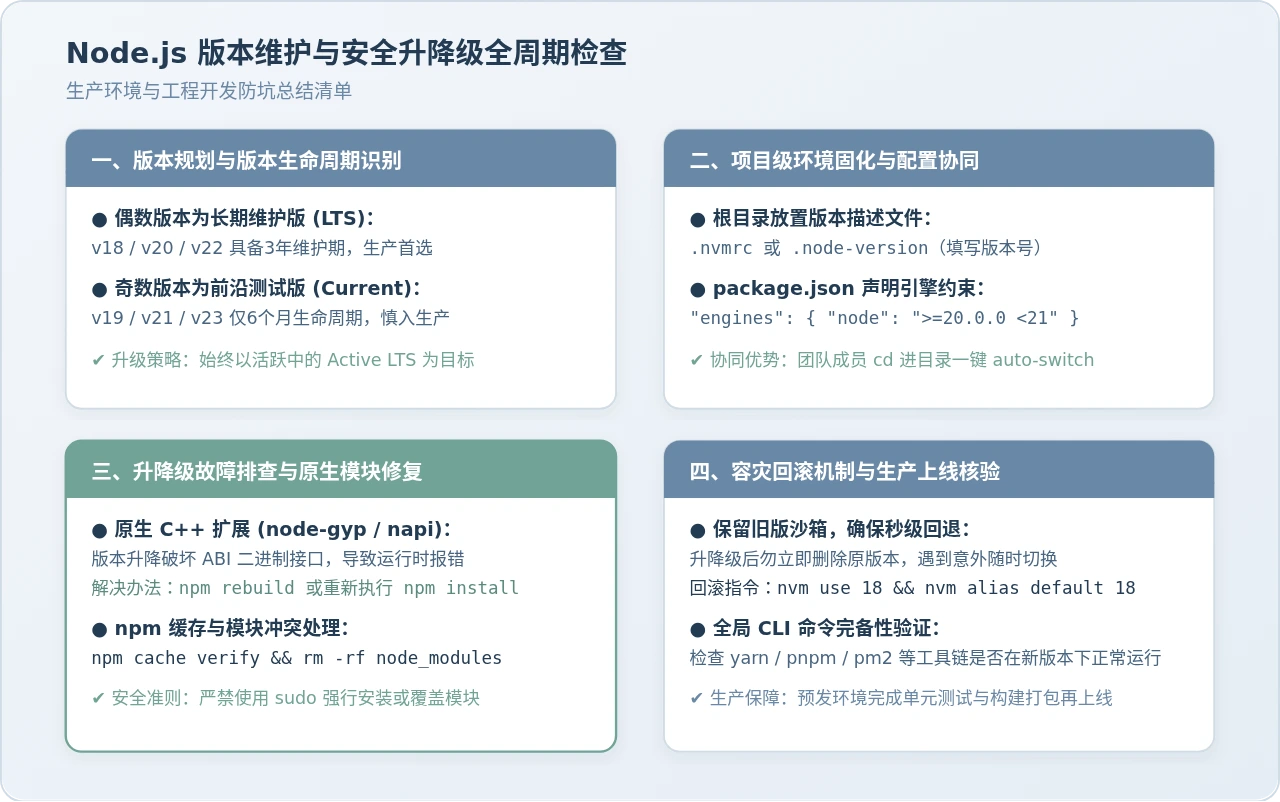
图 4:Node.js 安全升降级全流程防坑总结与运维生命周期
七、总结
在现代 JavaScript/TypeScript 研发体系中,Node.js 版本的平滑演进是保障工程健壮性的重要一环。核心原则可归纳为:
- 拥抱隔离:坚决抛弃单一安装包全局覆盖的方式,采用 NVM 或 FNM 等版本管理工具搭建沙箱隔离环境。
- 优选 LTS:生产环境升级紧随偶数 LTS 版本,避免盲目追逐 Current 测试版本。
- 无损迁移:升级新版本时,记得利用
--reinstall-packages-from保持全局开发工具的延续性。 - 留好后路:在确认新版本稳定运行之前,保留原旧版本沙箱,一旦遇到原生模块或底层加密依赖兼容问题,一秒切换降级完成平滑回滚。
实用工具推荐
电子包浆
使用 ›绿化、压缩、噪点和虚拟水印,自由调节做旧程度。
图片压缩
使用 ›选择画质和输出格式,预览压缩前后的大小。
作者最新文章
相关文章