
本指南详尽讲解如何在本地计算机搭建标准的现代 JavaScript 开发环境:包括 Node.js LTS 版本的安装与系统环境变量验证、npm 镜像源加速设置、Visual Studio Code 编辑器核心配置与 ESLint、Prettier 扩展集成,以及项目创建、代码运行与断点调试的标准操作闭环。

当前位置:首页 > Node.js 基础 > 正文
JavaScript开发环境怎么搭建:Node.js安装与VS Code配置指南
作者:岩茶
时间:2026-11-03
浏览:185
文章目录
搭建一套现代标准的 JavaScript 本地开发环境,核心只需抓好两个组件:负责在本地提供运行能力与三方包管理的 Node.js 运行时,以及提供代码补全、格式化与断点排错的 Visual Studio Code(VS Code)代码编辑器。本文将带读者从零按序完成 Node.js 长期支持版的正确安装、环境变量校验、npm 镜像源加速,随后深入配置 VS Code 的核心设定、工程插件(ESLint、Prettier、Code Runner),并完成第一个 JavaScript 项目的创建、运行与断点调试闭环。

一、理解 JavaScript 本地开发环境的构成
很多初次接触 JavaScript 的读者常有一个疑惑:“我在浏览器里右键打开控制台就能执行 JS,为什么还需要大费周章地在电脑里安装 Node.js 和编辑器?”回答这个问题的关键在于理解运行宿主与开发场景的差异。
在早期的网页前端开发中,JavaScript 仅仅运行在浏览器内部(如 Chrome、Firefox 或 Safari)。为了保护用户的操作系统不受网页脚本的恶意侵扰,浏览器对 JavaScript 施加了严格的安全沙箱限制:网页里的脚本无法自由读取你电脑 C 盘、D 盘的本地文件,无法直接监听底层网络端口,也无法创建系统进程。
而现代软件开发需要我们在本地计算机上组织庞大的工程代码,执行工程打包工具(如 Vite、Webpack),下载并引入开源社区的数以万计的工具库(通过 npm),甚至直接用 JavaScript 编写服务端后台或脚本工具。这时,我们就必须拥有一个脱离浏览器、能够直接在操作系统层面运行 JavaScript 的引擎——这就是 Node.js。
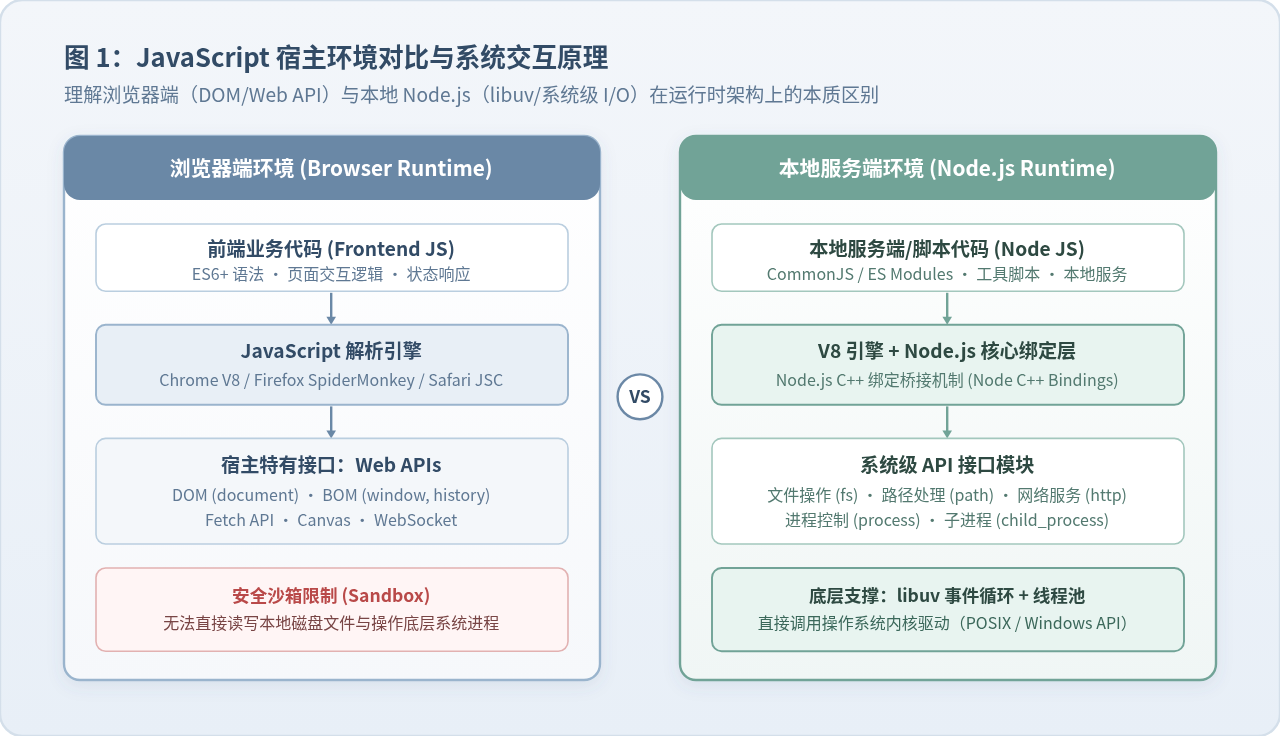
正如上图所示,Node.js 将 Google Chrome 著名的 V8 引擎 移植到了操作系统层面,并结合了处理异步事件驱动的核心库 libuv,让 JavaScript 拥有了直接调用底层文件系统(fs 模块)、网络通讯(http / net 模块)和进程管理(process)的能力。
而 Visual Studio Code 则是这一运行环境的最佳伴侣。它由微软开源,拥有极其强大的 JavaScript 语法感知(IntelliSense)、内嵌的集成终端、直观的可视化断点调试器,以及丰富的扩展生态,两者结合便构成了当今业界最主流、最稳定的现代 JavaScript 标准开发工作流。
二、安装与配置 Node.js 运行时环境
Node.js 的安装并不复杂,但有几个关键选项和版本差异直接影响到后续的使用体验。
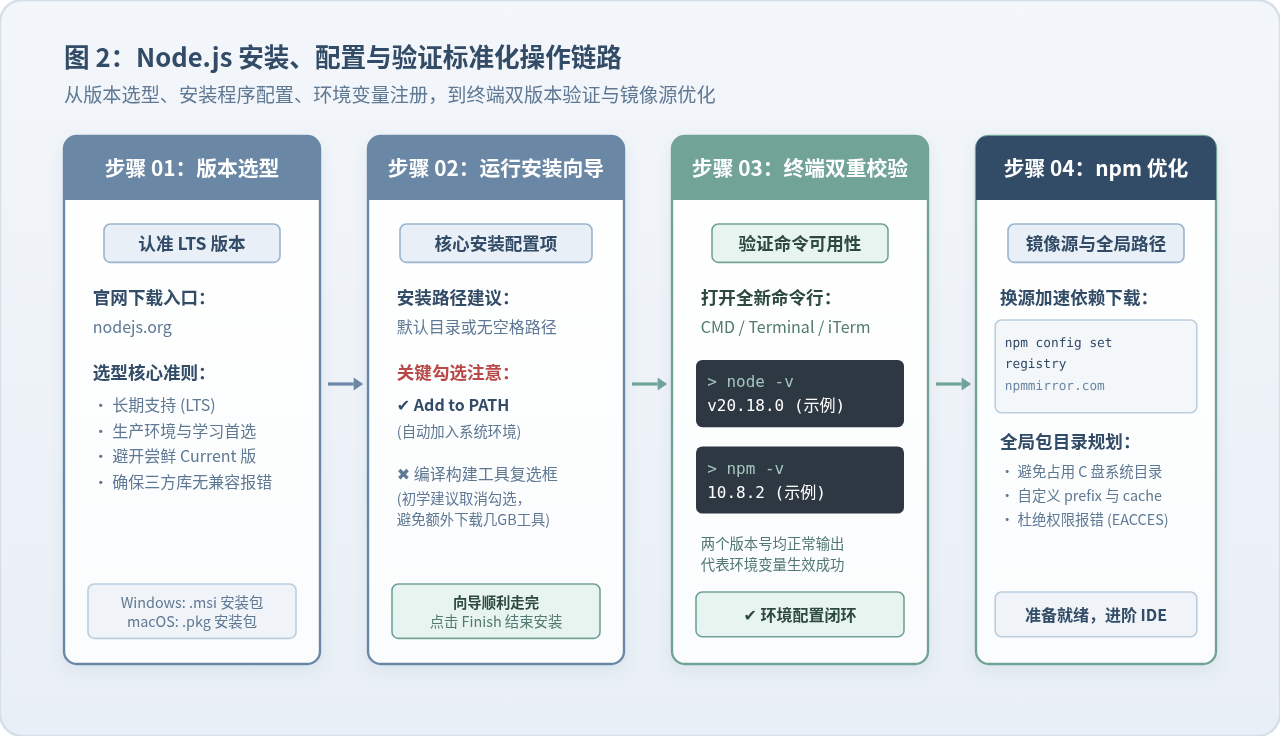
1. 版本选型:认准 LTS 长期支持版
进入 Node.js 官方网站(nodejs.org)时,首页通常会提供两个版本的下载按钮:
- LTS(Long Term Support,长期支持版):这是经过严密测试、稳定性极高、获得官方长期维护的版本。所有学习、日常开发与生产部署项目,务必选择此版本。
- Current(最新特性版):包含 Node.js 最前沿的实验性功能,更新频繁,但社区生态中的部分三方依赖库可能尚未完成适配,初学者应主动避开。
2. 运行安装程序与关键选项设置
下载好对应操作系统(Windows 为 .msi 安装包,macOS 为 .pkg 安装包)的安装程序后,双击运行,大部分步骤只需默认点击“Next”。但在以下两个环节需要读者特别注意:
注意一:必须勾选“Add to PATH”
在安装特征选择(Custom Setup)界面中,请确保“Add to PATH”保持在启用状态。这会自动将 Node.js 和 npm 的可执行程序路径加入系统的全局环境变量中,确保你后续在任意目录打开终端都能直接识别
在安装特征选择(Custom Setup)界面中,请确保“Add to PATH”保持在启用状态。这会自动将 Node.js 和 npm 的可执行程序路径加入系统的全局环境变量中,确保你后续在任意目录打开终端都能直接识别
node 与 npm 命令。
注意二:Tools for Native Modules(原生编译工具)建议取消勾选
在安装向导接近尾声时,安装器可能会弹出一页提示询问是否自动安装“Tools for Native Modules(如 Chocolatey、Python 和 Visual Studio Build Tools)”。如果是初学阶段,建议不要勾选此项。若勾选,安装完成后会强行拉起 PowerShell 自动下载高达数吉字节(GB)的编译工具集,不仅极度耗时,且在绝大多数日常 JavaScript 学习开发中并不需要。
在安装向导接近尾声时,安装器可能会弹出一页提示询问是否自动安装“Tools for Native Modules(如 Chocolatey、Python 和 Visual Studio Build Tools)”。如果是初学阶段,建议不要勾选此项。若勾选,安装完成后会强行拉起 PowerShell 自动下载高达数吉字节(GB)的编译工具集,不仅极度耗时,且在绝大多数日常 JavaScript 学习开发中并不需要。
3. 终端验证安装结果
安装向导点击“Finish”结束后,我们需要在终端中确认 Node.js 及随同自带的 npm(Node Package Manager)是否已被系统正确识别。请打开系统自带的命令行终端(Windows 用户按 Win + R 输入 cmd 或使用 PowerShell,macOS 用户通过聚焦搜索打开“终端 Terminal”),分别键入以下两条验证命令:
node -v
npm -v
终端返回内容示例如下(具体版本号因当前下载的 LTS 版本而异):
> node -v
v20.18.0
> npm -v
10.8.2
v20.18.0
> npm -v
10.8.2
如果两条命令均能正常打印出版号(如 v20.x.x),则证明 Node.js 运行时与包管理器已顺利就绪。若提示“命令未找到”或“不是内部或外部命令”,请重启一次电脑让环境变量完全刷新,或检查系统的 PATH 变量配置。
4. 优化 npm 国内镜像源(可选但推荐)
npm 的官方依赖镜像服务器位于海外,在国内网络环境下安装三方包时偶尔会出现网络缓慢甚至超时失败的情况。推荐通过以下官方命令将 npm 下载源切换至国内高速镜像源:
npm config set registry https://registry.npmmirror.com
执行完成后,可通过以下命令查询当前生效的镜像地址以作确认:
npm config get registry
> npm config get registry
https://registry.npmmirror.com/
https://registry.npmmirror.com/
三、安装与配置 Visual Studio Code
Node.js 提供了后台引擎,而我们编写代码的主战场则是编辑器。前往微软 VS Code 官网(code.visualstudio.com)下载适合你操作系统的安装包并安装即可。
1. 核心中文语言支持
如果需要中文界面,启动 VS Code 后,点击左侧活动栏的积木图标(Extensions,扩展面板,快捷键 Ctrl+Shift+X 或 macOS 下 Cmd+Shift+X),在搜索栏输入 Chinese,找到并安装由 Microsoft 官方提供的 Chinese (Simplified) Language Pack,安装完毕后右下角会弹出重启提示,点击“Restart”即切换为中文界面。
2. 必装的 JavaScript 核心插件
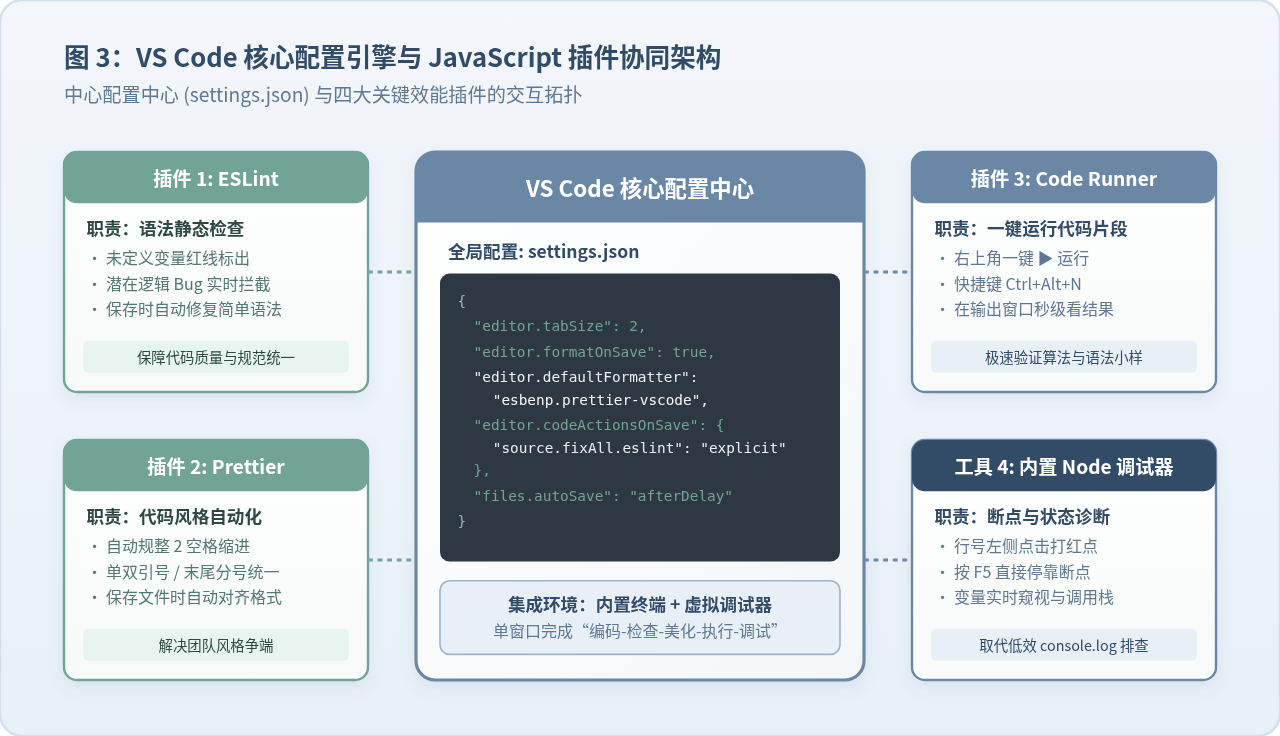
为了让 VS Code 从纯文本编辑器升级为真正强大的 JavaScript IDE,建议在扩展面板安装以下几款高频实用的核心插件:
| 插件名称 | 作者 | 核心作用与说明 |
|---|---|---|
| ESLint | Dirk Baeumer / Microsoft | 代码静态语法检查工具。能在编码过程中实时标出未声明的变量、遗漏的括号或潜在的代码逻辑缺陷。 |
| Prettier - Code formatter | Prettier | 业界最广泛采用的代码美化工具。自动规整缩进、对齐参数、整理换行,保持代码整洁美观。 |
| Code Runner | Jun Han | 代码一键执行插件。能在编辑器右上角生成一个“运行”播放键,快速在下方输出窗口执行单文件代码。 |
| Path Intellisense | Christian Kohler | 文件路径自动补全。在代码中引入外部文件时,能够按目录结构自动联想文件路径,避免手动拼写错误。 |
3. 核心用户设置(settings.json)优化
在 VS Code 中按快捷键 Ctrl+,(macOS 为 Cmd+,)打开设置面板,点击右上角的“打开设置(json)”图标,可以将以下推荐的 JavaScript 核心配置合并入你的 settings.json 文件中:
{
  // 保持标准的 2 空格前端缩进风格
  "editor.tabSize": 2,

  // 每次按保存(Ctrl+S)时自动调用格式化工具整理代码
  "editor.formatOnSave": true,

  // 指定 Prettier 为默认的代码格式化工具
  "editor.defaultFormatter": "esbenp.prettier-vscode",

  // 文件修改后延迟自动保存,避免意外断电丢失代码
  "files.autoSave": "afterDelay",

  // 保存时自动触发 ESLint 的语法修复
  "editor.codeActionsOnSave": {
    "source.fixAll.eslint": "explicit"
  },

  // 终端默认使用系统 Shell
  "terminal.integrated.fontSize": 13
}
完成此项配置后,每当你在编写 JavaScript 代码并保存时,VS Code 都会自动执行格式对齐与分号处理,大幅减少手动调整格式的时间损耗。
四、创建第一个 JavaScript 项目并运行验证
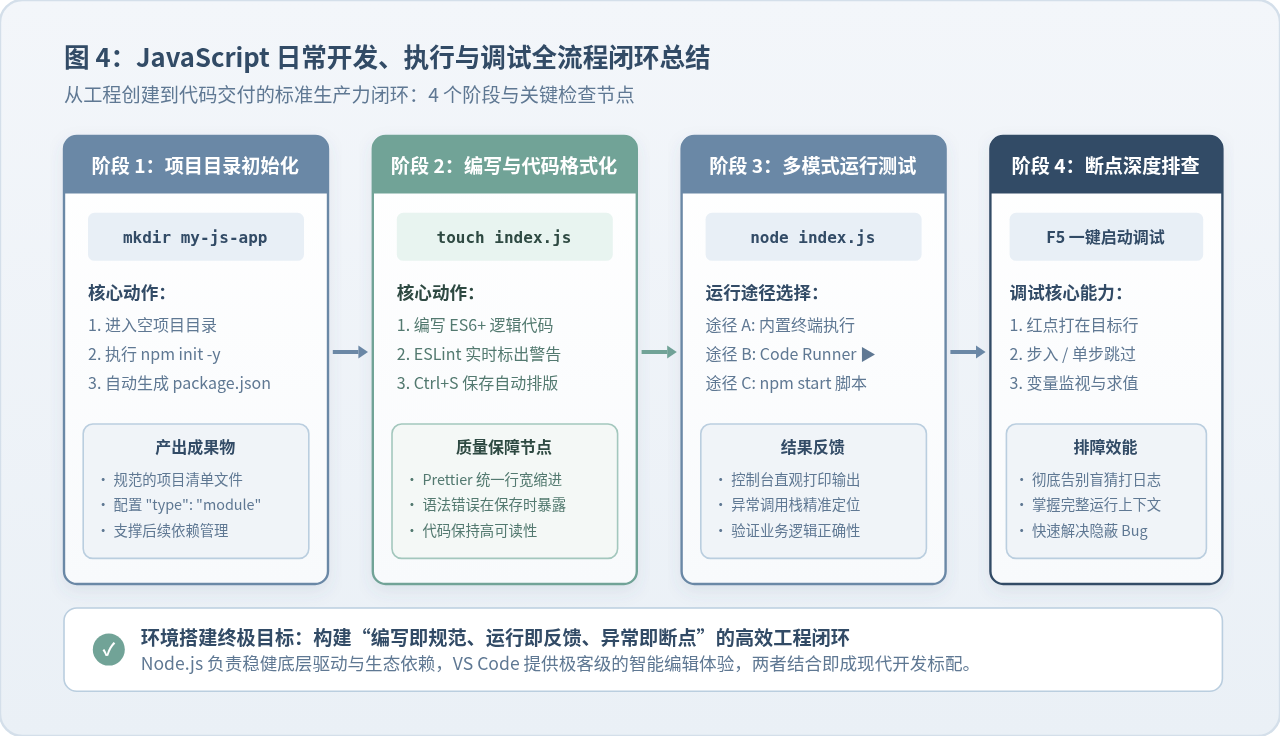
现在,环境和工具均已就绪。我们将按标准工业流程,从头创建一个规范的 JavaScript 本地工程,并用三种不同的方式进行运行与排错验证。
步骤 1:新建项目文件夹并在 VS Code 中打开
在电脑的非系统盘(如 D 盘或 macOS 用户主目录)新建一个名为 js-quickstart 的空白文件夹。随后在 VS Code 菜单栏选择“文件” -> “打开文件夹...”,选中刚刚创建的 js-quickstart 文件夹。
步骤 2:初始化工程清单(package.json)
在 VS Code 顶部菜单栏点击“终端” -> “新建终端”(快捷键 Ctrl+` ),此时底部会直接弹出已定位在当前文件夹下的集成命令行。在终端中执行以下初始化命令:
npm init -y
该命令会在项目根目录下自动生成一个标准的 package.json 文件。如果希望使用现代的 ES 模块规范(即允许使用 import / export 语法),可以在生成的 package.json 中添加一行属性:"type": "module"。
步骤 3:编写测试代码 index.js
在 VS Code 左侧资源管理器中点击“新建文件”图标,创建文件名为 index.js,并在其中输入以下具有代表性的现代 JavaScript 示例代码:
// 1. 数组操作与现代高阶函数
const students = [
  { name: "Alice", score: 92 },
  { name: "Bob", score: 78 },
  { name: "Charlie", score: 88 }
];

const highScorers = students
  .filter(student => student.score >= 80)
  .map(student => student.name);

console.log("优秀学员名单:", highScorers);

// 2. 异步处理机制 (Async / Await)
function fetchSystemStatus() {
  return new Promise((resolve) => {
    setTimeout(() => {
      resolve({ status: "online", timestamp: new Date().toISOString() });
    }, 500);
  });
}

async function bootstrap() {
  console.log("正在检测系统环境状态...");
  const info = await fetchSystemStatus();
  console.log("环境就绪报告:", JSON.stringify(info, null, 2));
}

bootstrap();
步骤 4:运行代码的三种主要方式
方式一:集成终端直接执行(推荐基础方式)
在 VS Code 底部集成终端中直接键入命令:
node index.js
> node index.js
优秀学员名单: [ 'Alice', 'Charlie' ]
正在检测系统环境状态...
环境就绪报告: {
"status": "online",
"timestamp": "2026-10-31T15:48:00.000Z"
}
优秀学员名单: [ 'Alice', 'Charlie' ]
正在检测系统环境状态...
环境就绪报告: {
"status": "online",
"timestamp": "2026-10-31T15:48:00.000Z"
}
方式二:使用 Code Runner 插件一键运行
如果此前已安装 Code Runner 插件,在当前编辑的 index.js 窗口中,只需按快捷键 Ctrl+Alt+N(macOS 为 Cmd+Option+N),或者点击右上角的三角运行按钮“Run Code”,下方“输出(Output)”面板便会立即输出执行结果,极其适合日常练习算法或测试单个语法小样。
方式三:VS Code 原生断点调试(工业级排错)
当代码逻辑复杂时,打印日志的方式不仅繁琐,而且难以洞察对象深层状态。这时应使用 VS Code 的原生调试器:
- 把鼠标移动到
index.js的第 8 行(const highScorers = ...)左侧行号边缘,点击会出现一个小红点(即断点 Breakpoint)。 - 直接按下键盘上的
F5键,在顶部弹出的环境选择中选择“Node.js”。 - 程序随即启动并在你打断点的行准时暂停执行。此时代码行会高亮显示,左侧“运行和调试”侧边栏中将实时展现当前的“变量(Variables)”、“监视(Watch)”和“调用堆栈(Call Stack)”。
- 通过顶部浮动的调试控制栏(单步跳过 F10、单步调试 F11、继续执行 F5),你可以逐行跟踪代码变量的值是如何一步步变化的。
五、常见问题排查与避坑指南
在初次搭建与日常使用中,读者可能会遇到以下几个常见报错:
1. Windows PowerShell 提示“因为在此系统上禁止运行脚本...”
在 Windows 环境下的 VS Code 终端中执行 npm、cnpm 或其他构建命令时,经常遇到如下红色报错:
File C:\...
pm.ps1 cannot be loaded because running scripts is disabled on this system. (PSSecurityException)
原因:Windows PowerShell 出于安全考量,默认的脚本执行策略策略为 Restricted(受限),阻止了三方 ps1 脚本执行。
解决方法:在 Windows 任务栏搜索“PowerShell”,右键选择以管理员身份运行,在打开的窗口中输入以下命令并回车,出现提示时输入 Y 确认:
Set-ExecutionPolicy -Scope CurrentUser RemoteSigned
关闭该管理员窗口并重新启动 VS Code,问题即可彻底消除。
2. ESLint 与 Prettier 格式冲突问题
有时保存文件时,Prettier 刚按照规则去掉了分号,而 ESLint 又立刻报错提示“缺少分号”,导致两者“打架”。
解决方法:明确分工边界。让 Prettier 专注负责整体版面布局格式化,而让 ESLint 专注把控代码语法逻辑。在 VS Code 配置中指定 "editor.defaultFormatter": "esbenp.prettier-vscode",并在项目根目录下建立一个简易的 .prettierrc 文件来统一规则,例如:
{
  "semi": true,
  "singleQuote": true,
  "tabWidth": 2,
  "trailingComma": "es5"
}
3. 找不到命令:“node: command not found”
若刚安装完 Node.js 后在 VS Code 内置终端中提示找不到命令,通常是因为 VS Code 保持了安装 Node.js 之前的旧环境变量。
解决方法:无需重装,完全关闭 VS Code 主窗口并重新打开,或者在任务管理器中彻底杀掉 VS Code 进程重启,让其重新读取系统的全局 PATH 变量即可。
六、开发环境日常使用检查清单与总结
至此,一套轻量、现代且具备完整调试能力的 JavaScript 本地开发环境已完全搭建成功。在日常开发过程中,你可以参考下方的全流程总结图与环境检查清单进行验证与规范自查。
| 检查环节 | 标准状态 | 推荐操作方式 |
|---|---|---|
| 运行时版本 | Node.js 稳定 LTS 版本 | 在终端执行 node -v 确认版本输出 |
| 依赖加速源 | 指向 npmmirror 国内镜像 | 执行 npm config get registry 确认 |
| 代码规范自动化 | 保存即自动 Prettier 格式化 | VS Code 开启 editor.formatOnSave: true |
| 脚本快速试错 | 单键直接直出输出结果 | 使用 Code Runner 插件或终端 node <file> |
| 深层排错诊断 | 打断点并在调用栈中单步跟踪 | 在行号左侧设断点,按下 F5 启动 Node 调试器 |
掌握这套环境的搭建与协作逻辑,不仅能让你在当下流畅地练习 JavaScript 基础语法,更能为你后续进阶学习前端现代框架(如 Vue、React)、后端服务(如 Express、NestJS)以及全栈工程化工具链打下坚实的基石。
实用工具推荐
电子包浆
使用 ›绿化、压缩、噪点和虚拟水印,自由调节做旧程度。
图片压缩
使用 ›选择画质和输出格式,预览压缩前后的大小。
作者最新文章
相关文章