
详细讲解在 Windows 操作系统下升级 Node.js 的两种主流可靠方案:通过官方 MSI 安装包直接覆盖升级,以及使用轻量级 Windows 包管理器 Scoop 升级与版本管理。包含环境诊断、具体操作步骤、全局包与 PATH 路径冲突排查及选型对比。

当前位置:首页 > Node.js 基础 > 正文
Windows 下怎么升级 Node.js:官方安装包与 Scoop 方法
作者:后端茶话
时间:2026-11-03
浏览:239
文章目录
开发环境配置与维护
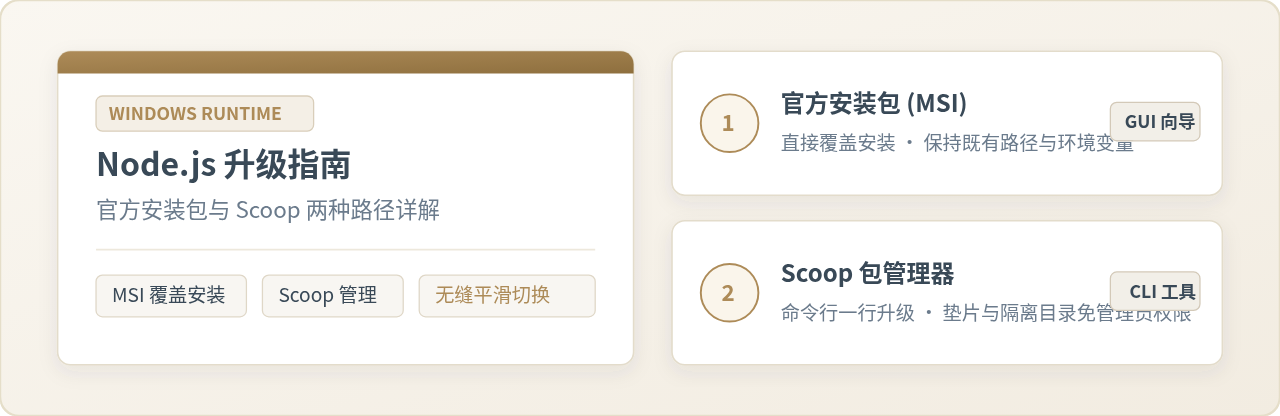
概览:Windows 下 Node.js 升级的双轨实践路径
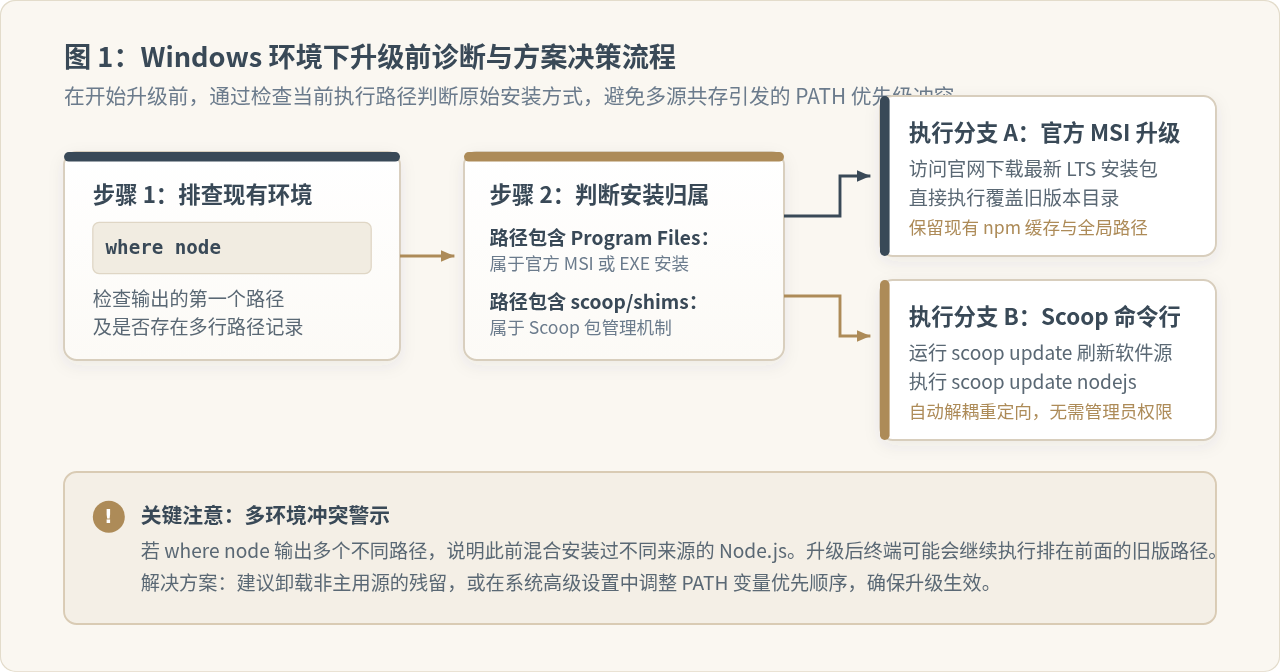
图 1:Windows 环境下升级前诊断与方案决策流程
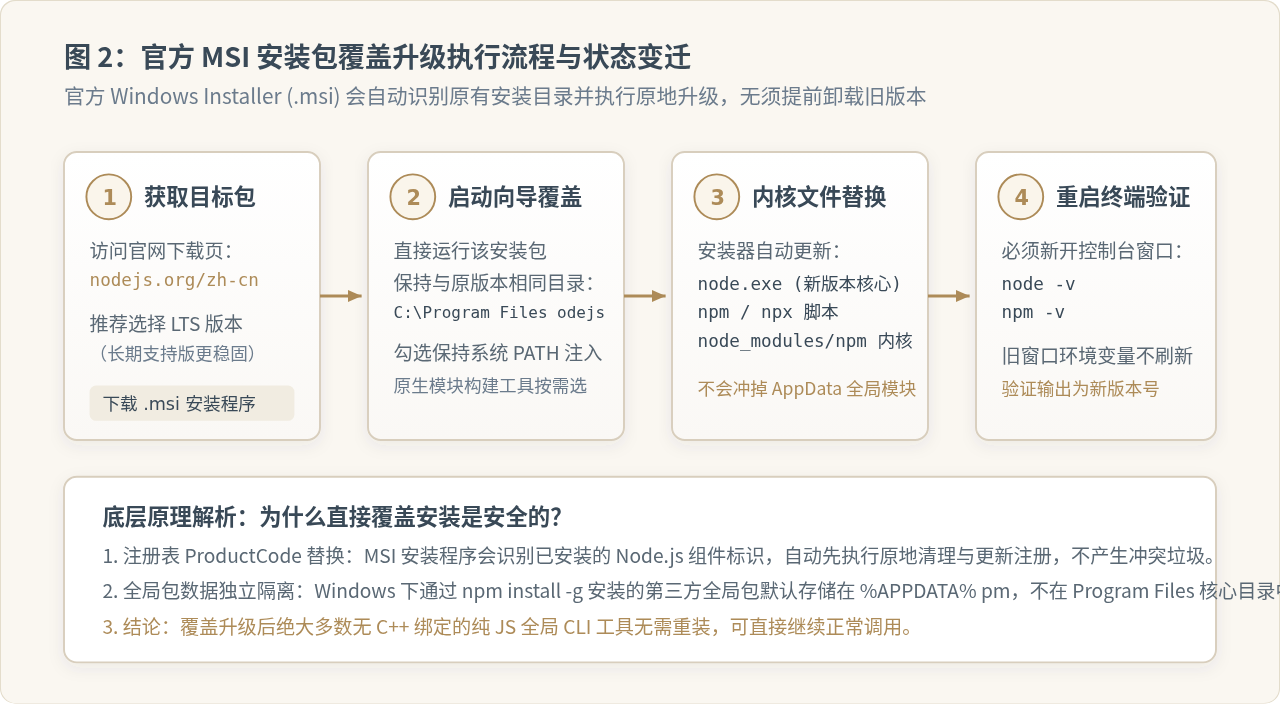
图 2:官方 MSI 安装包覆盖升级执行流程与状态变迁
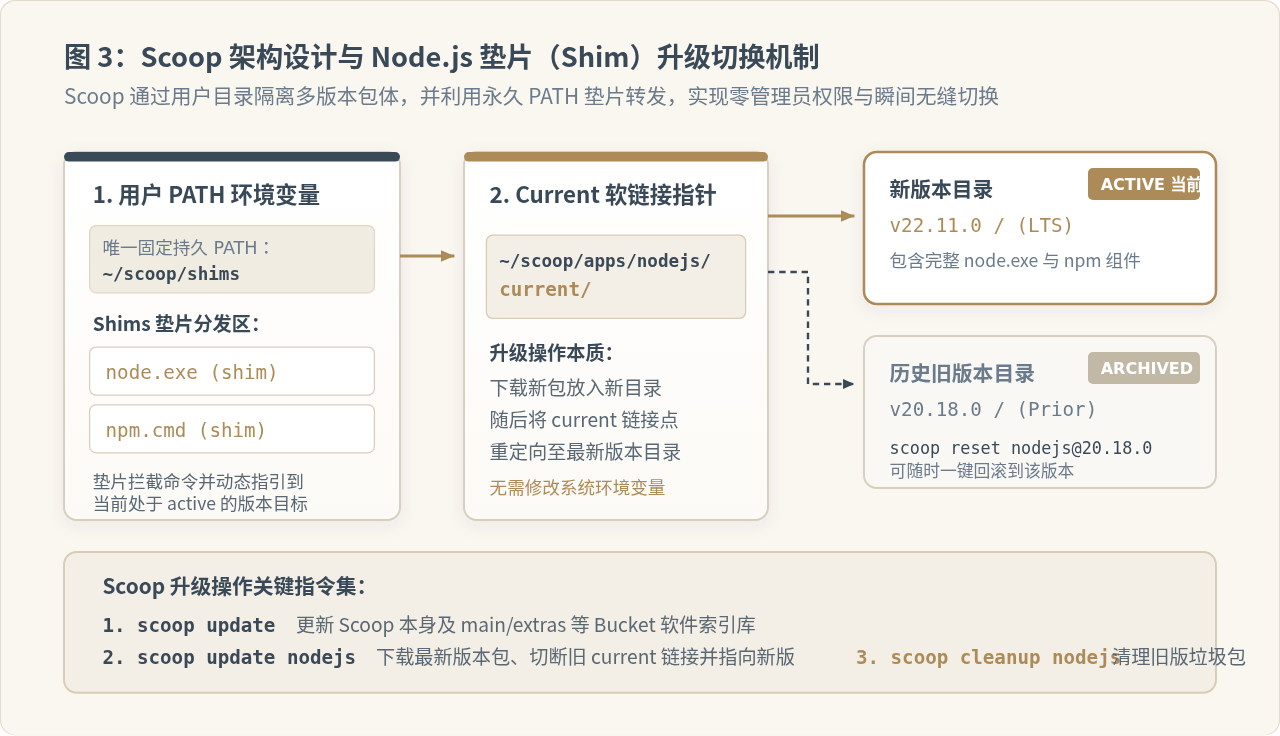
图 3:Scoop 架构设计与 Node.js 垫片(Shim)升级切换机制
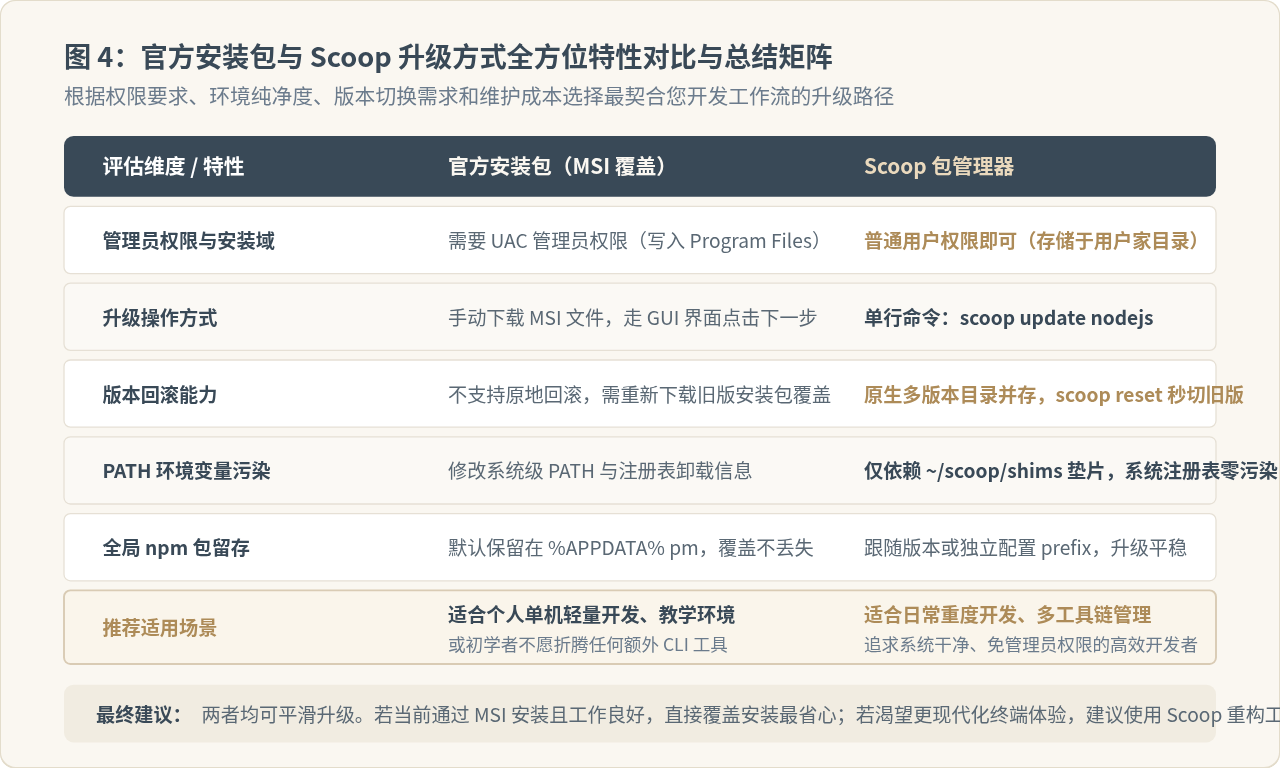
图 4:官方安装包与 Scoop 升级方式全方位特性对比与总结矩阵
在 Windows 系统下升级 Node.js,核心路径主要分为两种:一是使用官方提供的 MSI 安装包进行原地覆盖升级,二是借助 Windows 现代化包管理器 Scoop 实行轻量级单行命令升级。前者适合最初从官网下载安装的传统开发环境,操作直观且保持原有的全局模块与系统路径;后者通过无侵入式的“垫片(Shim)”和独立版本目录进行管理,无需管理员权限即可随时无缝升降级。
一、升级前的重要准备:排查当前环境与安装归属
在 Windows 环境中升级 Node.js 前,最关键的一步不是盲目下载安装包,而是搞清当前系统中的 Node.js 究竟是通过哪种途径安装的。由于许多开发者的电脑上可能先后使用过官网安装包、便携版解压包或各类包管理器,如果未清理旧路径就直接安装新版本,往往会导致系统 PATH 环境变量中存在多个不同位置的 node.exe,进而引发“升级后控制台版本号依然不变”的典型问题。
打开 Windows 终端(PowerShell 或 CMD),依次执行以下命令查看当前版本与执行文件路径:
检查当前生效的 Node.js 与 npm 版本号
node -v
npm -v
示例输出
v18.19.0
10.2.3
随后执行 where 命令,输出当前命令所定位的具体可执行文件磁盘位置:
探测 node 可执行文件在系统 PATH 中的绝对路径
where node示例输出(根据原始安装方式不同而异)
# 情况 1:官方安装包的典型默认路径
C:\Program Files\nodejs\node.exe

# 情况 2:Scoop 包管理器的典型垫片路径
C:\Users\<用户名>\scoop\shims\node.exe
如果输出的第一行是 C:\Program Files\nodejs\node.exe,说明当前环境是由官方 MSI 安装包管理的,应优先采用下文的“官方安装包覆盖法”;如果输出第一行为 ...\scoop\shims\node.exe,说明你已在使用 Scoop,直接采用 Scoop 命令升级最为高效。
排查提醒:输出多个路径时的处理规则
如果 where node 显示了两行或更多不同的路径,说明系统存在残留安装。Windows 在执行命令时始终优先调用排在最前面的路径。请在升级前前往“系统属性 → 环境变量”中检查系统变量与用户变量中的 PATH,删除已废弃的历史路径,避免升级产生“假性不生效”。
二、方法一:官方安装包(MSI)覆盖升级法
官方安装包(Windows Installer,即 .msi 文件)覆盖法是最普遍也最稳妥的升级途径。它适用于绝大多数个人工作电脑以及初次配置 Node.js 的开发者。
1. 覆盖安装的工作机制
很多初学者在升级 Node.js 时会误以为必须先去控制面板“卸载旧版本”。事实上,官方 MSI 安装程序具备完善的组件识别与产品码(ProductCode)更替机制。只要新安装包的目标安装路径与旧版本一致(默认均为 C:\Program Files\nodejs),安装向导会自动替换旧的核心二进制文件与随包自带的 npm,同时保留现有的系统环境配置与位于 %APPDATA%\npm 下的全局安装包。
2. 具体升级步骤
-
下载对应的安装包:
访问 Node.js 官方中文网站(nodejs.org/zh-cn)。页面通常提供两个版本:LTS(长期支持版,推荐大多数生产项目使用)与 Current(尝鲜当前版,包含最新语言特性)。点击下载适合当前系统的 64-bit Windows 安装包(
.msi)。 -
关闭可能占用 Node 进程的应用:
在启动安装包前,请关闭正在运行的 Visual Studio Code、WebStorm、终端窗口以及正在运行本地服务(如
npm run dev)的后台进程,防止因node.exe文件被独占占用而触发安装器的“文件正在使用”警告。 -
运行安装向导:
双击下载好的
.msi文件。在欢迎界面点击“Next”,接受许可协议。 -
确认目标文件夹(关键点):
在“Destination Folder”界面,务必确认安装路径与之前一致(默认通常是
C:\Program Files\nodejs\)。如果此前自定义过路径,请选择当时自定义的相同目录。 - 自定义功能配置(Custom Setup): 保持默认勾选状态即可,特别是“Add to PATH”必须保持开启状态,以确保命令行环境能直接调用最新版本。
- 原生模块编译工具选项(Tools for Native Modules): 向导中会有一页询问是否自动安装 Python 与 Visual Studio 构建工具(用于编译 node-gyp 原生 C++ 模块)。如果日常开发只涉及纯前端项目或无需编译本地扩展,可取消勾选以节省数个 G 的磁盘空间与下载时间;如果已有该需求,也可按需勾选。
- 完成安装与权限提升: 点击“Install”,在 Windows UAC(用户账户控制)弹窗中点击“是”允许管理员权限写入,等待进度条走完后点击“Finish”。
3. 覆盖后的全局 npm 模块留存情况
在 Windows 中,通过 npm install -g <package> 安装的全局命令行工具(如 pnpm、yarn、typescript 等),其执行脚本与全局依赖实际存储于当前用户的应用数据目录下,例如:
C:\Users\<用户名>\AppData\Roaming\npm
C:\Users\<用户名>\AppData\Roaming\npm-cache
因为这部分数据并不在 C:\Program Files\nodejs 内,所以官方 MSI 覆盖升级并不会清空用户已有的全局包目录。升级完成后,已安装的纯 JavaScript 全局 CLI 命令一般可以直接沿用。
三、方法二:Scoop 包管理器升级法
对于习惯在命令行下管理开发环境的工程师,Scoop 是 Windows 平台上体验极佳的包管理器。与传统的图形安装包不同,Scoop 主张将程序安装在用户家目录中,不污染系统注册表,并且使用独特的垫片机制实现命令转发。
1. Scoop 的垫片(Shim)与版本隔离原理
Scoop 在系统环境变量中只注入一个持久路径:~/scoop/shims。当你在终端输入 node 时,实际上调用的是垫片目录里的 node.exe 小型转发器。
实际的 Node.js 运行时则独立存放在 ~/scoop/apps/nodejs/<版本号>/ 目录中,并通过一个名为 current 的软链接(NTFS Junction)指向当前活跃版本。当执行升级时,Scoop 只是下载新版本解压到独立的新目录,然后将 current 链接重新指向新版本即可。这种设计带来了两大优势:升级过程完全无需管理员权限,且旧版本文件完整保留,支持随时瞬间回滚。
2. 具体升级操作步骤
在 PowerShell 中执行以下操作即可完成升级:
第一步:更新 Scoop 本身及应用清单索引(确保获取最新版本元数据)
scoop update第二步:查看当前可升级的软件状态(确认 nodejs 是否有新版)
scoop status示例输出
Name   Current Version Latest Version Missing Dependencies
----   --------------- -------------- --------------------
nodejs 20.18.0         22.11.0
第三步:执行 Node.js 软件包升级
# 如果安装的是默认主线 nodejs
scoop update nodejs

# 如果之前通过 versions bucket 安装的是长期支持版 nodejs-lts
scoop update nodejs-lts
执行该命令后,Scoop 会自动完成新版文件的下载、哈希校验、解压部署,并自动将 current 软链接无缝更新为新版本。升级过程完全在终端内静默完成。
3. 多版本回滚与旧版本清理
如果升级后发现某些遗留项目在最新 Node.js 版本下报错,Scoop 允许在无需重新下载的情况下瞬间切换回旧版本:
切换回指定的已安装历史版本
# 查看本地已下载的历史版本
scoop info nodejs

# 切换为指定的旧版本(例如 20.18.0)
scoop reset nodejs@20.18.0
如果验证新版本运行非常稳定,为了避免旧版本占用磁盘空间,可以运行清理命令删除历史包体:
清理已废弃的历史版本备份,仅保留当前活跃版本
scoop cleanup nodejs四、升级后的验证与常见问题排查
完成升级操作后,务必按照规范流程进行全面校验,并掌握常见报错的排查方法。
1. 重启终端并验证新版本号
重要提示:升级完成后,已打开的所有 PowerShell、CMD 或 VS Code 内嵌终端窗口必须完全关闭并重新打开。因为已有的控制台进程在启动时就已经将环境变量加载到内存中,不会动态感知最新的系统 PATH 变动。
在新打开的终端中执行:
node -v
npm -v
确认输出的字符串与目标新版本号完全一致。
2. 常见问题排查指南
问题一:升级后执行 node -v 仍显示旧版本号
原因与解决方法:这通常是由于系统 PATH 中存在排在更前面的旧版路径。再次在终端中运行 where node,检查是否输出了多个路径。例如,若此前通过 nvm-windows 或 zip 手动解压过 node 并将其放到了系统 PATH 前列,就会覆盖 MSI 刚安装的文件。进入 Windows“高级系统设置 → 环境变量”,将正确的 Node 安装目录上移至最顶部,或删除冗余条目。
问题二:升级后全局安装的 CLI 命令(如 pnpm/yarn)无法执行
原因与解决方法:通过 npm config get prefix 检查全局包前缀目录。如果升级后 npm 寻找的路径发生了漂移,可以通过以下命令重新将其锚定至标准的 AppData 目录,并确保该路径存在于用户变量的 PATH 中:
npm config set prefix "C:\Users\<你的用户名>\AppData\Roaming\npm"问题三:运行项目时报 NODE_MODULE_VERSION 不匹配或 node-gyp 错误
原因与解决方法:Node.js 每个大版本(Major Version,如 18 跨越到 20 或 22)都有一个独立的 C++ ABI(应用二进制接口)版本标识(如 108、115、127 等)。如果本地项目中存在包含原生 C++ 绑定的依赖库(如 node-sass、better-sqlite3、canvas 等),跨大版本后旧的 .node 二进制文件将无法被新运行时加载。解决方法是在项目根目录下删除 node_modules 目录与锁文件后重新运行 npm install,或直接执行 npm rebuild 针对当前新版 Node 重新编译原生依赖。
五、官方安装包与 Scoop 方案选型与总结
官方安装包覆盖法与 Scoop 包管理器各有其鲜明的特点与适用人群。了解两者的对比维度有助于在 Windows 开发环境下做出合理的架构选择。
| 评估维度 | 官方安装包(MSI 覆盖) | Scoop 包管理器 |
|---|---|---|
| 权限要求 | 需要 Windows UAC 管理员提权 | 完全基于普通用户权限,零提权风险 |
| 安装位置 | 默认写入 C:\Program Files\nodejs |
隔离存储在用户目录 ~/scoop/apps/nodejs |
| 升级交互 | 浏览器下载安装包 + 图形界面向导点击 | 命令行单行执行:scoop update nodejs |
| 多版本回滚 | 不支持原地回滚,需重新下载历史包覆盖 | 天然保留历史多版本,一条 scoop reset 秒级切换 |
| 环境侵入性 | 直接修改系统注册表与系统级 PATH 变量 | 通过 ~/scoop/shims 垫片解耦,保持系统整洁 |
| 核心适用场景 | 适合单版本稳定开发、教学环境或初学者 | 适合重度命令行开发者、频繁升级与多工具链维护 |
总结:对于绝大多数 Windows 开发者而言,如果你原本就是通过官网安装程序搭建的环境,直接下载最新的 LTS MSI 安装包进行原地覆盖是最简捷、学习成本最低的操作方式;而如果你希望拥有像 macOS 上 Homebrew 那样优雅、现代化、不污染注册表且能随时回滚版本的终端体验,那么迁移到 Scoop 进行统一管理将是一项长远受益的选择。
实用工具推荐
电子包浆
使用 ›绿化、压缩、噪点和虚拟水印,自由调节做旧程度。
图片压缩
使用 ›选择画质和输出格式,预览压缩前后的大小。
作者最新文章
相关文章