
在macOS上彻底卸载Node.js的专业实用指南。深入解析Homebrew包管理器与Node.js官方.pkg安装包在底层文件系统中的分布差异,分别提供精准卸载命令、系统级残留文件清理路径与终端环境验证排查方法。

当前位置:首页 > Node.js 基础 > 正文
macOS卸载Node.js指南:区分Homebrew与pkg安装包的处理方式
作者:墨池
时间:2026-11-05
浏览:525
文章目录
在 macOS 上卸载 Node.js 时,很多开发者遇到的最直接问题是:即使运行了删除命令,终端里执行
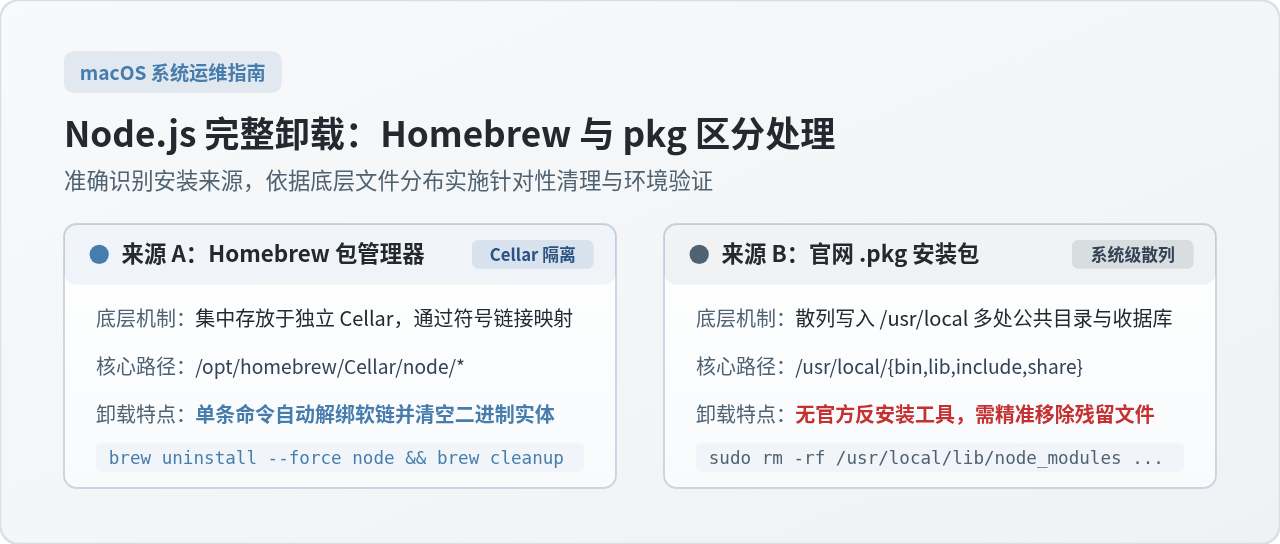
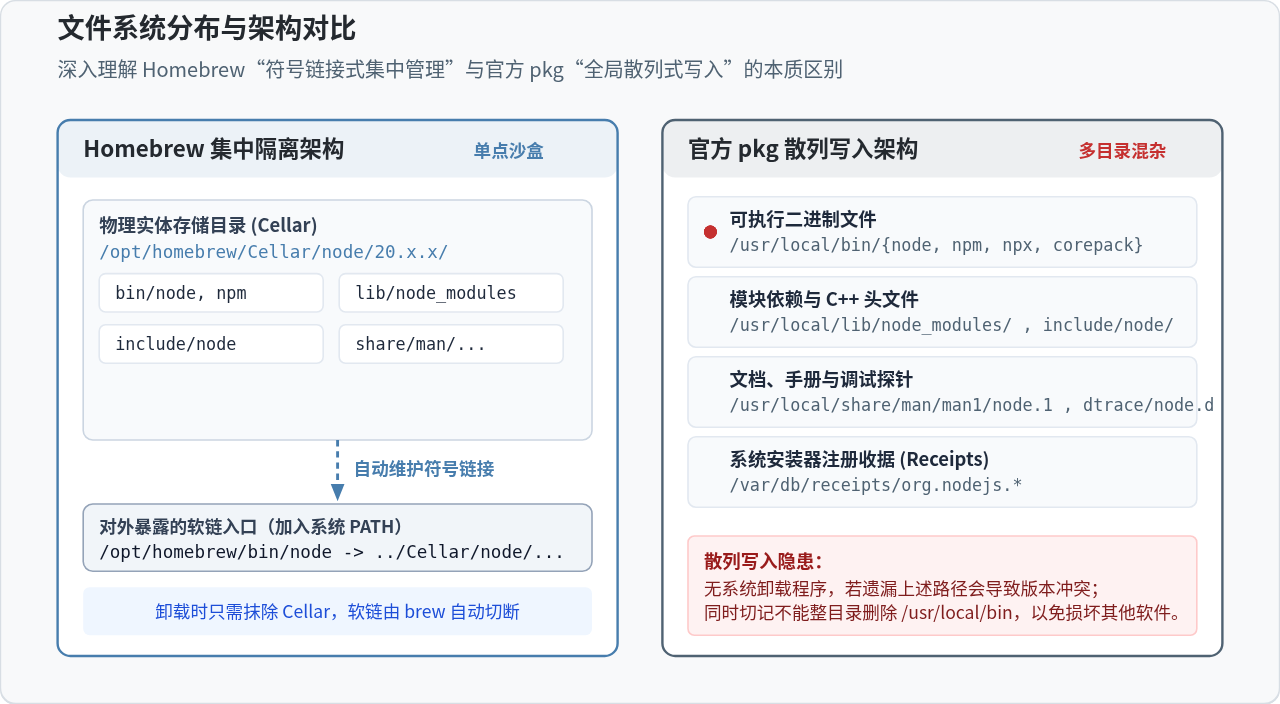
node -v 却依然能输出版本号,或者后续重新安装时因旧模块与残留文件引发各种诡异的编译报错。产生这种现象的根源在于未能区分 Node.js 的初始安装来源。macOS 下最主流的两种安装形式是 Homebrew 包管理器 与 Node.js 官方网站的 .pkg 安装包。Homebrew 将文件严格存放在独立沙盒中并通过软链接暴露,而 .pkg 安装包则将二进制、全局模块、头文件和手册分散写入 /usr/local 的多个系统公共目录且未提供反安装程序。本文将先指导大家通过终端命令准确识别当前的安装来源,随后分别给出针对 Homebrew 和官方 .pkg 的规范卸载与残留清理步骤,最后完成彻底的终端验收。
第一步:精准诊断与判定当前的安装来源
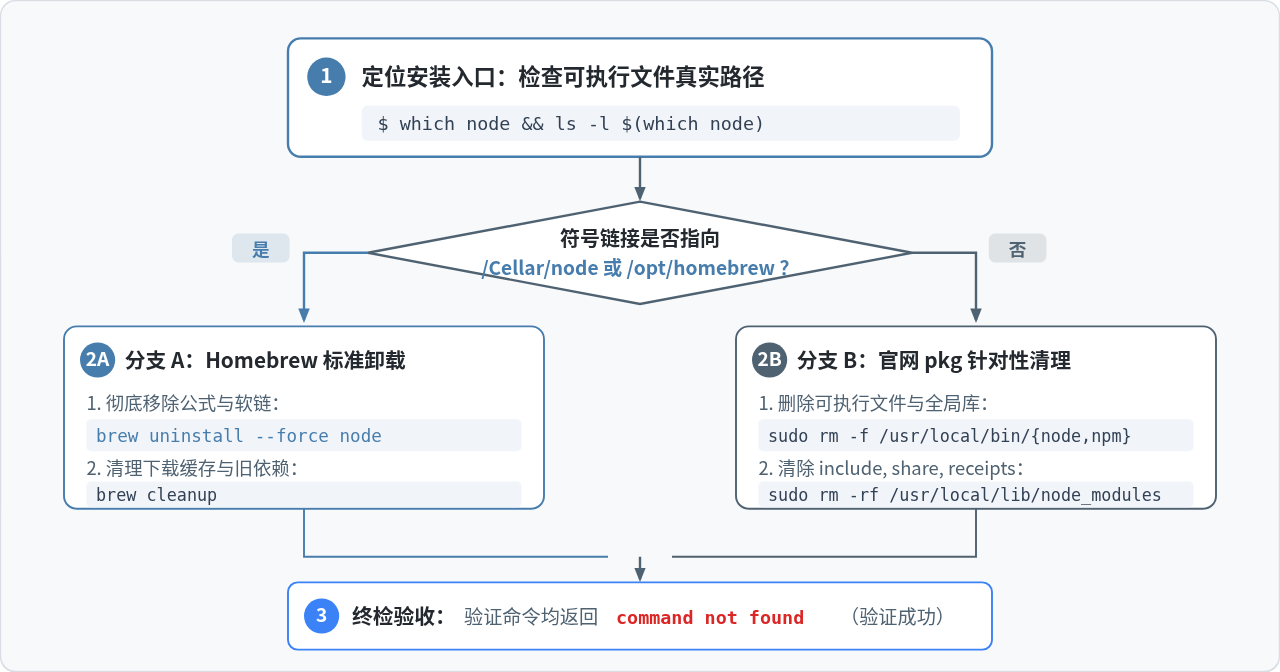
在盲目执行任何删除命令之前,必须先确定当前系统中运行的 node 程序到底来自哪里。不同的安装方式决定了文件在磁盘上的物理位置,也决定了后续应该调用包管理器还是手动删除对应路径。
请打开 macOS 的“终端”(Terminal)应用,执行以下查询命令:
# 查看当前 shell 寻址到的 node 执行文件物理路径及符号链接
which node
ls -l $(which node)
执行后,根据输出结果对照以下两种典型特征进行判断:
特征 A:判定为 Homebrew 安装
如果输出结果中包含 Cellar 或者指向 Homebrew 的核心目录,说明 Node.js 是由 Homebrew 安装并管理的:
终端输出示例(Apple Silicon 芯片):
lrwxr-xr-x 1 user admin 36 Oct 15 10:20 /opt/homebrew/bin/node -> ../Cellar/node/20.18.0/bin/node
终端输出示例(Intel 芯片):
lrwxr-xr-x 1 user admin 34 Oct 15 10:20 /usr/local/bin/node -> ../Cellar/node/20.18.0/bin/node
在此情况下,二进制可执行文件只是一个轻量符号链接(Symlink),真实的程序与库文件完整封装在 Cellar/node/[版本号] 文件夹中。针对此类情况,后续应完全交由 Homebrew 进行安全卸载。
特征 B:判定为官方 .pkg 安装包
如果执行 ls -l $(which node) 后,返回的是直接位于 /usr/local/bin/node 的普通实体文件(权限通常为 -rwxr-xr-x,而不是以 l 开头的软链),或者软链并未指向任何 Cellar 路径,通常即为官网安装包所写入:
终端输出示例(官方 .pkg 安装):
-rwxr-xr-x 1 root wheel 98765432 Oct 15 10:20 /usr/local/bin/node
此外,还可以通过 macOS 内置的包收据查询工具进一步核实官方安装记录:
pkgutil --pkgs | grep -i node如果终端返回了 org.nodejs.node.pkg 或 org.nodejs.npm.pkg,则可以 100% 确认系统底层存在官方 .pkg 安装包的注册信息。
关于 NVM / FNM 提示:如果
which node 输出路径包含 .nvm/versions/node/... 或 .fnm/current/...,说明当前 Node.js 运行在独立的多版本隔离环境中。这种情况下不需要使用本文的系统级卸载方案,直接通过对应管理器的指令(如 nvm uninstall <version>)即可移除。
方案一:通过 Homebrew 安装的 Node.js 卸载流程
如果上一节确认当前 Node.js 是通过 Homebrew 安装的,处理过程相对最为清晰简便。Homebrew 自带完备的依赖管理与链接解除机制,能够自动清理 Cellar 中的文件并注销全局软链接。
1. 确认具体安装的 Formula 配方名称
在 Homebrew 中,Node.js 可能是作为默认的 node 安装,也可能是指定了特定主版本号的配方(例如 node@18、node@20)。先查看已安装的 Node 相关公式:
brew list | grep node终端可能返回的示例:
nodenode@20
2. 执行完全卸载与强制解除软链
根据查出的配方名称,执行卸载指令。添加 --force 参数可以确保即便利旧版本或多重链接存在,也能彻底清理干净:
# 若安装的是最新默认版本:
brew uninstall --force node

# 若安装的是特定版本(以 node@20 为例):
brew uninstall --force node@20
3. 清理缓存包与孤立依赖
公式卸载完成后,Homebrew 的下载缓存目录与旧依赖依然可能占用磁盘空间。执行标准清理操作:
brew cleanup -s node4. 依赖完整性检查
如果其他通过 Homebrew 安装的工具(例如某些 CLI 工具)声明依赖了 Node.js,Homebrew 在卸载时可能会给出警告。可以通过以下命令查看是否有其他软件依然依赖 Node:
brew uses --installed node若无其他应用依赖,终端将不会有任何输出,至此 Homebrew 的卸载即可告一段落。
方案二:通过官网 .pkg 安装包安装的 Node.js 彻底清理
官方的 .pkg 安装包在安装时使用的是 macOS 系统的 installer 引擎,它直接将各项组件作为 root 用户写入系统级的 /usr/local 目录。由于官方并未随包提供图形化反安装程序,当我们需要卸载它时,必须准确了解其写入的文件位置,并进行精准的手动清理。
核心安全警示:
/usr/local/bin 和 /usr/local/lib 是 macOS 上绝大多数第三方 CLI 工具与开发库的公共存放目录。绝对不能执行类似 sudo rm -rf /usr/local/bin 这类粗暴命令,否则会导致安装在系统中的其它工具(如 Git、Python、Docker CLI 等)全部损坏!必须严格针对 Node.js 专属的子目录和文件进行清理。
1. 移除核心二进制命令与软链
官方安装包会将 node 以及它所附带的包管理器 npm、npx、corepack 安装在 /usr/local/bin 目录下。执行以下命令予以移除:
sudo rm -f /usr/local/bin/node
sudo rm -f /usr/local/bin/npm
sudo rm -f /usr/local/bin/npx
sudo rm -f /usr/local/bin/corepack
2. 移除全局模块目录与 C++ 头文件
Node.js 的内置模块以及以往通过 npm install -g 全局安装的公共包都存放于 /usr/local/lib/node_modules 中;此外,为支持原生 C++ 模块编译构建的头文件则存放在 /usr/local/include/node。将这两个专属目录彻底删除:
sudo rm -rf /usr/local/lib/node_modules
sudo rm -rf /usr/local/include/node
3. 清理说明文档、手册页与底层探针
官方安装包还会向系统的 man 手册和 share 文档目录写入帮助文档,以及 DTrace 与 SystemTap 跟踪探针定义。一并清理这些辅助文件:
sudo rm -rf /usr/local/share/man/man1/node.1
sudo rm -rf /usr/local/share/man/man1/npm*
sudo rm -rf /usr/local/share/doc/node
sudo rm -rf /usr/local/share/systemtap/tapset/node.stp
sudo rm -rf /usr/local/lib/dtrace/node.d
4. 注销系统安装器收据 (Receipts)
macOS 安装器每次运行后都会在 /var/db/receipts/ 中记录包标识(.plist 与 .bom 文件)。如果不清除这些收据,系统仍然会认为 Node.js 已经安装,并在某些检查场景中产生误判:
sudo rm -f /var/db/receipts/org.nodejs.*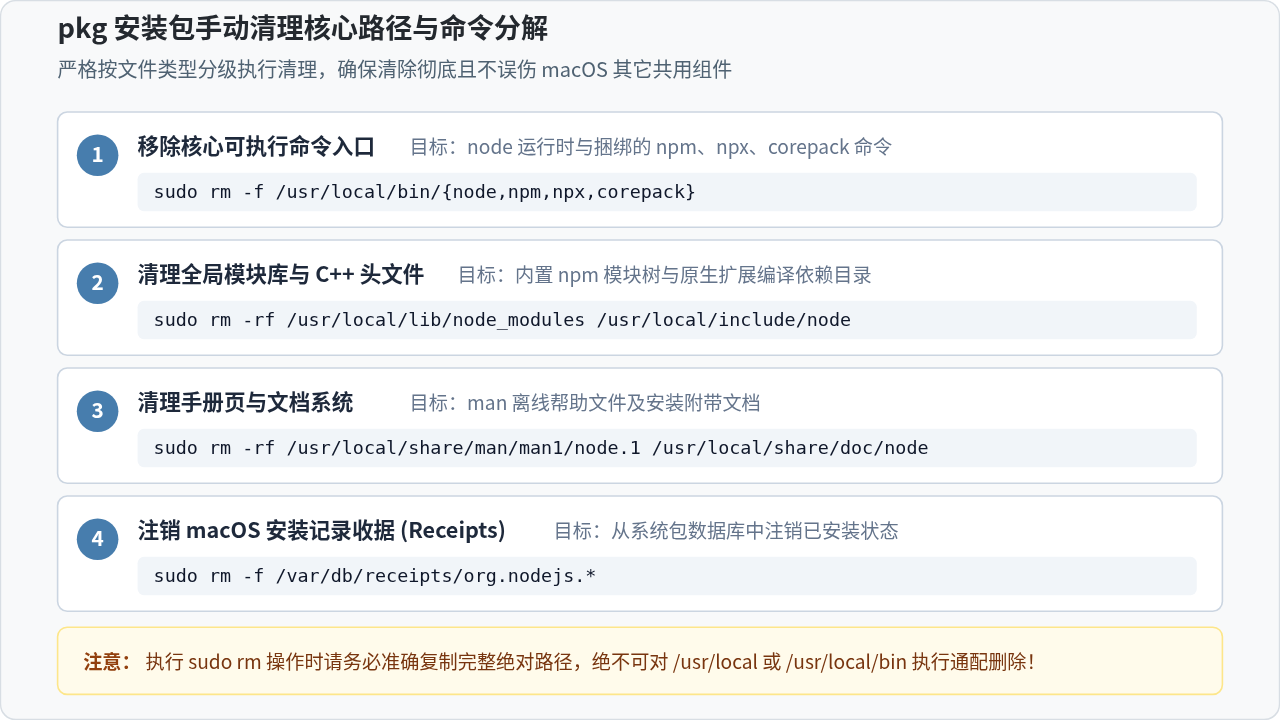
第四步:清理用户目录隐藏配置与缓存
无论你是通过 Homebrew 还是 .pkg 安装的 Node.js,当你在日常开发中使用过 npm 后,系统都会在当前用户的家目录(~)下生成一系列缓存和配置文件。这些文件属于用户级别,并不会随着上述系统级卸载而自动消失。
如果希望获得一个干净的开发环境,建议将这些残留文件也一并清理:
# 删除 npm 全局缓存与运行配置
rm -rf ~/.npm
rm -rf ~/.npmrc

# 删除原生模块编译构建缓存
rm -rf ~/.node-gyp
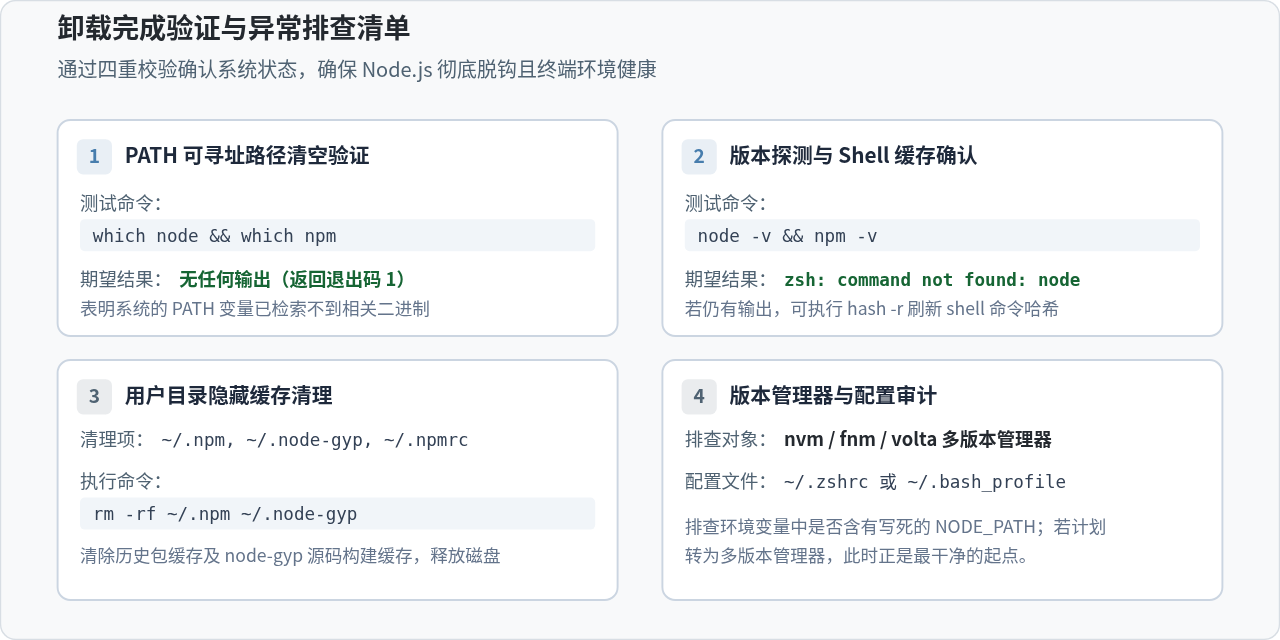
第五步:结果验收与常见异常排查
完成上述清理步骤后,需要对终端环境进行严格的检验,以确认 Node.js 确实已经被彻底注销。
1. 终端验收命令
在当前终端窗口中依次输入以下三条命令:
which node
node -v
npm -v
预期的正确输出结果:
$ which node# (终端无任何输出,直接返回换行)
$ node -v
zsh: command not found: node
$ npm -v
zsh: command not found: npm
2. 常见异常与排查方法
如果执行 node -v 之后依然输出了版本号,请按以下顺序逐步排查:
-
排查一:Shell 进程命令哈希缓存未刷新
现代终端 Shell(如 zsh、bash)会在内存中缓存常用二进制的寻址路径。如果刚执行完删除,当前终端会话可能仍试图访问旧地址。在终端中执行hash -r(针对 bash)或直接关闭终端重新打开一个新标签页,再次测试。 -
排查二:系统中存在“多重混合安装”
有些开发者的电脑上,早期通过官网 .pkg 安装过一次,后来又通过 Homebrew 安装过一次。当你执行了brew uninstall node之后,隐藏在/usr/local/bin/node的 .pkg 版本立刻被 PATH 变量捕获并暴露了出来。此时只需按照本文“第一步”重新执行ls -l $(which node),并对照“方案二”清理残留的 pkg 即可。 -
排查三:Shell 配置文件中存在硬编码环境变量
检查个人配置文件~/.zshrc或~/.bash_profile。查看其中是否有写入过自定义的export PATH=...或export NODE_PATH=...,若有指向已废弃路径的配置,将其删除并执行source ~/.zshrc生效。
总结与后续环境建议
在 macOS 系统中维护开发环境,清晰区分工具的安装来源是解决各类依赖与路径冲突的基石:
- 对于 Homebrew,其优秀的沙盒隔离与软链接设计使得卸载和升级都可以通过单条命令完成,无需开发者触碰系统底层目录;
- 对于 官方 .pkg,由于其写入分散且缺少自反安装机制,手动卸载时必须严谨对待
bin、lib、include、share和receipts五大核心区域,并避免误删共有目录。
如果未来仍需在 macOS 上进行前端或 Node.js 开发,建议优先采用专用的版本管理器(如 NVM 或 FNM)来安装 Node.js。版本管理器会将所有文件严格约束在用户家目录的专属隐藏路径中,不仅能实现多个 Node.js 版本的平滑秒级切换,未来需要卸载时也仅需删除单个用户文件夹,从根本上杜绝了污染 macOS 系统公共目录的风险。
实用工具推荐
电子包浆
使用 ›绿化、压缩、噪点和虚拟水印,自由调节做旧程度。
图片压缩
使用 ›选择画质和输出格式,预览压缩前后的大小。
作者最新文章
相关文章