

深入解构Chrome、Safari与Firefox在JavaScript打印调用、隐藏iframe打印、beforeprint与afterprint生命周期及CSS打印样式上的核心兼容性差异,并提供兼顾三大浏览器的生产级稳健打印工程实践。
Chrome、Safari与Firefox中JS打印行为的兼容性差异
作者:像素漫游
时间:2026-11-16
浏览:540
文章目录
作者:前端工程技术专栏
分类:浏览器内核与跨端兼容
Web API
渲染管线
打印工程化
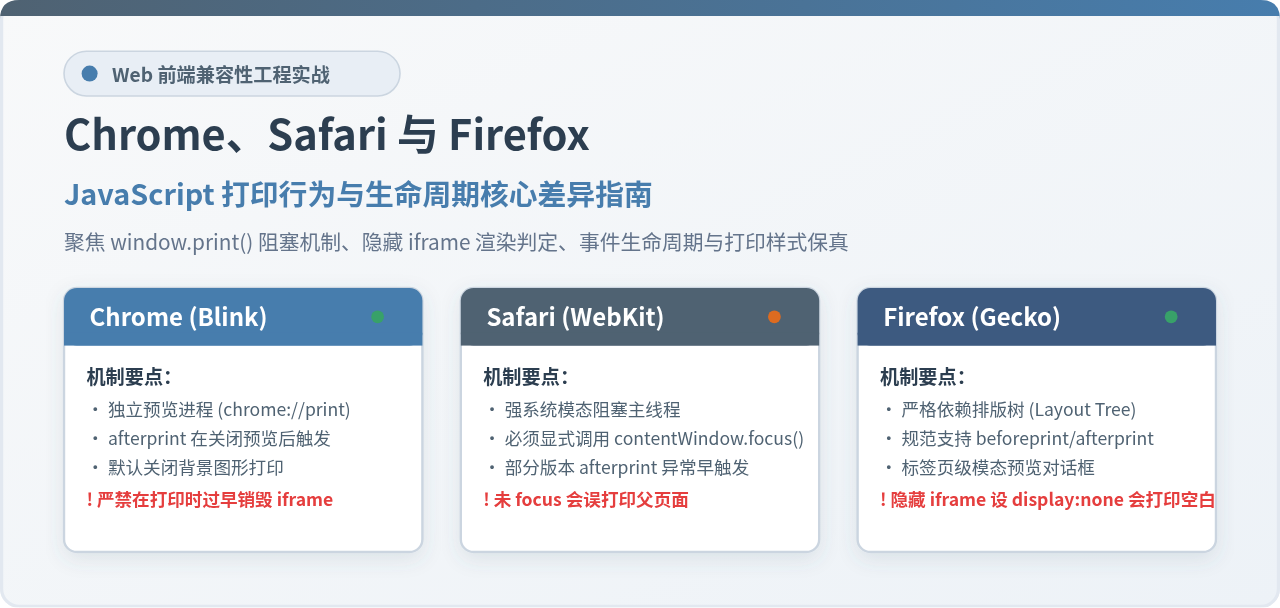
核心概览:三大主流浏览器 JS 打印机制、隐藏 iframe 行为与生命周期特性横向对比
在 Web 前端开发中,通过 JavaScript 调用 window.print() 或动态创建隐藏 <iframe> 打印报表合同、物流面单与电子收据,是极其高频的业务场景。然而,由于 Chrome (Blink)、Safari (WebKit) 与 Firefox (Gecko) 采用了不同的排版引擎和打印预览交互模型,三者在执行 window.print() 时的线程阻塞表现、beforeprint/afterprint 事件的派发时序、隐藏 iframe 节点在排版树上的判定标准,以及 CSS 打印背景色保留机制上,存在显著的技术断层。若缺乏内核级的针对性兼容设计,极易引发 Safari 误打印父页面、Firefox 打印完全空白、以及 Chrome 因渲染进程过早销毁而崩溃闪退等顽疾。本文将逐层剖析三大浏览器的底层差异机理,并给出一套经过严密生产验证的通用高可用打印工程方案。
一、window.print() 调用方式与线程阻塞机制差异
在规范定义中,window.print() 属于同步调用的 Web API,旨在提示浏览器唤起打印界面或向用户显示打印配置对话框。然而,三大浏览器对其底层线程控制和界面呈现的工程实现有着截然不同的路径:
1. Chrome (Blink 内核):独立进程渲染与异步预览管线
现代 Chrome 浏览器并不直接启动操作系统原生打印对话框,而是调起一个运行于隔离渲染进程的内部页面(即 chrome://print)。当在页面主线程调用 window.print() 时,主线程会先执行必要的页面样式计算和打印光栅化快照生成,随后暂停该标签页内的主事件循环。虽然主线程处于挂起状态,但由于预览工作交由独立的打印服务进程处理,页面在技术上并未遭受操作系统级强模态阻断。用户在 Chrome 预览界面进行缩放、切换目标打印机或调整纸张边距时,不会给主页面带来全局重绘开销。
2. Safari (WebKit 内核):强系统级模态与主线程完全冻结
Safari 在 macOS 和 iOS 上均深度集成操作系统原生打印框架(如 macOS 的 CoreGraphics Print Dialog 及 iOS 的 AirPrint)。当在 Safari 中执行 window.print() 时,WebKit 引擎会直接向系统请求弹出原生模态视窗。在用户点击“打印”或“取消”关闭该原生对话框之前,宿主网页的 JavaScript 线程会被完全冻结,任何 setTimeout 定时器、网络请求的回调(Fetch/XHR)、WebSocket 心跳均会处于停滞状态。更为严苛的是,在 iOS Safari 上,为了防止恶意弹窗滥用,window.print() 受到极其严密的用户手势(User Gesture)上下文限制——如果将 print() 放置在异步请求(如等待后端生成数据后的 Promise 回调中)或者未经直接用户点击的手势队列中,WebKit 会直接静默忽略打印请求,既不弹窗也不抛出异常。
3. Firefox (Gecko 内核):标签页级内嵌模态与排版树强依赖
Firefox 在早期版本中使用原生系统打印窗口,而现代 Firefox 已全面迁移为类似 Chrome 的内置标签页级打印预览界面。在 Firefox 中调用 print(),Gecko 引擎会在当前标签页顶部覆盖一层不可被穿透的打印预览层,同时挂起当前标签页的代码执行,但不影响同一浏览器窗口下其他标签页的运行。与其他两家最大的差异在于:Firefox 在生成打印内容前,会严格验证目标文档或节点的 Layout Tree(布局排版树)。如果目标节点在调用时未完成排版构建,Gecko 将直接拒绝输出该节点。
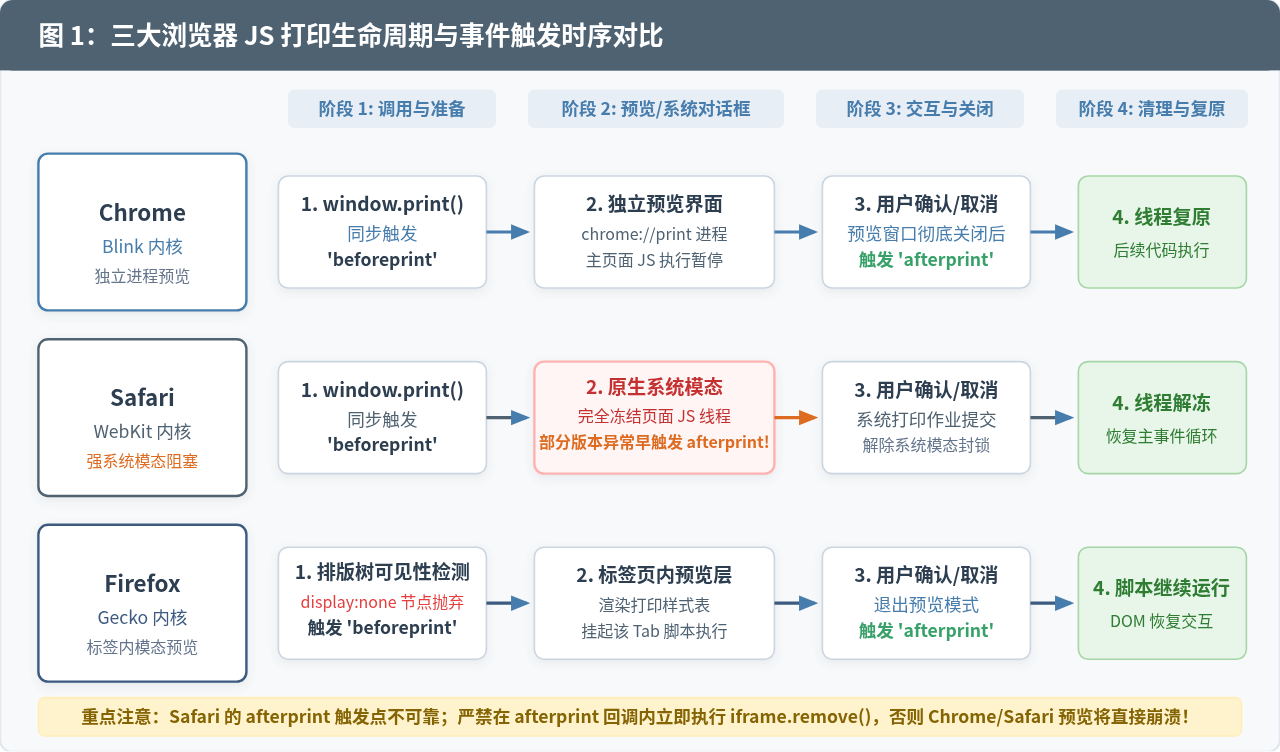
图 1:Chrome、Safari 与 Firefox 在 JS 打印生命周期与事件触发时序上的全流程对比
二、打印生命周期事件(beforeprint 与 afterprint)的兼容陷阱
W3C 标准规范定义了 beforeprint 和 afterprint 事件,分别用于在页面即将转入打印媒介(Print Media)前准备 DOM/数据,以及在打印完成或取消后清理临时状态或向服务端上报审计日志。这两个事件在跨浏览器落地时存在三大典型陷阱:
1. 事件支持度的历史分化与 WebKit 滞后
beforeprint 和 afterprint 最早由微软 IE 提出,随后 Firefox 迅速跟进成为标准支持者,Chrome 也早在经典版本中全面支持。然而,Safari (WebKit) 长期未能原生支持这两个事件,直到 Safari 13 (2019 年底) 才正式加入规范支持。在面对存量内网客户端或老版本 WebKit 容器时,必须通过 window.matchMedia('print') 的媒体查询监听器作为替代降级手段:
// 兼容 Safari 早期版本与各内核的媒体查询监听降级
const mediaQueryList = window.matchMedia('print');
mediaQueryList.addListener((mql) => {
  if (mql.matches) {
    console.log('即将进入打印模式 (等价于 beforeprint)');
  } else {
    console.log('已退出打印模式 (等价于 afterprint)');
  }
});
2. beforeprint 内的异步更新无效性
许多初学者试图在 beforeprint 回调中发送异步请求(如获取最新的单号、加载签名图片),这是在三大浏览器中均无法奏效的反模式。beforeprint 是一个完全同步的广播事件,当事件处理函数执行完毕返回后,浏览器排版引擎会立即对当前 DOM 树进行快照抓取并生成打印媒介样式。在 beforeprint 回调中执行的任何 Promise、async/await 或定时器,其异步返回的数据都无法被计入本次打印快照中。所有动态数据必须在触发 window.print() 之前完全完成渲染。
3. Safari 中 afterprint 的时序紊乱与 DOM 销毁崩溃
在 Chrome 和 Firefox 中,afterprint 会非常精准地在用户确认打印、或者点击“取消”彻底关闭打印对话框之后触发。但 Safari (尤其是其动态 iframe 打印场景中) 存在一个著名的内核缺陷:在特定 WebKit 版本中,afterprint 会在系统打印模态窗口刚刚弹出的瞬间立即触发,而不是在用户完成交互之后!
重大技术风险:如果开发者在
afterprint 事件回调中编写了 iframe.remove() 或清理打印节点的操作,Safari 和 Chrome 会立刻将正在进行光栅化排版的 iframe 渲染上下文销毁。结果是:Chrome 的打印预览直接闪退并提示“打印失败”,而 Safari 则直接打印出一张全白纸张。
三、隐藏 <iframe> 打印的四大关键避坑点
在大型业务系统中,通常不能直接打印主页面,因为主页面包含导航栏、侧边栏和底栏等冗余 UI。行业普遍采用的标准做法是将待打印内容注入到一个隐藏的 <iframe> 中,仅对 iframe 发起打印。这一看似常规的做法,却是三大浏览器兼容性问题的重灾区。
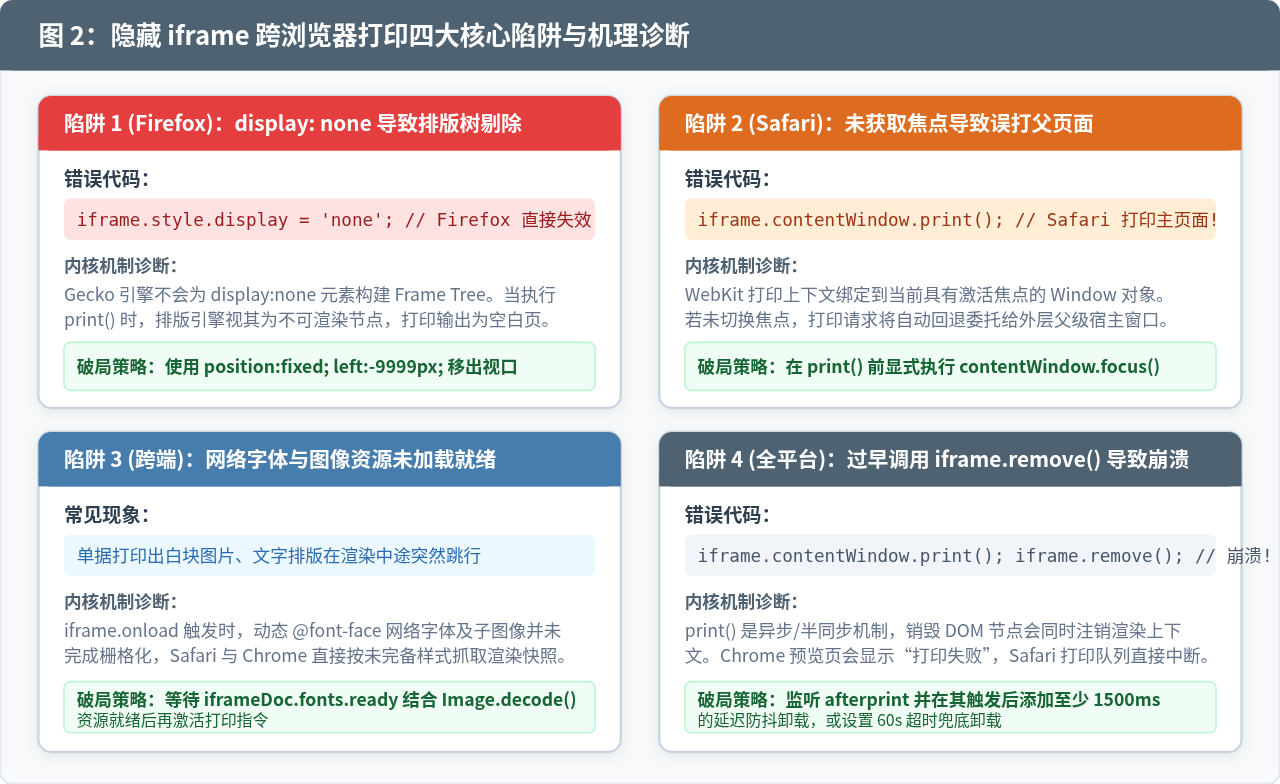
图 2:动态 iframe 局部打印在三大浏览器排版与执行层面的四大核心故障根因分析
避坑点 1:Firefox 下 display: none 导致排版树剔除(打印空白)
很多开发者习惯通过设置 CSS display: none 将打印专用的 iframe 隐藏在页面中。在 Chrome 中,Chromium 即使对 display: none 的 iframe,在直接执行 iframe.contentWindow.print() 时也常常会强制为其构建临时帧树完成打印;但在 Firefox (Gecko) 中,这是绝对禁止的。
Gecko 的排版管线非常严谨,标记为 display: none 的元素不仅不占据渲染面积,更不会在内存中生成任何 Frame Tree(排版帧)。当对该 iframe 执行打印命令时,Firefox 判定当前文档节点完全不可渲染,直接生成空白页面。同理,visibility: hidden 也会产生类似的部分脱落问题。
跨端通用解法:必须放弃
display: none,采用“绝对安全离屏定位”法。将 iframe 的 CSS 设置为:position: fixed; left: -9999px; top: -9999px; width: 0; height: 0; border: 0;。此时元素在 DOM 树和排版树中完全合法存在,但绝对不会出现在用户可见屏幕范围内。
避坑点 2:Safari 中未获取焦点导致误打印宿主父页面
在 Chrome 和 Firefox 中,直接调用 iframe.contentWindow.print() 能够准确定位到该 iframe 子窗口上下文并将其打印出来。但在 Safari (WebKit) 中,打印上下文直接取决于当前具有用户激活焦点的 Window 对象。
当通过 JavaScript 动态插入 iframe 并直接调用其 print() 方法时,子窗口并未获得焦点,焦点依然停留在外层的 window.top。Safari 会直接忽略对 iframe.contentWindow 的指向,直接将包含整个业务系统的父级主页面送入打印队列!要彻底杜绝该故障,在调用 print() 之前,必须显式调用 iframe.contentWindow.focus()。
避坑点 3:网络字体与异步图片的“加载时序竞争”
通过 JS 拼接 HTML 写入 iframe 后,很多前端工程师只监听了 iframe.onload 就盲目执行打印,这在本地高速开发环境下看似正常,但在生产网络中会全面溃败:
- Web Fonts(网络字体/图标库):字体文件(如
@font-face引用的 woff2)属于异步延迟加载资产。在 iframe DOM ready 时,字体通常还在网络握手中。Safari 在此时打印,会因为字体未就绪而直接回退到系统默认字体,导致排版字号变形或宽度溢出; - 单据中的图像与二维码(
<img>):条形码、防伪章和电子公章是单据打印的核心。如果图片尚未完成网络传输与图像解码,浏览器在生成预览时会直接跳过图片绘制,打出空无一物的白块。
稳健的工程方案必须等待 iframeDocument.fonts.ready 并行结合全部内部 <img> 节点的 complete 属性与 decode() 校验完成后,才准许调起打印。
避坑点 4:Chrome 与 Safari 节点的过早销毁崩溃
正如前文所述,window.print() 唤起的预览操作具有异步交互性。如果开发者在脚本中或者在 afterprint 中直接调用 iframe.parentNode.removeChild(iframe),会强行销毁该 iframe 的 IPC 通信管道和图形上下文。在 Chrome 中,用户正在调整边距的预览弹窗会瞬间报出“渲染失败”并退出;在 Safari 中,原生打印作业直接被系统丢弃。必须在 afterprint 之后追加不少于 1500ms 的防抖延时,并在整体流程外部设置 60 秒的硬超时清理保障。
四、CSS 打印样式保真与分页控制差异
除了 JavaScript 执行层面的差异,三大浏览器在解析打印专属 CSS 样式(@media print)时,也存在多项破坏一致性的默认行为:
| CSS 关键打印属性 | Chrome (Blink) | Safari (WebKit) | Firefox (Gecko) | 工程规范与规避手段 |
|---|---|---|---|---|
背景色与背景图保留print-color-adjust |
完全支持 需同时兼容 -webkit- 前缀 |
依赖前缀 必须声明 -webkit-print-color-adjust |
标准支持 标准属性 print-color-adjust: exact |
在 CSS 根节点与打印区域同时写上双前缀与标准声明,杜绝表格底色丢失。 |
容器防跨页截断break-inside: avoid |
优秀 对 Flex/Grid 及 Block 均支持良好 |
存在严重 Bug 在 Flex/Grid 容器下常导致文本从中间腰斩 |
良好 标准语法支持完善,Table 分页更稳定 |
在 @media print 中将主要包裹元素降级为 display: block 或 display: table。 |
纸张尺寸与方向@page { size: ... } |
支持完善 可精准控制横向(landscape)与边距 |
支持度有限 系统打印面板设置优先,易覆盖 CSS 设定 |
标准支持 支持标准 A4/A5 及自定义边距 |
样式层设定 @page 的同时,在页面提供指引提示用户在打印面板核对纸张方向。 |
为了确保表格斑马线、警示背景底色在三大浏览器中均不被过滤,必须在打印样式表中注入如下规则:
/* 强制三大浏览器保留背景色彩与图元,禁用墨水节省强制过滤 */
@media print {
  *, *::before, *::after {
    -webkit-print-color-adjust: exact !important; /* Chrome & Safari WebKit */
    color-adjust: exact !important;                /* Firefox 旧标准 */
    print-color-adjust: exact !important;          /* W3C 现代标准 */
  }

  /* 规避 Safari 中 Flex/Grid 子元素跨页被生硬腰斩的渲染缺陷 */
  .print-page-container, .print-row {
    display: block !important;
  }
  .print-avoid-break {
    break-inside: avoid !important;
    page-break-inside: avoid !important; /* 兼容老版本内核 */
  }
}
五、通用高可用跨浏览器打印方案设计与实现
基于前述对三大浏览器底层差异与陷阱的系统推导,我们可以构建一套跨 Chrome、Safari、Firefox 稳健运行的通用工程化打印管道。整个流程分为 6 个严格的阶段:
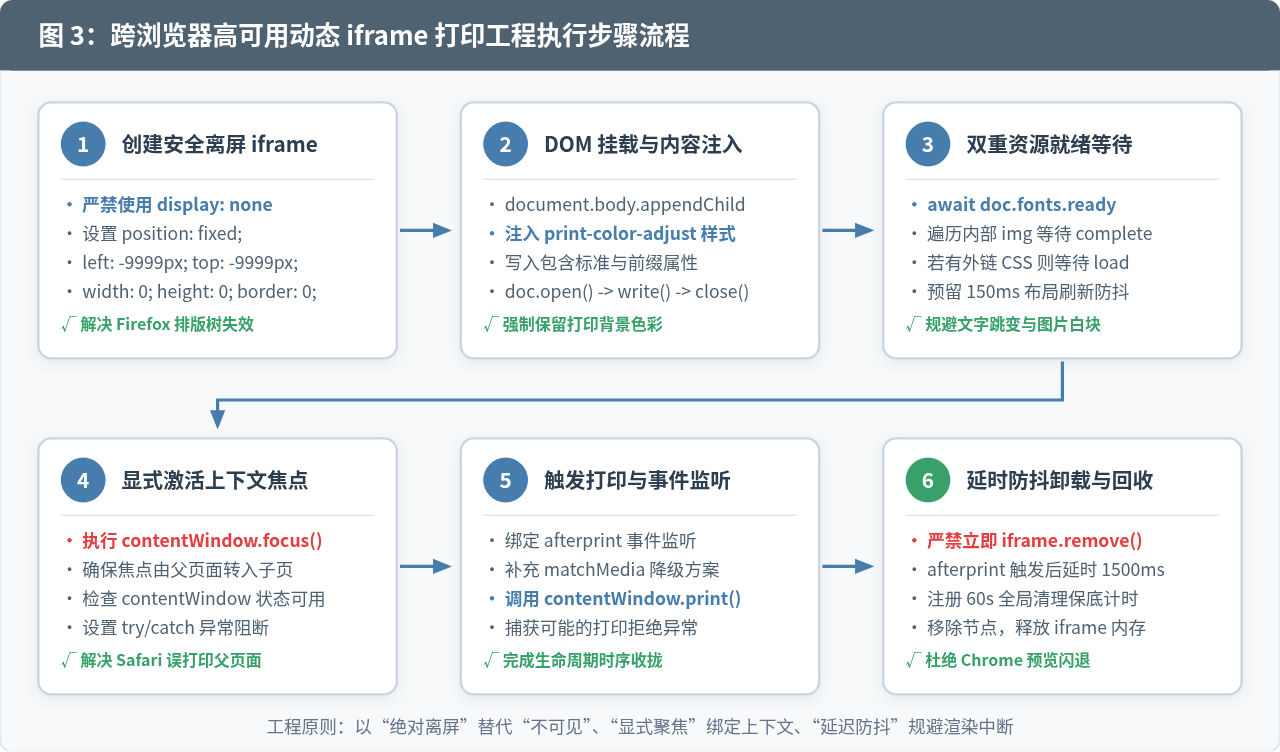
图 3:跨浏览器动态 iframe 打印高可靠工程管线(涵盖离屏布局、多源资源就绪、焦点转移与延迟回收)
下面是封装后的完整生产级代码实现:
/**
 * 跨浏览器通用打印函数:兼容 Chrome、Safari 与 Firefox
 * @param {string} htmlBodyContent - 待打印的 HTML 字符串
 * @param {Object} options - 配置项(注入外部 CSS 链接、标题、超时时间等)
 * @returns {Promise<void>}
 */
function printHtmlSnippet(htmlBodyContent, options = {}) {
  const {
    title = '打印单据',
    extraStyles = '',
    externalCssUrls = [],
    timeout = 15000
  } = options;

  return new Promise((resolve, reject) => {
    // 步骤 1:创建绝对离屏 iframe(绝不使用 display:none,规避 Firefox 白页)
    const iframe = document.createElement('iframe');
    iframe.setAttribute('aria-hidden', 'true');
    iframe.style.position = 'fixed';
    iframe.style.left = '-9999px';
    iframe.style.top = '-9999px';
    iframe.style.width = '0px';
    iframe.style.height = '0px';
    iframe.style.border = '0';
    iframe.style.opacity = '0';

    // 卸载清理句柄(防抖与兜底双保险)
    let isCleaned = false;
    const cleanup = () => {
      if (isCleaned) return;
      isCleaned = true;
      if (iframe.parentNode) {
        iframe.parentNode.removeChild(iframe);
      }
    };

    // 步骤 2:挂载 DOM
    document.body.appendChild(iframe);
    const iframeDoc = iframe.contentDocument || iframe.contentWindow.document;

    // 组装打印专用头部,强制双写 print-color-adjust 保证色彩留存
    const cssLinks = externalCssUrls
      .map(url => `<link rel="stylesheet" href="${url}">`)
      .join('');

    const fullHtml = `
      <!DOCTYPE html>
      <html>
      <head>
        <meta charset="UTF-8">
        <title>${title}</title>
        ${cssLinks}
        <style>
          *, *::before, *::after {
            -webkit-print-color-adjust: exact !important;
            color-adjust: exact !important;
            print-color-adjust: exact !important;
          }
          body {
            margin: 0;
            padding: 12px;
            font-family: -apple-system, BlinkMacSystemFont, "Segoe UI", Roboto, sans-serif;
          }
          ${extraStyles}
        </style>
      </head>
      <body>
        ${htmlBodyContent}
      </body>
      </html>
    `;

    iframeDoc.open();
    iframeDoc.write(fullHtml);
    iframeDoc.close();

    // 步骤 3:并发检测外部字体与图片资产就绪状态
    const waitAssetsReady = async () => {
      // 3.1 等待网络字体解码
      if (iframeDoc.fonts && iframeDoc.fonts.ready) {
        try {
          await iframeDoc.fonts.ready;
        } catch (e) {
          console.warn('字体加载警告:', e);
        }
      }
      // 3.2 等待所有图片完全解码
      const images = Array.from(iframeDoc.querySelectorAll('img'));
      const imgPromises = images.map(img => {
        if (img.complete) return Promise.resolve();
        return new Promise(res => {
          img.onload = () => res();
          img.onerror = () => res(); // 出错不卡死流程
        });
      });
      await Promise.all(imgPromises);
      // 3.3 给予微任务 150ms 缓冲,确保 Safari 和 Chrome 栅格化排版稳定
      await new Promise(res => setTimeout(res, 150));
    };

    // 执行就绪并调起打印
    waitAssetsReady().then(() => {
      const win = iframe.contentWindow;
      if (!win) {
        cleanup();
        return reject(new Error('无法访问 iframe window 实例'));
      }

      // 步骤 4:显式转移焦点(关键!杜绝 Safari 误打父窗口)
      win.focus();

      // 步骤 5:注册 afterprint 回调
      let printHandled = false;
      const onPrintDone = () => {
        if (printHandled) return;
        printHandled = true;
        // 步骤 6:延时 1500ms 卸载(关键!规避 Chrome/Safari 销毁崩溃)
        setTimeout(() => {
          cleanup();
          resolve();
        }, 1500);
      };

      win.addEventListener('afterprint', onPrintDone, { once: true });

      // 降级方案:matchMedia 监听
      if (win.matchMedia) {
        const mq = win.matchMedia('print');
        mq.addListener((m) => {
          if (!m.matches) onPrintDone();
        });
      }

      // 触发打印
      try {
        win.print();
      } catch (err) {
        cleanup();
        reject(err);
      }

      // 全局超时保底机制(防止用户长期悬挂导致内存泄漏)
      setTimeout(() => {
        cleanup();
        resolve();
      }, timeout);
    }).catch(err => {
      cleanup();
      reject(err);
    });
  });
}
六、三大浏览器 JS 打印兼容性汇总与排查矩阵
为了便于在日常前端工程重构或线上疑难打印故障排查中快速定位,以下将三大浏览器的各项行为特征汇编为决策对比矩阵:
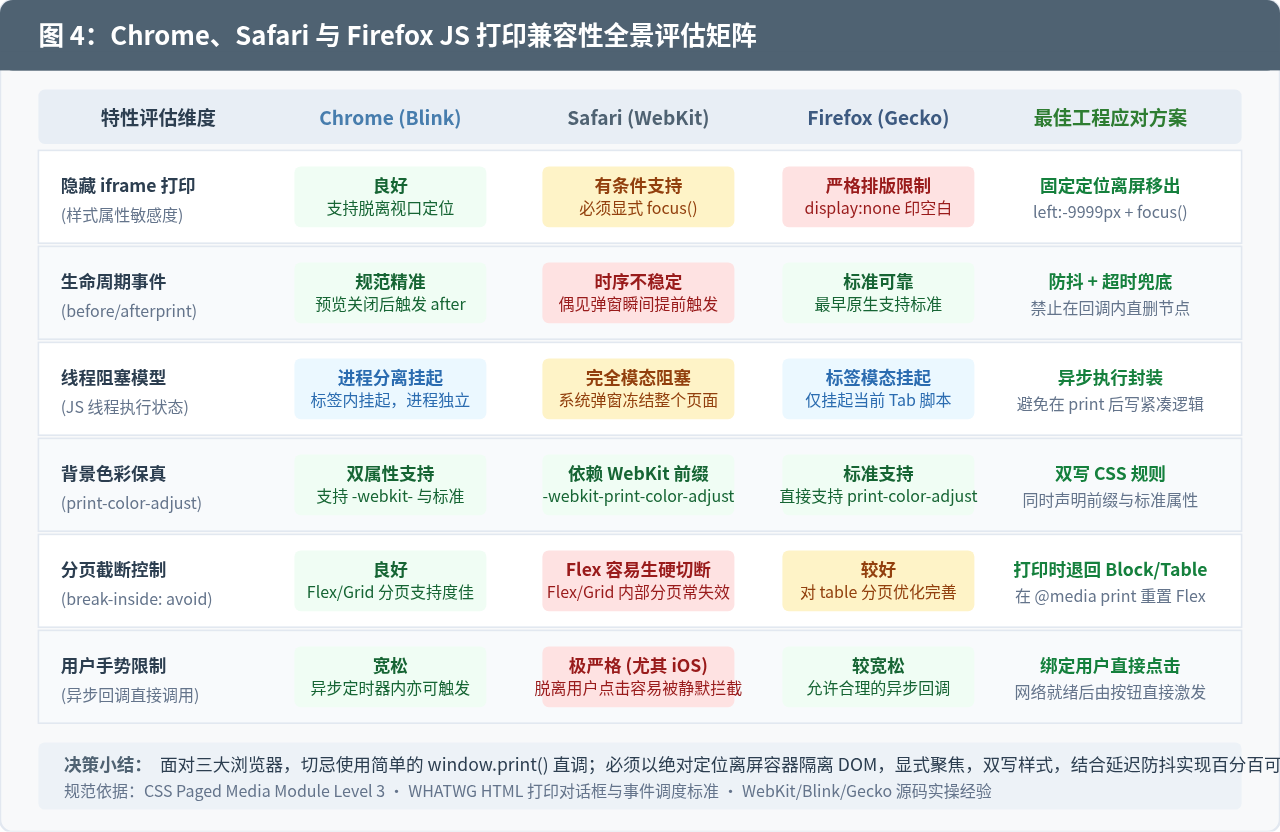
图 4:三大浏览器 JavaScript 打印底层兼容性全景矩阵评估与工程应对基准
常见疑难故障速查清单
- 问题:在 iOS Safari 移动端中点击打印按钮毫无反应?
原因:代码中在点击按钮后发起了异步网络请求(如fetch('/api/print-data')),并在.then()中调用print()。此时事件已经脱离了系统认定的“瞬时用户手势上下文”(User Gesture Activation)。
排查及修复:在用户点击之前预先加载数据;或者在点击事件的第一时间直接同步弹出包含预载框架的页面,数据就绪后局部填充再打印。 - 问题:Firefox 下打印表格,跨页时表格边框重叠或单元格文字重叠?
原因:表格声明了复杂的border-collapse: collapse;与内嵌绝对定位元素,Gecko 在计算跨页断点时,虚拟分页几何体发生重叠。
排查及修复:针对打印样式设置table { border-collapse: separate; border-spacing: 0; },并在tr上显式添加page-break-inside: avoid;。 - 问题:Chrome 控制台频繁偶发“Print preview failed”报错?
原因:通常是由于前端在调用window.print()之后紧接着执行了跳转逻辑(如window.location.href = '/next')或直接移除了打印目标 DOM。
排查及修复:通过上述封装方案,引入afterprint监听配合安全延时防抖,确保 Chrome 预览进程安全释放句柄后再执行路由切换。
总结
实现跨浏览器的 JavaScript 打印,核心并不在于对 window.print() 这个简单 API 本身的掌握,而在于精准驾驭 Blink、WebKit 与 Gecko 三大排版引擎的渲染帧生命周期。通过“绝对离屏定位”规避 Firefox 的排版剔除缺陷、通过“显式焦点转移”规避 Safari 的父窗口误打、通过“资产并发就绪”解决网络字体与图片白块、最后通过“延迟防抖与超时保底”杜绝 Chrome 的进程闪退,才能打造出跨平台、零白页、色彩精准的高可用前端打印基建。
实用工具推荐
电子包浆
使用 ›绿化、压缩、噪点和虚拟水印,自由调节做旧程度。
图片压缩
使用 ›选择画质和输出格式,预览压缩前后的大小。
作者最新文章
相关文章