

深入讲解如何使用 JavaScript 控制新打开窗口的尺寸与屏幕位置。涵盖 window.open 特性参数配置、屏幕居中计算公式、运行时动态调整方法及现代浏览器安全限制与弹窗拦截排查。
怎么用 JavaScript 控制新窗口的尺寸和位置
作者:页面旅途
时间:2026-11-05
浏览:227
文章目录
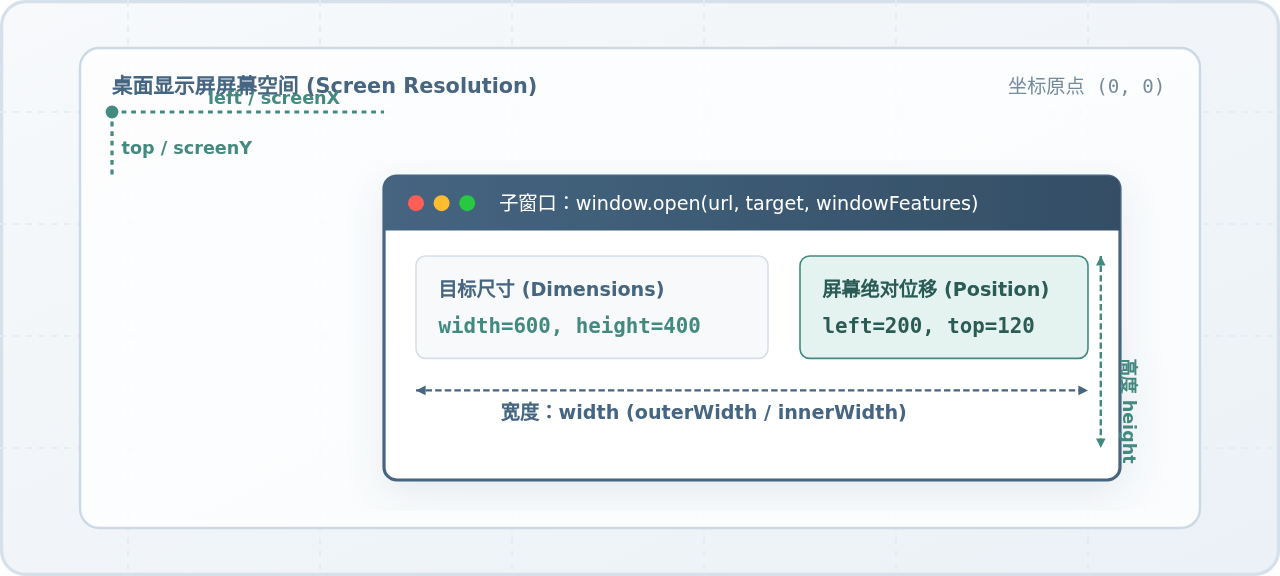
在前端开发中,控制新窗口的尺寸和位置主要依赖原生 window.open() 方法的第三个参数(窗口特性字符串 windowFeatures),配合 width、height、left 和 top 等核心属性即可实现精确弹出与布局。对于已经创建完成的同源子窗口,还可以通过窗口实例调用 resizeTo()、resizeBy() 以及 moveTo()、moveBy() 等接口进行动态调整。本文将详细讲解特性的具体配置、多屏幕自适应居中计算公式、运行时的脚本调度方法,以及应对现代浏览器弹窗拦截与安全沙箱限制的实用技巧。
一、使用 window.open 的特性字符串控制初始尺寸与坐标
原生 window.open() 方法接收三个主要参数:目标 URL、目标窗口名称或命名上下文(如 _blank),以及一个由逗号分隔的键值对组成的特性字符串(windowFeatures)。正是这第三个参数决定了新窗口呈现为独立弹窗还是普通标签页,并锁定了其在物理屏幕中的坐标与尺寸。
const popup = window.open(
  'https://example.com/dialog.html',
  'CustomPopupWindow',
  'width=600,height=400,left=150,top=100,resizable=yes,scrollbars=yes'
);
在构建特性字符串时,控制尺寸和位置的关键属性如下:
| 属性名称 | 标准对应属性 | 作用说明与取值 |
|---|---|---|
width |
innerWidth |
弹窗的宽度(单位:像素),定义新窗口可视视口或外部渲染宽度。 |
height |
innerHeight |
弹窗的高度(单位:像素),定义新窗口可视视口或外部渲染高度。 |
left |
screenX |
新窗口距离当前显示器屏幕左边缘的水平偏移量(像素)。 |
top |
screenY |
新窗口距离当前显示器屏幕上边缘的垂直偏移量(像素)。 |
popup |
popup=1 |
HTML5 现代规范新增标志,显式声明打开极简弹窗(无地址栏、书签栏)。 |
书写规范要点
特性字符串中所有的键值对必须严格使用逗号分隔,切勿在逗号或等号两边添加多余的空格(例如写成 width=600, height=400 可能会导致某些浏览器解析中断或直接忽略后续参数,从而退化成默认标签页)。此外,为了确保跨浏览器兼容性,建议同时指派 left/screenX 和 top/screenY。
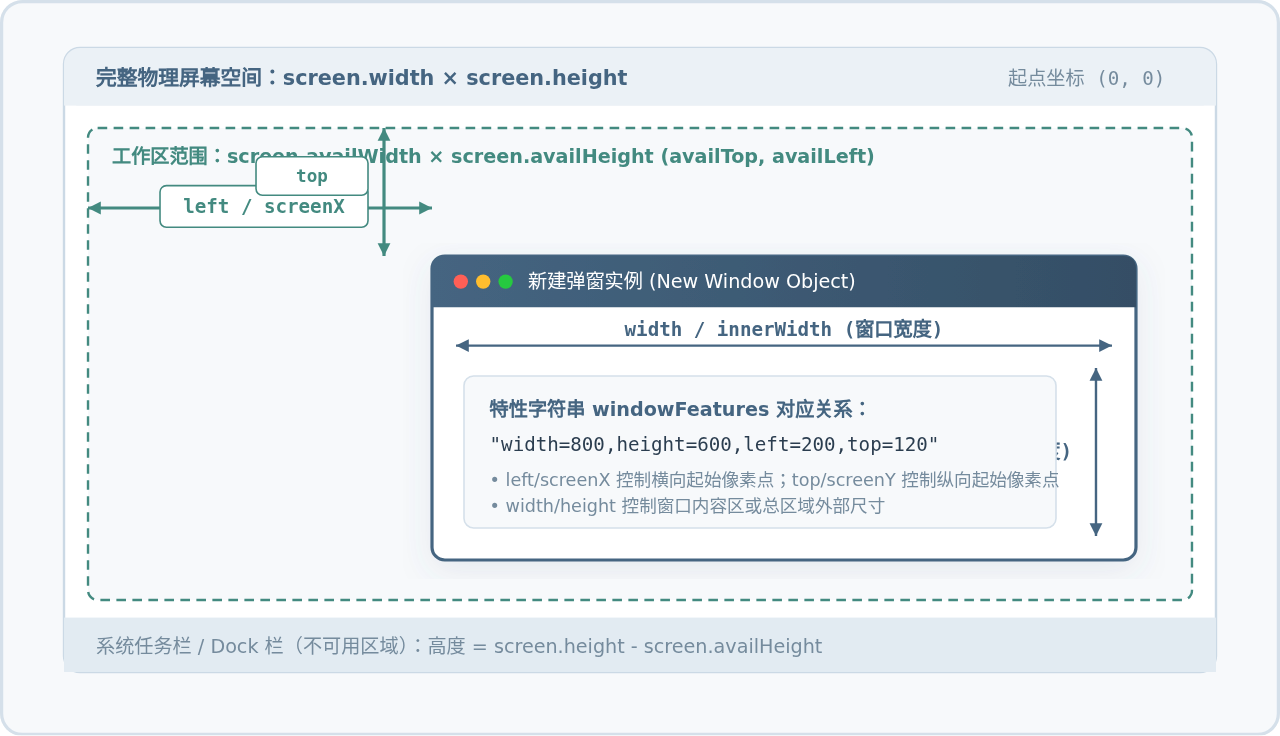
二、几何计算:让新窗口在屏幕正中央完美居中
在实际业务场景中(例如第三方快捷登录、电子签名或打印预览),固定硬编码的 left=100,top=100 极容易在高分辨率大屏(如 4K 屏)上显得偏隅一角,或在低分辨率屏幕上超出视野。因此,通过读取屏幕实际物理尺寸,动态计算居中坐标是行业标准做法。
1. 为什么优先使用 screen.availWidth 而非 screen.width
window.screen.width 和 window.screen.height 代表物理显示器的总像素;而 window.screen.availWidth 和 window.screen.availHeight 则是排除了操作系统底部任务栏(Windows Taskbar)或顶部/底部菜单栏(macOS Dock/Menu bar)之后的可用工作区域。基于可用区域计算,能避免弹窗底部或顶部被系统托盘与 Dock 栏遮盖。
2. 居中坐标计算公式
居中偏移量的数学推导非常简单:将屏幕可用总宽度减去弹窗目标宽度,并将剩下的空白区域一分为二,即为弹窗左边缘坐标:
// 水平与垂直居中推导公式
const targetWidth = 800;
const targetHeight = 600;

const left = Math.round((window.screen.availWidth - targetWidth) / 2);
const top = Math.round((window.screen.availHeight - targetHeight) / 2);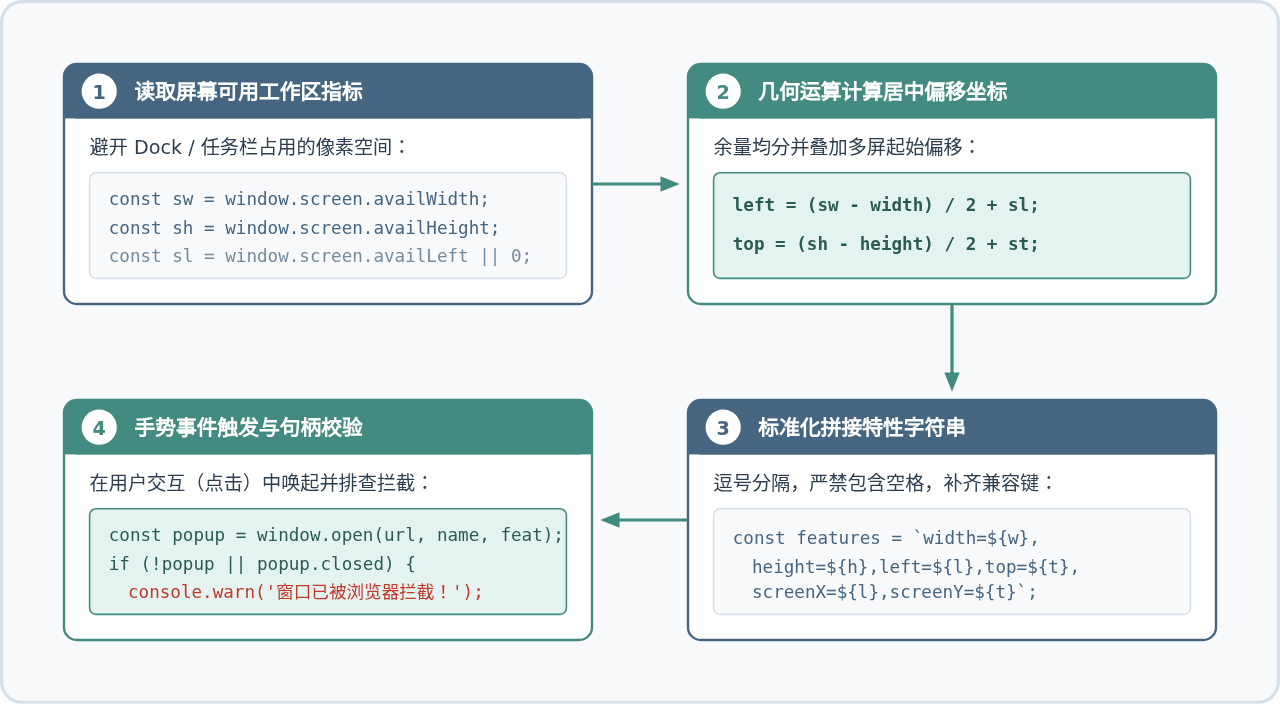
3. 兼容双显示器与多屏环境的居中函数封装
如果用户连接了多台显示器,主窗口可能位于第二块副屏幕上。现代浏览器支持通过 window.screen.availLeft(或窗口自身的 window.screenX / window.screenLeft)获取当前窗口所处屏幕的起始坐标基准点。以下是健壮的开窗工具函数封装:
/**
 * 弹出居中窗口(自适应当前显示器工作区及多屏偏置)
 * @param {string} url 目标网址
 * @param {string} title 窗口标题/标识
 * @param {number} w 目标宽度
 * @param {number} h 目标高度
 * @returns {Window|null} 新窗口句柄
 */
function openCenteredWindow(url, title, w, h) {
  // 读取当前屏幕可用区域与起点偏置
  const screenLeft = window.screenLeft !== undefined ? window.screenLeft : window.screenX;
  const screenTop = window.screenTop !== undefined ? window.screenTop : window.screenY;

  // 计算当前显示器视口宽度
  const width = window.innerWidth
    || document.documentElement.clientWidth
    || window.screen.availWidth;
  const height = window.innerHeight
    || document.documentElement.clientHeight
    || window.screen.availHeight;

  // 计算居中位置
  const left = Math.max(0, Math.round((width - w) / 2 + screenLeft));
  const top = Math.max(0, Math.round((height - h) / 2 + screenTop));

  // 构造标准特性字符串(无空格)
  const features = [
    `width=${w}`,
    `height=${h}`,
    `top=${top}`,
    `left=${left}`,
    `screenX=${left}`,
    `screenY=${top}`,
    'status=no',
    'menubar=no',
    'toolbar=no',
    'location=no',
    'resizable=yes',
    'scrollbars=yes'
  ].join(',');

  const newWindow = window.open(url, title, features);

  // 赋予焦点
  if (newWindow && newWindow.focus) {
    newWindow.focus();
  }
  return newWindow;
}
三、运行期动态调整:使用 resizeTo 与 moveTo 方法
除了在创建时通过特性字符串一次性指定,JavaScript 还允许在窗口生成后,通过窗口对象(Window Proxy)的实例方法动态改变其几何形态。在窗口自身内部可以直接使用 window.resizeTo(),而在父页面中,则需要持有 window.open() 返回的子窗口句柄。
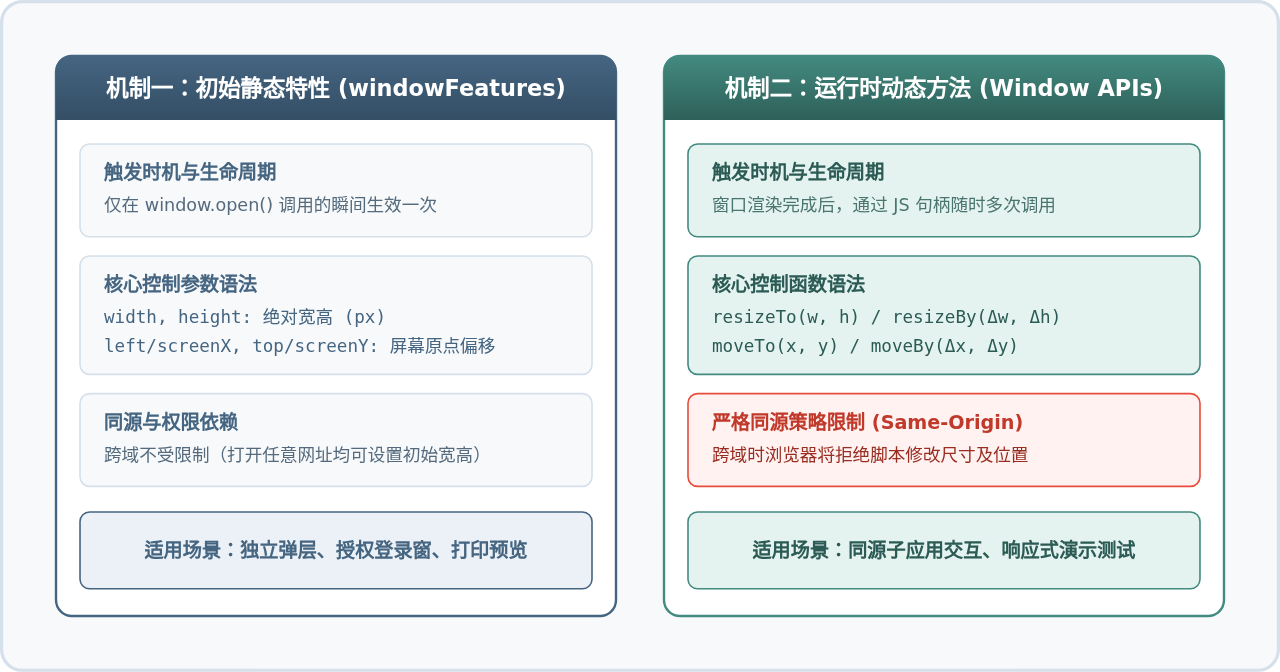
1. 尺寸调整:resizeTo 与 resizeBy
window.resizeTo(outerWidth, outerHeight):将窗口外部整体宽度与高度直接设置为指定的像素绝对值。window.resizeBy(deltaX, deltaY):基于当前窗口大小进行相对增减。例如resizeBy(50, -30)表示宽度扩大 50 像素,高度缩小 30 像素。
// 打开一个初始为 500x300 的弹窗
const myWin = window.open('/dashboard.html', 'Dashboard', 'width=500,height=300');

// 待内容渲染后将其动态重调为 800x600
myWin.addEventListener('load', () => {
  myWin.resizeTo(800, 600);
});
2. 坐标位移:moveTo 与 moveBy
window.moveTo(x, y):将窗口的左上角移动到物理屏幕上的指定绝对像素点。window.moveBy(deltaX, deltaY):将窗口相对于当前屏幕坐标偏移对应的相对像素量。
核心安全限制:同源策略 (Same-Origin Policy)
由于现代浏览器的安全沙箱隔离机制,只有处于同协议、同域名、同端口(Same-Origin)的子窗口,主页面才有权限调用其 resizeTo、moveTo 或访问其 DOM 属性。若跨域(例如主站在 app.com,弹窗打开了 auth.service.com),主窗口调用动态位移函数将直接抛出 DOMException: Blocked a frame with origin... 跨域异常。跨域场景下,务必在 window.open 时一步到位配置好特性字符串。
四、现代浏览器的弹窗限制与排查清单
现代主流浏览器(Chrome、Edge、Safari、Firefox)为防止恶意弹窗广告骚扰用户,对 window.open() 及其几何操控施加了多重自动化防御规则。在开发过程中若遇到窗口尺寸或位置未按预期生效,可依据以下流程排查:
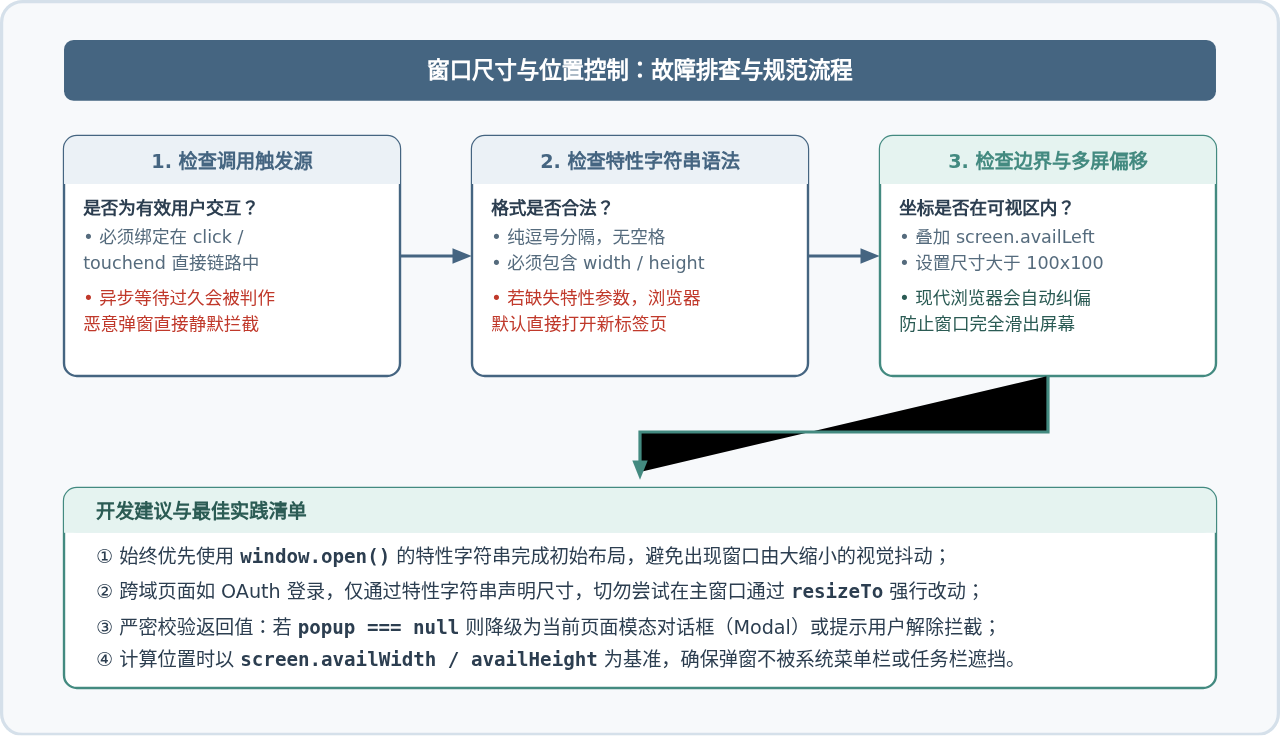
1. 弹窗拦截器(Pop-up Blocker)与用户手势(User Gesture)
浏览器仅允许在明确的用户主动交互(如点击按钮的 click 事件、键盘回车的 keydown 事件)调用栈中唤起新窗口。如果将 window.open() 放在页面刚加载完成时(DOMContentLoaded),或放置在经过长达数秒的异步 fetch() 回调之后,浏览器会判定该行为未经用户许可,从而静默拦截弹窗。此时 window.open() 将返回 null 或一个带有 closed = true 的失效对象。
2. 为什么有时设置了尺寸,却依然打开成了全尺寸标签页?
如果 window.open() 没有传入第三个参数,或者第三个参数格式存在语法错误导致浏览器解析失败,现代浏览器的默认行为是将链接开在当前窗口的新标签页(Tab)中。只有显式指定了包含有效数字的 width 或 height 特性时,浏览器才会触发独立弹出式窗口(Popup Window)模式。
3. 最小安全尺寸与屏幕边界自动夹紧(Clamping)
为了防止恶意脚本创建只有 1x1 像素的隐藏钓鱼弹窗,各浏览器都设定了底层硬编码的最小弹窗限制(一般宽度不得小于 100 像素,高度不得小于 100 像素)。此外,如果传入的 left 或 top 使得窗口完全脱离了当前可见屏幕边界,浏览器窗口管理器会自动执行“边界夹紧”(Viewport Clamping),强行将窗口吸附在屏幕可见区域内部。
4. 桌面浏览器地址栏与安全域名的强行展示
在早期的网页代码中,常通过 location=no 来完全隐藏地址栏。但在目前的各主流浏览器中,为了防范仿冒知名银行或机构的钓鱼攻击,独立弹窗顶部的精简地址栏或域名安全提示是强制显示且无法通过脚本关闭的,这部分系统栏高会被计入窗口总高度中。
五、结语
在 JavaScript 中控制新窗口的尺寸和位置,首选方式是通过 window.open() 的第三个参数构建紧凑、合法的 windowFeatures 字符串,并基于 screen.availWidth 和 screen.availHeight 动态推导居中坐标。在处理同源窗口时,可以配合 resizeTo() 与 moveTo() 进一步实现灵活交互;同时务必保证唤起逻辑处于真实的用户交互事件上下文中,并严谨校验返回值,从而构建出兼顾美观性、稳定性和安全性的窗口控制体验。
实用工具推荐
电子包浆
使用 ›绿化、压缩、噪点和虚拟水印,自由调节做旧程度。
图片压缩
使用 ›选择画质和输出格式,预览压缩前后的大小。
作者最新文章
相关文章