
针对手机端JavaScript运行环境特点与触屏交互场景,系统讲解如何在手机端准备开发工具,并基于原生JavaScript完整实现涵盖虚拟键盘适配、防抖监听、失焦校验、提交拦截与真机调试的高性能移动表单校验。

当前位置:首页 > JavaScript 项目实战 > 正文
javascript下载安装手机版怎么做表单校验
作者:工具松鼠
时间:2026-11-08
浏览:75
文章目录
JavaScript 本身是智能手机浏览器与系统 WebView 中默认内置的脚本引擎,无需且无法作为独立的“手机应用”单独下载安装。在移动设备端落地表单校验,包含两个紧密关联的环节:首先在手机上安装适配移动开发的代码编辑器(如 Acode、Spck Editor 或借助 Termux 运行环境)以建立本地编写与预览环境;其次针对移动端触控屏幕、虚拟软键盘弹起与较小视口的特征,编写适配移动交互的 JavaScript 校验逻辑,包含软键盘属性声明、防抖实时监听、失焦校验、提交拦截以及防遮挡的滚动定位。
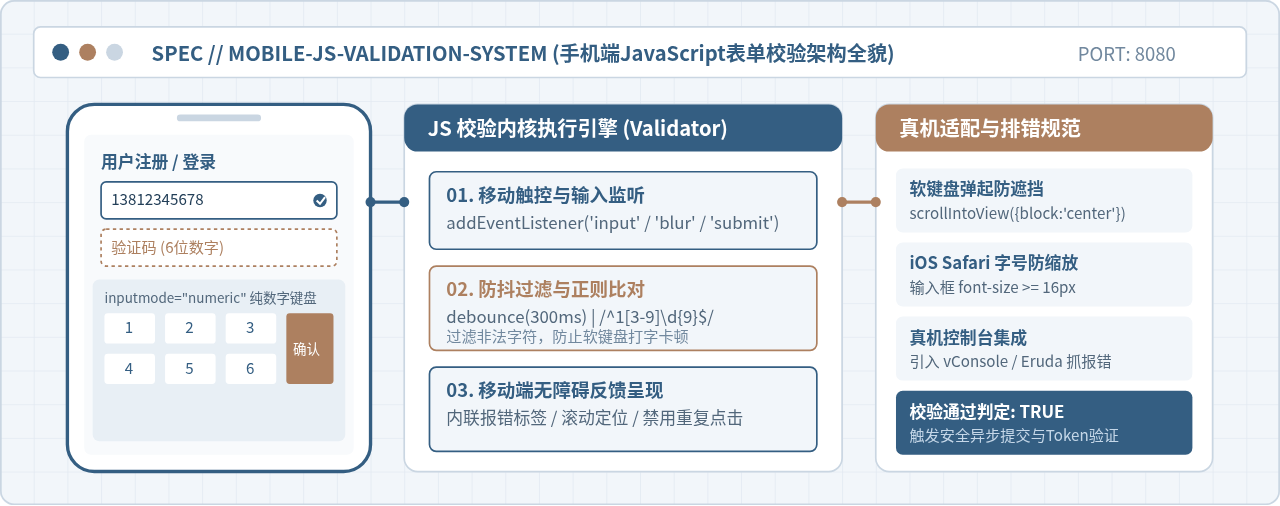
图 0:移动端 JavaScript 表单校验技术架构与软键盘交互全貌
一、手机端 JavaScript 运行机制与开发工具安装
初次在移动端接触前端开发的读者常会产生一个误区,认为需要下载并安装一个名为“JavaScript 手机版”的独立软件才能写代码。事实并非如此。Android 手机上的 Chrome、Edge 及各厂商定制浏览器,以及 iPhone 上的 Safari 浏览器,内部都已完整集成了高性能的 JavaScript 引擎(如 V8 或 JavaScriptCore)。只要在手机浏览器中打开包含 <script> 标签的 HTML 文件,JavaScript 就会自动解析并执行。
要在手机上完成网页与表单校验的开发与测试,真正需要下载安装的是移动端代码编辑与本地预览工具。根据手机操作系统,可以选择以下工具搭建运行环境:
- Android 平台:推荐在手机应用商店或开源平台下载 Acode(轻量开源的代码编辑器,支持语法高亮与本地网页一键预览)或 Spck Editor(集成了项目文件管理与内置轻量级 Web 服务器)。进阶开发者也可以在 Termux 中通过命令
pkg install nodejs安装 Node.js 运行环境。 - iOS 平台:可以在 App Store 下载安装 JSBox、Koder、Textastic 或 Runestone,这些工具支持在 iPhone 上直接创建本地 HTML、CSS 与 JS 文件并支持多标签实时渲染。
完成编辑器的下载安装后,在手机内新建一个项目文件夹(例如 mobile-form-demo),并在该目录下建立三个基础文件:index.html(页面结构)、style.css(触控样式)和 validator.js(校验逻辑)。编辑器内置的“运行”或“本地预览”按钮会在手机后台启动一个轻量 Web Server(如 http://127.0.0.1:8080),直接在手机浏览器中即可查看真实的触屏交互效果。
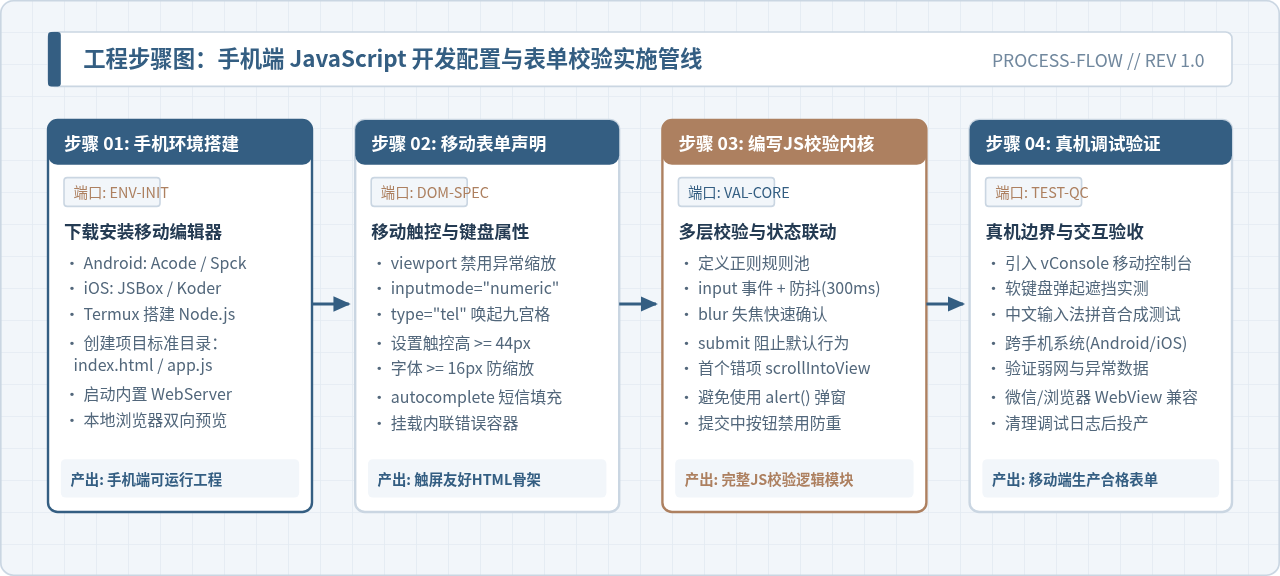
图 1:手机端 JavaScript 开发配置与表单校验实施管线(步骤流程图)
二、面向移动端特性的 HTML 表单结构规范
移动端与桌面端最大的区别在于没有实体物理键盘与屏幕物理尺寸受限。如果直接使用桌面端的普通表单标签,用户在手机上点击手机号输入框时可能会唤起包含全字母的繁琐全键盘,大大增加误触率。因此,做移动端表单校验的前提是做好 HTML5 移动语义与软键盘属性配置。
1. 移动端软键盘的精准唤起配置
通过为 <input> 配置恰当的属性,可以直接控制手机呼出的虚拟软键盘形态:
type="tel"配合inputmode="numeric":在手机端直接调出大按键的“纯数字九宫格键盘”,最适合手机号与短信验证码输入。autocomplete="one-time-code":在 iOS 和现代 Android 手机上,收到短信验证码时,系统键盘上方会直接弹出“自动填充验证码”提示,用户轻点即可填入。enterkeyhint="next"与enterkeyhint="done":修改手机软键盘右下角“换行”按键的文字为“下一项”或“完成”,引导用户在字段间平滑切换。
2. 触控防缩放与点击面积
移动端页面必须在 <head> 中加入规范的视口声明:<meta name="viewport" content="width=device-width, initial-scale=1.0">。需要特别注意的是:在 iOS Safari 中,若输入框的字体大小小于 16px,当用户轻触输入框获得焦点时,浏览器会自动强行局部放大页面,导致页面排版被破坏。因此移动端输入框字号必须设置为 16px 或更大,且每个输入框的垂直高度应维持在 44px 至 48px 以上,符合手指点击的热区标准。
下面是规范的移动端 HTML 表单结构骨架:
<!-- index.html 移动端表单基础结构 -->
<!DOCTYPE html>
<html lang="zh-CN">
<head>
  <meta charset="UTF-8">
  <meta name="viewport" content="width=device-width, initial-scale=1.0">
  <title>移动端注册表单</title>
  <link rel="stylesheet" href="style.css">
</head>
<body>
  <main class="mobile-container">
    <form id="signupForm" class="mobile-form" novalidate>
      <h2 class="form-title">用户手机快速注册</h2>

      <!-- 手机号字段 -->
      <div class="form-group" id="group-phone">
        <label for="phone">手机号码</label>
        <input
          type="tel"
          id="phone"
          name="phone"
          inputmode="numeric"
          maxlength="11"
          placeholder="请输入11位中国大陆手机号"
          autocomplete="tel"
          enterkeyhint="next"
        />
        <span class="error-msg" id="phone-error" aria-live="polite"></span>
      </div>

      <!-- 短信验证码字段 -->
      <div class="form-group" id="group-code">
        <label for="smsCode">短信验证码</label>
        <div class="verify-code-row">
          <input
            type="text"
            id="smsCode"
            name="smsCode"
            inputmode="numeric"
            maxlength="6"
            placeholder="6位数字验证码"
            autocomplete="one-time-code"
            enterkeyhint="next"
          />
          <button type="button" id="btnSendCode" class="btn-sub">获取验证码</button>
        </div>
        <span class="error-msg" id="smsCode-error" aria-live="polite"></span>
      </div>

      <!-- 密码字段 -->
      <div class="form-group" id="group-password">
        <label for="password">登录密码</label>
        <input
          type="password"
          id="password"
          name="password"
          placeholder="8-20位,须包含字母和数字"
          autocomplete="new-password"
          enterkeyhint="done"
        />
        <span class="error-msg" id="password-error" aria-live="polite"></span>
      </div>

      <!-- 提交按钮 -->
      <button type="submit" id="btnSubmit" class="btn-primary">立即提交注册</button>
    </form>
  </main>
  <script src="validator.js"></script>
</body>
</html>
重要提醒:novalidate 属性的作用
表单标签中务必添加 novalidate。因为不同手机浏览器(如手机百度、夸克、微信内置浏览器、Safari)对原生 HTML5 校验的气泡弹窗样式实现极其杂乱,甚至会与软键盘发生视觉叠层冲突。加上 novalidate 后,将完全由我们编写的 JavaScript 接管校验行为,确保全平台体验一致。
三、JavaScript 移动端表单校验的核心逻辑实现
移动端校验的核心原则是:规则轻量准确、交互及时反馈、杜绝强阻断弹窗。桌面端常用的 alert("请输入正确手机号") 在移动端是重大体验失误,因为弹窗会强行迫使软键盘关闭并收起,用户点击确定后又得重新点击输入框调出软键盘。
高效的移动端校验机制应当分为三层:
- 实时输入监听(input 事件 + 防抖):用户输入时进行轻量格式化与防抖检查(如 300 毫秒后复核),如果已有报错且用户正在纠正,立即消除报错视觉。
- 失焦收口校验(blur 事件):用户手指点选下一项或轻触页面收起软键盘时,对刚离开的输入框进行完整正则匹配,确保填完即判。
- 全表单提交拦截(submit 事件):拦截表单原生提交,遍历检查所有字段。若存在不合格项,自动平滑滚动并将焦点定位到第一个报错输入框。
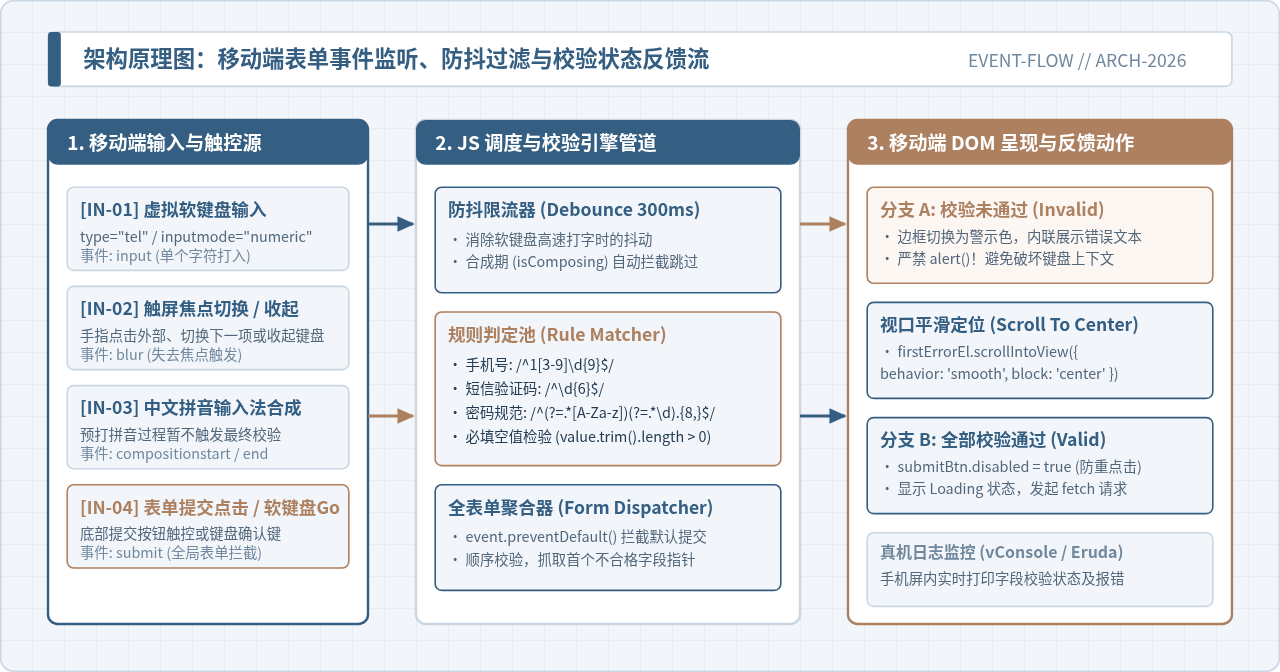
图 2:移动端表单交互校验事件流、防抖过滤与反馈机制(架构原理图)
以下为在手机编辑器中可以直接保存并运行的 validator.js 完整代码:
/**
 * validator.js - 移动端专属表单校验器
 */
document.addEventListener('DOMContentLoaded', () => {
  const form = document.getElementById('signupForm');
  const phoneInput = document.getElementById('phone');
  const codeInput = document.getElementById('smsCode');
  const pwdInput = document.getElementById('password');
  const submitBtn = document.getElementById('btnSubmit');

  // 1. 校验规则定义矩阵
  const rules = {
    phone: {
      pattern: /^1[3-9]\d{9}$/,
      emptyMsg: '手机号码不能为空',
      invalidMsg: '请输入正确的11位中国大陆手机号'
    },
    smsCode: {
      pattern: /^\d{6}$/,
      emptyMsg: '验证码不能为空',
      invalidMsg: '请输入6位纯数字验证码'
    },
    password: {
      // 8-20位,包含英文字母与数字
      pattern: /^(?=.*[A-Za-z])(?=.*\d)[A-Za-z\d@$!%*#?&]{8,20}$/,
      emptyMsg: '登录密码不能为空',
      invalidMsg: '密码需8-20位且包含英文字母与数字'
    }
  };

  // 2. 通用防抖函数 (避免手机打字频繁触发重排)
  function debounce(fn, delay = 300) {
    let timer = null;
    return function (...args) {
      clearTimeout(timer);
      timer = setTimeout(() => fn.apply(this, args), delay);
    };
  }

  // 3. 单个字段校验核心方法
  function validateField(inputElement) {
    const fieldName = inputElement.name;
    const rule = rules[fieldName];
    if (!rule) return true;

    const value = inputElement.value.trim();
    const errorEl = document.getElementById(`${inputElement.id}-error`);
    const groupEl = inputElement.closest('.form-group');

    // 清空状态
    errorEl.textContent = '';
    groupEl.classList.remove('has-error', 'is-valid');

    // 必填空值检查
    if (value.length === 0) {
      errorEl.textContent = rule.emptyMsg;
      groupEl.classList.add('has-error');
      return false;
    }

    // 正则格式检查
    if (!rule.pattern.test(value)) {
      errorEl.textContent = rule.invalidMsg;
      groupEl.classList.add('has-error');
      return false;
    }

    // 校验通过
    groupEl.classList.add('is-valid');
    return true;
  }

  // 4. 清除错误提示 (用户重新键入时调用)
  function clearFieldError(inputElement) {
    const errorEl = document.getElementById(`${inputElement.id}-error`);
    const groupEl = inputElement.closest('.form-group');
    if (groupEl.classList.contains('has-error')) {
      errorEl.textContent = '';
      groupEl.classList.remove('has-error');
    }
  }

  // 5. 绑定移动触控事件:实时防抖 input 与失焦 blur
  const monitoredInputs = [phoneInput, codeInput, pwdInput];

  monitoredInputs.forEach(input => {
    // 监听输入:实时防抖校验与错态自动复原
    input.addEventListener('input', debounce((e) => {
      clearFieldError(e.target);
      // 输入达指定长度后自动执行校验
      if (e.target.name === 'phone' && e.target.value.length === 11) {
        validateField(e.target);
      }}
      if (e.target.name === 'smsCode' && e.target.value.length === 6) {
        validateField(e.target);
      }
    }, 200));

    // 离开焦点时进行严格确认
    input.addEventListener('blur', (e) => {
      if (e.target.value.trim().length > 0) {
        validateField(e.target);
      }
    });
  });

  // 6. 全局提交拦截与平滑滚动聚焦
  form.addEventListener('submit', (e) => {
    e.preventDefault(); // 阻断默认行为

    let isFormValid = true;
    let firstInvalidInput = null;

    // 遍历确保抓取第一个错误字段
    for (const input of monitoredInputs) {
      const passed = validateField(input);
      if (!passed) {
        isFormValid = false;
        if (!firstInvalidInput) {
          firstInvalidInput = input;
        }
      }
    }

    if (!isFormValid) {
      // 移动端核心体验:视口平滑滚动至首个错误输入框并调出键盘
      if (firstInvalidInput) {
        firstInvalidInput.scrollIntoView({
          behavior: 'smooth',
          block: 'center'
        });
        firstInvalidInput.focus();
      }
      return;
    }

    // 7. 提交通过:防重复点击处理与异步交互
    submitBtn.disabled = true;
    submitBtn.textContent = '正在提交注册...';

    // 模拟移动端网络提交
    setTimeout(() => {
      alert('注册校验全部通过,数据已成功提交!');
      submitBtn.disabled = false;
      submitBtn.textContent = '立即提交注册';
      form.reset();
      monitoredInputs.forEach(i => {
        i.closest('.form-group').classList.remove('is-valid');
      });
    }, 1200);
  });
});
四、移动端与桌面端表单校验的核心差异对比
为了深入理解为什么移动端不能照搬桌面端校验代码,下表总结了两者在设备形态、用户交互与校验策略上的根本差异:
| 对比维度 | 移动端手机版 (Mobile Web) | 传统桌面端 (Desktop Web) |
|---|---|---|
| 输入物理环境 | 虚拟触摸屏软键盘,随时弹出收起,占用屏幕下半部分 40%~50% 面积。 | 外接实体物理键盘,屏幕视口完全固定,无弹起遮挡问题。 |
| 错误提示交互 | 紧贴输入框下方的轻量级内联文字。严禁使用 window.alert()。 |
支持富交互的鼠标悬浮气泡 (Tooltip)、侧边宽栏或弹窗对话框。 |
| 键盘定制属性 | 高度依赖 inputmode="numeric"、type="tel" 调配数字键盘。 |
基本不需要配置 inputmode,用户直接在实体键区输入。 |
| 视口滚动定位 | 报错时必须调用 scrollIntoView({block:'center'}) 确保位于键盘上方。 |
大屏显示器通常无需视口滚动即可尽收眼底。 |
| 触控点击防重 | 触屏容易误触连续双击,提交按钮必须在 JS 首帧置灰禁用。 | 鼠标点击明确,但仍需做标准节流防重。 |
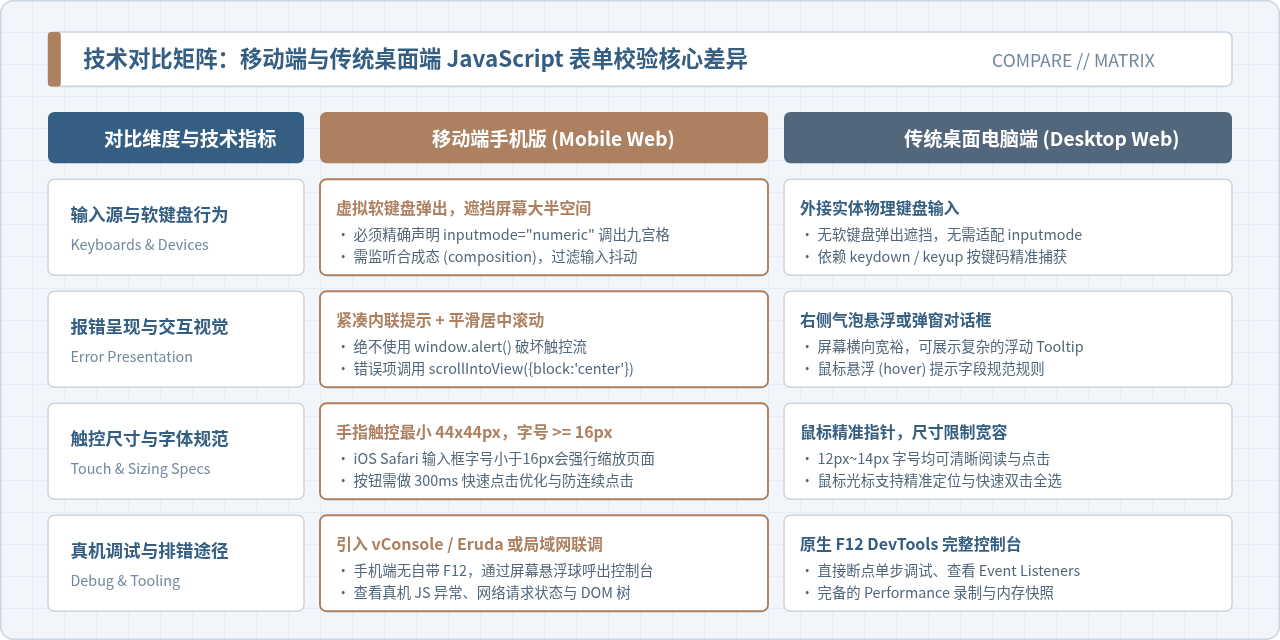
图 3:移动端与传统桌面端 JavaScript 表单校验核心差异对比矩阵
五、移动端开发特有问题排查与避坑要点
在手机端真机运行 JavaScript 表单校验时,经常会遇到几类“只在手机上复现、电脑模拟器无法察觉”的特殊问题。掌握以下排查方法能够节省大量调试时间:
1. 软键盘弹出遮挡输入框或底部固定按钮
在部分 Android 浏览器的老旧版本中,当软键盘弹出时,页面可视高度减小,但窗口滚动条并不会自动向上抬升,导致正在输入的表单项被软键盘死死挡住。
解决方法:在 JavaScript 中监听输入框的 focus 事件,延迟 300 毫秒(等待手机软键盘完全展开)执行元素滚动:
input.addEventListener('focus', () => {
  setTimeout(() => {
    input.scrollIntoView({ behavior: 'smooth', block: 'center' });
  }, 300);
});
2. 中文输入法拼音合成阶段(Composition)的误判
当表单包含中文姓名、收件人或地址校验时,用户在手机软键盘上打拼音(如输入“zhang”,此时汉字还未选定),浏览器就已经触发了 input 事件。如果此时直接执行正则校验,会把尚未转换的拼音字母判定为非法中文字符并报错,给用户造成打字困扰。
解决方法:借助 compositionstart 与 compositionend 事件设置状态开关:
let isComposing = false;
nameInput.addEventListener('compositionstart', () => { isComposing = true; });
nameInput.addEventListener('compositionend', (e) => {
  isComposing = false;
  validateField(e.target); // 拼音转成真正汉字后再触发校验
});
nameInput.addEventListener('input', (e) => {
  if (!isComposing) {
    // 仅在非输入法合成期执行防抖校验
    debounceValidate(e.target);
  }
});
3. 手机端无控制台(F12)时的报错排查方法
如果在手机端本地运行校验时点击提交无反应,通常是 JavaScript 语法错误或未捕获的异常中断了脚本执行。在电脑上我们可以按 F12 打开开发者工具,而在手机端,最有效的方式是在 <head> 中直接引入开源的真机移动控制台 vConsole 或 Eruda:
<!-- 移动端真机调试探针 (仅在开发测试阶段引入) -->
<script src="https://unpkg.com/vconsole@latest/dist/vconsole.min.js"></script>
<script>
  // 初始化手机屏内调试控制台
  const vConsole = new window.VConsole();
  console.log("手机端表单校验脚本已就绪");
</script>
引入后,手机屏幕右下角会出现一个绿色的 vConsole 浮动按钮,点击即可随时展开查看当前页面的 Console 报错日志、Network 请求状态以及 Element DOM 结构,无需依赖电脑就能在手机上定位所有表单校验异常。
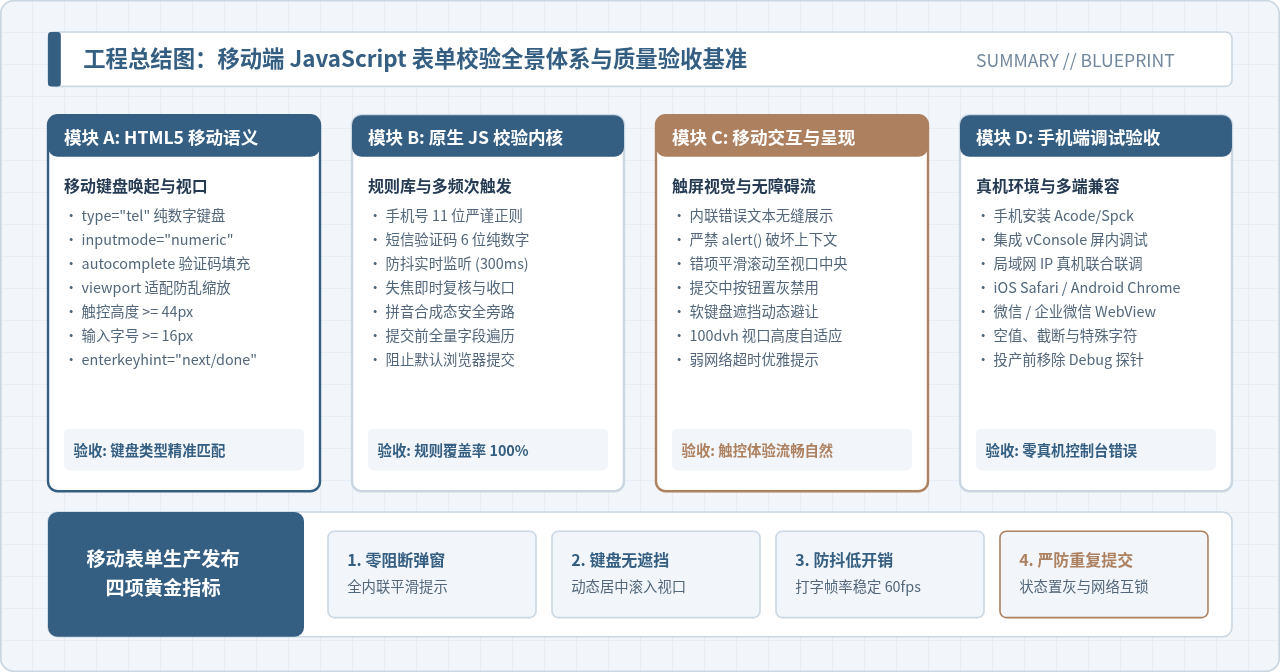
图 4:移动端 JavaScript 表单校验全景工程与验收体系总结(工程蓝图)
六、全流程质量验收核对清单
在手机端完成代码编写与测试后,应按照以下清单逐一核对,确保表单校验符合移动端生产环境的质量要求:
- 键盘类型匹配:手机号输入框调出九宫格数字键盘,验证码输入框带自动填充提示,密码框具备隐藏与显示切换。
- 无阻断弹窗:全程无
alert()弹框出现,所有报错均平滑呈现在输入框下方。 - 视口与字号合规:输入框字号不小于 16px,iOS Safari 聚焦时不发生页面强制缩放。
- 首错项平滑定位:空表单点击提交时,页面平滑滚动并将焦点准确停留在首个不合格字段。
- 防重复提交锁:提交触发后按钮即时置灰禁用,防止移动弱网环境下用户连续快速点击产生重复请求。
实用工具推荐
电子包浆
使用 ›绿化、压缩、噪点和虚拟水印,自由调节做旧程度。
图片压缩
使用 ›选择画质和输出格式,预览压缩前后的大小。
作者最新文章
相关文章