
针对 reveal.js 移动端显示错乱、字体极小、布局被截断或大面积黑边的问题,深入剖析其基于固定画板的等比缩放计算机制,提供视口元标签校准、核心初始化参数调优、CSS 响应式弹性重构与触控长内容处理的完整实用修复方案。

当前位置:首页 > JavaScript 项目实战 > 正文
reveal.js 移动端显示错乱怎么修复
作者:页面旅途
时间:2026-11-06
浏览:251
文章目录
Web 前端技术
适用框架:reveal.js 4.x / 5.x
排查重点:视口元标签、缩放计算、响应式流排版

核心结论与解决路径:reveal.js 在手机等移动端设备上出现文字极度缩小、内容上下截断或大面积留白,本质是由于其默认采用“基于固定像素虚拟画布(960×700)的全屏等比缩放机制”。在宽高比狭窄的手机竖屏(约 9:19.5)中,为了塞入 4:3 或 16:9 的画布,框架会自动计算出极低的
scale(如 0.35x)。修复该问题不需要重写幻灯片引擎,而是遵循四步解决闭环:首先校准 Viewport Meta 避免外层 980px 假视口,其次调优 Reveal.initialize 关键缩放参数(如提高 minScale、缩小 margin 并调整居中策略),接着将幻灯片内部硬编码像素重构为 Flexbox/Grid 弹性流,最后对长内容引入分页或局部滚动,即可彻底恢复移动端的优秀阅读体验。
一、移动端显示错乱的常见表现与底层成因
在桌面端大屏幕上,reveal.js 表现极为稳定。然而直接用手机扫码或在微信内置浏览器打开时,往往会遭遇以下四种典型错乱:
- 文字缩小至“微雕字”:原本在电脑上字号适中的正文,在手机屏幕上被等比压缩成细微线条,读者必须双指放大才能辨识。
- 上下产生大面积黑边,或左右内容被硬生生截断:幻灯片横向占满屏幕,但上下出现巨大的空白死区;或者内容超出了视口边界,无法翻看完整信息。
- 手势冲突与页面乱跳:用户在屏幕上尝试滑动翻页时,误触发了浏览器的默认弹性下拉刷新,或者触发了页面的无序缩放,导致坐标系失真。
- 绝对定位元素坐标漂移:内部子元素使用了
position: absolute; left: 500px;等绝对像素,在窄屏下直接溢出外层视口。
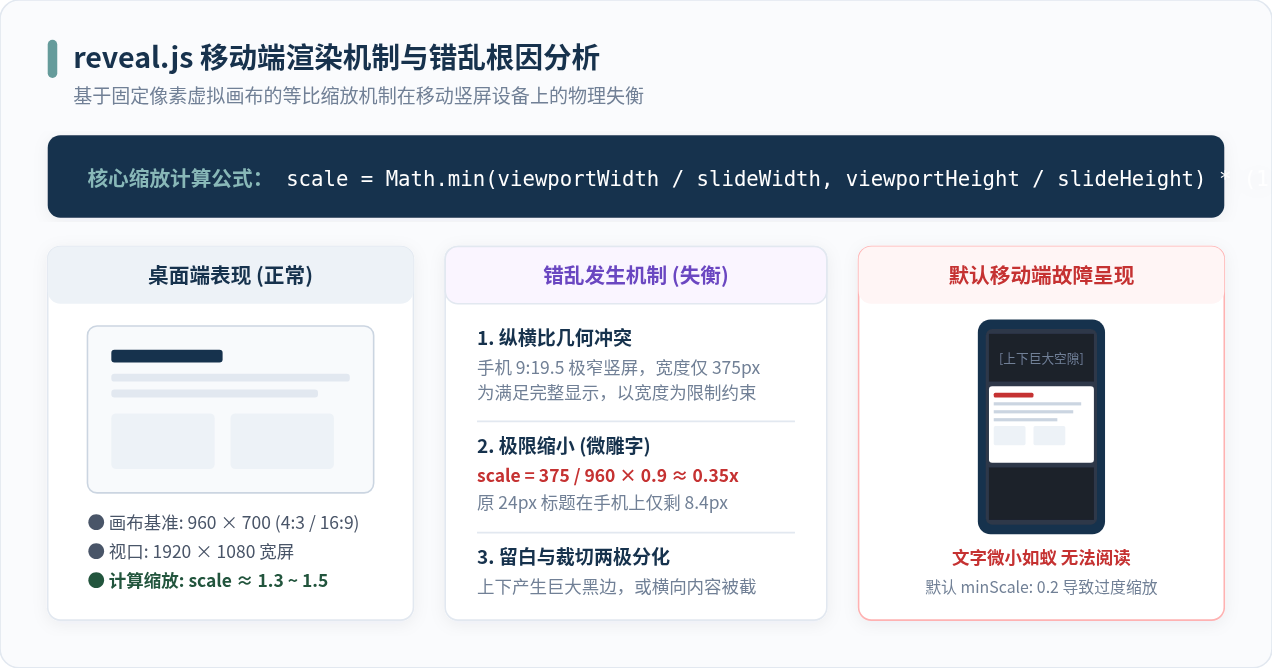
这些现象的底层根因在于 reveal.js 的缩放算法。reveal.js 在初始化时会创建一个固定尺寸的虚拟画板(默认宽高为 960 × 700 像素),随后通过 JavaScript 实时获取当前浏览器窗口的宽和高,计算出缩放系数:
scale = Math.min(viewportWidth / slideWidth, viewportHeight / slideHeight) * (1 - margin);
scale = Math.max(scale, minScale); // 默认 minScale 为 0.2
以一台屏幕分辨率为 375 × 812 的现代智能手机为例:slideWidth 为 960,viewportWidth 为 375。根据宽度计算得出的比例仅为 375 / 960 ≈ 0.39。扣除默认 10% 的外边距后,实际缩放比被压低到了约 0.35。此时幻灯片内一个正常的 20px 正文字体,在屏幕上的物理渲染尺寸只有 7px。更致命的是,默认的 minScale: 0.2 允许框架无休止地往下压缩,从而形成了“微雕字”错乱。
二、排查与修复流程概览
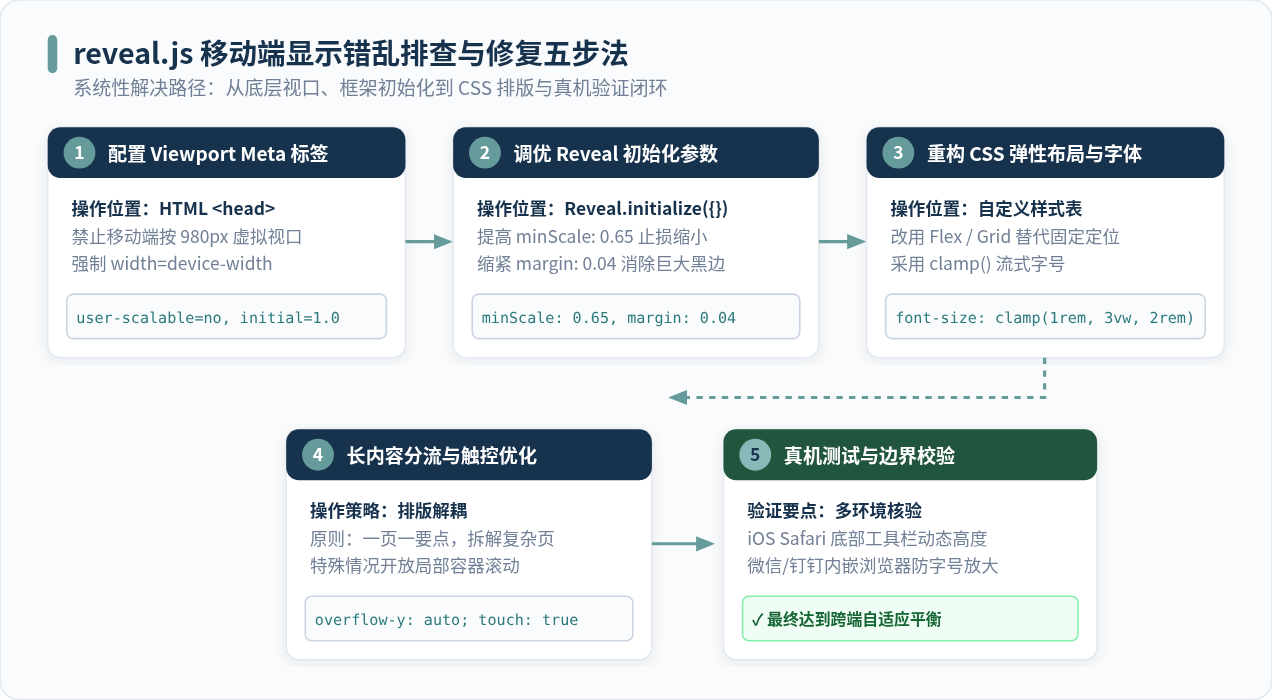
修复 reveal.js 的移动端错乱需要系统化推进。不能仅靠临时在 CSS 里面加几句 !important,否则极易引发新的排版冲突。建议按照“视口声明 → 初始化参数 → 弹性 CSS 排版 → 触控手势 → 真机回归”的五步标准路径实施。
三、步骤一:配置标准移动端 Viewport Meta 标签
这是最容易被忽视、却拥有最高优先级的一步。移动端浏览器(特别是 iOS Safari 和 Android Chrome)如果未检测到精确的视口声明,默认会以桌面端的 980px 宽度作为“虚拟视口”进行初次排版,然后再整体缩水塞进手机屏中,这会导致 reveal.js 获取到的 window.innerWidth 产生严重偏差。
检查你的 HTML 文件的 <head> 区域,确保包含以下经过校准的标准 Viewport 声明:
<!-- 规范移动端视口,禁止系统级双指穿透缩放导致坐标混乱 -->
<meta name="viewport" content="width=device-width, initial-scale=1.0, maximum-scale=1.0, user-scalable=no, viewport-fit=cover">
参数解析:
width=device-width 让视口宽度精准对应手机物理设备的 CSS 独立像素;initial-scale=1.0 确保初次加载不发生偏移动画;user-scalable=no 禁止用户手势缩放网页整体,保证 reveal.js 内部的 Transform 矩阵计算与触控翻页手势不被外部手势破坏;viewport-fit=cover 确保 iPhone 灵动岛和底部操作条区域得到妥善处理。
四、步骤二:优化 Reveal.initialize 核心配置参数
reveal.js 的设计哲学是让用户通过 JavaScript 配置项调节画板行为。针对移动端,我们需要对缩放边界与留白参数进行精细化微调。
在你的初始化脚本中,不要直接使用无参的 Reveal.initialize(),而是传入针对移动端优化的参数组合:
// 动态检测当前运行环境是否为狭窄屏幕(通常以 768px 或 600px 为界)
const isMobileDevice = window.innerWidth <= 768 || /Android|iPhone|iPad/i.test(navigator.userAgent);

Reveal.initialize({
  // 1. 虚拟画布基准尺寸(维持标准基准,便于桌面与移动统一计算)
  width: 960,
  height: 700,

  // 2. 边距优化:手机屏幕寸土寸金,将默认的 0.1 (10%) 降低到 0.02~0.04
  margin: isMobileDevice ? 0.03 : 0.08,

  // 3. 核心关键:提高最小缩放倍率,坚决防止字体缩成微雕
  minScale: isMobileDevice ? 0.65 : 0.2,

  // 4. 最大缩放倍率上限
  maxScale: 2.0,

  // 5. 垂直居中策略:小屏下关闭居中,避免长内容顶部超出屏幕可视区
  center: !isMobileDevice,

  // 6. 交互支持:确保移动端滑动翻页手势处于激活状态
  touch: true,

  // 7. 界面精简:在窄屏下隐藏次要控件以释放阅读空间
  controls: true,
  controlsTutorial: false,
  progress: true,
  slideNumber: !isMobileDevice
});
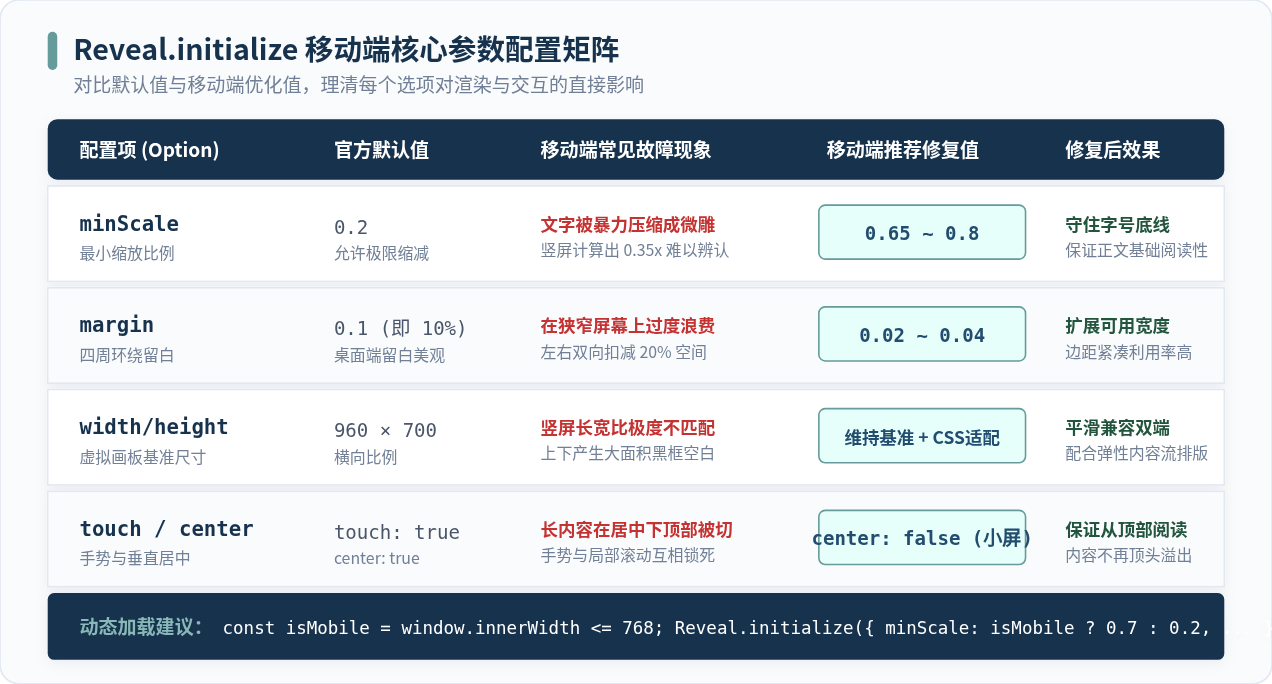
下表详细归纳了各核心选项在默认状态与修复后的效果对比:
| 配置项 | 官方默认值 | 移动端问题表现 | 移动端推荐值 | 修复改善效果 |
|---|---|---|---|---|
minScale |
0.2 |
极度缩放导致字号缩小至 6~8px,文字重叠挤压无法阅读 | 0.65 ~ 0.8 |
守住视觉底线,确保正文在手机端维持清晰可见的阅读尺寸 |
margin |
0.1 (10%) |
四周留白扣减了 20% 宽度,原本狭窄的屏幕空间被严重浪费 | 0.02 ~ 0.04 |
大幅提高有效排版区域,横向宽度利用更饱满 |
center |
true |
如果内容稍长,垂直居中会导致顶部内容向上顶出屏幕边缘被切 | 移动端设为 false |
从视口顶部开始对齐,保证标题和关键要点第一眼可见 |
touch |
true |
虽然默认为 true,但常被外层父容器的 touch-action 阻断 | 保持 true + CSS 防阻断 |
左右轻扫流畅换页,触控体验贴合原生应用 |
五、步骤三:重构幻灯片内部布局与 CSS 响应式排版
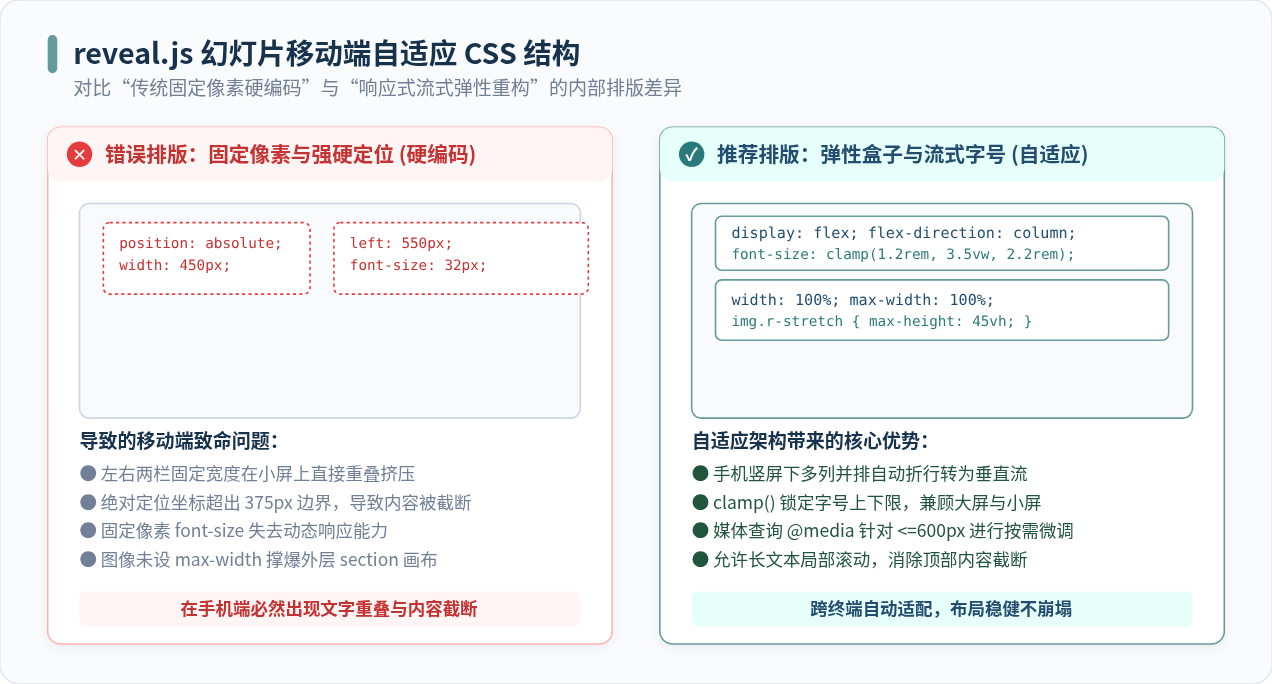
当我们将 minScale 提升到 0.65 后,虽然字体不再微小,但如果幻灯片内部存在大量固定像素宽度(如 width: 800px;)或桌面端横向两栏布局,内容就很可能会超出画板横向边界。要从根本上杜绝裁切,必须遵循现代响应式排版规范。
1. 告别固定定位,拥抱弹性盒子(Flexbox)与网格(CSS Grid)
在编写幻灯片 HTML 时,切忌对子元素使用固定的绝对坐标。应统一使用 Flex 弹性流排版。当屏幕宽度变窄时,通过媒体查询自动让横向排列的多列变成纵向垂直排列:
/* 幻灯片内容弹性容器 */
.reveal .slides section .columns {
  display: flex;
  flex-direction: row;
  justify-content: space-between;
  gap: 20px;
  width: 100%;
}

/* 在移动端(小于等于 768px 或 600px)时自动换行为单列流式堆叠 */
@media screen and (max-width: 768px) {
  .reveal .slides section .columns {
    flex-direction: column;
    gap: 12px;
  }

  .reveal .slides section .columns .col {
    width: 100% !important;
  }
}
2. 使用 CSS clamp() 实现流式字号与间距
固定写死 font-size: 36px; 会丧失弹性。推荐使用现代 CSS 提供的 clamp(最小值, 首选动态值, 最大值),让字体在手机和桌面之间平滑无缝缩放:
/* 标题与正文字号流式自适应 */
.reveal .slides section h1 {
  font-size: clamp(1.6rem, 5vw, 2.8rem);
  line-height: 1.25;
}

.reveal .slides section h2 {
  font-size: clamp(1.3rem, 4vw, 2.2rem);
  line-height: 1.3;
}

.reveal .slides section p,
.reveal .slides section li {
  font-size: clamp(0.95rem, 2.8vw, 1.3rem);
  line-height: 1.6;
}
3. 约束媒体资源与善用 .r-stretch 属性
图片和代码块是导致移动端横向撑爆的头号杀手。在全局样式中添加自适应约束,防止大图溢出:
/* 防止图片、视频和表格撑破幻灯片容器 */
.reveal .slides section img,
.reveal .slides section video,
.reveal .slides section iframe {
  max-width: 100%;
  height: auto;
  box-sizing: border-box;
}

/* reveal.js 官方自适应辅助类增强 */
.reveal .slides section .r-stretch {
  max-height: 50vh;
  object-fit: contain;
}
六、步骤四:长内容分流与触控手势防阻断
幻灯片的核心演示逻辑是“一屏展示一个关键论点”。但在手机竖屏的特殊场景下,部分代码示例或对比表格纵向高度可能会超过单屏高度。此时有两种处理策略:
策略 A(强烈推荐):内容适度拆页,遵循微演示规范
在移动端,将桌面上一页包含 4 个要点的长内容,拆解成 2~3 个独立的子幻灯片(可以使用 reveal.js 的垂直幻灯片 <section><section>...</section></section> 结构)。这样既保持了每一页的极佳阅读感,又完全规避了滚动带来的操作困扰。
策略 B:特定长页面开启局部滚动并隔离手势
如果某些内容(如长篇代码块或长列表)必须保留在同一页内,可以给特定的 <section> 增加局部滚动类,同时处理好 iOS Safari 的惯性滚动与触控事件穿透:
/* 针对标记为可滚动的幻灯片开启纵向局部滑动 */
.reveal .slides section.allow-scroll {
  height: 100%;
  max-height: 85vh;
  overflow-y: auto !important;
  -webkit-overflow-scrolling: touch; /* 激活 iOS 平滑惯性滚动 */
  padding-right: 8px; /* 为滚动条预留微量空隙 */
}

/* 优化移动端手势传递,防止与原生浏览器手势打架 */
html, body, .reveal {
  touch-action: pan-y; /* 允许垂直平移,水平交由 reveal.js 处理 */
  -webkit-text-size-adjust: 100%; /* 严防微信等内嵌 WebView 强制改大字号 */
}
七、步骤五:真机边界情况与多端适配核验
在完成以上代码改造后,切勿仅凭桌面端浏览器的 F12 响应式模拟器断定修复完成。真机环境有几个必须核查的独特细节:
- iOS Safari 动态地址栏引起的 100vh 抖动:iOS Safari 在页面滚动时,顶部地址栏与底部工具栏会自动收缩展开。如果你的自定义容器使用了
100vh,会导致界面在滑动时上下跳动。解决方案是优先采用现代视口单位100dvh(Dynamic Viewport Height),或回退使用 JavaScript 监听window.innerHeight。 - 微信/企业微信/钉钉内置 WebView 的字体强行放大:部分移动端客户端设置了“跟随系统字号”或内置字体缩放机制,会直接破坏幻灯片排版。必须在 CSS 的
html, body中显式声明-webkit-text-size-adjust: 100%;进行锁定防御。 - 横竖屏旋转监听(Orientation Change):当用户将手机横屏摆放时,屏幕高宽比瞬间从 9:19.5 变成了 19.5:9。reveal.js 虽然自带 resize 监听,但在旋转的一瞬间计算可能不准。可加入监听在旋转后手动触发重算:
window.addEventListener('orientationchange', () => {
  setTimeout(() => {
    Reveal.layout(); // 强制重新计算缩放矩阵与视口对齐
  }, 200);
});
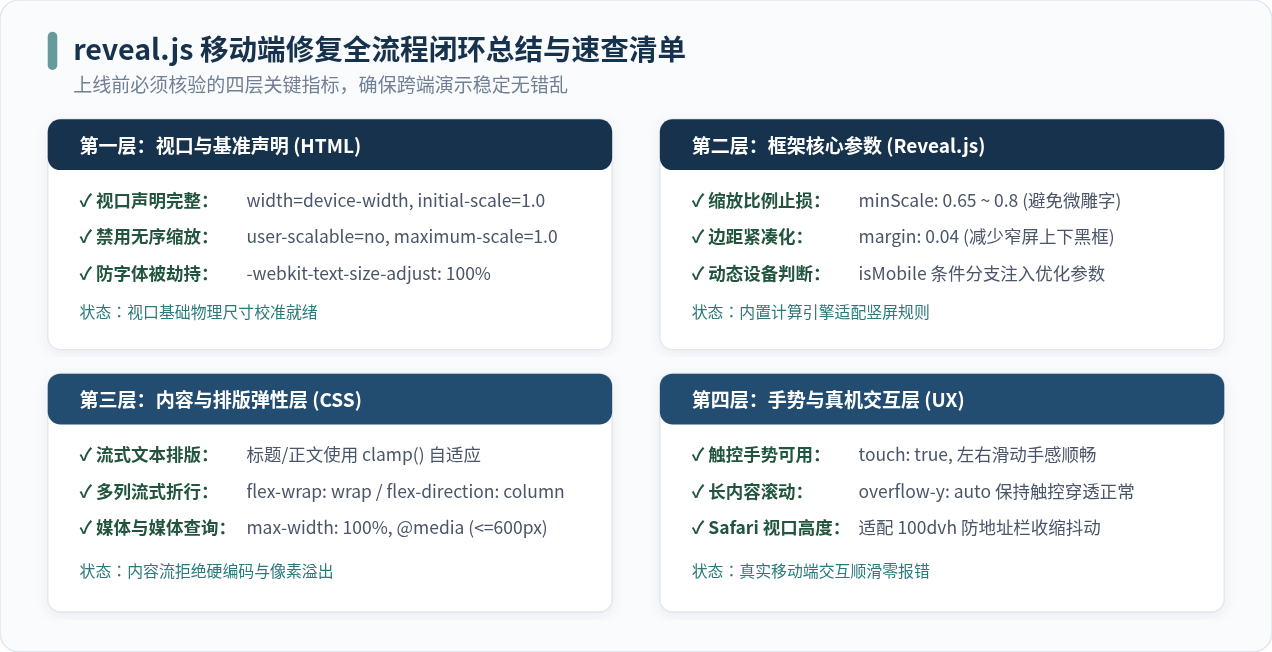
八、最终修复核对清单(上线前自查)
在将修复后的演示文稿投入正式线上使用前,对照以下清单逐项勾选确认:
- Viewport 标签:已包含
width=device-width, initial-scale=1.0, user-scalable=no,无多余冗余设置。 - minScale 底线:在移动端至少配置为
0.65以上,正文字号在手机端不低于 14px 视觉大小。 - margin 边距:移动端已缩紧至
0.03左右,上下黑框留白得到有效抑制。 - 排版无硬编码:幻灯片内所有图片已设
max-width: 100%,无绝对像素绝对定位导致横向溢出。 - 多列响应式折行:在屏幕宽度小于等于 768px 时,所有横向栅格自动降级为单列纵向流。
- 触控翻页平滑:在真实 iPhone 与 Android 真机中左右轻扫滑动顺畅,无抖动或跳屏。
遵循上述方案配置后,reveal.js 演示文稿无论在 4K 宽屏桌面投影仪上,还是在狭窄的智能手机屏幕上,都能自动呈现出字号清晰、结构规整、手感流畅的高水准展示效果。
实用工具推荐
电子包浆
使用 ›绿化、压缩、噪点和虚拟水印,自由调节做旧程度。
图片压缩
使用 ›选择画质和输出格式,预览压缩前后的大小。
作者最新文章
相关文章