
深入解析 D3.js 比例尺与坐标轴的配置机制与实战方法,涵盖连续型、离散型、时间型比例尺的映射原理,五步坐标轴装配流水线,DOM底层结构拆解,刻度微调及常见渲染陷阱排查。

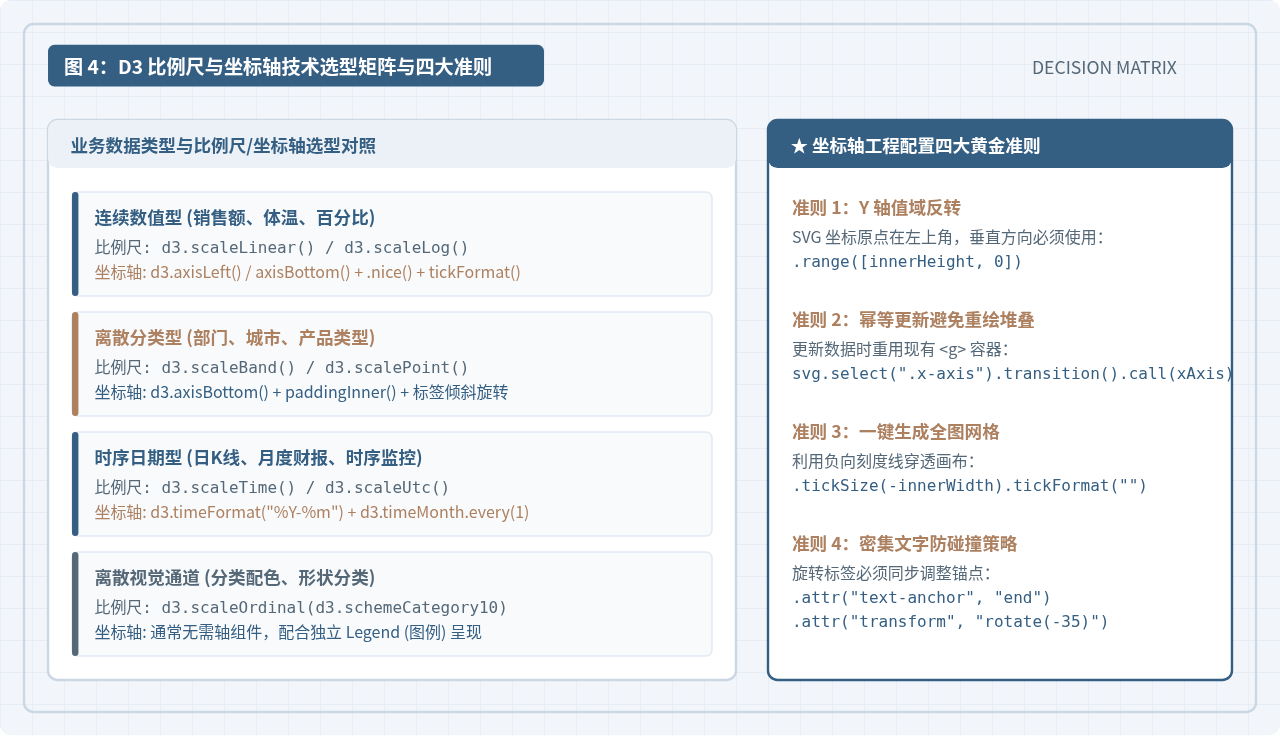
当前位置:首页 > JavaScript 项目实战 > 正文
D3.js 比例尺与坐标轴的配置详解
作者:异步漫步
时间:2026-11-05
浏览:527
文章目录
分类:前端可视化 / D3.js 深度专栏
运行环境:D3.js v7+ / ES6
代码规范:标准工业级 Margin Convention
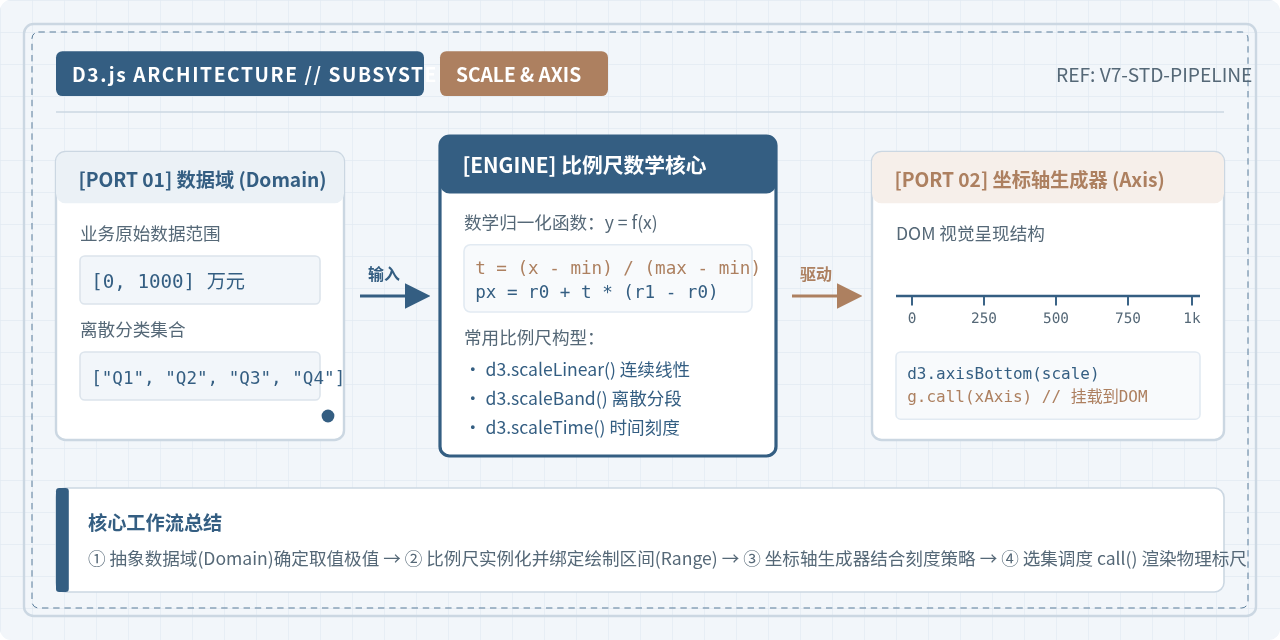
在 D3.js 数据可视化体系中,比例尺(Scale)充当数学映射引擎,负责将业务数据域(Domain)映射到图表屏幕像素域(Range);坐标轴(Axis)则是基于比例尺生成的标尺视图组件。掌握二者的核心,在于掌握连续型与离散型比例尺的区间换算规则,以及通过 D3 选集调度机制(
.call())将坐标轴 DOM 精确装配与微调。本文从数学映射原理出发,拆解坐标轴装配流水线、DOM 结构微调及实际开发中的高频踩坑点。
一、比例尺(Scale)的核心概念与映射机制
比例尺本质上是一个接收输入并返回输出的数学函数。在 SVG 图形绘制中,屏幕画布的单位是像素(px),而业务数据通常是金钱、温度、百分比或分类标签。如果直接使用原始数据绘制图形,不仅会导致图形超出视口,也无法正确表达数据比例。比例尺的核心任务就是建立起数据到视觉属性之间的确定性转换通道。
1.1 定义域(Domain)与值域(Range)
构建任何 D3 比例尺,都必须明确两个基本集合:
- 定义域(Domain):输入数据的取值范围,通常由业务数据的最小值和最大值决定,使用数组格式表示,例如
[0, 1000]。 - 值域(Range):输出视觉属性的取值范围,即屏幕上的像素物理区间,例如
[0, 600](单位为像素)。
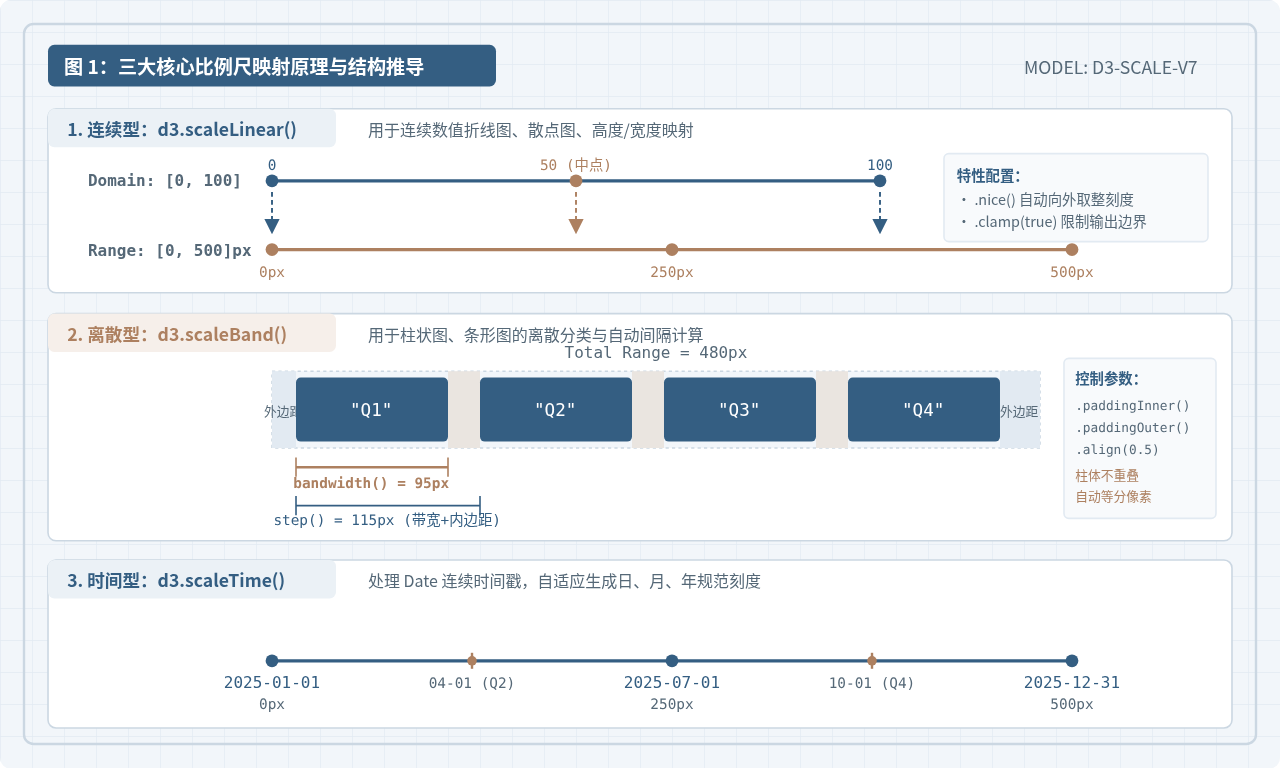
例如,当我们配置 const x = d3.scaleLinear().domain([0, 100]).range([0, 500]) 时,调用 x(50) 将返回 250,调用 x(100) 将返回 500。
1.2 三大主力比例尺的特性与计算差异
不同类型的业务数据决定了比例尺的选型,常用的比例尺可分为连续型、离散型与时间型:
| 比例尺构造方法 | 输入数据类型 (Domain) | 输出值类型 (Range) | 典型可视化应用 |
|---|---|---|---|
d3.scaleLinear() |
连续数值区间 [min, max] |
连续像素区间 [start, end] |
折线图、散点图、柱状图柱高 |
d3.scaleBand() |
离散分类数组 ["A", "B", "C"] |
连续切分区间 [0, width] |
柱状图 X 轴分类、甘特图任务分类 |
d3.scaleTime() |
时间对象区间 [Date1, Date2] |
连续像素区间 [0, width] |
股票走势 K 线、时序监控趋势图 |
d3.scaleOrdinal() |
离散类别 ["低", "中", "高"] |
离散离散集合(如颜色码数组) | 图例分类着色、饼图切片颜色通道 |
其中,特别需要注意 d3.scaleBand() 的几何切分逻辑。与线性比例尺不同,scaleBand 会根据输出区间的总长度与输入类别的数量,自动计算每一个分类所占的带宽(bandwidth())以及相邻分类之间的步长(step())。开发者可以通过 .paddingInner(0.2) 设定柱间距比例,通过 .paddingOuter(0.1) 设定首尾两端留白,从而避免手动编写繁琐的像素计算公式。
重要边界处理技巧:.nice() 与 .clamp()
在配置连续比例尺时,业务数据的最大值可能是不规则的数字(例如 97.43)。调用 scale.nice() 可以让 D3 自动将 Domain 的起止端点向外扩展至规整的“整数刻度”(例如扩展到 100),使生成的坐标轴更易于阅读。此外,若传入比例尺的数据可能超出 Domain 范围,默认情况下比例尺会进行线性外推;若希望将计算结果强制限制在 Range 范围之内,可显式调用 scale.clamp(true)。
二、坐标轴(Axis)的构建原理与装配流水线
比例尺只是一个计算函数,它自身并不生成任何可见的图形元素。要将比例尺的刻度展示在图表上,必须使用 D3 的坐标轴生成器(Axis Generator)。
2.1 四大基本方向生成器
D3 提供了四个生成器函数,分别对应刻度线与文字相对于基准轴线的朝向:
d3.axisTop(scale):基准轴线在下,刻度线与文本标签向上方延伸。d3.axisBottom(scale):基准轴线在上,刻度线与文本标签向下方延伸(最常用的 X 轴形态)。d3.axisLeft(scale):基准轴线在右,刻度线与文本标签向左侧延伸(最常用的 Y 轴形态)。d3.axisRight(scale):基准轴线在左,刻度线与文本标签向右侧延伸(常用于双 Y 轴图表的次坐标轴)。
2.2 坐标轴标准装配的五个核心步骤
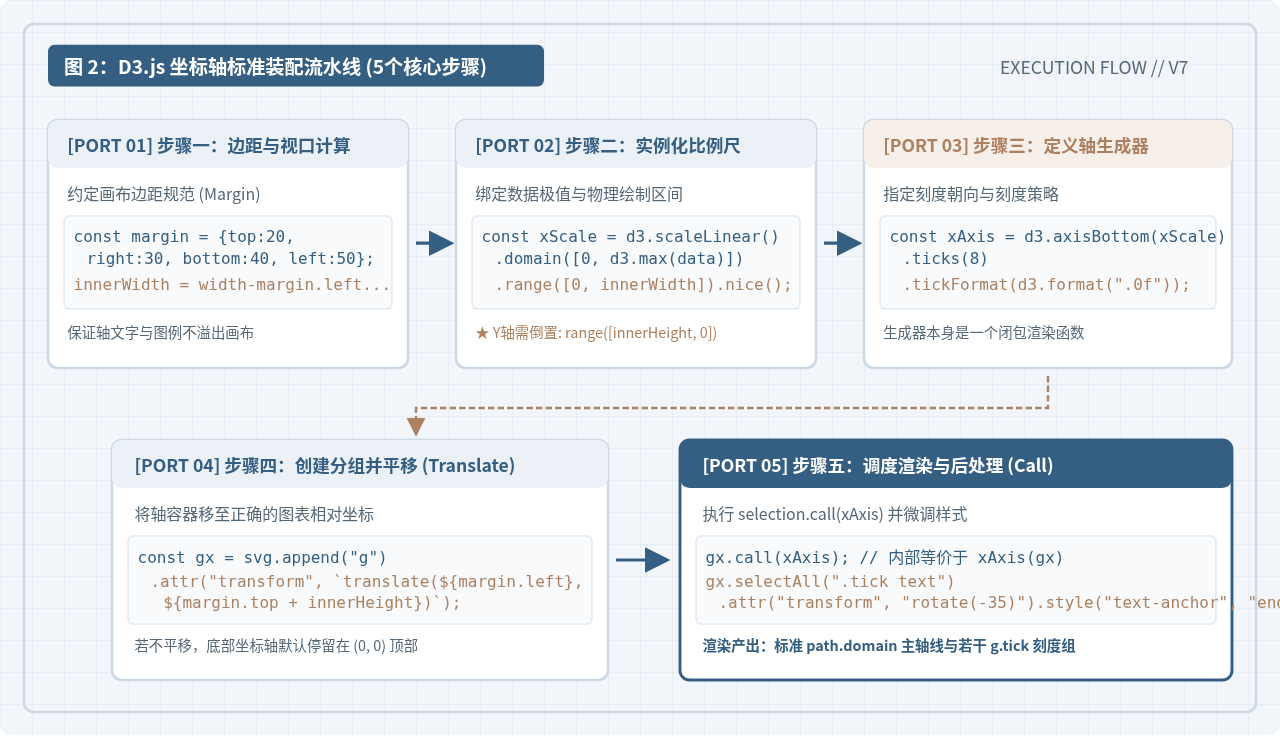
在实际项目中,坐标轴并不是随意插入到 DOM 中的,必须遵循工业界标准的边界规范(Margin Convention)。完整装配流水线包含以下 5 个明确步骤:
- 边距与视口初始化:设定外层 SVG 容器的
width与height,并定义由top、right、bottom、left组成的边距对象,精确解出绘图区内部净尺寸innerWidth与innerHeight。 - 初始化比例尺并绑定值域:为 X 轴与 Y 轴分别实例化比例尺,输入数据极限值与物理像素边界。注意:Y 轴由于屏幕坐标原点在左上角,值域必须倒置为
[innerHeight, 0]。 - 创建坐标轴生成器:调用
d3.axisBottom(xScale)或d3.axisLeft(yScale)构造标尺生成器,并链式配置刻度数量与显示格式。 - 创建分组容器并平移定位:通过
svg.append("g")创建专用的轴容器,利用transform="translate(x, y)"将原本堆叠在视口 (0,0) 位置的轴线移动到底部或左侧预留区域。 - 调度渲染(Selection.call):使用
axisGroup.call(axisGenerator)触发渲染,D3 会在容器内全自动生成包括基准线、刻度线、标签在内的所有底层 DOM 结构。
三、坐标轴 DOM 结构解构与关键控制参数工程标注
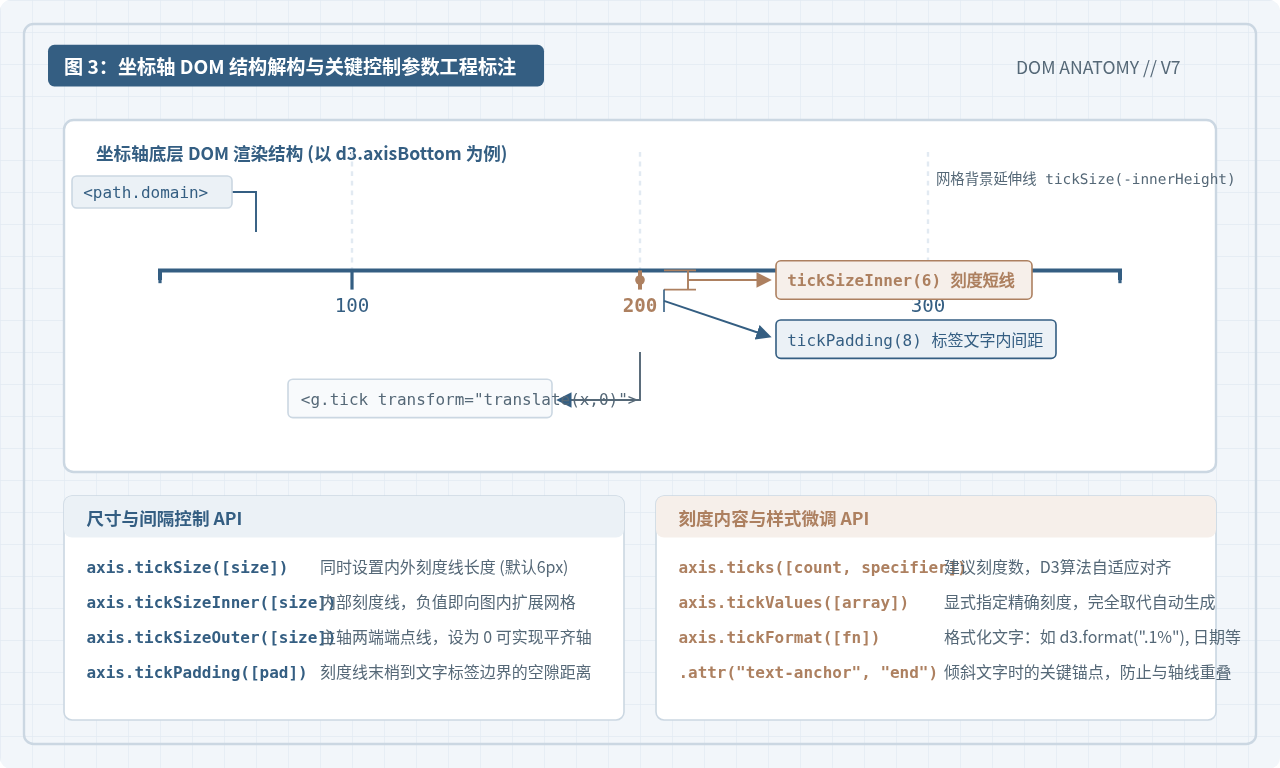
了解坐标轴执行 call() 之后生成的底层 DOM 节点,是进行定制化样式控制和解决渲染重叠的前提。D3 坐标轴并不是黑盒,其生成的 HTML/SVG 具有严格的语义结构。
3.1 坐标轴底层 DOM 节点剖析
以 d3.axisBottom() 渲染出的结构为例,其生成的 DOM 片段如下:
<!-- 坐标轴主容器 -->
<g fill="none" font-size="10" font-family="sans-serif" text-anchor="middle">
  <!-- 1. 主轴水平骨架线 -->
  <path class="domain" stroke="currentColor" d="M0.5,6V0.5H500.5V6"></path>

  <!-- 2. 刻度分组,每个刻度对应一个独立 g -->
  <g class="tick" opacity="1" transform="translate(100.5,0)">
    <line stroke="currentColor" y2="6"></line>
    <text fill="currentColor" y="9" dy="0.71em">200</text>
  </g>
</g>
由上述结构可知:
<path class="domain">:贯穿坐标轴的首尾基准轴线。如果只需要悬浮网格而不需要显式轴线,只需在 CSS 中设置.domain { display: none; }或通过 JS 调用g.select(".domain").remove()。<g class="tick">:每一个刻度的组合容器,通过自身的transform属性位移到对应的像素点。<line>:刻度标记短线,长度由tickSizeInner决定。<text>:刻度文本,其相对于短线末梢的位移量由tickPadding控制。
3.2 刻度微调的核心参数与工程配置
为了让坐标轴完美契合图表设计规范,开发者可以使用以下微调 API:
-
控制刻度数量与精度:
axis.ticks(count)与axis.tickValues(array)
axis.ticks(10)传入的数量是一个“建议值”,D3 内部会根据数据跨度自动匹配最易读的刻度间隔(如 1、2、5 的倍数),因此实际渲染出来的刻度数可能会略多或略少于设定值。如果业务需求要求必须展示精确的刻度(例如固定展示[0, 25, 50, 75, 100]),则必须使用axis.tickValues([0, 25, 50, 75, 100]),此时 D3 会完全遵循传入的数组生成刻度。 -
刻度文本格式化:
axis.tickFormat(formatFunction)
通过配合d3.format()或d3.timeFormat(),可以对刻度文本进行高度自由的定制:// 千分位数值格式化 xAxis.tickFormat(d3.format(",d")); // 百分比格式化(保留一位小数) yAxis.tickFormat(d3.format(".1%")); // 日期格式化:2025年03月 dateAxis.tickFormat(d3.timeFormat("%Y年%m月")); -
一秒生成全图背景参考网格线
在许多现代图表中,往往需要浅色的水平或垂直背景网格。利用tickSizeInner支持负数值的特性,我们可以极简地生成全图网格:// 绘制穿透图表内部的水平网格线 const yGrid = d3.axisLeft(yScale) .tickSize(-innerWidth) // 刻度线向右延伸整个图表宽度 .tickFormat(""); // 不输出重复的文字标签 svg.append("g") .attr("class", "grid") .attr("transform", `translate(${margin.left}, ${margin.top})`) .call(yGrid);
四、完整实战:构建带网格与倾斜标签的标准双轴系统
以下代码演示了一个生产环境级别的完整双轴图表脚手架。示例包含边距计算、分类条带 X 轴、连续线性 Y 轴、水平背景虚线网格,以及针对长标签的 35 度文字旋转防碰撞处理。
// 1. 基础配置与画布边距约定 (Margin Convention)
const containerWidth = 720;
const containerHeight = 400;
const margin = { top: 30, right: 30, bottom: 60, left: 60 };
const innerWidth = containerWidth - margin.left - margin.right;
const innerHeight = containerHeight - margin.top - margin.bottom;

// 2. 模拟业务数据
const dataset = [
  { label: "华东研发中心", value: 820 },
  { label: "华北物流基地", value: 540 },
  { label: "华南供应链", value: 910 },
  { label: "西南数据节点", value: 430 },
  { label: "西北算力平台", value: 670 }
];

// 3. 创建外层 SVG 容器
const svg = d3.select("#chart-wrapper")
  .append("svg")
  .attr("width", containerWidth)
  .attr("height", containerHeight)
  .attr("viewBox", `0 0 ${containerWidth} ${containerHeight}`);

// 4. 初始化比例尺
// X 轴:离散分类比例尺
const xScale = d3.scaleBand()
  .domain(dataset.map(d => d.label))
  .range([0, innerWidth])
  .paddingInner(0.25)
  .paddingOuter(0.15);

// Y 轴:连续线性比例尺(Y轴反转:[innerHeight, 0])
const maxVal = d3.max(dataset, d => d.value);
const yScale = d3.scaleLinear()
  .domain([0, maxVal])
  .range([innerHeight, 0])
  .nice();

// 5. 创建主绘图分组 (Chart Area)
const g = svg.append("g")
  .attr("transform", `translate(${margin.left}, ${margin.top})`);

// 6. 绘制水平背景网格线
const yGridAxis = d3.axisLeft(yScale)
  .ticks(5)
  .tickSize(-innerWidth)
  .tickFormat("");

g.append("g")
  .attr("class", "grid-lines")
  .call(yGridAxis)
  .selectAll("line")
  .attr("stroke", "#E2E8F0")
  .attr("stroke-dasharray", "3,3");

// 7. 渲染 Y 轴
const yAxis = d3.axisLeft(yScale)
  .ticks(5)
  .tickFormat(d => `¥${d}w`);

g.append("g")
  .attr("class", "y-axis")
  .call(yAxis);

// 8. 渲染 X 轴并进行标签倾斜防重叠处理
const xAxis = d3.axisBottom(xScale);

const gx = g.append("g")
  .attr("class", "x-axis")
  .attr("transform", `translate(0, ${innerHeight})`)
  .call(xAxis);

// 旋转 X 轴文本标签,并将锚点设置为右对齐 (end)
gx.selectAll(".tick text")
  .attr("transform", "rotate(-35)")
  .attr("text-anchor", "end")
  .attr("dx", "-0.5em")
  .attr("dy", "0.2em");
五、高频踩坑与排查排障指南
在日常开发和线上调试中,初学者与中级开发者常常在比例尺与坐标轴的配置上遇到以下共性问题:
1. Y 轴倒挂(数据越大,柱子越矮或折线越往下跑)
原因解释:计算机图形学中,SVG 与 Canvas 的坐标系原点 (0, 0) 均位于画布的左上角,水平向右为 X 正方向,垂直向下为 Y 正方向。如果不加处理,数据值 0 会对应到画布顶部 Y=0,而数据最大值会对应到画布底部。
解决办法:定义连续 Y 轴比例尺时,Range 的起始与结束值必须颠倒传入:range([innerHeight, 0])。这样输入 0 时返回 innerHeight(即图表底部),输入最大值时返回 0(即图表顶部)。
2. 数据动态更新时刻度与文字重复叠加
原因解释:在响应式重绘或数据刷新时,如果每次都在代码中执行 svg.append("g").call(axis),每次调用都会往 DOM 中新增一个全新的 <g> 容器,导致不同批次的轴线和刻度重叠在一起,文字变得越来越粗甚至变成黑块。
解决办法:遵循单一职责与幂等渲染原则。首次渲染时创建固定的轴容器并赋予唯一类名(如 .attr("class", "x-axis"));在数据更新函数中,使用 svg.select(".x-axis").transition().call(xAxis)。D3 内部具有完善的更新机制,会自动在已有 DOM 节点上做刻度位置平滑过渡,并在不需要时删除多余刻度节点。
3. 时间比例尺刻度出现“跨时区”偏移
原因解释:d3.scaleTime() 默认采用宿主浏览器的本地时区(Local Time)解析日期与生成刻度,而很多后端 API 返回的是标准 UTC ISO 字符串(如 "2025-01-01T00:00:00Z")。在东八区环境下,该时间会被转换为上午 8 点,导致生成的刻度不是整日整月,产生微小错位。
解决办法:对于全球化或统一基准的时间监控图表,统一采用 d3.scaleUtc() 替代 d3.scaleTime(),配合 d3.utcFormat() 输出标准统一刻度。
4. 旋转刻度标签后文字被轴线切断或穿透柱体
原因解释:默认情况下,d3.axisBottom 为刻度文本设置了 text-anchor: middle(以文字横向中点为旋转中心)。直接执行 rotate(-45) 时,文字是以自身中点为轴心旋转的,导致文字的一半向上刺入绘图区,另一半在下方悬空。
解决办法:在设置 rotate 旋转角的同时,必须同步覆盖文本锚点:.attr("text-anchor", "end"),并将文字向左上方微调(dx="-0.5em"),使文字的右上角正好落在刻度短线的正下方。
总结
D3.js 的比例尺与坐标轴设计展现了高度的数学纯粹性与工程模块化:
- 职责清晰解耦:比例尺专注解决“数据到空间的纯数学映射”,坐标轴专注解决“标尺可视化的 DOM 生成”。
- 统一规范打底:以 Margin Convention(边距约定)为基础,所有坐标轴的平移定位均以
innerHeight与innerWidth为基准,天然具备强大的响应式扩展能力。 - 参数精细可控:通过
ticks()、tickFormat()、tickSize()与tickPadding()的组合拳,不仅能够满足所有排版和防重叠需求,还能以极低的代码成本实现全图辅助网格。
实用工具推荐
电子包浆
使用 ›绿化、压缩、噪点和虚拟水印,自由调节做旧程度。
图片压缩
使用 ›选择画质和输出格式,预览压缩前后的大小。
作者最新文章
相关文章