
详细讲解如何使用 Fabric.js 快速实现图片的矩形与遮罩裁剪、任意角度中心旋转及多种滤镜链式叠加,包含核心原理对比、完整代码示例与生产排坑指南。

当前位置:首页 > JavaScript 项目实战 > 正文
怎么使用 Fabric.js 实现图片裁剪、旋转及滤镜效果
作者:白露
时间:2026-11-06
浏览:542
文章目录
前端可视化实战
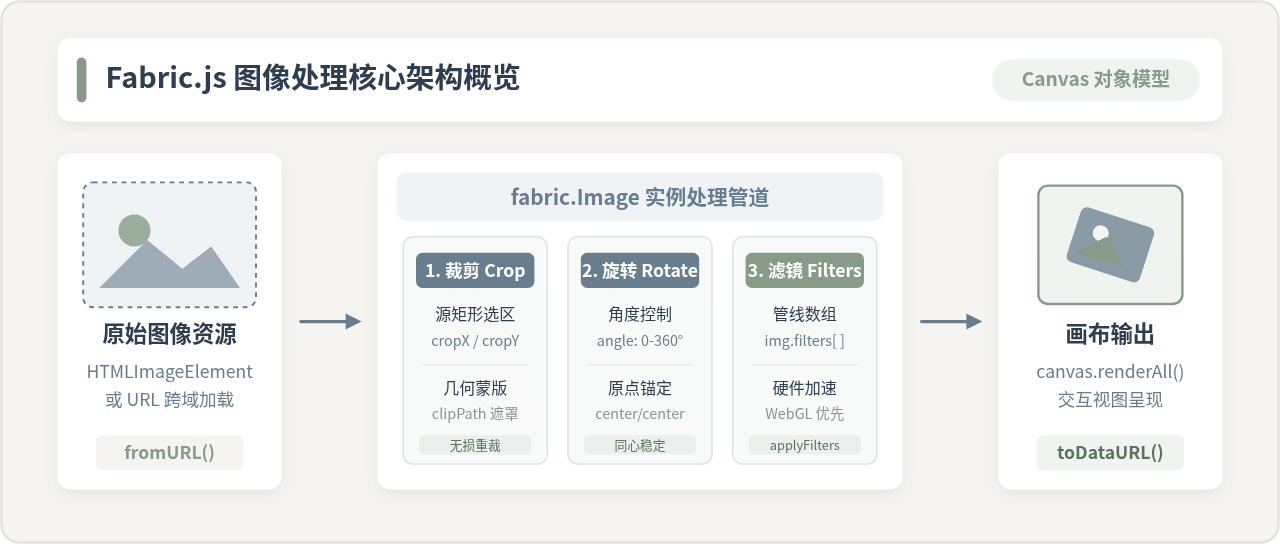
图 1:Fabric.js 图像处理引擎核心架构与三维能力概览
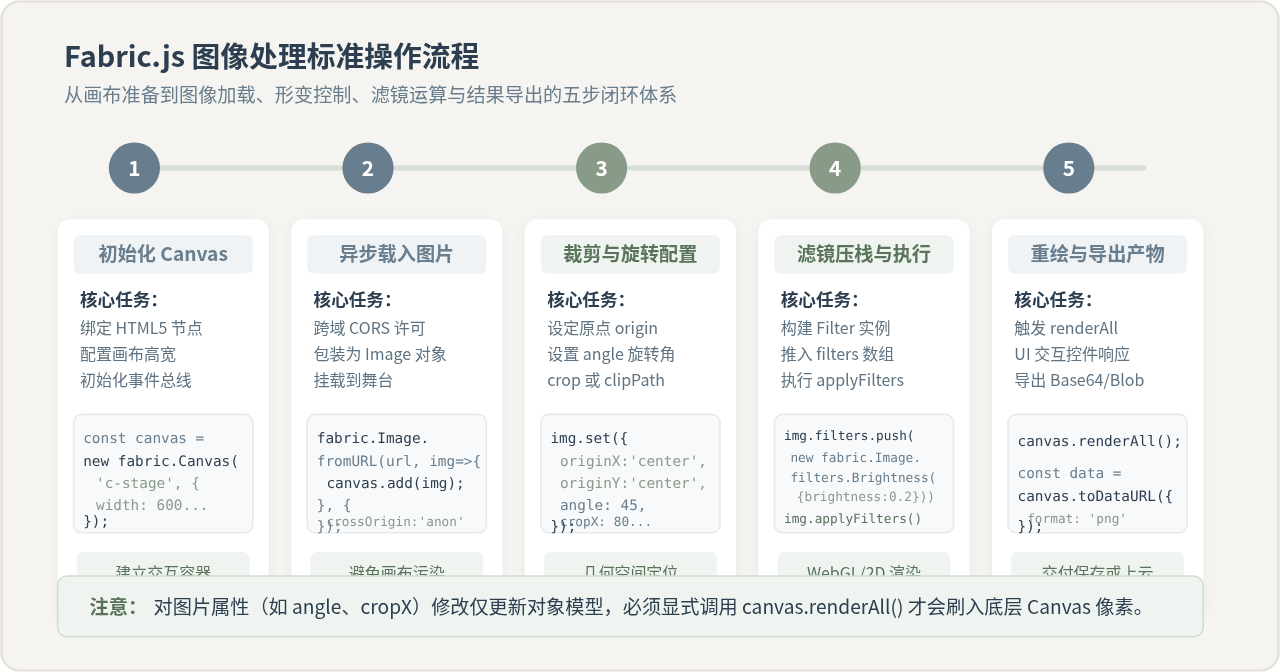
图 2:Fabric.js 图像处理标准操作流程(初始化 ➔ 加载 ➔ 形变裁剪 ➔ 滤镜 ➔ 重绘导出)
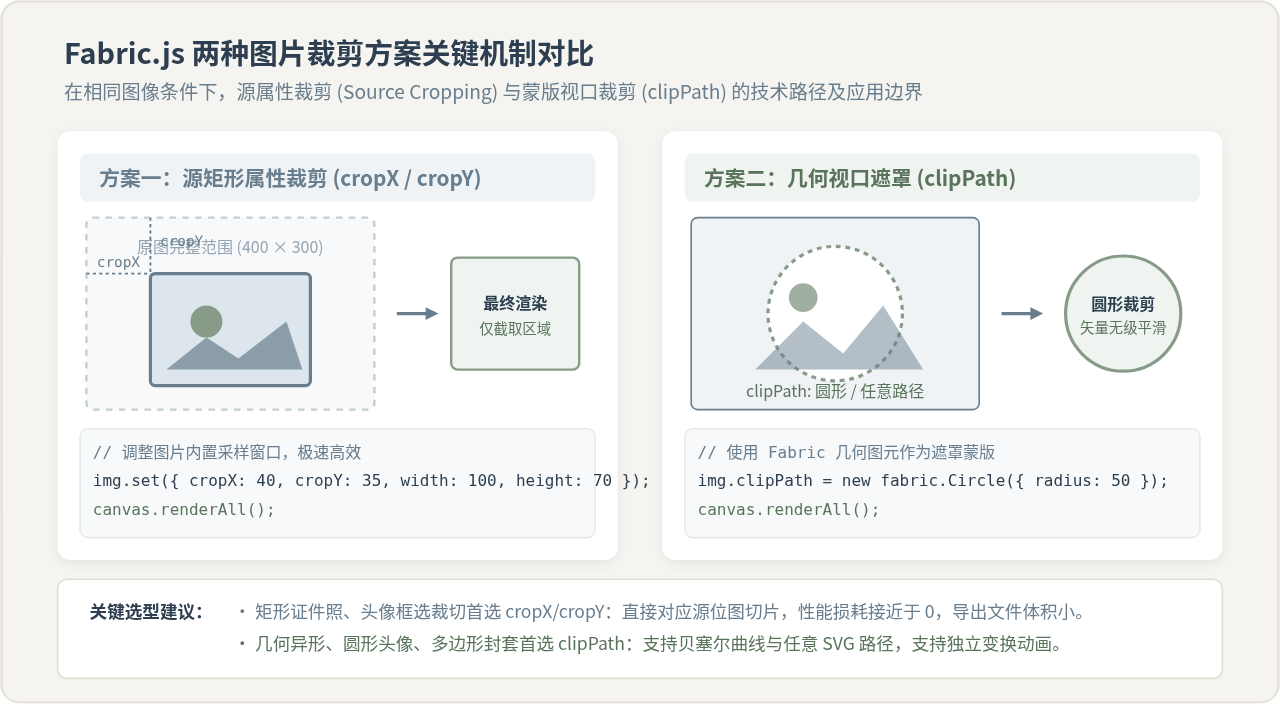
图 3:源属性裁剪 (cropX/Y) 与视口遮罩 (clipPath) 的渲染机制与视口映射对比
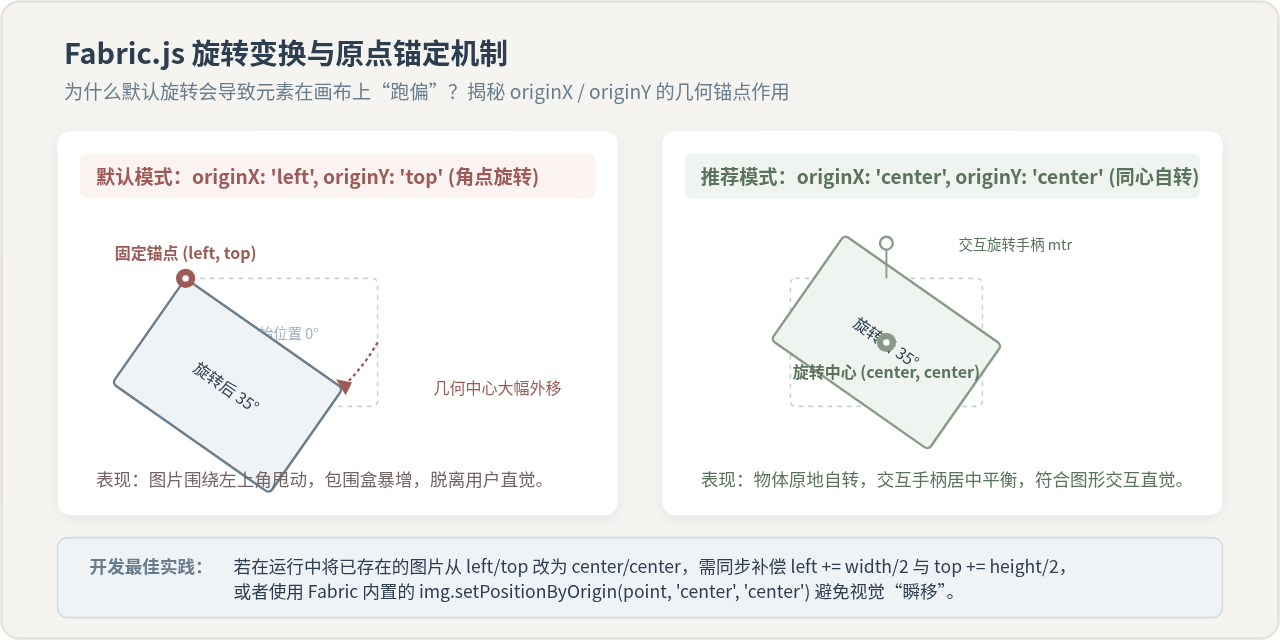
图 4:默认左上角原点 (left/top) 与中心原点 (center/center) 旋转时的几何运动轨迹差异
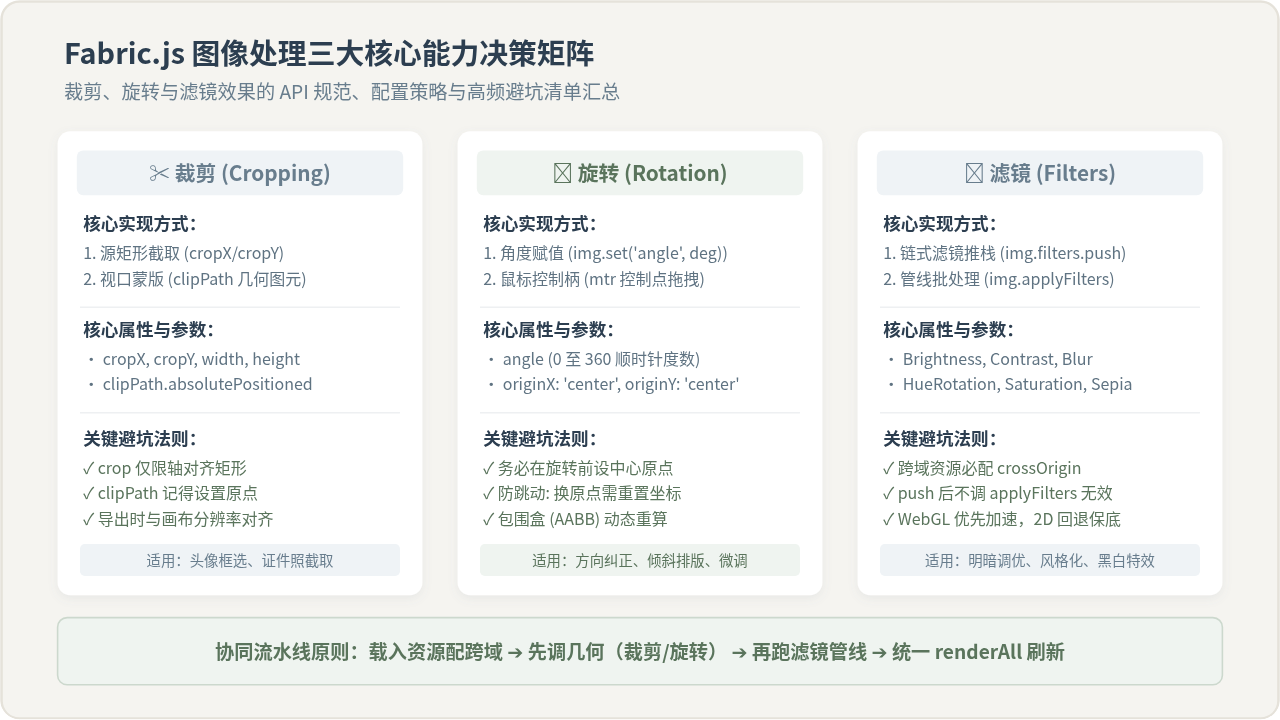
图 5:Fabric.js 图像裁剪、旋转与滤镜核心能力决策矩阵
在前端实现交互式图片编辑时,直接使用原生 Canvas API 往往需要手写复杂的坐标映射、变换矩阵以及像素级遍历逻辑。借助成熟的 HTML5 画布库 Fabric.js,我们可以将位图抽象为拥有独立状态与变换能力的对象模型。本文将完整介绍如何在 Fabric.js 中组织图片处理管线,按步骤实现图片的精确裁剪、稳定旋转与多重滤镜叠加,并通过原理解析帮助你规避中心偏移与跨域污染等常见陷阱。
一、基础准备:初始化画布与加载图像
在进行任何图像操作之前,必须首先建立 Fabric.js 的画布容器,并将外部图片资源封装为可供框架操作的 fabric.Image 实例。
引入 Fabric.js 库后,通过绑定页面中的 <canvas> 元素完成初始化。对于网络图片,推荐使用 fabric.Image.fromURL 方法进行异步载入,同时必须配置跨域属性 crossOrigin: 'anonymous',以确保后续调用滤镜与数据导出时不会因跨域资源共享(CORS)问题污染画布。
// 1. 初始化 Fabric 画布
const canvas = new fabric.Canvas('editor-canvas', {
  width: 700,
  height: 480,
  backgroundColor: '#f0f2f5'
});

// 2. 异步载入并封装图片
const imageUrl = 'https://images.unsplash.com/photo-1579783902614-a3fb3927b675?auto=format&fit=crop&w=800&q=80';

fabric.Image.fromURL(imageUrl, (img) => {
  // 保持适度尺寸并居中
  img.scaleToWidth(400);
  canvas.centerObject(img);
  canvas.add(img);
  canvas.setActiveObject(img);
  canvas.renderAll();
}, { crossOrigin: 'anonymous' });二、实现图片裁剪:源属性裁剪 vs 遮罩裁剪
在 Fabric.js 中实现图片裁剪主要有两种途径:源矩形属性裁剪(调整图片自身的采样窗口)与视口遮罩裁剪(应用 clipPath 几何图元)。理解这两种方案的关键差异,能够帮助你在不同交互场景下做出最合理的选择。
1. 方案一:源矩形属性裁剪(cropX / cropY)
源属性裁剪直接通过修改图片对象内部的 cropX、cropY、width 和 height 属性来实现。它本质上是告知底层绘图引擎:仅从原图资源的指定坐标截取一个轴对齐矩形送入视口渲染。
// 仅保留原图以 (80, 60) 为起点、宽高 240x180 的矩形区域
img.set({
  cropX: 80,
  cropY: 60,
  width: 240,
  height: 180
});
canvas.renderAll();特点与局限:该方案直接利用原图像素采样窗口,不产生额外的遮罩对象,渲染速度极高,内存开销最小。但它仅支持正交矩形,无法实现圆形、圆角或任意复杂多边形。
2. 方案二:几何视口遮罩(clipPath)
如果需要对图片进行圆形头像裁剪、异形封套或平滑圆角,应当使用 clipPath。你可以将任意 Fabric.js 基础几何形状(如 fabric.Circle、fabric.Rect、fabric.Polygon)赋值给图片的 clipPath 属性。
// 创建一个半径为 100 的圆形遮罩
const clipCircle = new fabric.Circle({
  radius: 100,
  originX: 'center',
  originY: 'center'
});

// 挂载遮罩到图片对象
img.clipPath = clipCircle;
canvas.renderAll();3. 两种裁剪方案的关键差异对照
| 比较维度 | 源矩形属性裁剪 (cropX / cropY) | 几何遮罩裁剪 (clipPath) |
|---|---|---|
| 几何自由度 | 仅支持轴对齐矩形 | 支持圆形、星形、圆角矩形及任意 SVG 路径 |
| 渲染开销 | 极低(单次 drawImage 切片取样) | 中等(创建模板缓冲区并进行图层布尔运算) |
| 数据保留度 | 原图仍完整保留在内部,仅调整视窗参数 | 原图完整保留,遮罩作为独立图层参与变换 |
| 典型适用场景 | 网格证件照框选、固定比例裁切、相册缩略图 | 圆形个人头像、创意拼图排版、异形徽章设计 |
三、实现图片旋转:角度控制与中心原点修正
在 Fabric.js 中设置旋转非常直观,只需修改图片对象的 angle 属性(接受 0 到 360 的角度数值)。但在实际使用中,许多开发者会遇到“一旋转图片就发生大幅位移和跑偏”的困扰。这背后的核心机制在于变换原点(Origin)的设定。
1. 为什么默认旋转会“偏心甩动”?
Fabric.js 对象默认的变换原点是左上角(originX: 'left', originY: 'top')。当直接设置 angle: 45 时,图片是以自身的左上角为支点发生角位移,导致整张图片的视觉中心向右下方大幅甩开,同时包围盒异常外扩,不符合用户的交互心理模型。
2. 将变换原点校准至几何中心
在执行旋转前,应当将图片的水平与垂直原点均指定为 'center'。这样在调整角度时,图片将围绕自身中心点稳定自转,控制柄也将保持对称分布。
// 将图片旋转原点设为中心,并旋转 45 度
img.set({
  originX: 'center',
  originY: 'center',
  angle: 45
});
canvas.renderAll();⚠️ 原点切换的避坑要点
如果图片已经在画布上完成定位,中途将 originX/originY 从 left 改为 center,图片的绝对位置会发生突变。若需无缝平滑切换,可以使用 Fabric 提供的坐标辅助方法:
// 获取图片当前中心在画布中的绝对坐标
const centerPoint = img.getCenterPoint();
// 更新原点并将中心锁定在原有坐标上,消除视觉跳跃
img.setPositionByOrigin(centerPoint, 'center', 'center');
img.set('angle', 90);
canvas.renderAll();
四、实现图片滤镜效果:内置滤镜与链式管线
Fabric.js 内置了强大的像素处理系统 fabric.Image.filters。每个图片对象维护着一个 filters 数组,用户可以按需压入多个滤镜实例,从而实现类似后期调色盘的链式叠加效果。
1. 常见内置滤镜与参数配置
- 亮度调节 (Brightness):参数
brightness取值范围一般为 -1 到 1,0 为原始状态。 - 对比度调节 (Contrast):参数
contrast取值范围为 -1 到 1,增强或弱化画面明暗反差。 - 饱和度调节 (Saturation):参数
saturation调整色彩艳丽度。 - 色相旋转 (HueRotation):参数
rotation(-1 到 1)实现全彩色相旋转偏移。 - 黑白与复古 (Grayscale / Sepia):零参数经典风格滤镜,直接转为灰阶或暖褐色老照片质感。
- 高斯模糊 (Blur):参数
blur控制模糊半径,平滑边缘细节。
2. 滤镜的装载与执行机制
需要特别注意的是:向 img.filters 数组推入新滤镜后,画布不会自动呈现改变,必须显式调用 img.applyFilters(),通知框架启动底层管线计算,最后执行 canvas.renderAll() 重绘画面。
// 清空现有滤镜列表
img.filters = [];

// 1. 压入亮度滤镜
img.filters.push(new fabric.Image.filters.Brightness({
  brightness: 0.15
}));

// 2. 压入对比度滤镜
img.filters.push(new fabric.Image.filters.Contrast({
  contrast: 0.2
}));

// 3. 压入暖色复古滤镜
img.filters.push(new fabric.Image.filters.Sepia());

// 4. 关键步骤:执行滤镜像素计算并重绘画布
img.applyFilters();
canvas.renderAll();
💡 渲染引擎机制:WebGL 硬件加速与 Canvas 2D 回退
在现代浏览器环境下,Fabric.js 默认优先尝试使用 WebGL 上下文进行硬件着色器并行运算,对于 4K 高清大图的滤镜渲染效率通常比 CPU 纯逐像素遍历高出数十倍;若客户端硬件或环境不支持 WebGL,框架会自动安全回退至标准的 2D Context 逐点运算。
五、综合实战:构建三合一图片编辑控制台
为了让读者更直观地理解裁剪、旋转与滤镜的联动运行方式,以下给出一个简洁完备的前端可运行示例。它将画布绑定、滑块参数交互、状态更新与导出串联在一个清晰的闭环中。
<!DOCTYPE html>
<html>
<head>
  <meta charset="UTF-8">
  <title>Fabric.js 图片编辑实战</title>
  <script src="https://cdnjs.cloudflare.com/ajax/libs/fabric.js/5.3.1/fabric.min.js"></script>
  <style>
    .toolbar { display: flex; gap: 12px; margin-bottom: 12px; align-items: center; }
    button { padding: 6px 14px; cursor: pointer; border: 1px solid #ccc; border-radius: 4px; }
  </style>
</head>
<body>
  <div class="toolbar">
    <button id="btn-crop-rect">矩形裁剪</button>
    <button id="btn-crop-circle">圆形遮罩</button>
    <label>旋转角度: <input type="range" id="slider-rotate" min="0" max="360" value="0"></label>
    <button id="btn-filter-gray">黑白滤镜</button>
    <button id="btn-reset">还原状态</button>
    <button id="btn-export" style="background:#687D8D; color:#fff;">导出 PNG</button>
  </div>

  <canvas id="editor" width="700" height="460" style="border:1px solid #ddd;"></canvas>

  <script>
    const canvas = new fabric.Canvas('editor');
    let currentImg = null;
    const demoUrl = 'https://images.unsplash.com/photo-1544005313-94ddf0286df2?auto=format&fit=crop&w=600&q=80';

    fabric.Image.fromURL(demoUrl, function(img) {
      img.scaleToWidth(380);
      img.set({ originX: 'center', originY: 'center' });
      canvas.centerObject(img);
      canvas.add(img);
      currentImg = img;
      canvas.renderAll();
    }, { crossOrigin: 'anonymous' });

    // 1. 矩形裁剪 (cropX/cropY)
    document.getElementById('btn-crop-rect').onclick = () => {
      if (!currentImg) return;
      currentImg.set({ cropX: 40, cropY: 30, width: 220, height: 220, clipPath: null });
      canvas.renderAll();
    };

    // 2. 圆形遮罩 (clipPath)
    document.getElementById('btn-crop-circle').onclick = () => {
      if (!currentImg) return;
      currentImg.clipPath = new fabric.Circle({
        radius: 110,
        originX: 'center',
        originY: 'center'
      });
      canvas.renderAll();
    };

    // 3. 动态旋转滑块
    document.getElementById('slider-rotate').oninput = (e) => {
      if (!currentImg) return;
      currentImg.set('angle', parseInt(e.target.value, 10));
      canvas.renderAll();
    };

    // 4. 灰阶滤镜叠加
    document.getElementById('btn-filter-gray').onclick = () => {
      if (!currentImg) return;
      currentImg.filters = [new fabric.Image.filters.Grayscale()];
      currentImg.applyFilters();
      canvas.renderAll();
    };

    // 5. 还原初始参数
    document.getElementById('btn-reset').onclick = () => {
      if (!currentImg) return;
      currentImg.set({ cropX: 0, cropY: 0, width: currentImg.getOriginalSize().width, height: currentImg.getOriginalSize().height, angle: 0, clipPath: null });
      currentImg.filters = [];
      currentImg.applyFilters();
      document.getElementById('slider-rotate').value = 0;
      canvas.centerObject(currentImg);
      canvas.renderAll();
    };

    // 6. 导出生成图片
    document.getElementById('btn-export').onclick = () => {
      const dataURL = canvas.toDataURL({ format: 'png', quality: 0.95 });
      const link = document.createElement('a');
      link.download = 'edited-image.png';
      link.href = dataURL;
      link.click();
    };
  </script>
</body>
</html>
六、核心决策矩阵与开发避坑指南
在综合应用裁剪、旋转与滤镜时,为了确保渲染性能与逻辑稳定性,建议对照以下总结矩阵进行代码校验与方案决策。
高频问题与排查清单
-
跨域导致导出报错(SecurityError: The operation is insecure / Tainted Canvas):
直接加载外部图片并在 Canvas 上渲染时,浏览器会对其打上污染(Tainted)标记,阻止通过toDataURL()提取数据。解决办法是服务端必须提供Access-Control-Allow-Origin: *响应头,且前端载入时必须显式配置{ crossOrigin: 'anonymous' }。 -
滤镜属性修改后界面无响应:
修改img.filters数组中的对象属性(例如改变了 Brightness 的参数数值),必须调用img.applyFilters()重新编译并执行管线,再调用canvas.renderAll(),仅调用renderAll()是无法重新生成滤镜纹理的。 -
多次连续裁剪时尺寸比例变形:
在修改cropX、cropY、width、height后,如果图片之前被应用过缩放系数(scaleX、scaleY),包围盒尺寸会发生复合变化。若需重置裁剪,建议配合img.getOriginalSize()读取原始位图物理尺寸,避免累积比例偏差。
实用工具推荐
电子包浆
使用 ›绿化、压缩、噪点和虚拟水印,自由调节做旧程度。
图片压缩
使用 ›选择画质和输出格式,预览压缩前后的大小。
作者最新文章
相关文章