

深入解析Chrome浏览器拦截JavaScript自动下载与批量文件导出的安全机制原理,详细提供用户端解除拦截的实操步骤(地址栏快捷放行、网站权限配置、白名单管理)与前端开发者规避拦截的专业解决方案(用户手势保持、异步状态分离、JSZip合并打包及File System API应用)。
Chrome浏览器拦截JavaScript自动下载的解决方法
作者:交互手记
时间:2026-10-30
浏览:588
文章目录
在日常办公与前端系统开发中,通过 JavaScript 脚本动态触发文件保存是一项基础且频繁的功能。无论是将表格数据导出为 Excel、批量将 Canvas 画布保存为图片,还是从后端拉取文件流后写入本地磁盘,大多依靠前端创建临时锚点并触发点击来完成。然而,很多用户在操作时会发现文件无法弹出保存,浏览器地址栏右侧弹出带有红色警示的“已拦截自动下载”提示;开发者也经常收到反馈,称循环批量导出时只有第一份文件成功保存,其余文件均被浏览器静默吞没。本文将深入剖析 Chrome 的安全拦截机制,并分别给出面向使用者(浏览器配置)与面向开发者(代码与架构调优)的落地解决路径。
一、为什么 Chrome 会拦截 JavaScript 自动下载?
Chrome 对自动下载的限制并非系统故障,而是浏览器演进过程中建立的一道关键安全防线,主要用于防御“隐蔽静默下载”(Drive-by Download)攻击。如果网页允许在无用户感知的情况下随意唤起文件下载,恶意站点便可通过短时间内注入大量可执行脚本、病毒木马或垃圾垃圾文件耗尽用户磁盘并诱导执行。
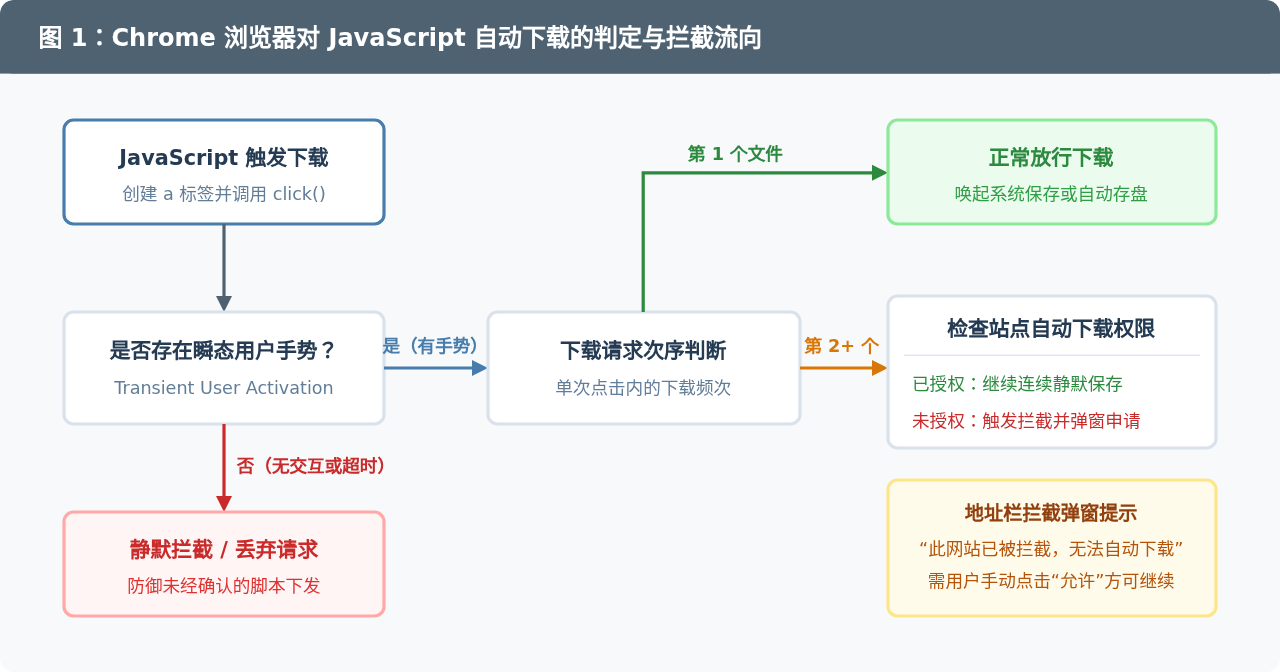
在 Chromium 的安全实现中,自动下载的判定核心依赖两套机制:
- 瞬态用户手势激活(Transient User Activation):浏览器严格监控当前执行线程是否由合法的用户实体操作直接派发(例如
click、keydown或touchend)。如果一段下载逻辑脱离了用户交互上下文(例如在window.onload、定时器setTimeout离线回调中,或由于异步网络请求超时导致手势标识被清空),Chrome 会将其判定为未授权的非手势下载,直接予以阻止。 - 多次自动下载拦截(Automatic Multiple Downloads):即使初始操作拥有合法的用户点击,如果在单次用户手势的生命周期内连续派发了多个下载动作(如在
for循环中多次调用a.click()),Chrome 默认仅放行第一个下载请求,后续请求立即挂起,并在地址栏弹出权限申请窗口,交由用户裁决是否信任该站点。
二、使用者端:在 Chrome 中解除拦截的操作步骤
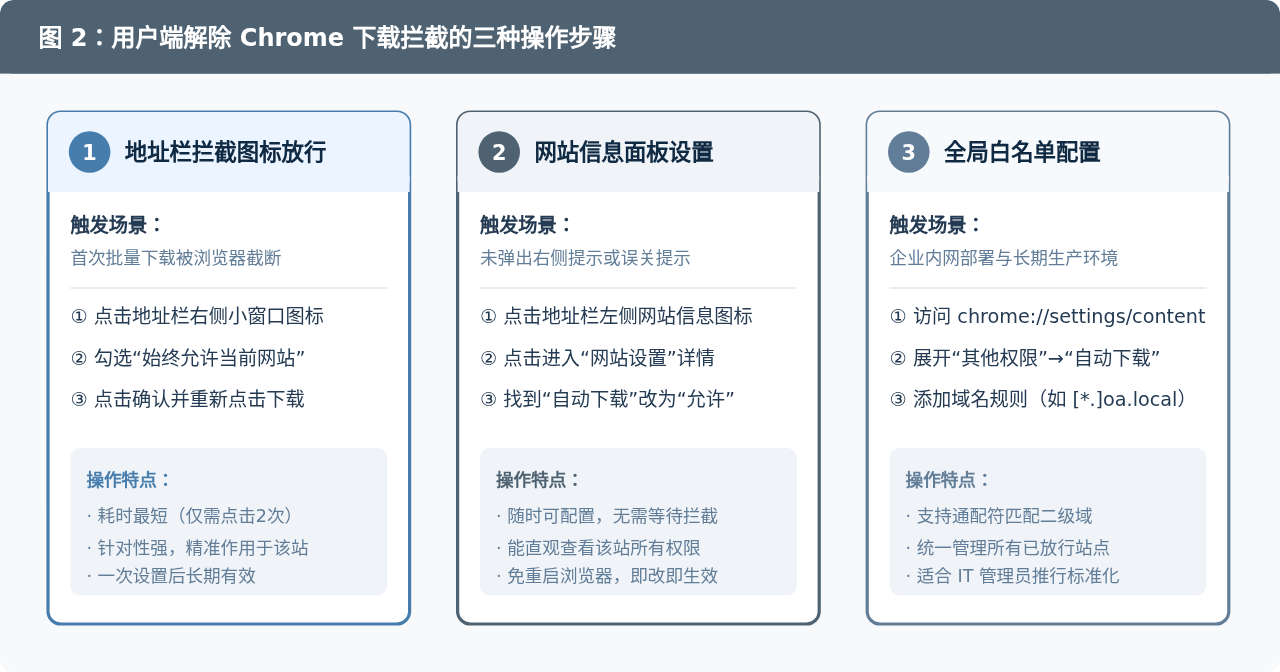
当日常使用内网 OA、数据报表平台或第三方工具时,若遭遇下载被拦截,用户可通过以下三种途径进行权限配置。
1. 地址栏右侧弹窗即时放行(最常用)
在点击导出按钮并触发拦截的瞬间,Chrome 的地址栏最右侧(书签星号或插件图标左侧)会出现一个带有红色禁止标记的小窗口图标:
- 直接用鼠标左键点击该拦截图标,浏览器将展开权限确认浮窗。
- 在浮窗中将默认选中的“继续拦截”切换为“始终允许 [当前站点] 下载多个文件”。
- 点击浮窗右下角的“完成”按钮。
- 返回网页,重新点击一次导出或下载按钮,后续所有文件即可顺畅下载完毕。
2. 网站控制面板快速修改(免刷新)
如果由于误触关闭了弹窗,或者想提前为某个常用网站开启权限,可通过地址栏左侧的网站控制面板调整:
- 点击地址栏最左侧的“网站信息”图标(表现为两个滑块微调按钮或挂锁图标)。
- 在弹出的面板中选择“网站设置”(Site settings),浏览器将直接跳转至当前域名的专属权限页。
- 在权限列表找到“自动下载”(Automatic downloads)选项。
- 将右侧的下拉菜单由“拦截”或“询问(默认)”更改为“允许”。
- 关闭设置标签页并返回原网站,系统会自动应用该项策略。
3. Chrome 全局设置与域名白名单管理
针对经常需要批量下载报告的企业系统或管理后台,建议直接将其加入浏览器的长期白名单:
- 在 Chrome 地址栏直接输入
chrome://settings/content/automaticDownloads并按下回车,直达“自动下载”配置页。 - 确认顶部默认行为为“网站可以要求自动下载文件”。
- 在下方的“允许下载多个文件”分组旁,点击“添加”按钮。
- 输入目标系统的域名模式,例如
https://report.company.com或带有通配符的[*.]internal-oa.com,点击确定。加入后,该域名下的任何脚本导出都将拥有原生放行特权。
三、开发者端:代码优化与规避拦截的最佳实践
对于系统开发者而言,不能寄希望于所有客户都具备自行配置 Chrome 白名单的经验。如果网站动辄触发浏览器的拦截警报,不仅严重削弱产品的专业度,还会产生大量的客服排查成本。因此,必须从代码层面重构下载逻辑,使代码符合浏览器的现代安全契约。
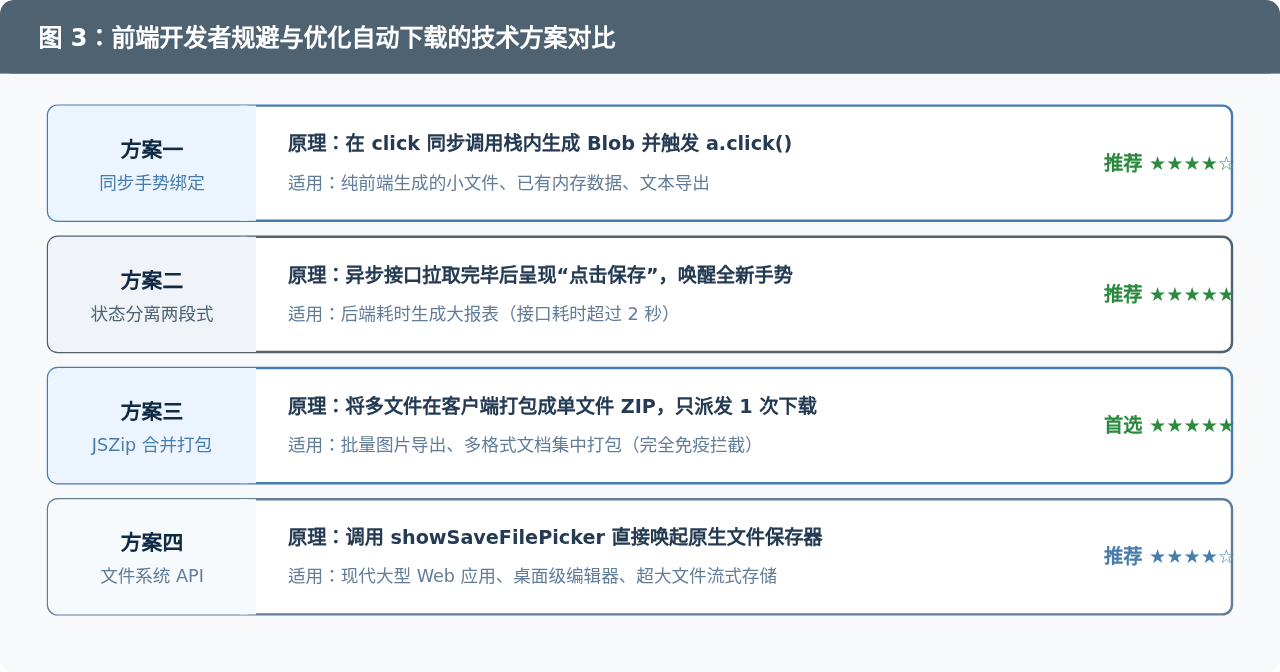
方案 1:规范标准同步下载函数,确保手势在栈内传递
在前端处理本地已有数据(例如将纯文本转为 Blob,或将 Canvas 导出为 PNG)时,下载动作应当与用户的 click 事件处于同一同步执行调用栈中,避免引入不必要的异步轮询或长延迟定时器。
/**
 * 标准单文件下载工具函数
 * @param {Blob|File|string} data - 要导出的数据对象或完整 URL
 * @param {string} filename - 预设保存的文件名称
 */
function downloadFile(data, filename) {
  const isUrl = typeof data === 'string';
  const downloadUrl = isUrl ? data : window.URL.createObjectURL(data);

  // 创建临时不可见 a 标签
  const anchor = document.createElement('a');
  anchor.style.display = 'none';
  anchor.href = downloadUrl;
  anchor.download = filename || 'download';

  // 必须挂载至 DOM 树,部分老版本 Chromium 对游离节点 click 响应不完整
  document.body.appendChild(anchor);

  // 同步触发原生点击
  anchor.click();

  // 执行完成后立即清理节点与内存对象
  setTimeout(() => {
    document.body.removeChild(anchor);
    if (!isUrl) {
      window.URL.revokeObjectURL(downloadUrl);
    }
  }, 100);
}
方案 2:数据准备与文件落地解耦(解决接口耗时超时)
这是导致下载被无故拦截的最隐蔽痛点:用户点击了“导出”,前端向后端发送耗时复杂的 SQL 查询请求(耗时如 3~8 秒)。当 fetch() 的 Promise 最终 Resolve 时,当前线程早已远离最初的鼠标点击事件,Chrome 判定的瞬态手势激活时间窗口已经超时关闭。此时直接调用 anchor.click() 就会被判定为恶意静默下载。
推荐架构改动:将单一按钮改造成“两段式确认状态机”。
- 第一阶段:用户点击按钮后,按钮状态变为“正在生成报表...”,启动异步请求。
- 第二阶段:请求完成并拿到文件 Blob 后,界面显式呈现高亮按钮“报表已就绪,点击保存”。用户发起第二次真正的点击交互,在全新的、合法的用户手势生命周期中瞬间完成文件保存。
方案 3:使用 JSZip 合并打包(批量导出的根本解决途径)
很多开发者在面临“批量下载 10 张图片”或“批量导出 5 份合同”时,习惯在前端写一个循环:
// 错误示范:这种写法必定触发 Chrome 多文件拦截
files.forEach((file, index) => {
  setTimeout(() => {
    downloadFile(file.url, file.name);
  }, index * 1000);
});
即使给每次循环增加了 1 秒的延迟,Chrome 依旧能侦测出这些下载隶属于同一次未延续的交互上下文,第二个或第三个文件必定会被强行拦截。不仅如此,连续弹出 10 次系统的另存为对话框也会彻底摧毁用户体验。
彻底根治方案:在前端引入 jszip 库,在内存中将需要批量导出的文件整合成一个 .zip 压缩包,最后仅对用户派发一次下载动作。这种方式 100% 免疫 Chrome 的多次自动下载拦截。
import JSZip from 'jszip';

async function exportBatchAsZip(fileList, zipFilename = 'archive.zip') {
  const zip = new JSZip();

  // 1. 将所有文件异步拉取并写入 zip 包
  for (const item of fileList) {
    const response = await fetch(item.url);
    const blob = await response.blob();
    zip.file(item.filename, blob);
  }

  // 2. 生成压缩包 Blob
  const content = await zip.generateAsync({
    type: 'blob',
    compression: 'DEFLATE',
    compressionOptions: { level: 6 }
  });

  // 3. 仅调用一次单文件下载,完全避免拦截机制
  downloadFile(content, zipFilename);
}
方案 4:采用现代 File System Access API
在基于现代 Chromium 内核的企业级纯 Web 工作台(如各类设计器、在线 IDE 或大型富文本系统)中,推荐采用标准 window.showSaveFilePicker() API:
- 该 API 必须在直接的用户手势下触发,直接唤起操作系统原生保存对话框。
- 用户主动挑选保存目录和文件名后,浏览器授予代码写入权限,不会触发“已拦截自动下载”提示,且支持直接将大文件以流式(Stream)写入磁盘,无需将几个 G 的数据预先堆积在浏览器内存中。
四、疑难场景排查清单
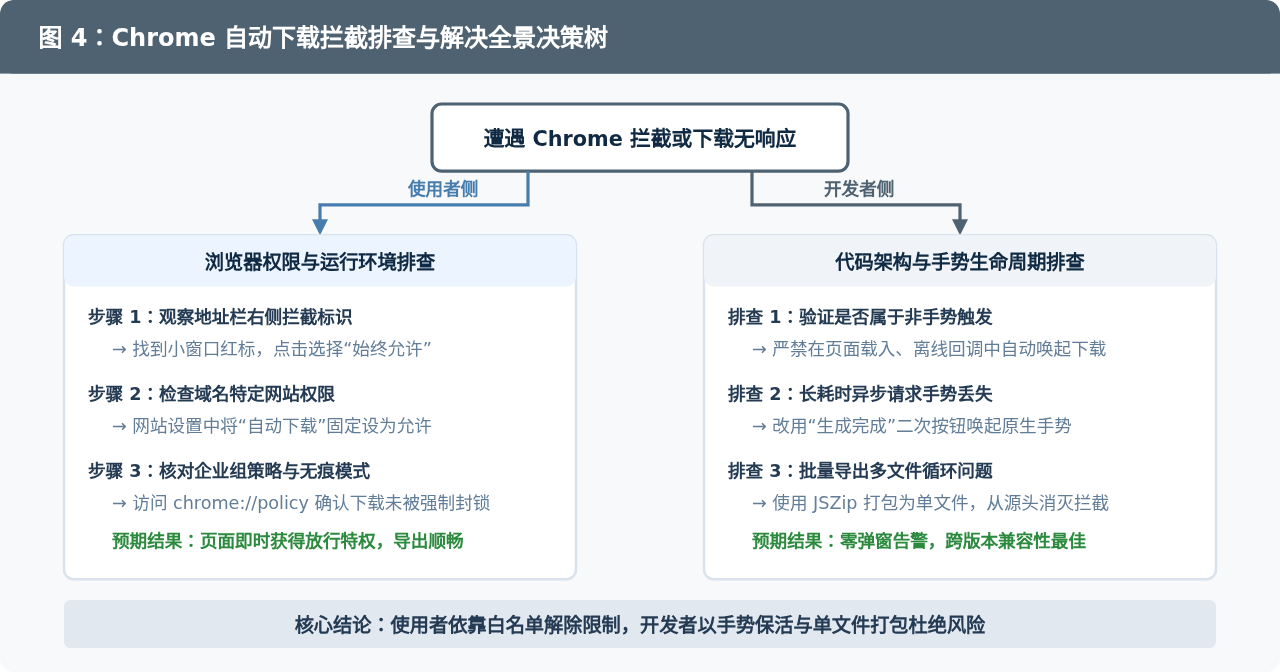
如果排查了常规代码与权限,下载仍然被拦截或毫无响应,请逐一核对以下三个边界场景:
1. iframe 内嵌页面的沙箱限制(Sandbox Attribute)
在微前端架构或通过 <iframe> 嵌入第三方页面时,如果父页面设置了 sandbox 属性,默认情况下会全面封锁文件下载权限。若子页面在 iframe 内部调用 a.click(),控制台将输出明确报错且下载会被直接静默丢弃。
解决方案:检查父级嵌入标签,在
sandbox 属性中显式补全 allow-downloads 授权标记:
<iframe src="..." sandbox="allow-scripts allow-same-origin allow-downloads"></iframe>
2. 企业域策略强制管控(Chrome Enterprise Policy)
在部分银行、金融机构或大型企业的办公电脑上,Chrome 浏览器可能被域控推行了组策略(GPO)。
- 在地址栏访问
chrome://policy,搜索名为DefaultDownloadRestrictions或DownloadRestrictions的策略名。 - 如果策略值被强制设为
3(阻止所有下载)或2(阻止危险下载与未经验证的自动下载),并且右侧显示“强制生效”,则个人在“网站设置”中修改的选项将被整体覆盖。此种情况必须联系企业 IT 管理员为目标业务域名配置企业级白名单。
3. 无痕模式(Incognito)与扩展插件冲突
用户在无痕模式下浏览时,所有针对常规窗口设置的网站权限白名单均不会继承。此外,部分具有“网页安全扫描”或“广告过滤”功能的浏览器插件,会对未带文本的隐蔽 <a> 标签点击事件进行拦截,排查时可尝试在无插件模式下复现。
五、总结
Chrome 拦截 JavaScript 自动下载与多文件下载,本质是浏览器为了保护终端免受恶意静默文件投递而设定的防护机制。理解这一机制的核心在于把握“瞬态用户手势激活”与“站点授权状态”两大要素:
- 作为使用者,只需在初次触发拦截时,点击地址栏右侧小图标选择“始终允许”,或在“网站设置”中将“自动下载”放行即可一次性根除困扰。
- 作为开发者,应主动摒弃在循环中连续调用
a.click()的粗糙做法,优先选用 JSZip 客户端压缩打包 将批量下载转为单文件下载;针对耗时较长的异步数据导出,采用“两段式确认交互”规避手势过期,并注意检查iframe的allow-downloads沙箱权限,从而在满足业务需求的同时,为用户提供流畅、无感、无警报的现代化 Web 交互体验。
实用工具推荐
电子包浆
使用 ›绿化、压缩、噪点和虚拟水印,自由调节做旧程度。
图片压缩
使用 ›选择画质和输出格式,预览压缩前后的大小。
作者最新文章
相关文章