
针对 macOS 系统详尽讲解通过 Homebrew 与官方 .pkg 安装包安装 Node.js 的完整步骤,剖析 Apple Silicon 与 Intel 架构落盘差异,提供安全规避 sudo 的 npm 全局权限配置方案、多版本链接及故障排查指南。

当前位置:首页 > Node.js 基础 > 正文
macOS下通过Homebrew或直接安装包安装Node.js指南
作者:墨池
时间:2026-11-02
浏览:129
文章目录
运行环境:macOS (Apple Silicon / Intel)
运行时版本:Node.js LTS
主题:包管理器与原生安装包实战
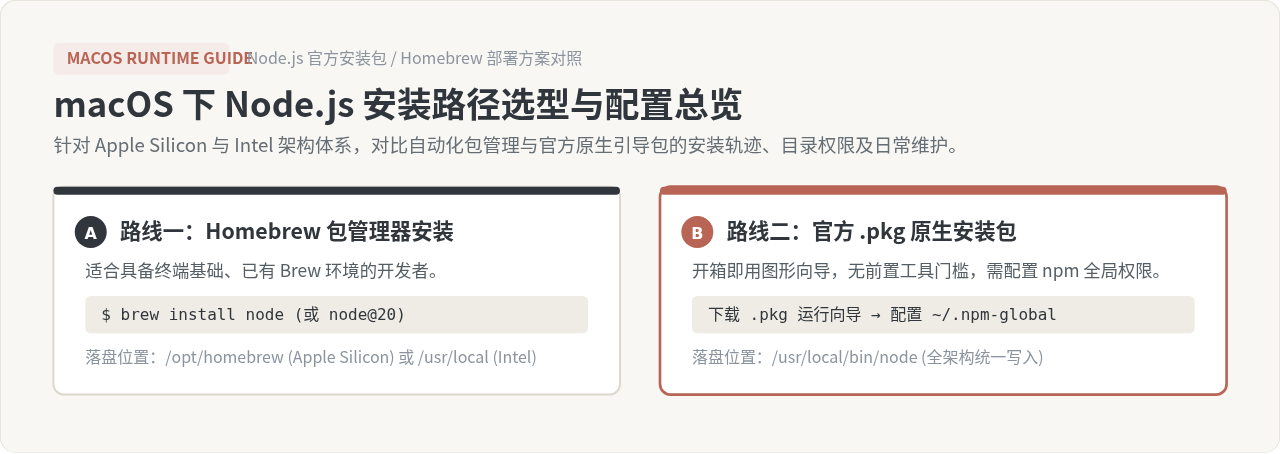
图示:macOS 环境下 Node.js 的两种原生部署路径架构与特性总览
在 macOS 上部署 Node.js 原生运行环境,目前主要有两种官方支持且成熟的途径:一是通过 macOS 事实上的包管理器 Homebrew 进行命令行自动化安装,二是从 Node.js 官方网站直接下载已签名的 .pkg 格式图形安装包。两种方式在底层安装路径、系统文件权限、后续升级机制以及多版本共存能力上存在清晰的边界。本文将完整拆解这两种方式的具体操作步骤,深入解释 Apple Silicon 与 Intel 架构下的落盘路径差异,并重点给出规避 sudo npm install -g 权限陷阱的规范配置与自检方案。
一、两种安装方式的核心差异与选型决策
选择安装方式前,首先需要理解它们在 macOS 系统层面的运作差异。许多读者在初次安装 Node.js 时容易忽略不同芯片架构与安装方式结合后的目录结构,从而为后续的路径查找和包权限埋下隐患。
macOS 当前主要存在两套硬件环境:基于 ARM64 架构的 Apple Silicon 芯片(M1/M2/M3/M4 系列)和基于 x86_64 架构的 Intel 芯片。对于官方 .pkg 安装包而言,安装器会将二进制可执行程序统一写入 /usr/local/bin,类库文件写入 /usr/local/lib/node_modules,这一规则在所有芯片架构上均保持一致。然而对于 Homebrew,为了避免与 Rosetta 2 模拟运行的 Intel 架构二进制文件发生冲突,Apple Silicon 上的 Homebrew 默认根目录位于 /opt/homebrew,而 Intel 上的 Homebrew 根目录则为 /usr/local。
除了路径差异,最根本的区别在于权限管理模型与长效维护成本:
- Homebrew 途径:Node.js 完全运行在普通用户权限所管理的沙盒式 Cellar 目录中。日常的包安装、升级与依赖库链接不需要管理员密码(sudo)。它更适合具备终端使用经验、需要同时维护其他开发工具链,或者未来有指定长期支持版本(如安装
node@20)需求的开发者。 - 直接安装包(.pkg)途径:提供标准的 macOS 图形向导,双击即可完成部署,完全不需要提前安装 Xcode Command Line Tools 或 Homebrew。它的局限性在于其安装过程由系统 root 权限执行,默认的全局 npm 模块目录属于 root,如果后续直接运行
npm install -g会触发权限拒绝错误;此外,官方安装包在 macOS 上并未提供图形化的反安装器,卸载时需要手动清理若干分散的系统目录。
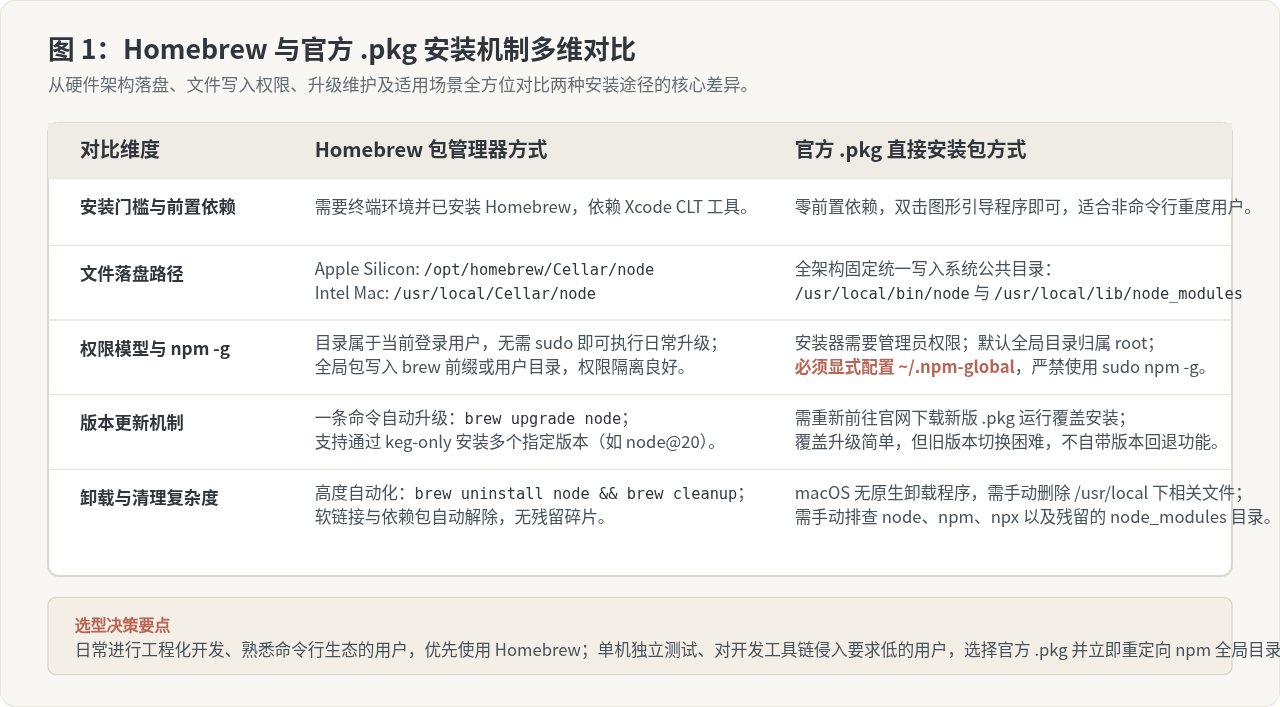
图 1:Homebrew 与官方 .pkg 安装机制多维对比表
二、方法一:通过 Homebrew 安装与多版本链接管理
如果你的 macOS 已经配置了 Homebrew,或者日常需要频繁使用终端工具,推荐优先通过 Homebrew 安装 Node.js。这种方式不仅便于将 Node.js 纳入统一的软件包依赖更新流程,也能安全、无痛地管理指定的大版本。
1. 前置准备与架构确认
在开始安装前,打开 macOS 自带的“终端”(Terminal)或 iTerm2,运行以下命令确认当前的硬件架构与 Homebrew 运行状态:
uname -m
brew --version
示例输出:
arm64
Homebrew 4.3.0
Homebrew/homebrew-core (git revision 9b88a; last commit 2026-10-30)
若终端输出 arm64,说明当前处于 Apple Silicon 原生终端环境,Homebrew 将把相关文件放置在 /opt/homebrew;若输出 x86_64,文件则存放在 /usr/local。随后执行 brew update 确保本地 Formula 索引处于最新状态。
2. 安装最新稳定版与指定 LTS 版本
Homebrew 核心仓库提供了两种安装目标:
目标 A:安装当前主线最新版本
如果项目对 Node.js 版本没有严格限制,希望体验最新的 JavaScript 运行时特性,可以直接执行:
brew install nodeHomebrew 会自动解析依赖(如 icu4c、openssl 等预编译瓶子 Bottles),下载并解压至 Cellar 目录,最后自动将 node、npm、npx 软链接到系统的 bin 目录下。
目标 B:安装特定的长期支持版本(以 Node.js 20 LTS 为例)
对于绝大多数企业级生产项目或前端脚手架,稳定性优先于最新特性。此时建议安装指定的 LTS 版本:
brew install node@203. 理解 Keg-only 机制与符号链接切换
在安装 node@20 这类带有版本后缀的配方时,Homebrew 会在终端底部输出一段关键提示:“node@20 is keg-only, which means it was not symlinked into /opt/homebrew”。
这是 Homebrew 的保护机制:为了防止多个不同版本的 Node.js 在系统的全局软链接目录中互相冲撞覆盖,带版本号的配方默认只保存在 Cellar 隔离区,不会主动进入 PATH。要使其在终端中全局生效,读者可以根据需求选择以下两种方式之一:
方式一:全局强制链接(推荐单版本主用)
如果你希望 node@20 成为当前系统的默认 node 命令,执行强制链接:
brew link --overwrite --force node@20该命令会自动清理原先可能存在的无效链接,并将 /opt/homebrew/opt/node@20/bin 下的可执行文件软链至 /opt/homebrew/bin。
方式二:通过环境变量精细引导(不影响系统全局链接)
如果你不想修改全局符号链接,可以直接在 Shell 配置文件(macOS 默认使用 zsh,配置文件为 ~/.zshrc)中将该版本的路径置于 PATH 最前端:
echo 'export PATH="/opt/homebrew/opt/node@20/bin:$PATH"' >> ~/.zshrc
source ~/.zshrc
注意:如果使用的是 Intel 架构的 Mac,上述路径中的
/opt/homebrew 应替换为 /usr/local。执行 brew --prefix node@20 可以动态获取确切的安装前缀。
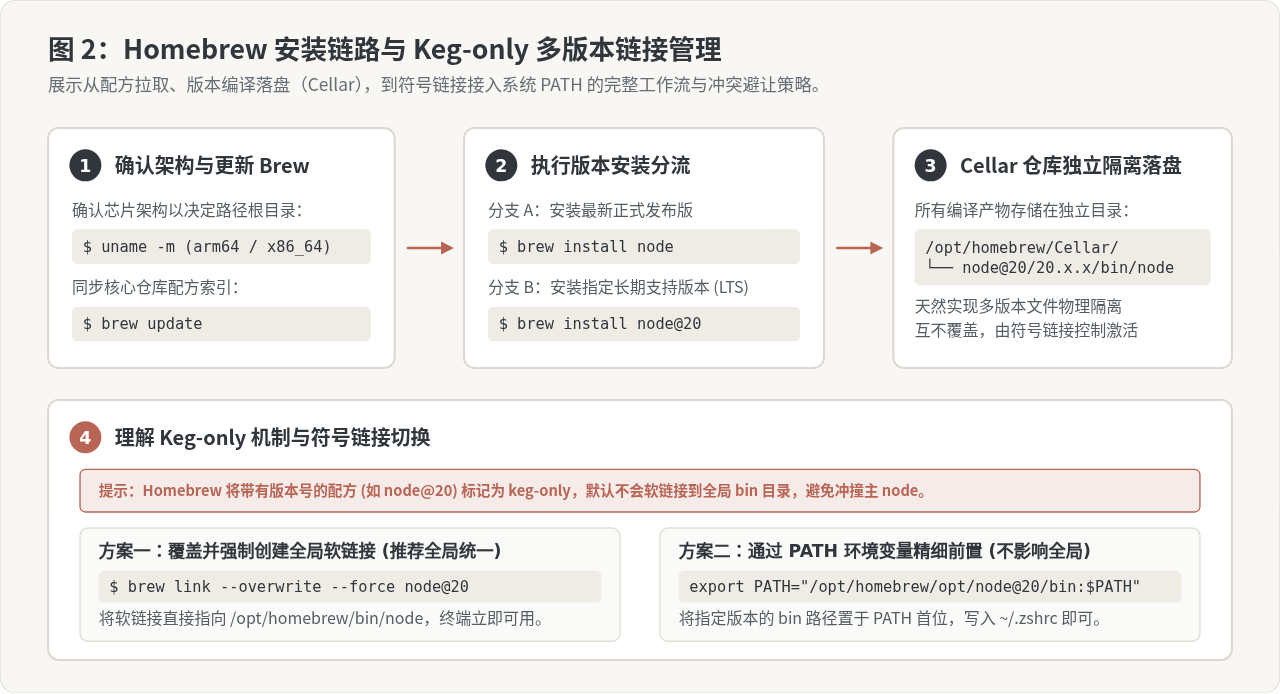
图 2:Homebrew 安装链路与 Keg-only 多版本链接管理流程
三、方法二:通过官方 .pkg 安装包安装
如果读者不需要使用 Homebrew,或者是在受限的办公设备上快速搭建单机运行环境,直接使用 Node.js 官方提供的 .pkg 安装包是最直观的方案。
1. 下载与版本选择策略
通过浏览器访问 Node.js 官方下载站点(nodejs.org)。官方首页通常呈现两个下载按钮:
- LTS(Long Term Support,长期维护版):如 20.x 或 22.x。该版本经过充分的生态验证,核心 API 保持高度向后兼容,是团队协作与工程构建的首选。
- Current(最新尝鲜版):包含最新的 ECMAScript 语法支持与底层 V8 引擎新特性,适合个人实验,但不建议作为日常长期开发的主力环境。
选择并下载 macOS Installer(.pkg 格式)。目前官方提供的 macOS 安装包大多为 Universal 通用二进制包,同时内嵌针对 Apple Silicon (arm64) 与 Intel (x86_64) 的原生架构代码。
2. 图形向导安装过程与默认落盘点
双击下载的 .pkg 文件,macOS 会启动系统自带的“安装器”应用程序:
- 在“简介”和“许可协议”页面点击“继续”与“同意”。
- 在“安装类型”页面,安装器会提示该操作需要占用约 80MB-150MB 的磁盘空间。点击“安装”。
- 系统会弹出管理员凭据授权框,使用 Touch ID 指纹轻触或输入当前 macOS 用户的锁屏登录密码完成提权认证。
- 安装器完成文件写入后,提示“安装成功”。
安装完成后,系统文件落盘分布如下:
- 运行时主执行文件:
/usr/local/bin/node - 包管理器执行文件:
/usr/local/bin/npm、/usr/local/bin/npx - 内置核心类库:
/usr/local/lib/node_modules/npm - 系统级手册与文档:
/usr/local/share/man/man1/node.1
3. 核心关键:配置非 Root 全局 npm 目录(规避 EACCES 权限错误)
完成 .pkg 安装后,许多读者遇到的第一个严重问题,就是在安装全局开发工具(如 npm install -g yarn、npm install -g pnpm 或某些 CLI 工具)时,终端抛出大量红色错误:
npm ERR! code EACCES
npm ERR! syscall mkdir
npm ERR! path /usr/local/lib/node_modules/...
npm ERR! errno -13
npm ERR! Error: EACCES: permission denied, mkdir '/usr/local/lib/node_modules'
严正告诫:不要使用 sudo npm install -g <package>!
在网络搜索中,常有不严谨的建议让初学者使用 sudo 强制运行。这种做法存在极大的安全风险与维护隐患:首先,执行第三方 npm 包中的 postinstall 脚本时,恶意或含有缺陷的代码将直接以 macOS 系统的最高 root 权限执行;其次,这会导致 ~/.npm 缓存目录中生成大量归属于 root 的锁文件,导致后续执行普通的本地项目 npm install 时再次频繁遭遇权限崩溃。
正确的工程化解法:将 npm 全局目录重定向到当前用户家目录。
按照以下三个步骤进行一次性安全加固:
第一步:在当前用户主目录下创建专属全局模块存放目录
mkdir -p ~/.npm-global第二步:修改 npm 客户端的全局前缀配置
npm config set prefix '~/.npm-global'第三步:将新的全局 bin 目录写入 Shell 环境变量
现代 macOS 默认的交互终端是 Zsh。编辑当前用户的配置文件 ~/.zshrc,在文件末尾追加环境变量导出语句:
echo 'export PATH="$HOME/.npm-global/bin:$PATH"' >> ~/.zshrc
source ~/.zshrc
完成上述配置后,所有通过 npm install -g 安装的全局模块都将写入 ~/.npm-global/lib/node_modules,其可执行文件将链接至 ~/.npm-global/bin。由于该目录的所有权完全属于当前登录用户,因此无需任何 sudo 即可畅通无阻地安装与更新全局工具。
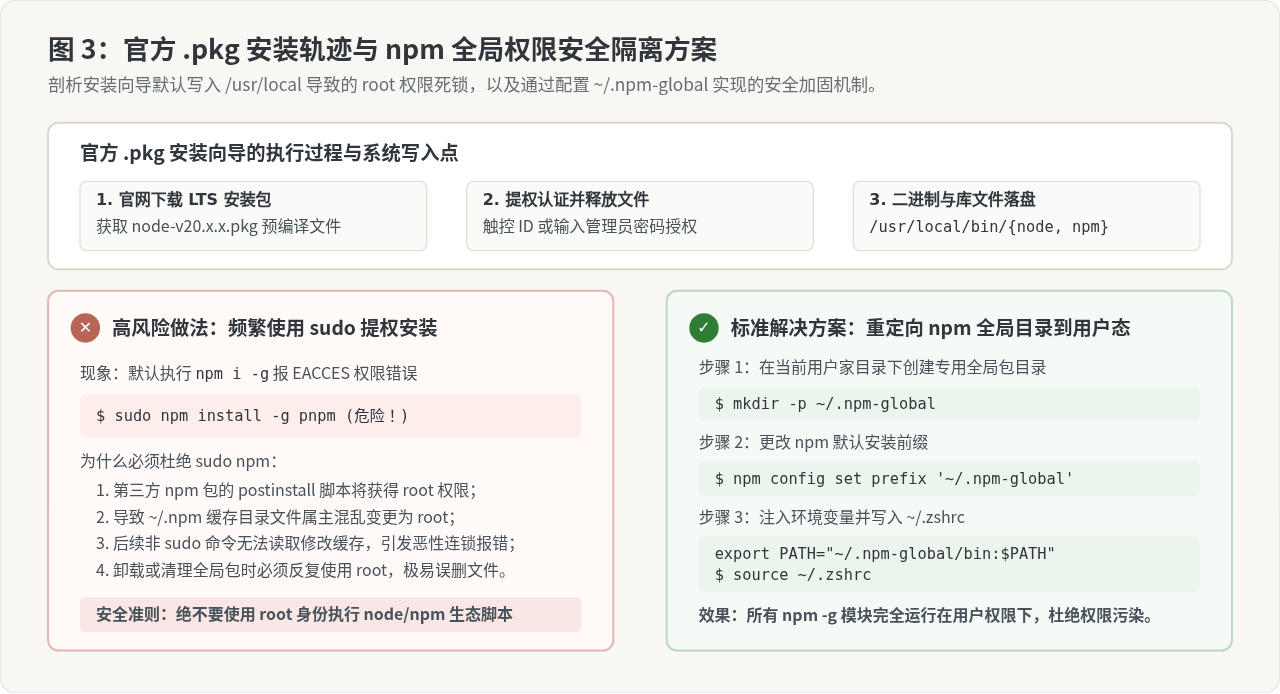
图 3:官方 .pkg 安装路径与 npm 全局权限安全隔离图
四、安装验证与运行环境自检
无论选择 Homebrew 还是 .pkg 安装包,安装完成后都需要在终端中进行严谨的“三维验证”,确保二进制指向正确、运行时正常工作且不存在隐性断流。
1. 运行时与包管理器版本验证
打开新的终端窗口,执行版本输出命令:
node -v
npm -v
示例输出:
v20.18.0
10.8.2
如果输出了预期的版本号,说明 Node.js 与 npm 已经成功被系统识别。
2. 可执行程序寻址判定(which 检查)
通过 which 命令检查当前被 Shell 捕获的二进制文件绝对物理位置,这是确认安装源符合预期的关键检查:
which node
which npm| 预期安装方式 | 硬件平台 | 标准 which node 输出结果 |
|---|---|---|
| Homebrew | Apple Silicon (arm64) | /opt/homebrew/bin/node |
| Homebrew | Intel Mac (x86_64) | /usr/local/bin/node (指向 Cellar 软链) |
| 官方 .pkg | 全平台通用 | /usr/local/bin/node (物理执行文件) |
3. 执行最小运行测试代码
通过命令行单行参数(-e / -p)直接调用 JavaScript 内置对象,验证 V8 引擎与底层 macOS 架构的绑定状态:
node -p "({ platform: process.platform, arch: process.arch, version: process.version })"示例输出:
{ platform: 'darwin', arch: 'arm64', version: 'v20.18.0' }
当输出中的 platform 为 darwin 且 arch 与机器硬件相匹配时,即可百分之百确认 Node.js 运行时健康无误。
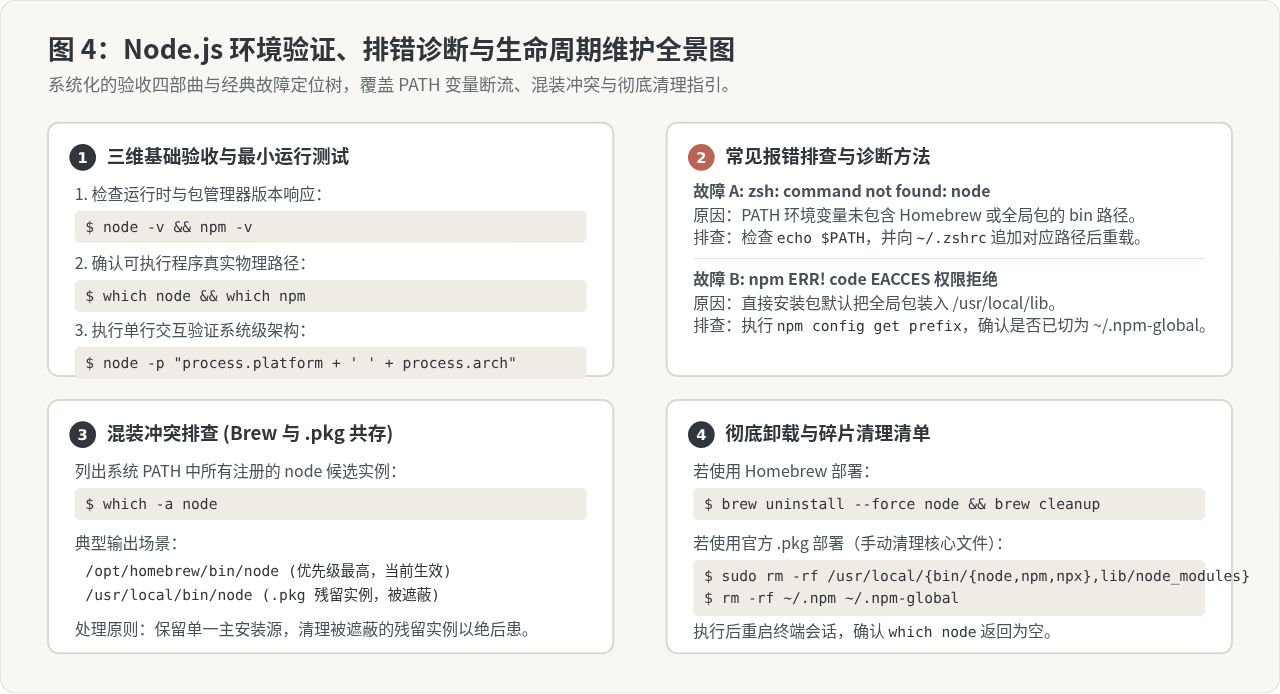
图 4:Node.js 环境验证、排错诊断与生命周期维护全景图
五、常见问题排查与版本冲突处理
1. 终端提示 zsh: command not found: node
排查原因:这通常说明系统的环境变量 PATH 中尚未包含对应安装路径。特别是 Apple Silicon 用户全新安装 Homebrew 后,若未按照 Brew 初始提示配置环境,终端将无法在 /opt/homebrew/bin 中定位程序。
解决方法:检查当前终端的 PATH 变量内容:
echo $PATH如果发现缺失对应目录,请在 ~/.zshrc 中加入以下语句并重新加载:
# 对于 Apple Silicon 上的 Homebrew:
eval "$(/opt/homebrew/bin/brew shellenv)"

# 对于官方 .pkg 安装包方式:
export PATH="/usr/local/bin:$PATH"
执行 source ~/.zshrc 后,重新运行 node -v 即可恢复。
2. Homebrew 与 .pkg 混装导致的版本冲突
排查原因:设备在早期可能使用过 .pkg 安装包,后续又通过 brew install node 安装了新版本。由于系统的 PATH 查找具有从前往后的顺序规则,可能出现终端执行 node -v 始终显示旧版本、无法切换至 Homebrew 版本的问题。
排查方法:使用 which -a 列出系统内所有被注册的 node 可执行文件:
which -a node示例输出:
/opt/homebrew/bin/node
/usr/local/bin/node
解决方法:推荐保留统一的管理源。若决定以 Homebrew 为准,请彻底清除 /usr/local/bin/node 等早期安装包遗留的文件;若以 .pkg 为准,则通过 brew uninstall node 卸载 Homebrew 的配方。
六、彻底卸载与环境清理指引
当需要重构系统开发环境或更换版本管理方案时,保持卸载干净是避免后续疑难杂症的前提。
1. Homebrew 方案的卸载步骤
Homebrew 的卸载最为清晰高效,直接使用包管理器内置的解除命令:
brew uninstall --force node
brew cleanup
如果曾经安装过指定版本(如 node@20),只需替换名称再次执行:
brew uninstall --force node@20
brew cleanup
2. 官方 .pkg 安装包的手动深度清理
由于 macOS 的 .pkg 安装器没有提供“反安装向导”,必须在终端中手动删除安装包写入的核心目录与软链接:
# 删除二进制可执行文件与软链接
sudo rm -rf /usr/local/bin/node
sudo rm -rf /usr/local/bin/npm
sudo rm -rf /usr/local/bin/npx

# 删除系统共享库与头文件
sudo rm -rf /usr/local/lib/node_modules
sudo rm -rf /usr/local/include/node

# 删除系统说明文档手册
sudo rm -rf /usr/local/share/man/man1/node.1
sudo rm -rf /usr/local/share/man/man1/npm*

# 清理用户缓存与用户态全局目录(注意备份全局自建文件)
rm -rf ~/.npm
rm -rf ~/.npm-global
清理完毕后关闭所有终端窗口并重新打开,输入 which node。若没有任何输出返回,说明 Node.js 已完全从系统中移净。
七、总结与进阶建议
在 macOS 上部署 Node.js 运行时,Homebrew 凭借与生态工具链紧密结合、无 root 权限困扰以及命令行自动化更新的特性,是绝大多数前端与全栈开发者的第一选择;而官方 .pkg 安装包则以极低的操作门槛,提供了开箱即用的体验,但必须在安装完成后立即重定向 ~/.npm-global 以消除安全隐患。
理解安装路径与权限流向是构建稳定本地开发环境的第一步。当未来参与的项目增多,出现需要在单个系统内同时维护多个大版本项目(例如微前端或老旧依赖需运行在 Node 16,而新构建工具需要 Node 20 或 22)时,读者可以进一步在此基础上引入专用的运行时版本管理器(如 nvm 或由 Rust 编写的高性能 fnm)。但在引入多版本管理层之前,掌握好 Homebrew 与官方安装包这两座基石,能让你在面对任何 macOS 下的底层 Node.js 报错时,都能做到清晰诊断与从容排查。
实用工具推荐
电子包浆
使用 ›绿化、压缩、噪点和虚拟水印,自由调节做旧程度。
图片压缩
使用 ›选择画质和输出格式,预览压缩前后的大小。
作者最新文章
相关文章