
详细讲解如何在 VS Code 中配置 Prettier 插件,实现 JavaScript 文件在按下保存键时自动格式化美化。涵盖扩展安装、settings.json 配置、项目级规则文件制定及常见冲突排查。

当前位置:首页 > JavaScript 代码规范与重构 > 正文
VS Code怎么配置Prettier实现JS保存时自动美化
作者:开源拾贝
时间:2026-10-30
浏览:335
文章目录
分类:开发工具 / 前端配置
目标环境:Visual Studio Code (各主流平台)
适用语言:JavaScript / ECMAScript
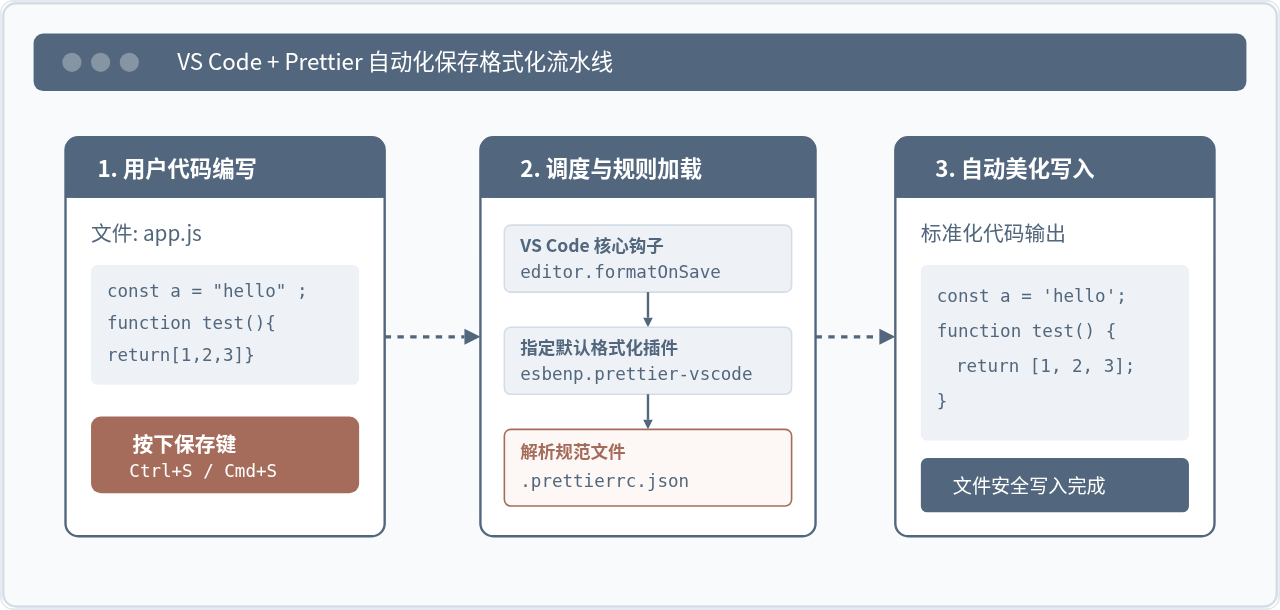
在 Visual Studio Code 中让 JavaScript 代码在按下保存(
Ctrl + S 或 Cmd + S)时自动美化,最直接且标准的做法由两个关键部分组成:安装官方 Prettier 扩展,并在编辑器的配置文件 settings.json 中把 Prettier 设为 JavaScript 的默认格式化程序,同时开启 editor.formatOnSave。配置完成后,无需每次手动调出格式化菜单,代码便能在保存瞬间根据设定的规则自动规整。
一、安装 Prettier 官方扩展
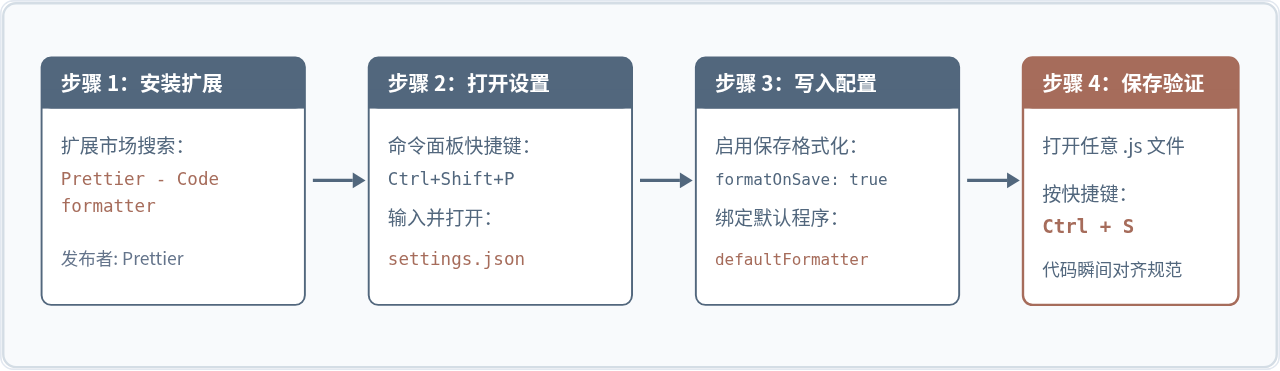
VS Code 本身内置了基础的 JavaScript 格式化能力,但它的规则定制能力和在前端工程中的通用性不及 Prettier。要在 VS Code 中使用 Prettier,首先需要安装官方提供的扩展:
- 打开 VS Code,点击左侧活动栏的扩展图标(或按下快捷键
Ctrl + Shift + X/Cmd + Shift + X)。 - 在顶部搜索框中输入
Prettier - Code formatter。 - 在搜索结果中认准发布者为 Prettier(扩展唯一标识符为
esbenp.prettier-vscode),点击安装 (Install)。
安装完成后无需重启编辑器。此时扩展已就绪,但由于 VS Code 默认并不会在保存时执行任何格式化程序,且可能存在其他同类插件,我们需要明确告知编辑器“在何时执行”以及“由谁来执行”。
二、配置 settings.json 开启保存时自动格式化
虽然可以通过图形化界面(Preferences: Open Settings (UI))勾选,但通过 settings.json 直接配置是最精确、不易遗漏的方式,也便于在团队间共享配置。
1. 打开 settings.json
在 VS Code 中按下 Ctrl + Shift + P(macOS 为 Cmd + Shift + P)调出命令面板,输入 Preferences: Open User Settings (JSON) 并回车。如果只想对当前项目生效,可以选择 Preferences: Open Workspace Settings (JSON)。
2. 添加针对 JavaScript 的核心配置项
在打开的 JSON 文件中,添加以下键值对。建议使用针对 [javascript] 语言作用域的配置,这样既保证了 JS 代码准确由 Prettier 处理,又不会干扰其他可能需要专门格式化工具的文件类型(如 Markdown、Python 等):
{
  // 全局开启保存时自动格式化
  "editor.formatOnSave": true,

  // 针对 JavaScript 文件明确指定 Prettier 为默认格式化器
  "[javascript]": {
    "editor.defaultFormatter": "esbenp.prettier-vscode",
    "editor.formatOnSave": true
  },

  // 如果项目同时包含 JavaScript React (JSX),建议一同配置
  "[javascriptreact]": {
    "editor.defaultFormatter": "esbenp.prettier-vscode",
    "editor.formatOnSave": true
  }
}
配置中的两项核心属性含义如下:
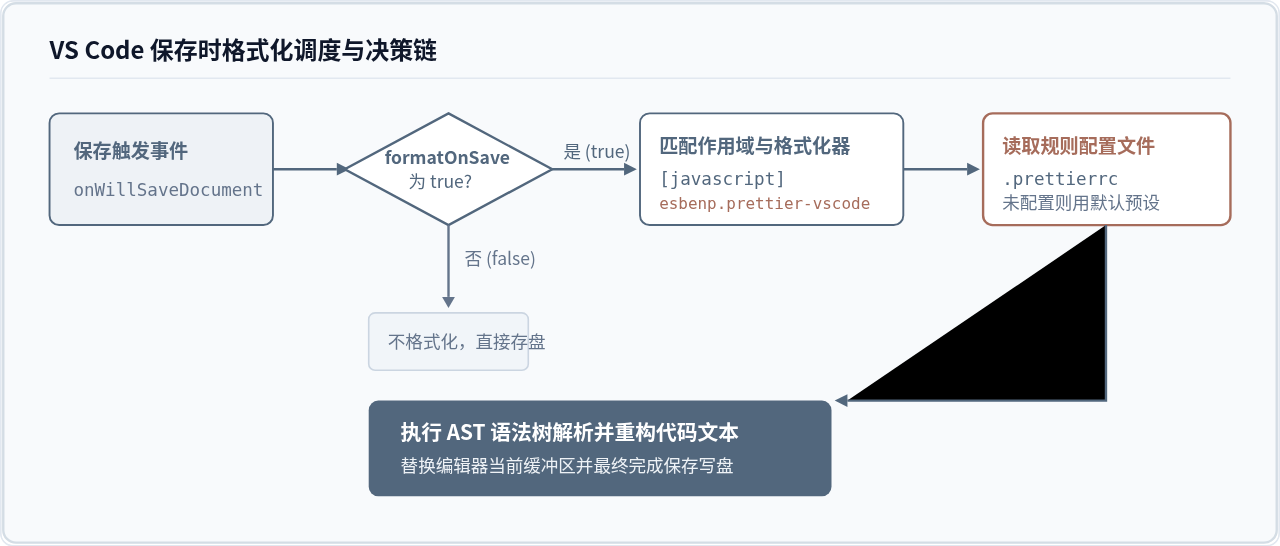
editor.formatOnSave:布尔值,设为true即表示每次文件保存到磁盘时,VS Code 都会自动触发当前语言绑定的格式化动作。editor.defaultFormatter:字符串值,取值为esbenp.prettier-vscode。这是 Prettier 插件在 VS Code 体系内的唯一标识,防止 VS Code 在存在多个代码插件时因无法抉择而弹窗询问或静默失效。
三、建立项目级规则配置文件(.prettierrc)
仅配置 VS Code 的 settings.json 虽然能够实现格式化,但每个人的本地环境可能存在缩进空格数、分号习惯等差异。Prettier 官方推荐在工程根目录下建立专门的配置文件。一旦存在项目配置文件,Prettier 扩展会自动优先读取该文件,从而保证整个团队输出完全一致的风格。
在项目的根目录下创建一个名为 .prettierrc 或 .prettierrc.json 的文件,内容示例如下:
{
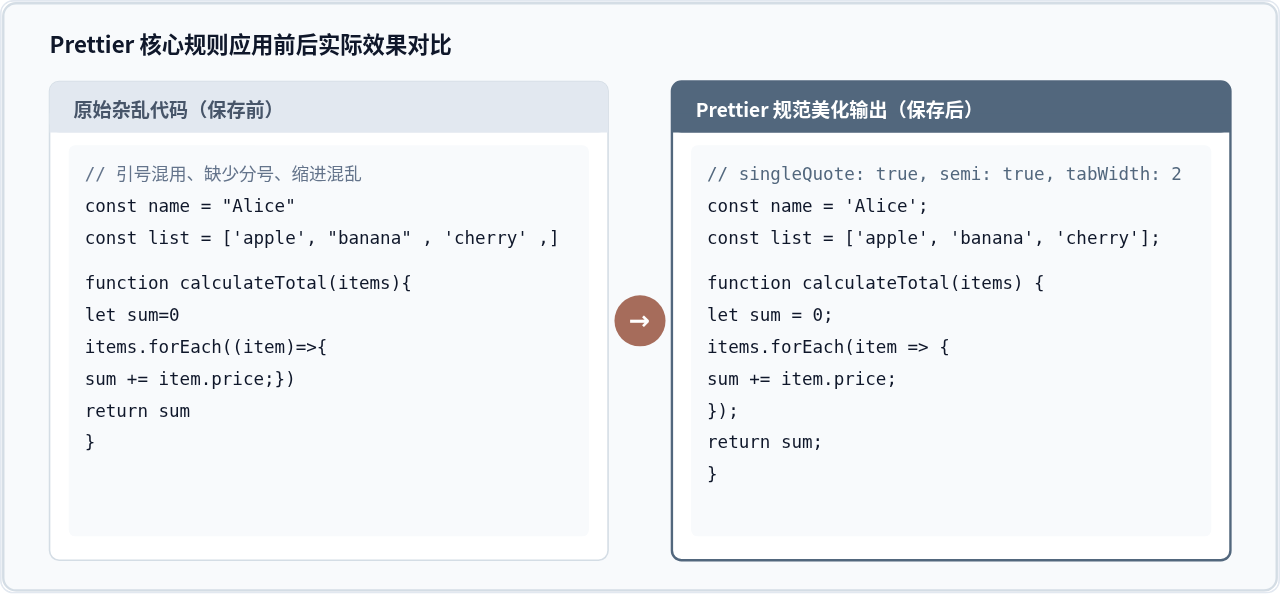
  "semi": true,
  "singleQuote": true,
  "tabWidth": 2,
  "useTabs": false,
  "trailingComma": "es5",
  "printWidth": 80,
  "arrowParens": "avoid"
}| 配置字段 | 示例值 | 作用说明 |
|---|---|---|
semi |
true |
语句末尾自动补充标准分号。设为 false 则移除语句尾部分号。 |
singleQuote |
true |
将 JavaScript 中的字符串强制使用单引号,替代双引号。 |
tabWidth |
2 |
每个缩进层级占用的空格数量,通常前端推荐设置为 2。 |
trailingComma |
"es5" |
在 ES5 支持的对象、数组等多行数据结构末尾追加逗号,降低 Git 差异噪音。 |
printWidth |
80 |
单行代码推荐最大字符宽度,超出后 Prettier 会自动换行并折叠排版。 |
arrowParens |
"avoid" |
当箭头函数只有一个参数时省略括号,例如 x => x * 2。 |
四、常见问题排查与协同机制
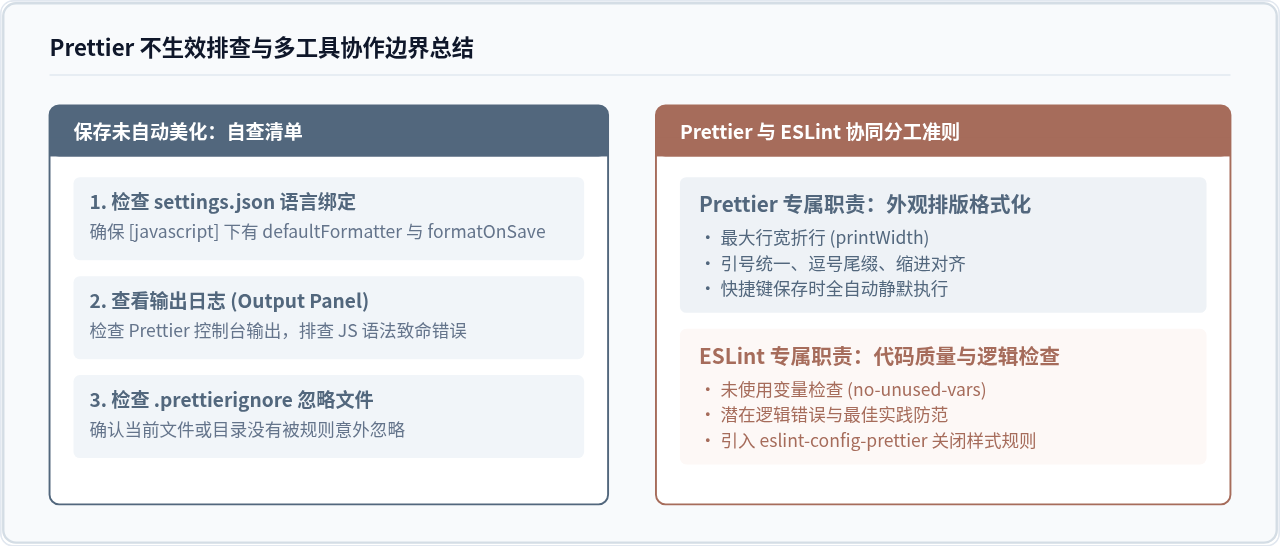
在实际配置过程中,偶尔会出现“按了保存却没有任何变化”或“刚保存完代码又被其他插件改回去”的现象。以下是最常见的诱因及排查步骤:
1. 保存时代码完全没有反应
- 检查语言模式是否识别为 JavaScript:查看 VS Code 底部状态栏右下角的语言模式,确认显示为
JavaScript,而不是纯文本或其他语言。 - 检查格式化器是否发生冲突:在编辑器中右键点击代码任意位置,选择“使用...格式化文档” (Format Document With...)。在弹出的下拉列表中查看是否有多个格式化插件;点击底部的“配置默认格式化程序...” (Configure Default Formatter...),直接选中 Prettier - Code formatter 重新绑定。
- 检查语法是否存在致命错误:Prettier 依赖抽象语法树(AST)解析代码。如果 JavaScript 存在未闭合的括号等严重语法报错,Prettier 会为了保护代码完整性而主动拒绝格式化。可以打开 VS Code 底部的“输出”面板,下拉切换到“Prettier”查看具体解析错误日志。
注意与 ESLint 的职责冲突
如果项目中同时启用了 ESLint 且配置了 eslint.autoFixOnSave,ESLint 的代码风格规则(如缩进、引号)可能会与 Prettier 发生“拉锯打架”,导致保存时代码闪烁或报错。行业标准实践是使用 eslint-config-prettier 关闭 ESLint 中所有与排版冲突的样式规则,让 Prettier 专注负责外观格式化,ESLint 专注负责代码质量与逻辑检查。
总结
配置 VS Code 实现 JavaScript 保存时自动美化,关键在于梳理清楚插件与编辑器的关系。只要完成了以下三点,整个工作流便能顺畅运行:
- 通过扩展市场装好
esbenp.prettier-vscode; - 在
settings.json中把[javascript]的editor.defaultFormatter指定为 Prettier,并把editor.formatOnSave设为true; - 在项目根目录放置
.prettierrc文件统一团队格式化规则。
完成以上配置后,日常开发只需专注于逻辑实现,每次随手按下保存,格式化工具就会自动完成规范排版,大幅提升代码阅读与协作效率。
实用工具推荐
电子包浆
使用 ›绿化、压缩、噪点和虚拟水印,自由调节做旧程度。
图片压缩
使用 ›选择画质和输出格式,预览压缩前后的大小。
作者最新文章
相关文章