
系统介绍提升JavaScript编码效率的编辑器核心快捷键与实用技巧,涵盖行级代码调整、多光标并发编辑、语义符号导航与安全重构等高频场景,帮助前端开发者摆脱机械操作并建立肌肉记忆。

当前位置:首页 > JavaScript 代码规范与重构 > 正文
提升JavaScript编码效率:代码编辑器常用快捷键与技巧
作者:开源拾贝
时间:2026-10-30
浏览:382
文章目录
在日常 JavaScript 开发中,代码修改往往由大量微小但频繁的操作构成:调整变量声明位置、批量重构同名属性、在庞大的函数模块中检索定义,以及提取重复计算逻辑。熟练使用代码编辑器(以主流的 VS Code 为基准)的内置快捷键与文本处理机制,可以彻底消除对鼠标的低效依赖,将零散的手工查找与重复打字转变为精准的键盘操作流。
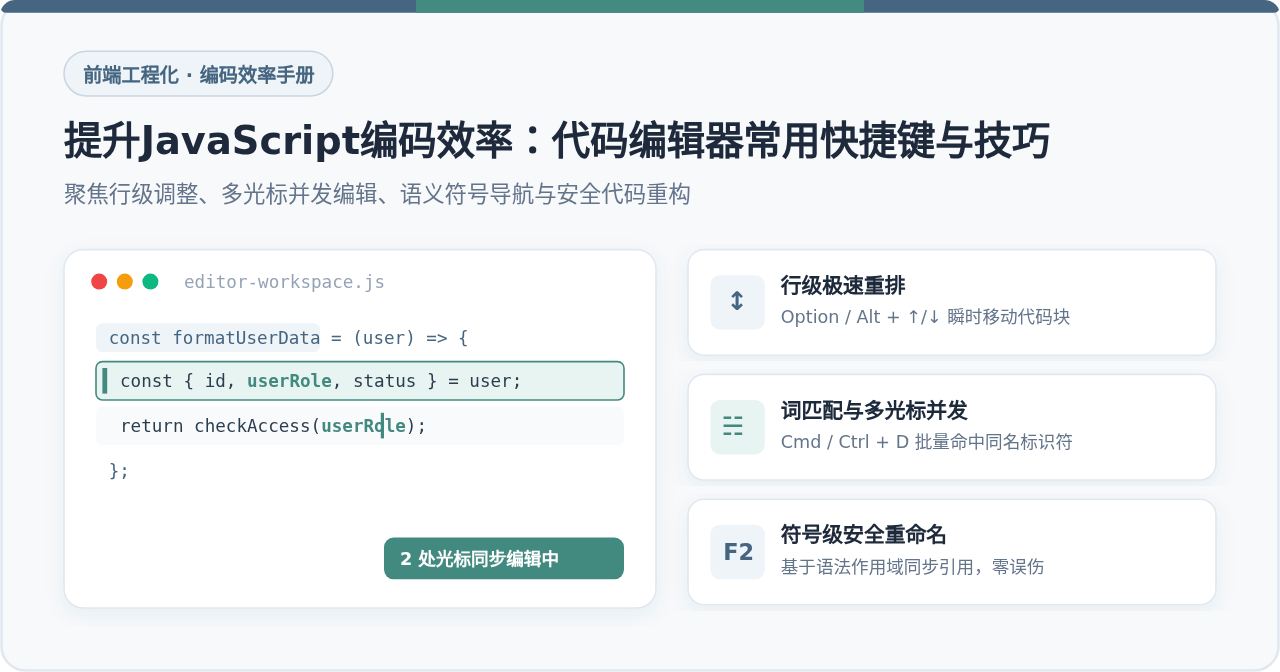
图 0:JavaScript 常用快捷键与高频编码工作流总览
一、行级精准操作:免框选的结构快速调度
初学者在调整 JavaScript 代码时,常见的习惯是用鼠标从行首拖拽到行尾,按下剪切键,再移动光标粘贴到目标位置。这种方式不仅打断键入节奏,还极容易由于光标遗漏末尾的分号或括号导致语法报错。现代编辑器天然支持“以行为单位”的原子级操作,只要光标位于当前行,无需进行任何文本选择即可直接操作。
| 功能操作 | macOS 快捷键 | Windows / Linux 快捷键 | 实际应用场景 |
|---|---|---|---|
| 上下移动当前行 | Option + ↑ / ↓ | Alt + ↑ / ↓ | 调整对象属性顺序、将关键语句置顶于校验逻辑前 |
| 向下极速复制整行 | Shift + Option + ↓ | Shift + Alt + ↓ | 快速复制路由规则、状态初始化语句、API 字段声明 |
| 直接删除当前整行 | Cmd + Shift + K | Ctrl + Shift + K | 清理调试完毕的 console.log 或废弃分支,无需按多次退格 |
| 单行 / 块级注释切换 | Cmd + / | Ctrl + / | 快速临时屏蔽某段执行逻辑或异步回调 |
以日常处理异步鉴权逻辑为例,假设原本的缓存读取语句写在了权限校验的前面,我们需要把权限校验立即调换至顶部:
// 原始代码:校验逻辑位于第二行,可能导致未授权便读取了缓存数据
async function getUserProfile(userId) {
  const cachedData = await redis.get(`user:${userId}`);
  await verifyAccessToken(); // 需要立即提前
  return cachedData;
}
此时无需动用鼠标,只需让光标停留在这行 await verifyAccessToken(); 的任意位置,连续按下两次 Option + ↑(Windows 下为 Alt + ↑),整行代码就会跨过上面的赋值语句,直接置顶到函数首行。
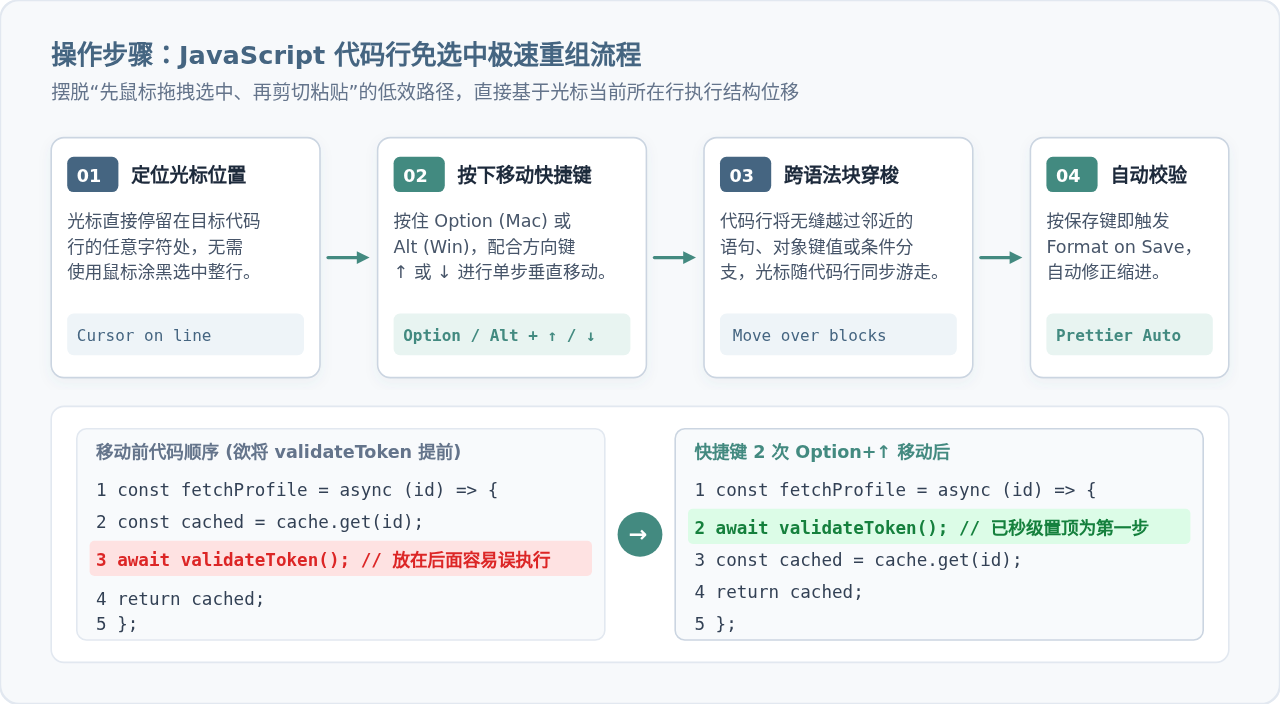
图 1:代码行免选中重组的四个核心执行步骤与前后效果
操作要点:如果需要同时移动连续的 3 到 5 行代码,只需用方向键或 Shift + ↓ 稍微划过这几行(哪怕只选中了一部分字符),编辑器就会自动识别并将这整个连续的行块一并整体上下移动,保留完整的内层缩进。
二、多光标并发与精准批量编辑
在重构 JavaScript 对象字段或批量格式化数组项时,逐行修改不仅耗时,还容易在后几行产生字母输入错误。多光标并发技术允许在代码编辑器中生成多个独立闪烁的光标,所有光标同步接收键盘的删除、输入和导航指令。
1. 词边界精准匹配:Cmd/Ctrl + D
将光标定位在某个变量或属性名上,按下 Cmd + D(Windows 为 Ctrl + D),编辑器会自动选中当前词;继续按下,编辑器会在当前文件中寻找下一个完全同名的标识符,并在对应位置生成一个新的光标。
- 跳过某项匹配:如果中途遇到同名但不属于本次修改范畴的代码(例如属于另一个独立作用域),可以先按 Cmd + K 再按 Cmd + D,跳过当前项并直接选中下一个。
- 回退选择:如果多按了一次导致多选了多余项,按下 Cmd + U(Windows 为 Ctrl + U)即可撤销上一次的光标选区。
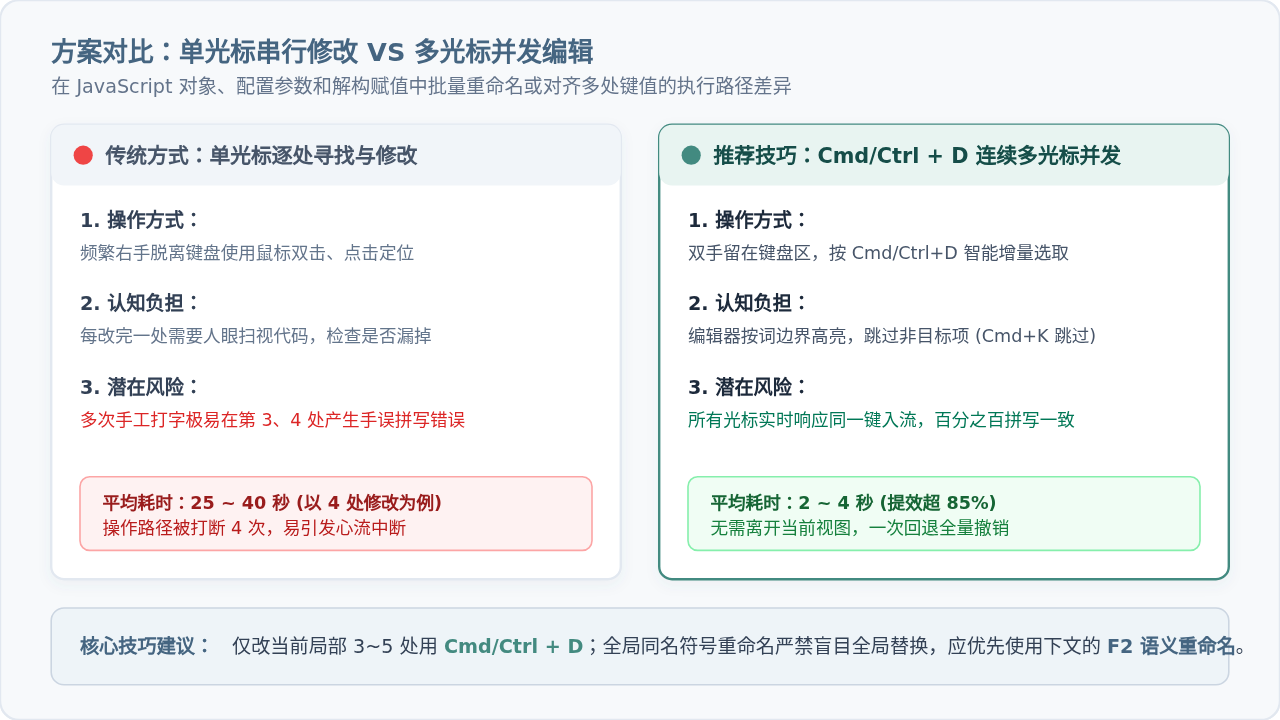
图 2:单光标串行修改与多光标并发编辑的效率与稳定性对比
2. 多行末尾同时对齐与插入
当需要将一组纯字符串批量转换为包含字段的 JavaScript 结构体时,使用“列选择”或“在所有选定行末尾添加光标”效率极高。
// 原始状态:复制得到的一批字段名
userId
userName
userEmail
userStatus

// 操作目标:转换为标准对象配置
// 1. 选中这 4 行文本
// 2. 按下 Option + Shift + I (Win: Alt + Shift + I)
// 3. 所有行的末尾均会出现一个光标
// 4. 直接输入 ': true,' 即可瞬间完成全部赋值
注意事项:使用 Cmd + Shift + L 会立即在当前文件的所有相同词位置生成光标。对于长达数百行、同名通用单词较多的文件(如
item、data、val),切勿直接使用全局多光标,否则会误伤注释或其他函数的同名局部变量。
三、符号导航与智能跳转:摆脱目录树的深度检索
中大型 JavaScript 项目通常具有层级极深的目录结构(如 src/modules/order/services/helpers/calculator.js)。如果每次查找文件都使用鼠标在左侧侧边栏一层层展开折叠,不仅严重浪费时间,还会打断正在思考的代码逻辑。
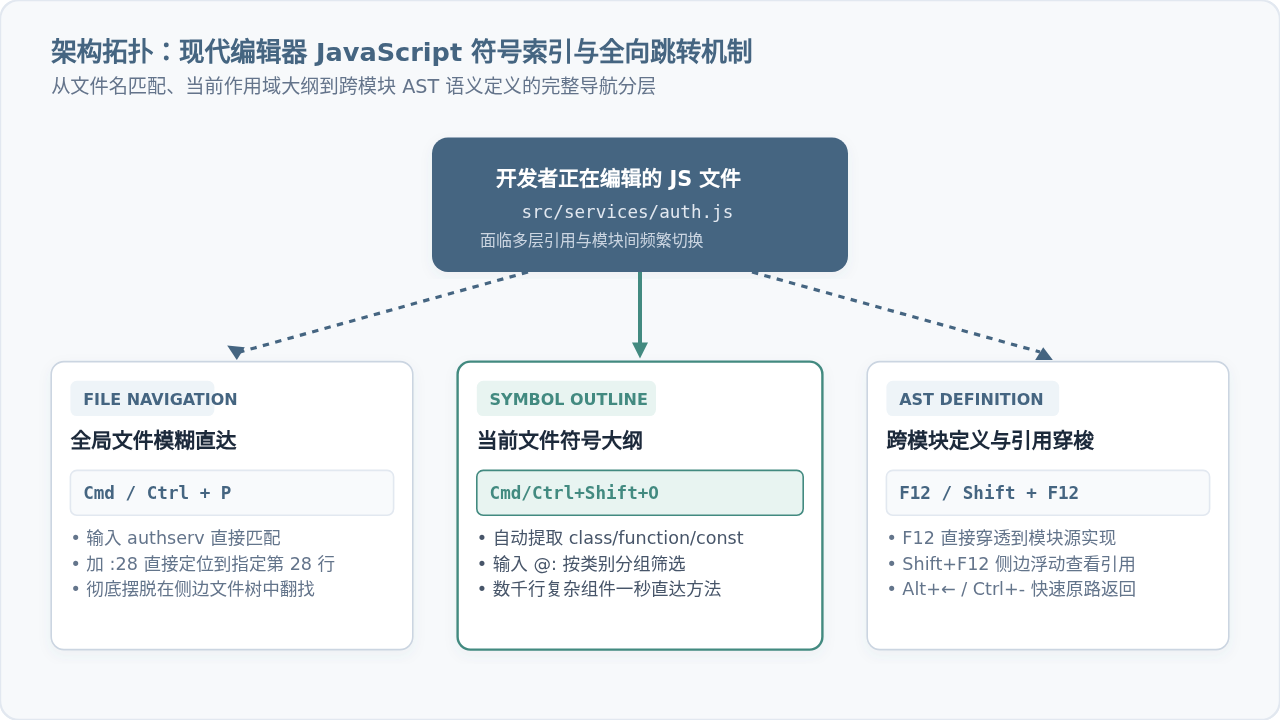
图 3:现代编辑器基于 AST 与索引的 JavaScript 符号全向跳转拓扑
1. 文件模糊直达:Cmd/Ctrl + P
按下 Cmd + P(Windows 为 Ctrl + P)调出快速打开窗口。编辑器支持驼峰缩写与模糊匹配。例如寻找 UserAuthenticationService.js,只需键入 uas 或 authserv 即可瞬间命中,按下回车即可直接开窗。
进阶技巧:在模糊搜索词后附加 :行号,例如输入 api.js:42,编辑器在打开 api.js 的同时会将光标直接降落在第 42 行,特别适合对照报错堆栈(Stack Trace)排查线上 bug。
2. 文件内符号大纲:Cmd/Ctrl + Shift + O
在一个上千行的复杂 JavaScript 文件中,快速找到某个导出的函数或类方法同样无需漫长的滚轮滑动。按下 Cmd + Shift + O(Windows 为 Ctrl + Shift + O),输入框会自动填充 @ 符号,并列出当前文件声明的所有变量、函数与导出项。输入函数名前几个字母即可快速在局部建立导航。
3. 语义级定义跳转与引用追踪
- 跳转到定义:将光标停留在函数调用处,按下 F12(或按住 Cmd/Ctrl 点击),编辑器通过底层语言服务(TypeScript / JavaScript Language Server)直接跳转到该函数的原始声明位置,即使该函数位于另一个 npm 包或深层子模块中。
- 查看全部引用:按下 Shift + F12,编辑器会在右侧或光标下方展开浮动的 Peek View 视窗,清晰罗列整个项目中到底有哪些文件调用了当前方法,无需退出当前编写中的文件即可逐项查阅。
- 原路返回:穿梭查阅完定义后,按下 Ctrl + -(Windows 为 Alt + ←),光标会按照历史跳转路径原路返回上一次的编辑位置。
四、语义重构与高频代码片段(Snippet)
很多开发者在修改变量名时习惯使用全文件文本替换(Cmd + F / Cmd + H)。这在 JavaScript 这类弱类型动态语言中极易引发毁灭性灾难——例如替换 id 或 name,往往会将无关的字符串、注释乃至内置属性一并替换掉。
1. 安全符号重命名:F2
在变量、函数、参数或类名上按下 F2 键,输入新名称并回车。编辑器的抽象语法树(AST)引擎会自动分析其作用域:
// 示例:在函数内对局部参数按 F2 重命名
function calculateDiscount(basePrice, rate) {
  // 光标在 basePrice 上按下 F2,修改为 initialAmount
  const finalPrice = basePrice * (1 - rate);
  console.log(`Computed for ${basePrice}`);
  return finalPrice;
}

// 重构完成后:不仅函数体内的两处引用同步变更,外部同名的 basePrice 变量完全不受波及
function calculateDiscount(initialAmount, rate) {
  const finalPrice = initialAmount * (1 - rate);
  console.log(`Computed for ${initialAmount}`);
  return finalPrice;
}
2. 快速修复与重构抽取:Cmd/Ctrl + .
选中一段复杂的计算逻辑表达式,按下 Cmd + .(Windows 为 Ctrl + .),在弹出的轻量菜单中选择 “Extract to inner function in module” 或 “Extract to constant”,编辑器会自动将这几行逻辑封装为一个独立的局部函数或常量,并自动推导所需的形参传递。
3. 高频内置代码片段(Snippets)
避免从零敲打重复的样板代码。在编辑器设置中保持默认的代码提示或安装标准扩展后,以下缩写能节省大量按键:
| 输入前缀 | 触发动作 | 展开后的完整 JavaScript 代码 |
|---|---|---|
clg 或 log |
按下 Tab / Enter | console.log($1); |
imp |
按下 Tab / Enter | import $1 from '$2'; |
imd |
按下 Tab / Enter | import { $1 } from '$2'; |
forof |
按下 Tab / Enter | for (const item of iterable) { ... } |
prom |
按下 Tab / Enter | new Promise((resolve, reject) => { ... }); |
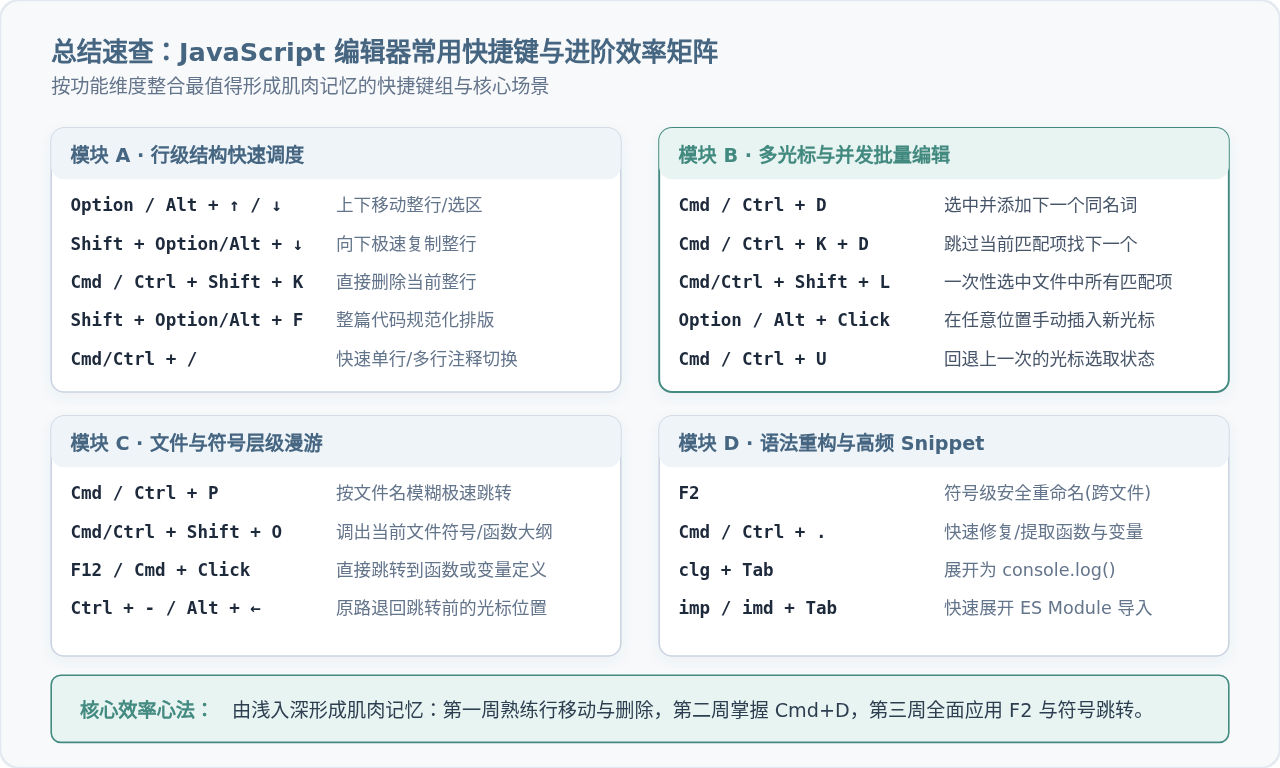
图 4:JavaScript 常用快捷键与进阶效率技能四象限速查矩阵
五、编辑器配置联动与防错实践
单纯记忆快捷键仅是第一步,将其与自动化格式化工具相配合,才能彻底将精力从琐碎的排版与拼写校验中解放出来。以下是提升 JavaScript 编码流畅度必须检查的基础配置:
1. 开启保存即自动格式化
在编辑器配置文件(settings.json)中确保开启以下选项。在编写 JavaScript 时可以完全忽略每一行的缩进、换行与分号,只需随手按下保存键 Cmd + S,Prettier 或 ESLint 会在数毫秒内完成全文档代码规整:
{
  "editor.formatOnSave": true,
  "editor.defaultFormatter": "esbenp.prettier-vscode",
  "editor.codeActionsOnSave": {
    "source.fixAll.eslint": "explicit"
  },
  "javascript.suggest.completeFunctionCalls": true
}
2. 防范快捷键冲突
在 macOS 系统中,全局输入法快捷键或特定系统截屏快捷键有时会霸占 Ctrl + Space 或部分 Cmd 组合键。当发现某个按键在编辑器中无响应时,可通过按下 Cmd/Ctrl + K 然后按 Cmd/Ctrl + S 打开键盘快捷方式设置界面,点击右上角的键盘图标进入“录制按键”模式,直接检测该按键是否被其他扩展占用并按需重新绑定。
训练与肌肉记忆建议:不要尝试在一两天内记住所有快捷键。建议每周聚焦一组技能进行强化:
• 第 1 周:坚决不用鼠标剪切粘贴单行,强制使用 Option/Alt + ↑/↓ 和 Cmd/Ctrl + Shift + K;
• 第 2 周:遇到三处以上相同的变量修改时,停下鼠标,使用 Cmd/Ctrl + D 批量处理;
• 第 3 周:彻底关闭左侧文件列表侧边栏,全程依赖 Cmd/Ctrl + P 与 F12 在不同模块间导航穿梭。
• 第 1 周:坚决不用鼠标剪切粘贴单行,强制使用 Option/Alt + ↑/↓ 和 Cmd/Ctrl + Shift + K;
• 第 2 周:遇到三处以上相同的变量修改时,停下鼠标,使用 Cmd/Ctrl + D 批量处理;
• 第 3 周:彻底关闭左侧文件列表侧边栏,全程依赖 Cmd/Ctrl + P 与 F12 在不同模块间导航穿梭。
实用工具推荐
电子包浆
使用 ›绿化、压缩、噪点和虚拟水印,自由调节做旧程度。
图片压缩
使用 ›选择画质和输出格式,预览压缩前后的大小。
作者最新文章
相关文章