

深入对比SliderCaptcha、slide-verify.js、vue-monoplasty-slide-verify、react-slider-captcha与unlock.js五款主流JavaScript滑动验证开源库,从打包体积、触控与浏览器兼容性、易用性及前后端安全防御机制进行全方位评测与选型分析。
5款主流JS滑动验证开源库对比:体积、兼容性与易用性分析
作者:像素猫
时间:2026-11-20
浏览:431
文章目录
发布时间:2026-11-18
主题分类:前端工程化与人机验证
阅读用时:约 9 分钟
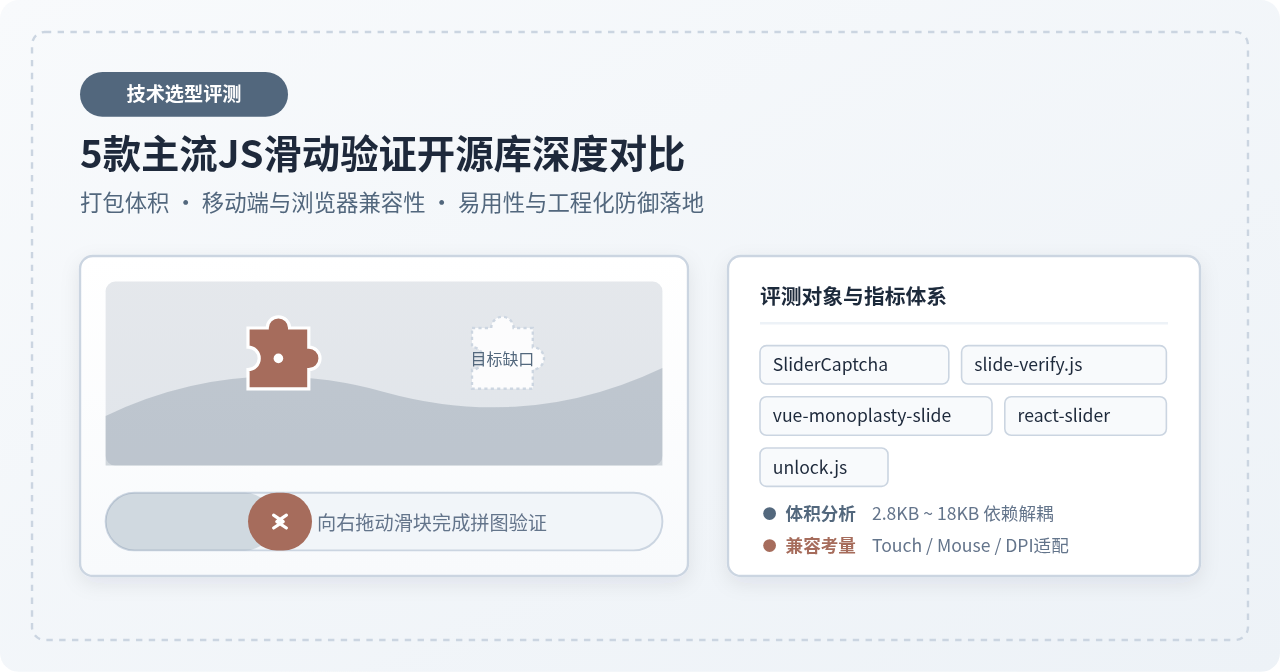
在登录鉴权、高频接口调用和表单防刷场景中,滑动验证码凭借其比传统字符扭曲码更流畅的交互体验,成为了现代 Web 应用的常见配置。本文选取引发广泛关注的 5 款代表性开源 JavaScript 滑动验证库——SliderCaptcha、slide-verify.js、vue-monoplasty-slide-verify、react-slider-captcha 与 unlock.js,从打包体积开销、移动端触控与浏览器兼容性、API 易用性以及防御安全边界四个核心维度展开系统横向对比,帮助工程团队在具体业务中做出理性选择。
一、5款主流滑动验证库技术定位与核心特征
前端滑动验证组件在实现形态上主要分为两类:一类是包含图像切片与缺口贴合的拼图式滑块(Puzzle Slider),另一类是仅包含滑轨与手势拖拽状态改变的滑轨解锁式(Slide to Unlock)。两类组件在业务复杂度、防御强度和前端资源消耗上差异明显。
- SliderCaptcha:基于原生 JavaScript 与 HTML5 Canvas 开发的经典拼图滑块组件。其底层内置了贝塞尔曲线凹凸拼图的裁切逻辑,既可以以纯前端生成图像缺口的方式运行,也预留了接入后端切片图的扩展点,广泛应用于不依赖大型前端框架的多页面站点或传统系统中。
- slide-verify.js:原生纯 JavaScript 编写的轻量拼图验证库。它的最大特征是零外部依赖,直接通过 Canvas API 在客户端完成图像绘制与拖拽监听,代码结构紧凑,适合对首屏打包开销有严苛要求的轻量级页面。
- vue-monoplasty-slide-verify:Vue 生态中知名度较高的滑动拼图组件。它将 Canvas 绘制、滑动条手势与状态回调深度封装为 Vue 单文件组件,支持 Vue 2 与 Vue 3 环境,通过清晰的
props和自定义事件完成状态流转。 - react-slider-captcha:专为 React 现代单页应用与 Next.js 等 SSR 框架设计的滑块组件。其采用受控组件(Controlled Component)与 React Hooks 设计范式,天然契合服务端切片渲染模式,前后端职责边界清晰。
- unlock.js:超轻量级的纯滑轨拖拽验证库。它摒弃了 Canvas 拼图的繁重计算与图像网络传输,仅通过轨道、滑块与 CSS 过渡动画记录用户横向拖拽行为,适用于以防误触、轻度人机识别为主的内部管理系统。
二、打包体积与运行时依赖开销对比
组件的代码体积直接决定了首屏资源加载延迟,特别是在弱网或移动端设备中,额外的第三方依赖容易引发级联加载阻塞。下表给出了 5 款库在现代打包工具(如 Vite / Rollup / Webpack)构建下的 Minified 与 Gzip 体积对比数据:
| 库名称 | 类型形态 | 未压缩体积 (Min) | 传输体积 (Gzip) | 第三方外部依赖 | Canvas 渲染开销 |
|---|---|---|---|---|---|
| unlock.js | 纯滑轨拖拽 | 约 6.2 KB | ~2.8 KB | 无 (纯 DOM / CSS) | 无 (纯样式变换) |
| slide-verify.js | Canvas 拼图 | 约 18.5 KB | ~6.5 KB | 无 (纯原生 JS) | 双层 Canvas 绘制 |
| SliderCaptcha | Canvas 拼图 | 约 36.0 KB | ~12.4 KB | 可选引入 FontAwesome | 动态切片与重绘 |
| vue-monoplasty-slide-verify | Vue 拼图组件 | 约 42.0 KB | ~14.8 KB | 依赖 Vue 运行时 | 双层 Canvas 绘制 |
| react-slider-captcha | React 拼图组件 | 约 54.0 KB | ~18.2 KB | 依赖 React / ReactDOM | 服务端切片直出渲染 |
从体积层面观察,unlock.js 凭借仅 2.8 KB 的 Gzip 体积处于绝对轻量地位。由于它不涉及任何图像解析与 Canvas 栅格化,因此运行内存消耗基本可忽略。
在 4 款拼图验证库中,slide-verify.js 是体积控制最严苛的方案。它将凹凸拼图的路径绘制(beginPath、arc、clip)压缩在单文件中完成。而 react-slider-captcha 和 vue-monoplasty-slide-verify 由于引入了框架特有的生命周期管理、受控属性响应与样式隔离,构建体积相应增大,但该增量在已经引入了 React 或 Vue 运行时的工程中完全可被接受。
三、设备触控与浏览器兼容性深度评测
在实际生产部署中,滑动验证经常在移动端遭遇两大工程难题:一是手指拖动滑块时触发外层页面的原生下拉刷新或纵向滚动;二是高像素密度屏幕(Retina 屏)导致 Canvas 图像绘制模糊。
1. 移动端触控手势支持机制
早期滑块库多依赖 mousedown、mousemove、mouseup 鼠标事件,导致在 iOS Safari 和 Android 浏览器上无法响应滑动。现代库一般通过以下两种方式解决兼容问题:
- Pointer Events 统一方案:
react-slider-captcha优先监听pointerdown、pointermove、pointerup,并配合setPointerCapture()将指针锁定在滑块 DOM 上。这种方式能够在桌面鼠标、触控屏及手写笔之间无缝平滑切换,兼容性最好。 - 双事件分支监听:
SliderCaptcha与vue-monoplasty-slide-verify采用并行的touchstart/touchmove/touchend监听。在挂载滑轨容器时,必须在 CSS 中显式声明touch-action: none;,以阻断移动端浏览器的原生手势竞争。
注意避免触摸滚动冲突:若在移动端发现滑动滑块时拼图卡顿或整个页面被向上拖动,需检查滑块外层包裹元素的 CSS。给滑块轨道及浮动拼图块添加
touch-action: none; user-select: none; -webkit-user-select: none; 可杜绝大多数手势冲突。
2. 高分屏(DPI)Canvas 模糊抑制
在 window.devicePixelRatio > 1 的高分屏设备上,如果直接按照 CSS 像素设置 Canvas 的 width 和 height 属性,Canvas 内部渲染缓冲区分辨率不足,会导致背景图与缺口边缘呈现明显的锯齿和虚边。
规范的工程处理方案是在初始化 Canvas 时,将其物理像素放大为 dpr 倍,再通过 CSS 样式缩小至原本视口尺寸:
// 消除高分屏 Canvas 绘制发虚的标准实现
function setupHiDPICanvas(canvas, width, height) {
  const dpr = window.devicePixelRatio || 1;
  // 设置内部绘图缓冲区物理像素
  canvas.width = width * dpr;
  canvas.height = height * dpr;
  // 设置页面实际呈现的 CSS 尺寸
  canvas.style.width = width + 'px';
  canvas.style.height = height + 'px';

  const ctx = canvas.getContext('2d');
  ctx.scale(dpr, dpr);
  return ctx;
}
在所评测的库中,react-slider-captcha 和 vue-monoplasty-slide-verify 均已在内部集成了缩放适配逻辑,而 slide-verify.js 原生版本在此处较为简易,在某些超视网膜屏上需开发者微调初始化配置。
四、API 易用性与工程集成实操对比
易用性不仅体现在“开箱引入有多快”,更体现在“错误回调是否完备”、“能否方便地注入服务端动态切片”以及“表单拦截与重置机制是否清晰”。
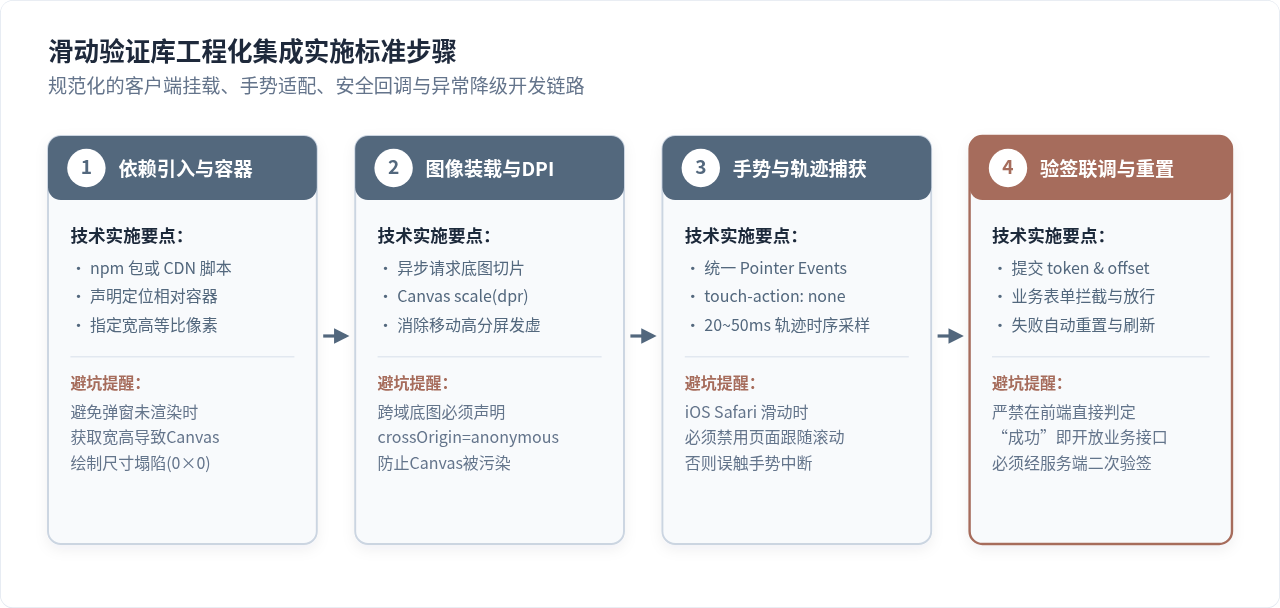
1. 原生环境快速集成示例(以 slide-verify 为例)
在无框架依赖的轻量项目中,原生初始化通常遵循“声明 DOM 容器 → 实例化构造函数 → 监听结果事件”的标准路径:
<!-- HTML 容器 -->
<div id="slideVerifyContainer"></div>

<script src="./slide-verify.min.js"></script>
<script>
  const slideInstance = new SlideVerify('#slideVerifyContainer', {
    width: 310,
    height: 160,
    slideText: '向右滑动完成拼图',
    onSuccess: function (offset) {
      console.log('前端滑块吻合,滑动偏移像素:', offset);
      // 将 offset 与 sessionToken 提交给后端服务进行二次核验
      verifyWithServer(offset);
    },
    onFail: function () {
      console.warn('拼图位置偏差过大,请重试');
    },
    onRefresh: function () {
      console.log('更换验证码背景图');
    }
  });
</script>
2. Vue 3 声明式集成示例(以 vue-monoplasty-slide-verify 为例)
在 Vue 技术栈中,组件通过响应式绑定将拼图状态与主表单解耦,代码更具结构性:
<template>
  <div class="login-modal">
    <slide-verify
      ref="slideBlock"
      :slider-text="sliderTip"
      :accuracy="3"
      :imgs="backgroundImages"
      @success="handleVerifySuccess"
      @fail="handleVerifyFail"
      @refresh="handleRefresh"
    />
  </div>
</template>

<script setup>
import { ref } from 'vue';
import SlideVerify from 'vue-monoplasty-slide-verify';

const slideBlock = ref(null);
const sliderTip = ref('拖动滑块对齐缺口');
const backgroundImages = [
  'https://assets.example.com/captcha/bg1.jpg',
  'https://assets.example.com/captcha/bg2.jpg'
];

const handleVerifySuccess = (accuracyTimes) => {
  // accuracyTimes 记录完成滑动耗费的时间(毫秒)
  submitFormWithCaptchaToken(accuracyTimes);
};

const handleVerifyFail = () => {
  // 失败后调用组件内置 reset 方法重置
  slideBlock.value?.reset();
};
</script>
3. React 受控与服务端协同示例(以 react-slider-captcha 为例)
在追求高防御强度的工程中,react-slider-captcha 推荐由服务端直接输出带有随机散列的切片 Base64,前端仅负责渲染与滑动事件捕获:
import React, { useState, useCallback } from 'react';
import SliderCaptcha from 'react-slider-captcha';

export function CaptchaVerification({ challengeToken, puzzlePieces, onValidated }) {
  const [verified, setVerified] = useState(false);

  // 捕获滑动完成事件并向后端发起异步验签
  const handleVerify = useCallback(async (response) => {
    const res = await fetch('/api/captcha/verify', {
      method: 'POST',
      headers: { 'Content-Type': 'application/json' },
      body: JSON.stringify({
        token: challengeToken,
        xOffset: response.x,
        trajectory: response.trail // 包含滑行期间的时间与位移数组
      })
    });
    const result = await res.json();
    if (result.success) {
      setVerified(true);
      onValidated(result.ticket);
      return Promise.resolve();
    }
    return Promise.reject();
  }, [challengeToken, onValidated]);

  return (
    <SliderCaptcha
      create={() => puzzlePieces}
      callback={handleVerify}
      text={{
        anchor: '拖动滑块完成验证',
        challenge: '请将拼图放置到正确缺口中'
      }}
    />
  );
}
五、5款开源库核心指标横向评测矩阵
为了直观量化 5 款库在实际生产场景中的选型参考价值,下图从体积、触控、依赖与易用性等维度进行了综合汇总:

六、安全边界与工程防刷实施要点
许多初次接触滑动验证的开发者常犯一个严重错误:将“滑动成功”的校验逻辑完全写在前端 JavaScript 中。
必须明确指出:任何仅在客户端运行的 Canvas 比较或 DOM 偏移量判定,在逆向脚本、无头浏览器(如 Puppeteer、Playwright)面前均形同虚设。攻击者只需分析出前端的触发函数或直接构造 HTTP 请求,即可绕过滑块。
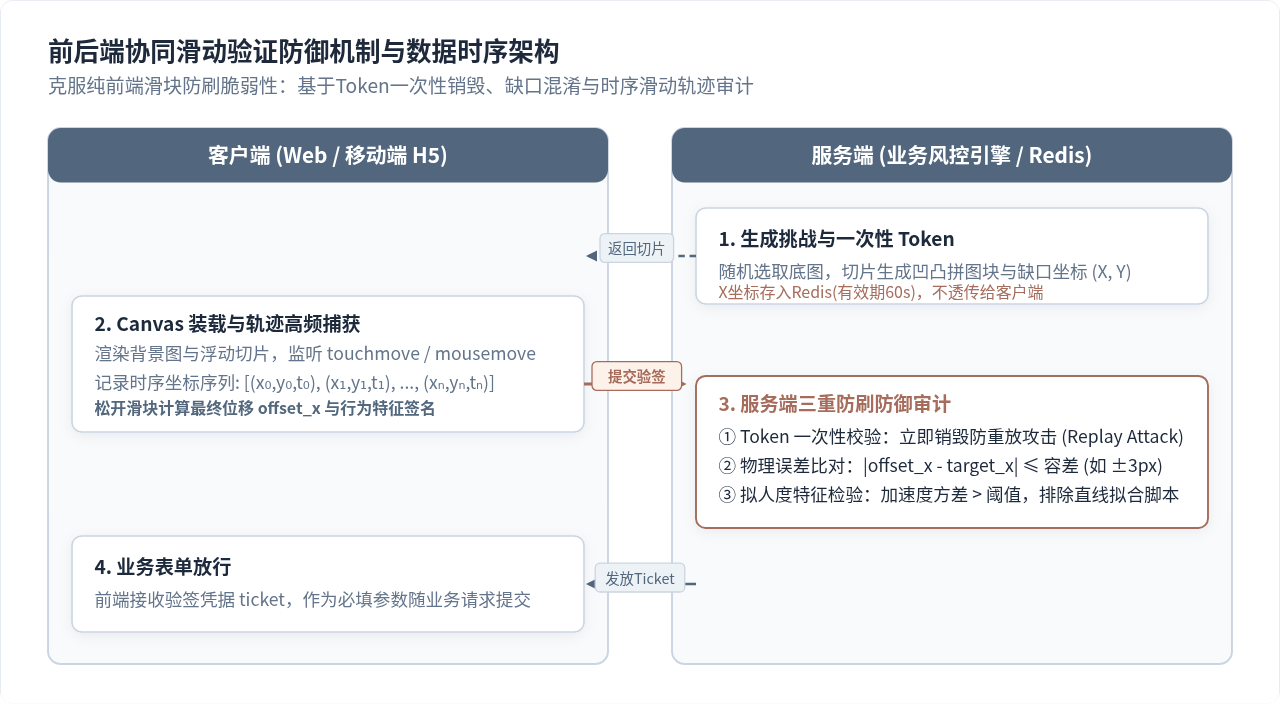
1. 前后端协同验签的核心契约
真正具备防御能力的滑动验证系统必须遵循如下三项服务端防线:
- 缺口坐标绝不透传:生成拼图与底图时,服务端切片引擎将目标 X 坐标持久化至分布式缓存(如 Redis),设置 60 秒硬超时,向客户端返回的 JSON 中只包含加密的
challenge_token以及两张图片数据,切勿返回target_x。 - Token 一次性消费(防重放):客户端无论提交成功与否,该
token必须在服务端立即失效,杜绝攻击者抓包后重复重放正确的滑动坐标。 - 二次验签凭据(Ticket)换取:滑块验证通过后,服务端颁发一个具备短暂生命周期(如 30 秒)的
ticket,前端在提交业务表单(登录、注册、领券)时必须携带此ticket。
2. 轨迹时序拟人度检测
自动化代刷脚本通常直接计算最终坐标并瞬时写入 offset_x,或者使用简单的线性插值(x += 2)。人类真实的拖拽轨迹具有典型的生物学特征:
- 起始与终点减速:按下时伴随微小的启始停顿,中段加速,接近缺口时有明显的微调与减速。
- Y 轴颤动方差:由于手指和手腕关节运动,拖拽过程中必然伴随 Y 轴的微小上下漂移(通常在 1px ~ 4px 波动),Y 轴完全为 0 的直线轨迹大概率为脚本模拟。
- 时间跨度阈值:通常人类完成一次拼图滑动需要 400ms 至 3000ms,小于 150ms 或大于 10s 均应视为异常。
七、总结与选型决策指南
综合以上评测,5 款滑动验证开源库各自对应着明确的适用边界与工程技术栈:
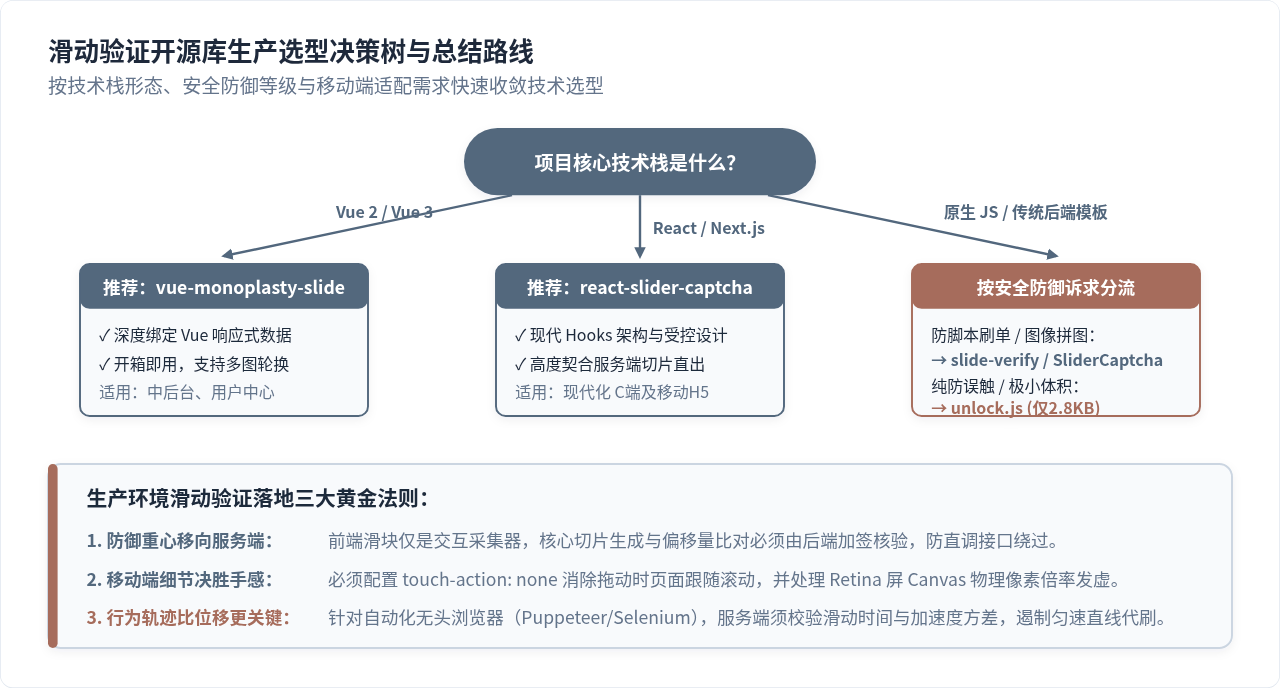
- 如果你的项目是现代化 Vue 单页应用:推荐首选
vue-monoplasty-slide-verify。其对 Vue 生命周期和响应式机制的整合极为顺畅,开箱即用,降低了团队的封装成本。 - 如果你的系统基于 React / Next.js 构建 且需要对接高安全级别的后端切片:推荐首选
react-slider-captcha。其受控组件与 Pointer Events 设计能极好地契合服务端驱动的架构,跨端手势体验最平滑。 - 如果项目是多页面架构、原生系统或对包体积有极致追求:
slide-verify.js是极佳的轻量化方案,仅约 6.5 KB Gzip 体积,无外部依赖;而SliderCaptcha适合需要丰富 UI 自定义配置的经典 Web 站点。 - 如果业务场景是内部后台或低风险表单,目标只是防止用户快速误触、而非抵御黑产自动化攻击:请毫不犹豫选用
unlock.js,以不到 3 KB 的代价换取最轻便的交互体验。
在工程实践中,滑动验证库的选择应当服务于整体架构与安全目标。合理权衡依赖大小、多端触控体验并坚守服务端二次验签防线,才能构筑起既对真实用户友好、又兼具防护韧性的交互入口。
实用工具推荐
电子包浆
使用 ›绿化、压缩、噪点和虚拟水印,自由调节做旧程度。
图片压缩
使用 ›选择画质和输出格式,预览压缩前后的大小。
作者最新文章
相关文章