

深入探讨在日常浏览器使用中是否需要关闭JavaScript。通过利弊权衡分析、现代网页对脚本的依赖机制、主流浏览器设置步骤与精细化管理建议,帮助读者在网络安全、隐私保护与浏览体验之间找到最佳平衡。
浏览器中的JavaScript需要关闭吗?利弊分析与建议
作者:沉舟
时间:2026-11-06
浏览:128
文章目录
直接回答这个问题:对于绝大多数日常用户而言,不建议全局关闭 JavaScript。现代互联网已经从早期的“静态图文浏览”演变为“基于 Web 的动态应用程序”,一旦全局禁用 JavaScript,包括在线购物、在线办公文档、音视频播放、社交通讯在内的绝大多数主流网站都将陷入白屏或功能中断。
但这并不代表我们只能被动接受不可信脚本的滥用。理解 JavaScript 的运作角色、理清关闭它所带来的收益与代价,并学会在不同场景下采取“按站点放行”或“单页临时禁用”等精细化管理策略,才是兼顾流畅体验与系统安全的理性做法。
一、现代网页对 JavaScript 的依赖机制
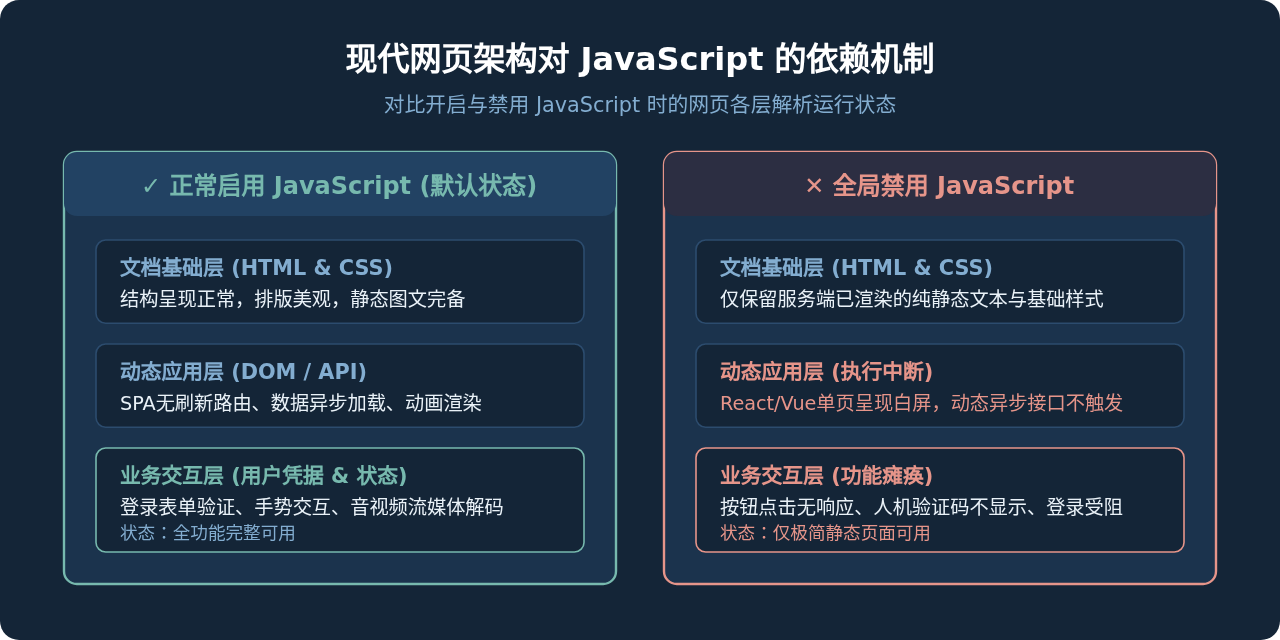
要判断是否应该关闭 JavaScript,首先要清楚它在浏览器中到底负责什么。在标准的网页开发三件套中,HTML 负责提供文档的内容结构与骨架,CSS 负责美化排版与视觉样式,而 JavaScript 则是网页的大脑与执行引擎,负责处理一切动态交互与状态变更。
如果将网页比作一栋建筑,HTML 是砖石梁柱,CSS 是粉刷装饰,而 JavaScript 则是电梯系统、感应门和智能供水供电线路。当你在浏览器中完全关闭 JavaScript 后,建筑本身的框架虽然还在,但几乎所有动态设备都将停摆。
二、利弊双刃剑:关闭 JavaScript 能获得什么与失去什么
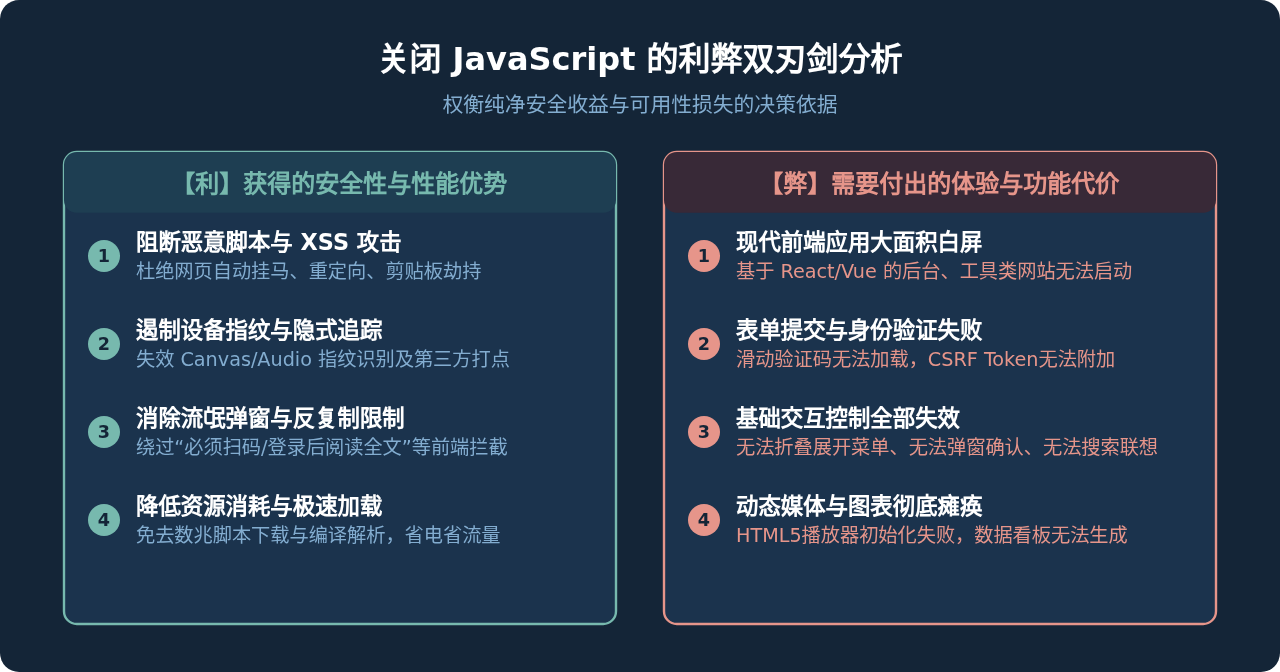
关闭 JavaScript 并非一无是处,正因为它赋予了网页高度的执行自由度,许多安全威胁与糟糕体验也正是因它而生。
1. 关闭 JavaScript 的核心收益(利)
- 天然防御跨站脚本(XSS)与挂马攻击:黑客注入网页的恶意代码通常也是 JavaScript。只要浏览器不执行脚本,即便网页本身存在 XSS 漏洞,注入的攻击载荷也无法在你的本地上下文中执行,从源头上切断了 Cookie 盗取或会话劫持的风险。
- 挫败复杂的设备指纹追踪:广告联盟和追踪机构经常利用 JavaScript 读取你的屏幕分辨率、显卡型号(WebGL/Canvas 渲染差异)、安装字体列表及音频处理延迟,生成全网唯一且不受 Cookie 清理影响的“数字指纹”。关闭脚本能直接让这些指纹采集探针失效。
- 破解反人类的阅读限制与流氓弹窗:许多内容站常用的“阅读 5 秒后弹出全屏登录窗”、“禁止右键选择复制”、“展开剩余 70% 需扫码关注”等逻辑,本质上都是通过前端 JS 监听滚动或点击事件实现的。禁用脚本后,这些限制层直接消失,网页退化为纯文本,排版反而变得干爽清爽。
- 极大降低 CPU 负载与带宽开销:在低配置笔记本或弱网环境下,加载现代富客户端网站往往需要下载数兆的 JS 压缩包,并在本地进行昂贵的时间编译与执行。关闭脚本后,网络只传输纯 HTML 与静态图片,网页往往能实现“毫秒级”瞬间呈现。
2. 关闭 JavaScript 的巨大代价(弊)
- 单页应用(SPA)彻底呈现空白:包括诸如 Notion、Figma Web 版、语雀、GitHub 部分富交互页面在内的大量现代产品,服务器返回的原始 HTML 往往只有一个空的
<div id="app"></div>容器,全靠客户端 JS 下载完成后把界面动态绘制出来。禁用后,页面会直接变成一片空白。 - 认证验证码与表单无法提交:现代网站普遍采用滑动拼图、点选字符或后台无感验证码(如 Cloudflare Turnstile、Google reCAPTCHA)。禁用 JS 时,这些验证组件根本无法初始化,导致你连常规账号密码都无法登录。
- 多媒体播放与无刷新分页断裂:Bilibili、YouTube 等视频流媒体网站通过 JavaScript 进行 HLS/DASH 视频切片缓冲调度;社交平台的“无限滚动瀑布流”也依赖脚本在触底时发起异步请求。禁用后,视频将无法播放,信息流也无法向下加载。
三、主流浏览器如何设置与精细管理 JavaScript
如果你确定在特定工作环境或面对不可信网站时需要控制脚本权限,现代浏览器都提供了原生的管理入口。
1. Google Chrome 与 Microsoft Edge 的具体操作
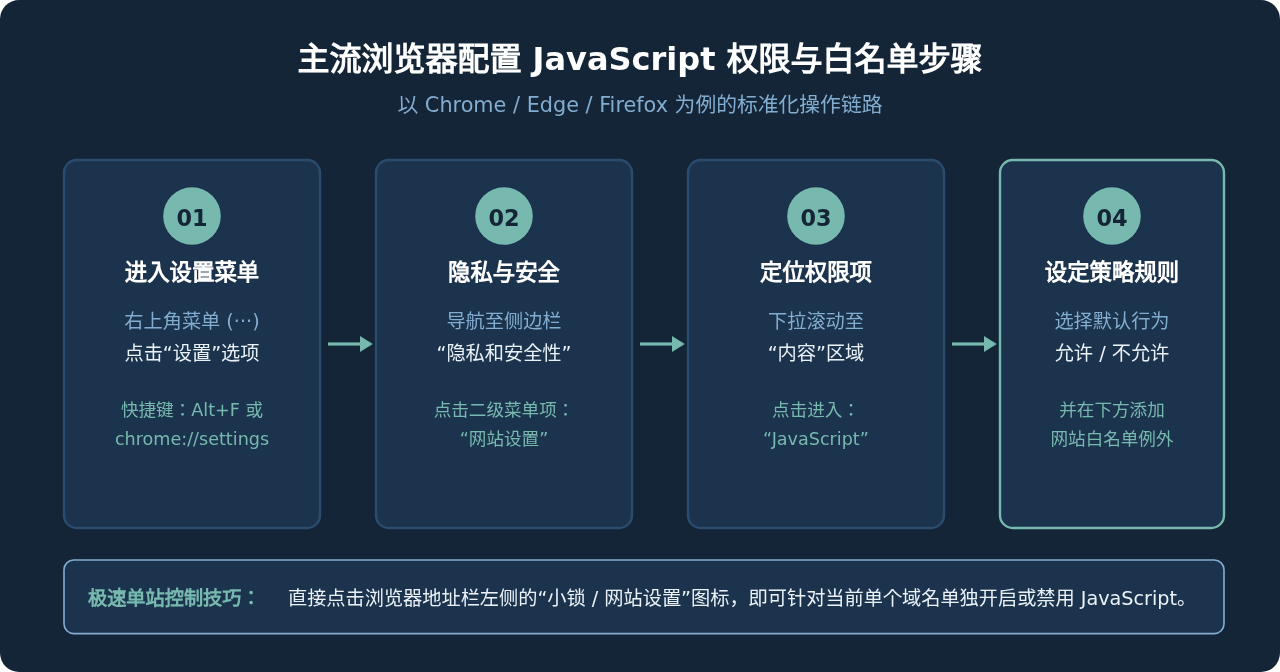
- 打开浏览器右上角的菜单按钮
···,选择“设置”。 - 在左侧导航栏点击“隐私和安全性”,接着在右侧点击“网站设置”(Edge 中为“Cookie 和网站权限”)。
- 向下滑动到“内容”模块,点击“JavaScript”。
- 在“默认行为”中,你可以保持选择“网站可以发送 JavaScript”(推荐),或者选择“不允许网站使用 JavaScript”。
- 关键配置项:如果你选择了全局禁用,必须在下方的“允许使用 JavaScript”列表中点击“添加”,把你常去的信任站点(例如
[*.]github.com、[*.]taobao.com)加入白名单,否则这些网站将无法使用。
💡 实用技巧:地址栏单站极速切换
你完全不需要每次都跑去复杂的设置菜单里切换。在当前打开的网页上,直接点击地址栏最左侧的“网站信息/权限按钮”(通常是锁形或调整开关图标),在弹出的面板中找到 JavaScript 选项,直接切换为“屏蔽”或“允许”,然后按 F5 刷新网页,修改便会立刻生效且仅作用于当前网站。
2. 开发者工具快捷临时调试法
如果你只是想临时排查某个页面的问题,或临时查看不带脚本渲染时的原始排版,可以使用浏览器自带的 DevTools,无需修改任何持久化配置:
- 在任意网页按下
F12(或右键选择“检查”)打开开发者工具。 - 按下快捷键
Ctrl + Shift + P(Windows)或Cmd + Shift + P(Mac)呼出命令行面板。 - 输入
Disable JavaScript并按下回车,页面即可立刻在无 JS 状态下重新加载。 - 测试完成后,再次调出命令面板输入
Enable JavaScript即可恢复。
四、兼顾安全与体验的最佳实践建议
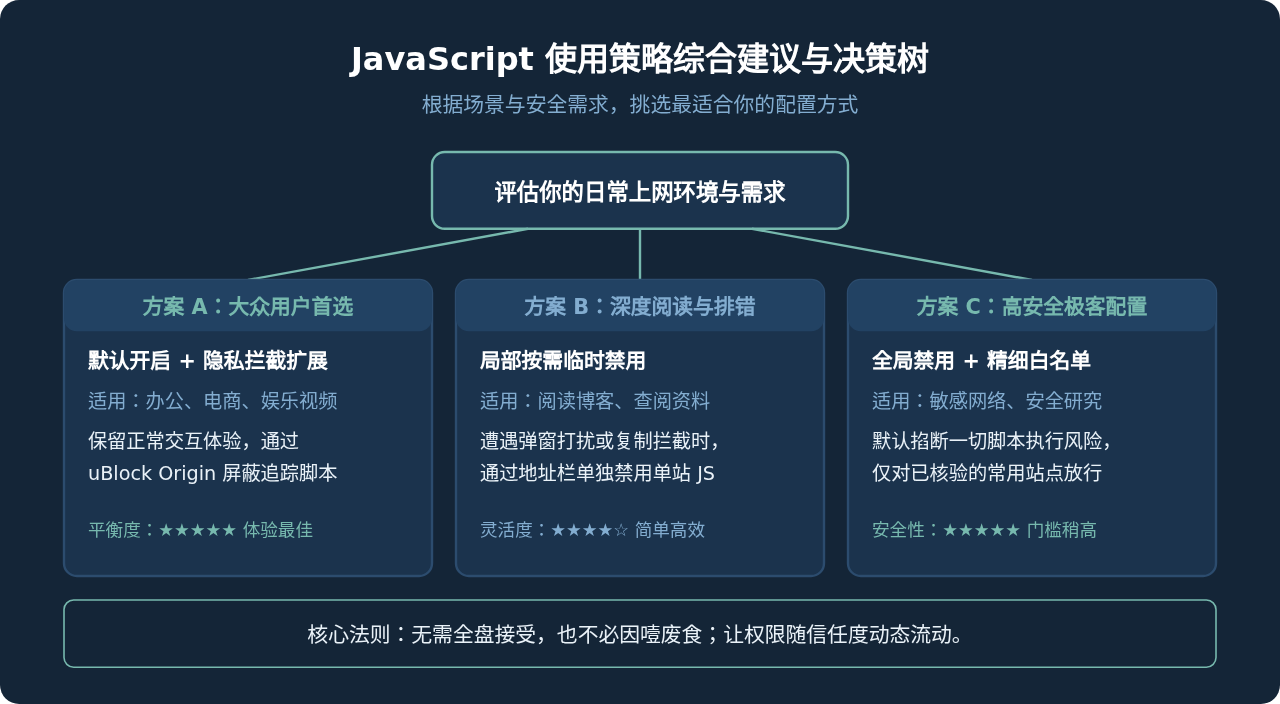
面对 JavaScript,非黑即白的“全开”或“全关”往往都会带来极端体验。结合不同使用场景与用户类型,我们整理了四种分级策略建议:
| 策略方案 | 适用人群与场景 | 安全性 | 便利性 | 配置建议 |
|---|---|---|---|---|
| 方案 A:默认启用 + 规则过滤 | 绝大部分办公、娱乐、日常浏览用户 | 良好 | 极高 | 安装 uBlock Origin 等成熟内容拦截扩展,精准屏蔽三方广告与追踪脚本,保留主站核心交互脚本。 |
| 方案 B:按需临时单站禁用 | 常看资讯、长文阅读、讨厌流氓弹窗的用户 | 优秀 | 较高 | 平时保持开启,遇到强制关注扫码、禁止复制的文字类页面,通过地址栏权限菜单一键屏蔽当前站 JS。 |
| 方案 C:全局禁用 + 白名单放行 | 对隐私要求苛刻的技术极客、企业安全测试人员 | 极高 | 一般 | 在全局设置中关闭 JS,逐步将常用电商、办公系统加入信任白名单。初次配置耗时,但可获极致纯净与安全。 |
| 方案 D:双浏览器环境隔离 | 需要访问不可信链接、暗网或陌生论坛的用户 | 最高 | 中等 | 日常使用主力浏览器(全功能);为不可信来源单独配置专用的便携版浏览器(或隐私沙箱),全局硬性封死 JS。 |
五、总结:让权限随信任流动
浏览器的 JavaScript 功能绝非必须被除之而后快的“毒瘤”,而是现代丰富 Web 生态的坚实基石。因其存在安全与滥用风险就盲目全局关闭,无异于因噎废食;但对所有网站盲目放开一切脚本权限,也是对个人隐私与设备安全的不负责任。
最佳的防护理念是“最小权限原则”与“分级信任”:日常使用中依靠成熟的内容拦截工具抵挡 90% 以上的恶意脚本与追踪代码;面对不可信网站或纯阅读场景时,善用地址栏的单站权限开关。掌握了这种灵活的平衡艺术,你既能享受现代网络应用的便捷丰富,又能牢牢守住属于自己的安全底线。
实用工具推荐
电子包浆
使用 ›绿化、压缩、噪点和虚拟水印,自由调节做旧程度。
图片压缩
使用 ›选择画质和输出格式,预览压缩前后的大小。
作者最新文章
相关文章