

详解在旧版浏览器、非HTTPS安全上下文或嵌入式WebView中,使用document.execCommand实现剪贴板文字复制的完整降级方案,涵盖DOM操作细节、移动端避坑要点与统一封装策略。
JS兼容旧浏览器:document.execCommand复制文字降级方案
作者:像素猫
时间:2026-11-20
浏览:249
文章目录
JavaScript 浏览器兼容实践
在现代前端开发中,使用
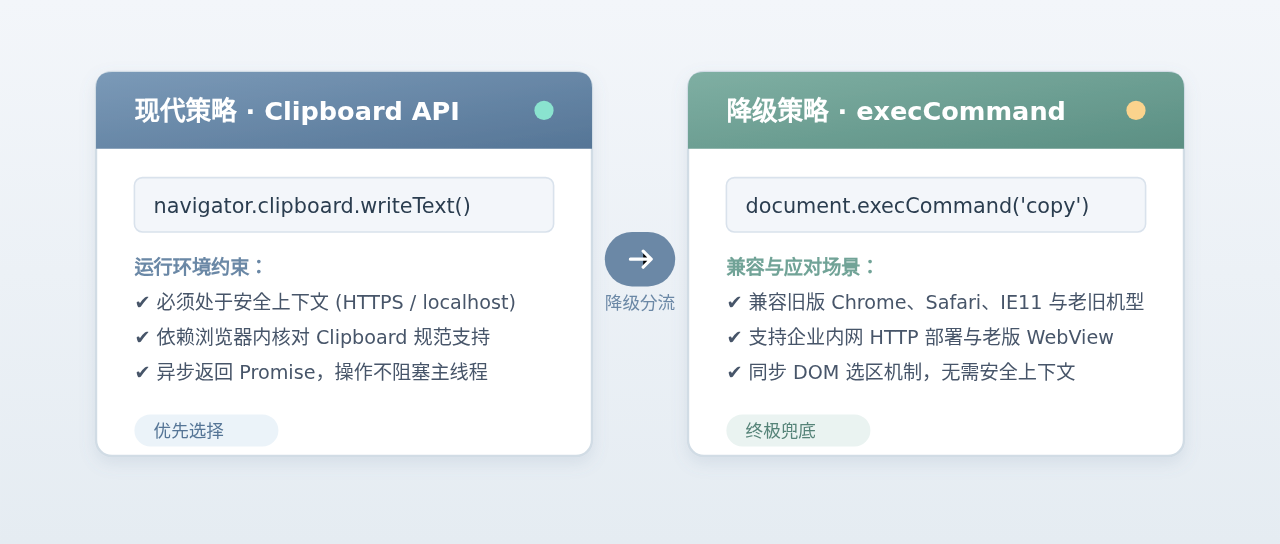
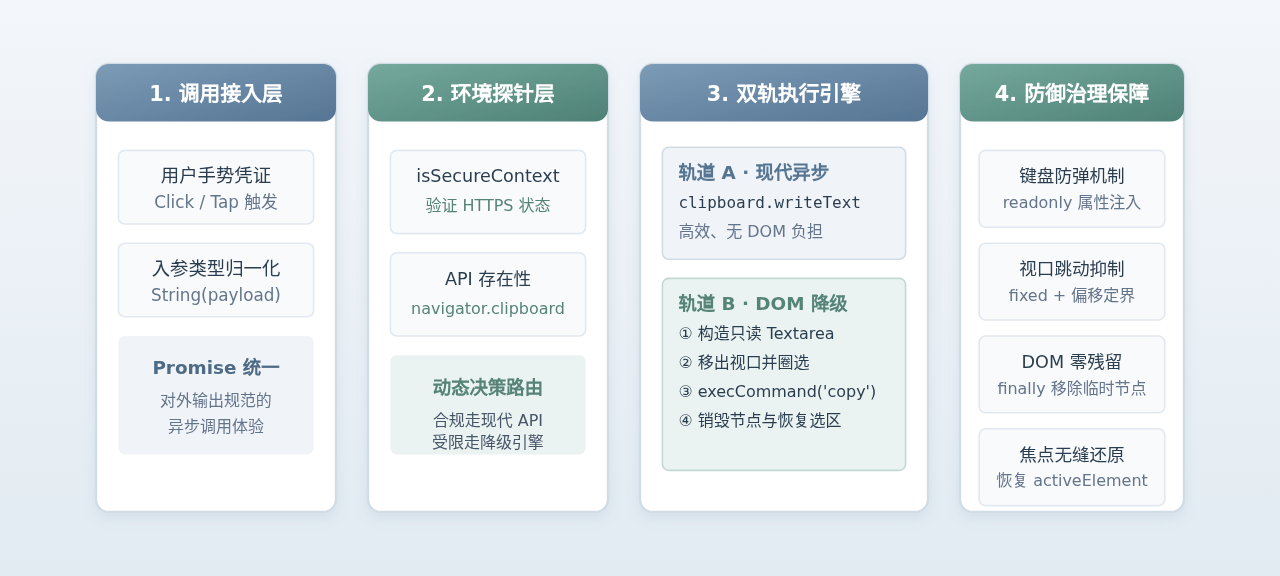
navigator.clipboard.writeText 写入剪贴板虽然简单高效,但该 API 严格要求安全上下文(HTTPS)且在老旧浏览器中缺失。要保障内网 HTTP 平台、老旧移动设备以及嵌入式 WebView 等复杂环境下的文字复制功能正常运作,核心策略是“优先使用异步剪贴板 API,失败或环境受限时无缝降级到 document.execCommand('copy')”。
图 1:现代剪贴板 API 与 document.execCommand 降级兜底方案分流概览
为什么现代 Clipboard API 仍需要降级方案?
在现代前端标准中,navigator.clipboard.writeText() 是写入文本到剪贴板的标准推荐做法。然而,如果直接将其作为项目中唯一的复制手段,往往会在特定生产环境中出现静默失败或异常抛错。
剪贴板涉及系统级敏感数据读写,W3C 在规范设计上对 navigator.clipboard 做出了极其严格的权限限制。这些限制导致它在以下常见业务场景中完全不可用:
- 非安全上下文(HTTP 环境):在诸多企业内网管理后台、私有化部署系统或局域网联调阶段,域名未配置 HTTPS 证书,
window.isSecureContext为false,浏览器会直接移除或禁用navigator.clipboard属性。 - 低版本浏览器与嵌入式设备:Chrome 66 之前、iOS Safari 13.4 之前,以及各类型政企专用的遗留浏览器(包括 Windows 嵌入式系统与 IE11),均未实现异步 Clipboard API。
- 内嵌 WebView 与定制客户端:在部分安卓旧版系统 WebView、钉钉/微信/自研混合应用中,由于容器安全策略或权限声明缺失,剪贴板 API 可能被屏蔽或调用无响应。
- 受限的 iframe 嵌入环境:当页面被第三方
<iframe>引入且未显式授予allow="clipboard-write"权限策略时,调用直接被拒。
与之相对,尽管 document.execCommand() 已在官方规范中被标记为废弃(Deprecated),但为了向后兼容庞大的现有网页,几乎所有现代与遗留浏览器引擎都保留了对 document.execCommand('copy') 的完整支持。它是目前最为成熟、可靠的降级兜底技术。
复制策略的分流与决策路径
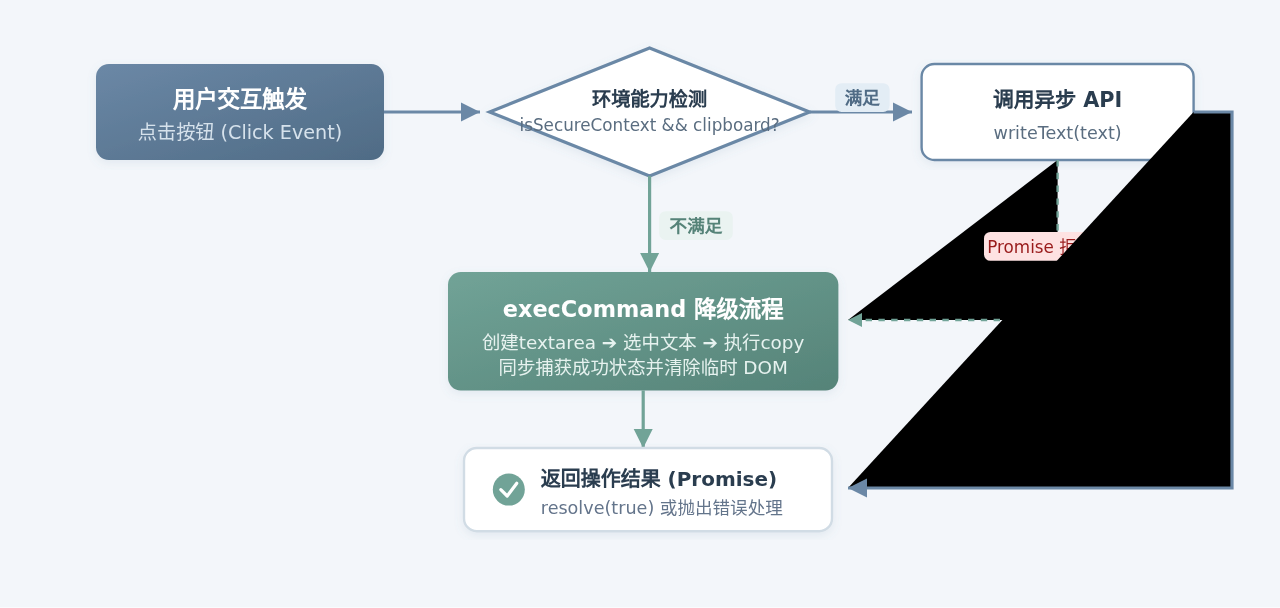
要实现一个高兼容性的复制工具函数,不能简单地“二选一”,而应当设计健壮的分流机制:首先检测当前运行环境是否满足原生异步 API 的前置条件;若条件不满足或执行期间发生权限拒绝,再平滑切换到 DOM 模拟复制分支。
图 2:跨环境兼容复制策略的决策与异常分流流程
document.execCommand 复制文字的核心运作原理
document.execCommand('copy') 的工作模式与纯数据 API 完全不同,它是基于“当前 DOM 文档中活跃的文本选区(Selection)”来触发系统剪贴板拷贝行为的。
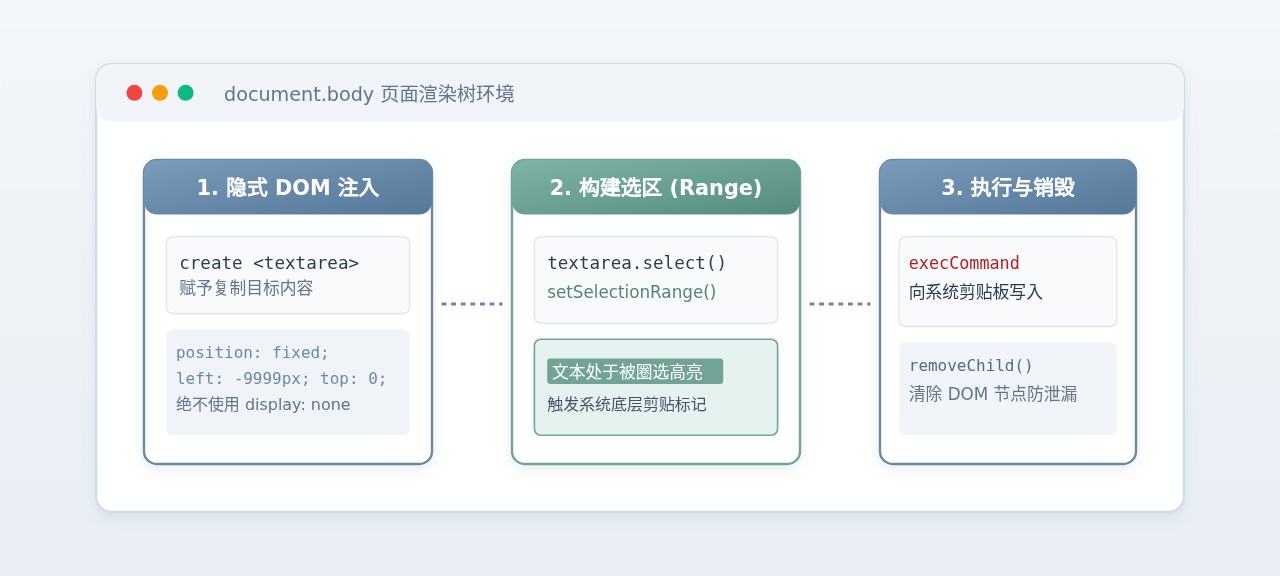
由于该指令只能拷贝用户当前所选中的文本,如果要复制一段内存中的纯 JavaScript 字符串变量,必须人工在 DOM 树中构建一个临时的文本载体元素。具体分为五个关键阶段:
- 构建隐形载体:动态创建一个
<textarea>元素,将其value赋值为目标文本。 - 隔离视觉样式:通过绝对定位或固定定位将其移出视口可视区域,同时确保其处于可获得焦点的真实 DOM 树中(不能使用
display: none或visibility: hidden,否则选区无法建立)。 - 激活文本选区:将该临时节点挂载至
document.body,调用textarea.select()与setSelectionRange()将全部文字完整圈选。 - 执行拷贝命令:调用
document.execCommand('copy')。浏览器内核捕获到该指令后,会提取选区文本并注入操作系统剪贴板,返回布尔值代表是否拷贝成功。 - 清理临时资源:无论拷贝成功与否,立即从文档树中移除该节点,并恢复原先可能存在的用户选区与焦点,避免污染页面布局。
图 3:基于隐式 Textarea 节点的选区构建与生命周期演进图
编写健壮的 execCommand 降级函数
许多初学者在初次编写基于 document.execCommand 的代码时,往往仅写出最简短的三五行代码,却在移动端或复杂的弹窗界面中频频出现“屏幕晃动”、“虚拟键盘莫名弹起”、“选区闪烁”或在 iOS 上无法复制的情况。
要实现真正工业级的降级函数,必须细致处理以下关键节点:
1. 彻底防范页面滚动与位移
如果直接创建 textarea 并执行 select(),浏览器会默认尝试将当前获得焦点的输入框滚动至视口中央,导致用户原本浏览的页面瞬间发生跳动。因此,必须将定位设为 position: fixed,并强制锁定 top: 0; left: 0,同时将尺寸缩小至极小或推入不可见的坐标区域(如 left: -9999px),并剔除任何外边距与边框。
2. 规避 iOS 移动端弹出输入键盘
在 iOS Safari 或 Android 手机浏览器中,普通 <textarea> 在执行聚焦与选区时,系统会判定用户即将输入内容,从而强制唤起软键盘。解决方法是为临时元素显式设置 setAttribute('readonly', '')。只读状态下的输入框允许被 JavaScript 程序选中文本,但不会触发虚拟键盘弹出。
3. 兼容 iOS 的选区范围 API
在部分老旧的 iOS 设备上,直接调用 textarea.select() 可能无法正确建立整段文字的选区。必须配合 textarea.setSelectionRange(0, textarea.value.length) 双重保障,确保从首字符到末字符全部被纳入选区。
完整降级函数代码实现
/**
 * 通过 document.execCommand('copy') 复制文本的降级方案
 * @param {string} text 需要复制的纯文本字符串
 * @returns {boolean} 是否成功写入剪贴板
 */
function copyByExecCommand(text) {
  // 1. 创建临时的 textarea 元素
  var textarea = document.createElement('textarea');

  // 2. 赋予需要复制的目标文本
  textarea.value = text;

  // 3. 规避移动端虚拟键盘与页面视口跳动
  textarea.setAttribute('readonly', '');
  textarea.style.position = 'fixed';
  textarea.style.top = '0';
  textarea.style.left = '-9999px';
  textarea.style.width = '2em';
  textarea.style.height = '2em';
  textarea.style.padding = '0';
  textarea.style.border = 'none';
  textarea.style.outline = 'none';
  textarea.style.boxShadow = 'none';
  textarea.style.background = 'transparent';

  // 4. 挂载到 DOM 树中
  document.body.appendChild(textarea);

  // 5. 精确构建文本选区(兼容 iOS Safari 与桌面端)
  textarea.focus();
  textarea.select();
  textarea.setSelectionRange(0, textarea.value.length);

  var isSuccess = false;
  try {
    // 6. 调用系统级复制指令
    isSuccess = document.execCommand('copy');
  } catch (err) {
    isSuccess = false;
  }

  // 7. 善后清理:移除临时节点并恢复选区
  document.body.removeChild(textarea);

  // 建议清理页面上可能被选中的残留状态
  if (window.getSelection) {
    var selection = window.getSelection();
    if (selection && selection.removeAllRanges) {
      selection.removeAllRanges();
    }
  }

  return isSuccess;
}
移动端与特定宿主环境避坑细节
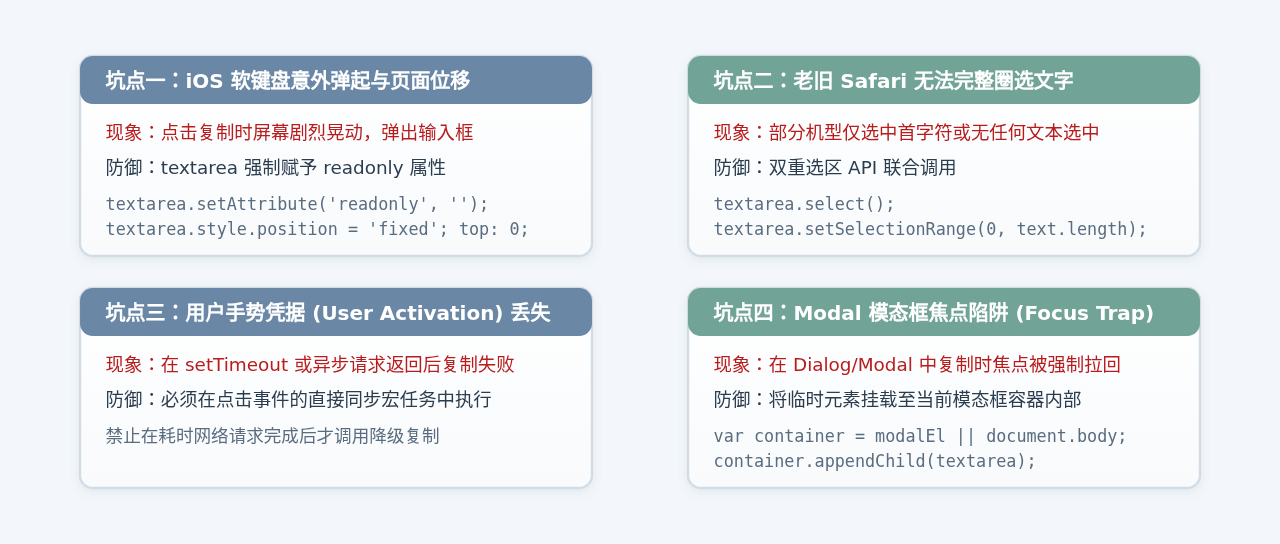
在多端适配过程中,剪贴板降级方案面临着许多隐蔽的平台差异。理解这些差异有助于在遇到偶发性“复制无效”时快速定位根因。
图 4:移动端与特定宿主环境下剪贴板操作的典型避坑图解
特别警惕:用户手势激活凭据(User Gesture)的时效性
无论是现代 Clipboard API 还是 document.execCommand,操作系统与浏览器出于安全防护,都严格限制只有在“瞬时用户手势(如 click、pointerdown)的同步调用栈中”才具备写剪贴板权限。
如果你在点击按钮后发起了异步网络请求(例如 fetch('/api/get-share-code')),在接口返回的 .then() 回调中再去触发复制,浏览器通常会认为用户交互早已结束,从而拒绝执行 execCommand('copy')。应对方案是:提前生成复制文本,或者在点击瞬间先写入占位内容,切忌将复制动作置于深层异步回调中。
整合封装:统一的跨浏览器复制模块
在实际业务模块中,外部调用方往往希望通过一个统一的、返回 Promise 的高阶函数来发起复制,而无需在业务代码中分散编写繁琐的特性检测。
下面给出一个将“现代化 API 探测”、“权限异常捕获”、“隐式 DOM 降级”、“焦点恢复机制”融为一体的通用封装方案:
/**
 * 通用跨浏览器剪贴板复制工具
 * 优先采用异步 Clipboard API,环境受限或报错时无缝降级到 execCommand
 * @param {string} text 需要复制的文字
 * @returns {Promise<boolean>} 最终复制成功 resolve(true),否则 reject(Error)
 */
export function copyToClipboard(text) {
  // 基础类型校验与边界防御
  if (typeof text !== 'string') {
    text = String(text != null ? text : '');
  }

  // 1. 判断是否处于安全上下文且具备现代 Clipboard API
  if (window.isSecureContext && navigator.clipboard && typeof navigator.clipboard.writeText === 'function') {
    return navigator.clipboard.writeText(text).then(function() {
      return true;
    }).catch(function(err) {
      // 若因权限政策被拒或 iframe 限制,触发降级
      return fallbackExecCommand(text);
    });
  }

  // 2. 非安全上下文或无现代 API,直接降级
  return new Promise(function(resolve, reject) {
    var success = fallbackExecCommand(text);
    if (success) {
      resolve(true);
    } else {
      reject(new Error('当前环境不支持剪贴板写入操作'));
    }
  });
}

/**
 * 内部私有降级执行函数
 */
function fallbackExecCommand(text) {
  var previousActiveElement = document.activeElement;
  var textarea = document.createElement('textarea');

  textarea.value = text;
  textarea.setAttribute('readonly', '');
  textarea.style.position = 'fixed';
  textarea.style.top = '0';
  textarea.style.left = '-9999px';
  textarea.style.width = '2em';
  textarea.style.height = '2em';
  textarea.style.padding = '0';
  textarea.style.border = 'none';
  textarea.style.outline = 'none';
  textarea.style.boxShadow = 'none';
  textarea.style.background = 'transparent';

  document.body.appendChild(textarea);

  textarea.focus();
  textarea.select();
  textarea.setSelectionRange(0, textarea.value.length);

  var successful = false;
  try {
    successful = document.execCommand('copy');
  } catch (err) {
    successful = false;
  }

  // 销毁 DOM 节点
  document.body.removeChild(textarea);

  // 清除临时选区
  if (window.getSelection) {
    var selection = window.getSelection();
    if (selection && selection.removeAllRanges) {
      selection.removeAllRanges();
    }
  }

  // 恢复先前激活元素的焦点,避免破坏表单输入体验
  if (previousActiveElement && typeof previousActiveElement.focus === 'function') {
    previousActiveElement.focus();
  }

  return successful;
}
技术方案对比与总结
为了让大家在项目选型与日常维护中具备清晰的全局视角,下表总结了两种技术方案在核心指标上的差异:
| 对比维度 | 现代化 API (navigator.clipboard) | 降级方案 (document.execCommand) |
|---|---|---|
| 协议要求 | 严格要求 HTTPS 安全上下文(或 localhost) | HTTP、HTTPS、file:// 本地协议均可运行 |
| 执行模式 | 异步返回 Promise,不阻塞主渲染线程 | 同步执行 DOM 选区圈选与系统拷贝命令 |
| DOM 侵入性 | 无 DOM 侵入,无需创建任何辅助节点 | 需要短暂创建、挂载并销毁一个 <textarea> |
| 历史兼容性 | 较新现代浏览器(Chrome 66+、iOS 13.4+) | 覆盖几乎所有设备与老旧内核(IE9+、老旧安卓) |
| 规范状态 | W3C 现行推荐标准 | 已在规范中声明废弃,但浏览器引擎普遍长期维持支持 |
图 5:跨端文字复制方案全景架构与多层防御机制总结
验证与联调指引
在完成复制工具库的封装后,应当通过以下几种典型边界条件进行全面验证,以确保降级分支能按预期平稳运行:
- 模拟非安全上下文测试:在本地起动一个静态服务,通过局域网真实 IP(例如
http://192.168.x.x:8080)而非localhost访问页面。此时window.isSecureContext必为false,可检验代码是否能自动绕过navigator.clipboard直接走入execCommand流程。 - 真机移动端滚动与焦点测试:使用 iOS Safari 打开长网页,滑动至页面底部并点击复制按钮,观察页面是否发生瞬间滚回顶部的现象,以及软键盘是否被静默阻断。
- 表单输入项焦点保持测试:在表单输入框中输入部分内容时点击“复制关联代码”,验证复制执行完毕后光标是否依旧保留在原输入框中,不会因临时节点的注入导致失焦。
通过“以现代异步 Clipboard API 为先锋,以精细化调优的 document.execCommand('copy') 为坚实后盾”的双轨模型,即可在保障现代设备卓越性能与安全性的同时,实现全平台各终端 100% 稳定的文字复制体验。
实用工具推荐
电子包浆
使用 ›绿化、压缩、噪点和虚拟水印,自由调节做旧程度。
图片压缩
使用 ›选择画质和输出格式,预览压缩前后的大小。
作者最新文章
相关文章