

深入解析网页中的JavaScript能否直接修改用户浏览器设置。从现代浏览器沙箱隔离机制、受控权限API、浏览器扩展开发规范及企业策略等方面全面阐述底层原理与合规替代方案。
JavaScript可以直接修改用户浏览器设置吗
作者:拾星
时间:2026-11-18
浏览:206
文章目录
Web 安全与浏览器原理
主题:Web 安全与浏览器沙箱架构
阅读时长:约 10 分钟
标准环境:现代主流浏览器 (Chrome / Edge / Firefox / Safari)
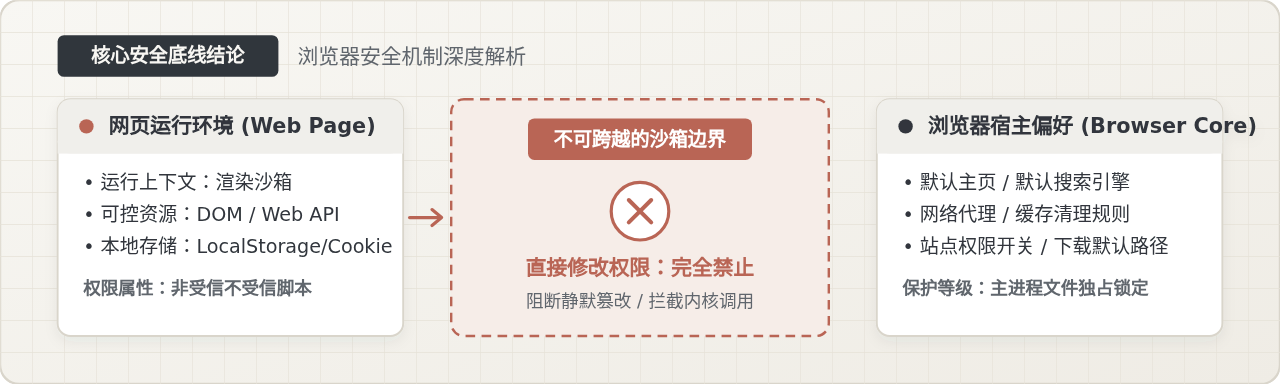
简明回答:在普通网页中运行的 JavaScript 完全不能直接修改用户的浏览器设置。不管是浏览器的启动主页、默认搜索引擎、网络代理、下载保存路径,还是缓存清理策略、全局深色外观模式,任何普通 Web 脚本都没有权限进行静默读取或直接写入。这种绝对隔离是现代浏览器安全基石——沙箱机制与最小权限模型的必然要求。
一、为什么必须禁止直接修改设置:沙箱安全模型
当我们在日常浏览网页时,页面上的 JavaScript 脚本运行在高度受限的渲染器沙箱(Renderer Sandbox)环境中。渲染进程的主要职责是解析 HTML、CSS 并执行脚本以呈现界面。它在操作系统层面被剥离了直接读写磁盘文件系统、修改注册表或调用底层网络套接字等特权。
浏览器的核心偏好配置(例如 Chromium 体系中的 Preferences JSON 文件、Firefox 的 prefs.js)由独立运行的浏览器主进程(Browser Main Process)独占管理。网页渲染进程与主进程之间只能通过严密审查的进程间通信通道(IPC,如 Chromium 的 Mojo 框架)交互。
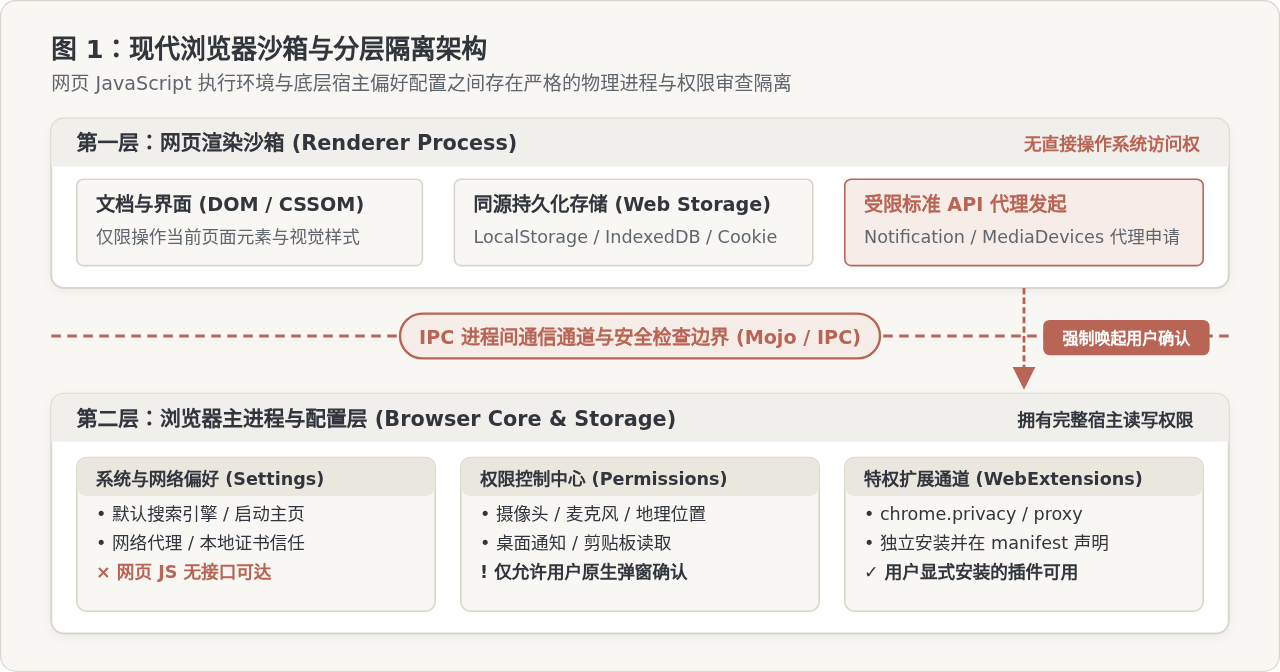
试想如果开放了 JavaScript 直接修改浏览器设置的接口,整个 Web 信任体系将迅速瓦解:
- 导航与搜索劫持:恶意网页可以静默将用户的默认搜索引擎替换为钓鱼站点,或强制将启动首页重定向至广告联盟。
- 网络与流量窃听:脚本可静默为浏览器挂载恶意代理服务器(Proxy)或伪造根证书,拦截所有未加密及加密通信流量。
- 防御与隔离失效:网站可以随意关闭浏览器的跨站请求保护(SameSite)、弹出窗口拦截器或恶意软件防护开关。
因此,现代浏览器自设计之初就确立了一条铁律:属于宿主环境与用户全局意愿的偏好设置,对任何网页上下文完全只读隔离,绝不提供直接修改 API。
二、容易混淆的常见场景与真实机制辨析
在日常开发与网络体验中,很多开发者或用户经常会产生“某些网站好像改了我的浏览器设置”的错觉。本节对这些高频混淆点进行具体辨析。
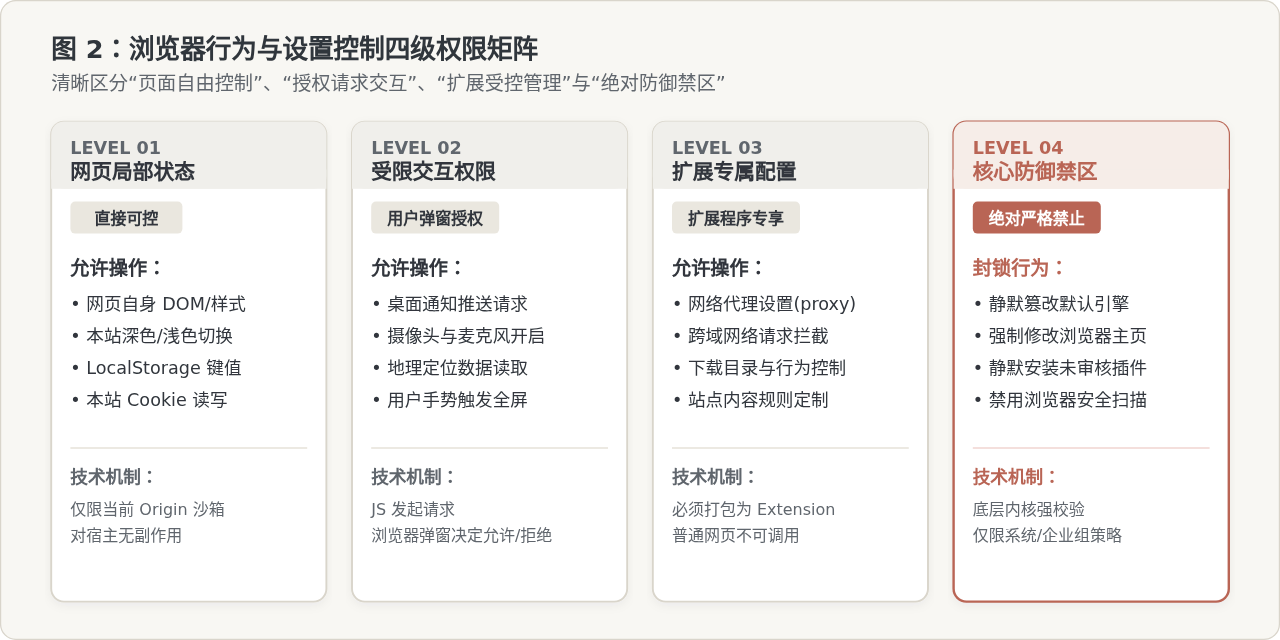
1. 摄像头、麦克风与桌面通知:不是修改设置,而是受控代理申请
许多网站在登录后会弹出“想要显示通知”或“想要使用麦克风”的确认框。很多初学者误以为这是脚本直接修改了该站点的权限设置。
事实上,这属于受限权限 API(Permissions API)的代理请求。网页 JavaScript 仅仅是调用了诸如 Notification.requestPermission() 或 navigator.mediaDevices.getUserMedia() 的请求方法。浏览器收到请求后,会在自身的特权 UI 层中挂起原生确认弹窗,最终决定权完全在用户手中。
如果用户之前已经点击了“拒绝”,JavaScript 再次执行该方法将直接静默失败,脚本没有任何办法绕过弹窗,更无法通过代码直接强行将权限状态改写为“允许”。
2. 深色模式与主题切换:修改的是网页自身,而非浏览器外观
不少网站提供深色/浅色一键切换开关,点击后整站背景瞬间变暗。这里修改的仅仅是当前网页自身 DOM 树的样式属性(例如为 <html> 标签添加 class="dark"),并借助 localStorage 记住用户的视觉偏好。
对于浏览器自身的窗口工具栏、标签页以及其他标签页的显示风格,网页脚本既无法感知具体细节,也绝对无权调用任何接口进行修改。网页只能通过 CSS 媒体查询 @media (prefers-color-scheme: dark) 只读检测系统或浏览器当前是偏好亮色还是暗色。
3. 窗口大小缩放与全屏:严格依赖用户手势与受限规则
在早期的 Web 1.0 时代,曾存在 window.resizeTo() 或 window.moveTo() 的滥用现象。但在现代主流浏览器中,普通标签页调用这些方法均被直接忽略。只有在极个别情况下(由当前页面通过 window.open() 显式创建、且未包含多个标签页的独立弹出小窗口),浏览器才允许在限定范围内微调尺寸。
全屏 API(element.requestFullscreen())同样受到严格保护:必须由真实的用户手势事件(如用户主动发生的 click 或 keydown)在同步调用栈中触发,任何在页面无交互状态下或定时器中尝试自动全屏的操作都会被浏览器安全模块拦截。
三、合规落地:确需管理配置时的正确技术路径
如果业务场景确实需要管理、调整或引导浏览器设置(例如企业内网加速工具、特定的自动化运维系统或辅助功能插件),开发者应该采用符合 Web 标准与安全规范的正规路径,而不是寻求不存在的“网页直调黑魔法”。
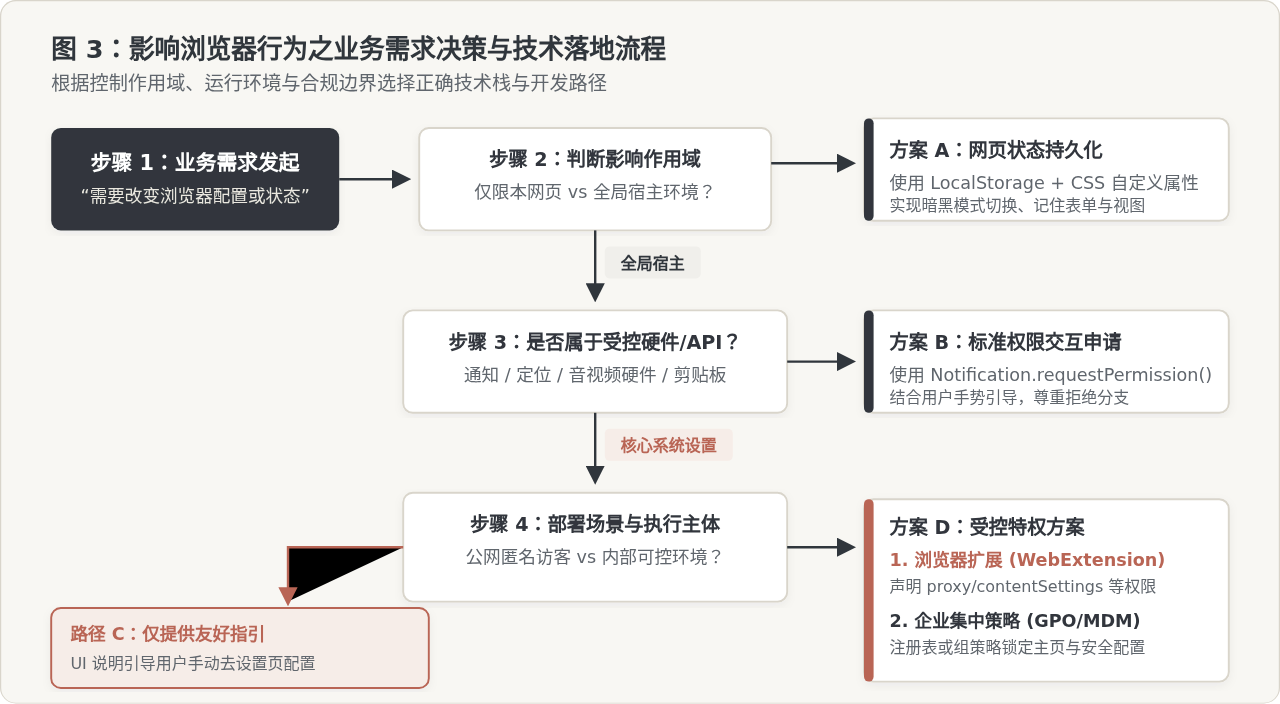
路径一:开发浏览器扩展程序(WebExtensions API)
浏览器扩展拥有比普通网页更高级的特权通道。通过在扩展的 manifest.json 中明确声明所需权限,并在应用商店经人工与自动化安全审查后,扩展可在其独立的后台环境中调用特权配置 API:
chrome.proxy:用于配置浏览器全局或特定规则的网络代理服务器;chrome.contentSettings:用于精细化配置特定站点的 Cookie、JavaScript 执行或图片加载规则;chrome.privacy:用于受控调节网络预测、安全浏览和网络日志偏好;chrome.downloads:用于定制化管理下载目录与保存行为。
需要明确的是,扩展程序必须由用户主动前往官方应用商店显式安装,安装时浏览器会用显眼的黄色或提示框列出该插件能获取的敏感权限,用户确认后方可启用。
路径二:企业集中受管策略(Enterprise Policies / GPO)
在企业协同、金融内网或教育机房场景中,统一配置浏览器主页、受信证书和代理是高频需求。这类需求不依赖网页脚本,而是通过操作系统的组策略对象(GPO)、macOS 移动设备管理配置文件(MDM)或 Google Chrome Enterprise 管理控制台集中下发。
下发后,浏览器会将对应设置标记为“由贵单位管理”,并在界面中锁定,任何外部网页甚至本地普通用户都无法擅自篡改。
路径三:遵循规范的用户引导设计
部分开发者试图在网页中放置一个按钮,点击后直接跳转至 chrome://settings/ 供用户配置。然而,现代浏览器出于安全隔离考量,严禁普通 HTTP/HTTPS 协议页面通过链接或脚本导航到特权内部协议(chrome://、edge:// 或 about:)。
正确的做法是在界面中提供清晰、友好的图文提示,引导用户点击浏览器地址栏左侧的“查看网站信息”(即锁头或设置图标),并在原生弹出的面板中直接调整麦克风、通知或弹出窗口权限。
四、标准场景代码实现与实践示范
以下提供三个典型场景的标准合规代码实现,展示如何在不违背浏览器安全边界的前提下优雅实现功能需求。
场景 1:外观跟随系统偏好与独立站点记忆
通过 window.matchMedia 监听用户浏览器环境的主题倾向,并使用 localStorage 保持本站独立设置。
// 1. 初始化主题:优先读取本站历史存储,次之读取系统/浏览器媒体查询偏好
function initTheme() {
  const savedTheme = localStorage.getItem('site_theme_preference');
  if (savedTheme) {
    applyTheme(savedTheme);
  } else {
    const prefersDark = window.matchMedia('(prefers-color-scheme: dark)').matches;
    applyTheme(prefersDark ? 'dark' : 'light');
  }
}

// 2. 将主题应用到本站 DOM 树
function applyTheme(theme) {
  document.documentElement.setAttribute('data-theme', theme);
}

// 3. 用户主动点击切换按钮时持久化记忆
function toggleTheme() {
  const current = document.documentElement.getAttribute('data-theme') || 'light';
  const target = current === 'dark' ? 'light' : 'dark';
  applyTheme(target);
  localStorage.setItem('site_theme_preference', target);
}

// 4. 监听系统/浏览器主题变更(仅在用户未显式锁定个性化偏好时生效)
window.matchMedia('(prefers-color-scheme: dark)').addEventListener('change', (e) => {
  if (!localStorage.getItem('site_theme_preference')) {
    applyTheme(e.matches ? 'dark' : 'light');
  }
});

// 页面加载时执行
initTheme();
场景 2:规范友好的敏感权限请求(以桌面通知为例)
不应在页面刚加载时立即请求权限,而应在用户发生明确意图操作(例如点击“订阅订单提醒”)后按规范检查并申请。
async function requestNotificationAccess() {
  // 检查浏览器是否支持该标准 API
  if (!('Notification' in window)) {
    console.warn('当前浏览器环境不支持桌面通知能力');
    return false;
  }

  // 1. 已获得授权
  if (Notification.permission === 'granted') {
    return true;
  }

  // 2. 此前已被用户显式拒绝(不可反复弹窗打扰)
  if (Notification.permission === 'denied') {
    showInlineNotificationTip('通知已被禁用,您可点击地址栏左侧图标重新开启');
    return false;
  }

  // 3. 处于默认未决定状态:由用户手势事件触发原生授权弹窗
  try {
    const permission = await Notification.requestPermission();
    if (permission === 'granted') {
      return true;
    } else {
      console.log('用户选择暂不开启通知权限');
      return false;
    }
  } catch (err) {
    console.error('权限请求异常:', err);
    return false;
  }
}

function showInlineNotificationTip(msg) {
  // 在网页内部渲染轻量提示卡片,引导用户知悉
  const tipBox = document.getElementById('notification-guide-box');
  if (tipBox) {
    tipBox.textContent = msg;
    tipBox.style.display = 'block';
  }
}
场景 3:浏览器扩展中合法管理代理设置(Manifest V3 示例)
如果是合规开发的浏览器扩展,可通过声明权限并在后台服务工作线程(Service Worker)中安全配置宿主代理规则。
扩展配置文件 manifest.json 声明:
{
  "manifest_version": 3,
  "name": "Enterprise Proxy Controller",
  "version": "1.0.0",
  "permissions": [
    "proxy"
  ],
  "background": {
    "service_worker": "background.js"
  }
}
后台脚本 background.js 实现:
// 仅在已声明 "proxy" 权限的扩展上下文中执行
function configureFixedProxy() {
  const proxyConfig = {
    mode: "fixed_servers",
    rules: {
      singleProxy: {
        scheme: "http",
        host: "proxy.internal.corp",
        port: 8080
      },
      bypassList: ["foobar.com", "<local>"]
    }
  };

  // 通过特权 chrome.proxy API 受控写入浏览器偏好
  chrome.proxy.settings.set(
    { value: proxyConfig, scope: 'regular' },
    () => {
      if (chrome.runtime.lastError) {
        console.error('代理配置写入失败:', chrome.runtime.lastError);
      } else {
        console.log('企业代理已成功载入浏览器配置');
      }
    }
  );
}
五、核心总结与开发者自查清单
理解 JavaScript 的权限边界,有助于开发者构建更安全、合规且用户体验良好的应用,避免在架构设计阶段浪费时间在不可行的方向上。
| 功能维度 | 普通网页 JavaScript | 浏览器扩展 (WebExtension) | 合规推荐替代方案 |
|---|---|---|---|
| 默认搜索引擎 / 启动主页 | 完全禁止修改与访问 | 受到平台严密防篡改审查,不可静默篡改 | 引导用户手动前往浏览器常规设置页 |
| 网络代理设置 | 完全禁止修改 | 声明 proxy 权限后允许受控配置 |
开发内部专用插件或通过企业组策略部署 |
| 敏感设备(相机/麦克风/通知) | 不可静默开启,仅能发起原生弹窗请求 | 通过插件权限集中管理站点名单 | 结合页面明确行为按需调用标准 Permissions API |
| 网站深色/浅色偏好 | 无法更改浏览器外观,仅可控制本站自身 DOM | 可注入 CSS 覆写所有站点外观 | matchMedia 监听偏好 + localStorage 记忆 |
| 清除浏览器全局历史与缓存 | 完全禁止操作全局数据 | 声明 browsingData 权限后允许清理 |
通过调用本站登出接口清理本域 Session 与 Cookie |
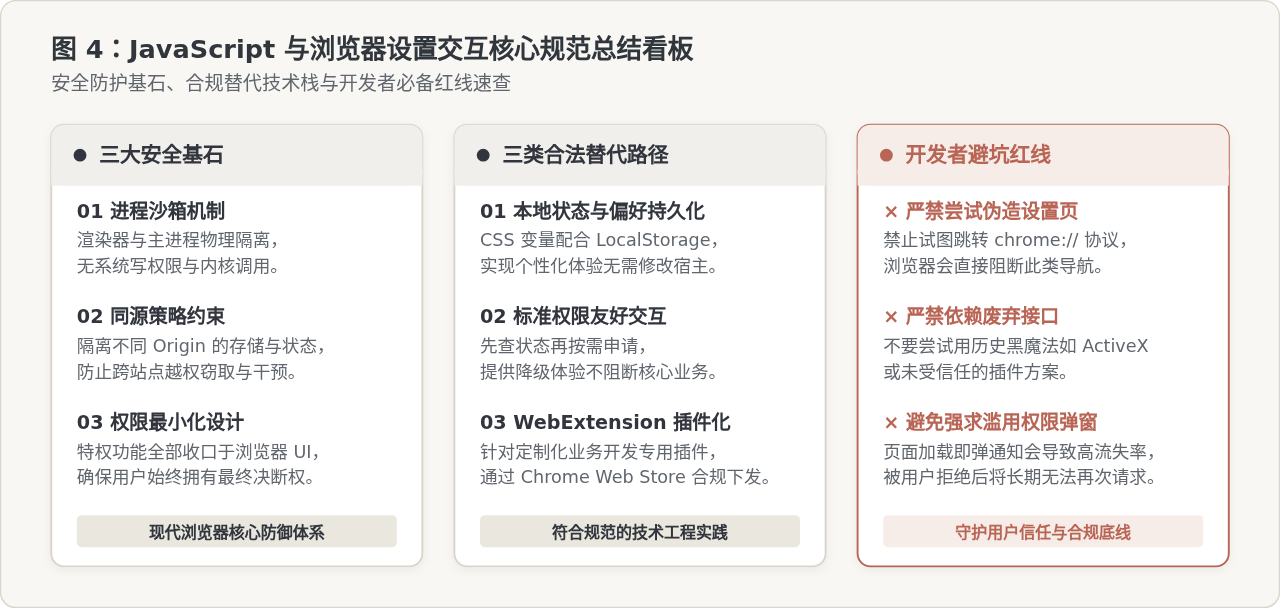
安全与合规开发红线提示
- 不要尝试伪造浏览器弹窗:在页面内部绘制模拟浏览器原生对话框诱导点击,会被现代杀毒软件及浏览器反钓鱼引擎标记为高危欺诈网站。
- 不要滥用已废弃的旧技术:ActiveX、NPAPI 等允许脱离沙箱的技术已在现代主流浏览器中彻底被废除与封禁。
- 尊重用户的拒绝决定:若用户在权限弹窗中点击了“不允许”,切勿反复弹窗或以无法使用核心无关功能相威胁,应当优雅降级并保留替代操作通道。
实用工具推荐
电子包浆
使用 ›绿化、压缩、噪点和虚拟水印,自由调节做旧程度。
图片压缩
使用 ›选择画质和输出格式,预览压缩前后的大小。
作者最新文章
相关文章