

本文详解 IntelliJ IDEA 中通义灵码(Qoder CN)插件的核心快捷键,涵盖行间补全、候选切换及智能问答操作,并提供 Keymap 冲突排查方法,帮助开发者提升编码效率。
IntelliJ IDEA中通义灵码插件的常用快捷键与高效技巧
作者:拾星
时间:2026-11-07
浏览:72
文章目录
初识通义灵码时,新手往往不困于如何提问,而是不知在自动补全出现后该如何确认,或在需要替代方案时何处寻找。熟记几组核心快捷键,能避免编码过程中频繁中断去翻阅菜单,从而保持思维连贯。
需先澄清名称背景:阿里云 2026 年文档已将原通义灵码整合至 Qoder CN 系列,JetBrains 插件的显示名称可能随版本迭代而变化。为便于理解,本文仍沿用“通义灵码”这一通用称呼,并以 IntelliJ IDEA 的 Windows 默认键位为例;若你的实际操作与下文不符,请优先在 Keymap 中核对当前插件命令的绑定情况。
行间补全出现时,先试这几个键
编码过程中,插件常在光标后方呈现浅色的行间建议。若建议符合预期,按 Tab 即可采纳;若方向偏差,按 Esc 忽略并继续手动输入。当系统未自动弹出建议时,可通过 Alt + P 手动触发行间代码补全。
面对多个候选项,可利用 Alt + [ 查看前一个、Alt + ] 查看下一个。筛选时,应重点检查候选代码是否契合当前函数的参数列表、返回类型及既有变量命名;即便整段补全看似完美,也需警惕其是否意外修改了原本无需变动的逻辑。
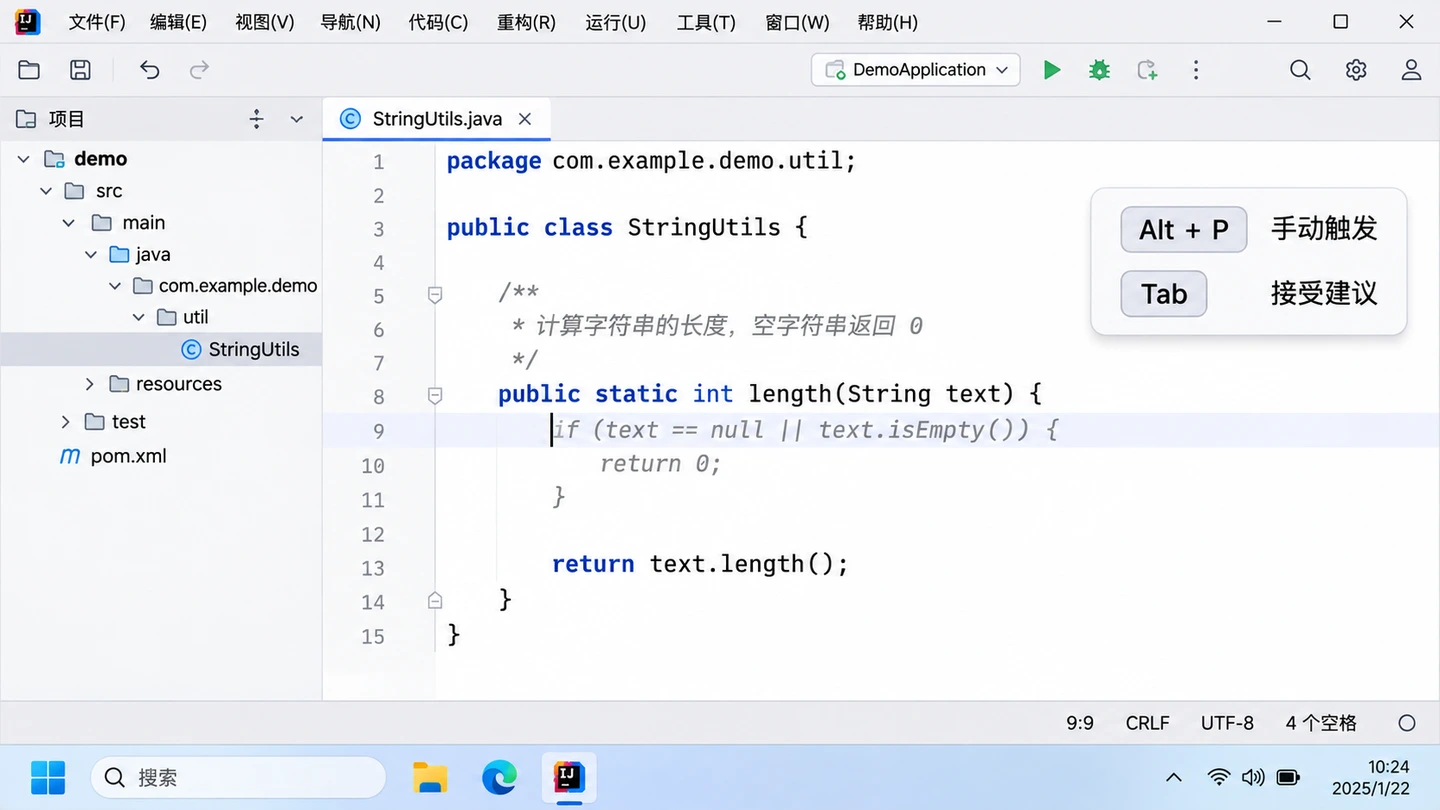
手动触发行间建议并接受补全
需注意,这些快捷键仅用于展示和处理建议,并不承担代码正确性校验的职责。接受补全后,务必复查生成内容,特别是空值处理、异常分支以及是否符合项目现有的命名规范。若插件未弹出建议,请确认账号已登录且行间生成功能已启用,随后尝试手动触发。
快捷键记不住,就在 Keymap 里查
建议将常用组合记忆为一组:Alt + P 用于手动触发补全,Tab 接受建议,Esc 放弃建议,Alt + [ 与 Alt + ] 用于切换候选项。此外,Ctrl + Shift + L 可打开智能问答窗口;若需结合当前代码进行修改或即时提问,则使用 Ctrl + Shift + I 唤起行间会话。
插件版本差异、IDE 键位方案或其他软件占用均可能导致快捷键冲突。按 Ctrl + Alt + S 进入 IntelliJ IDEA 设置,选择“键位映射”(Keymap),搜索 Lingma 即可查看插件动作及其当前绑定的按键。修改键位时,右键点击对应动作并选择添加或修改键盘快捷键,IDE 会提示该组合是否被其他动作占用。鉴于官方预设键位可能调整,请以本机实际列表为准。
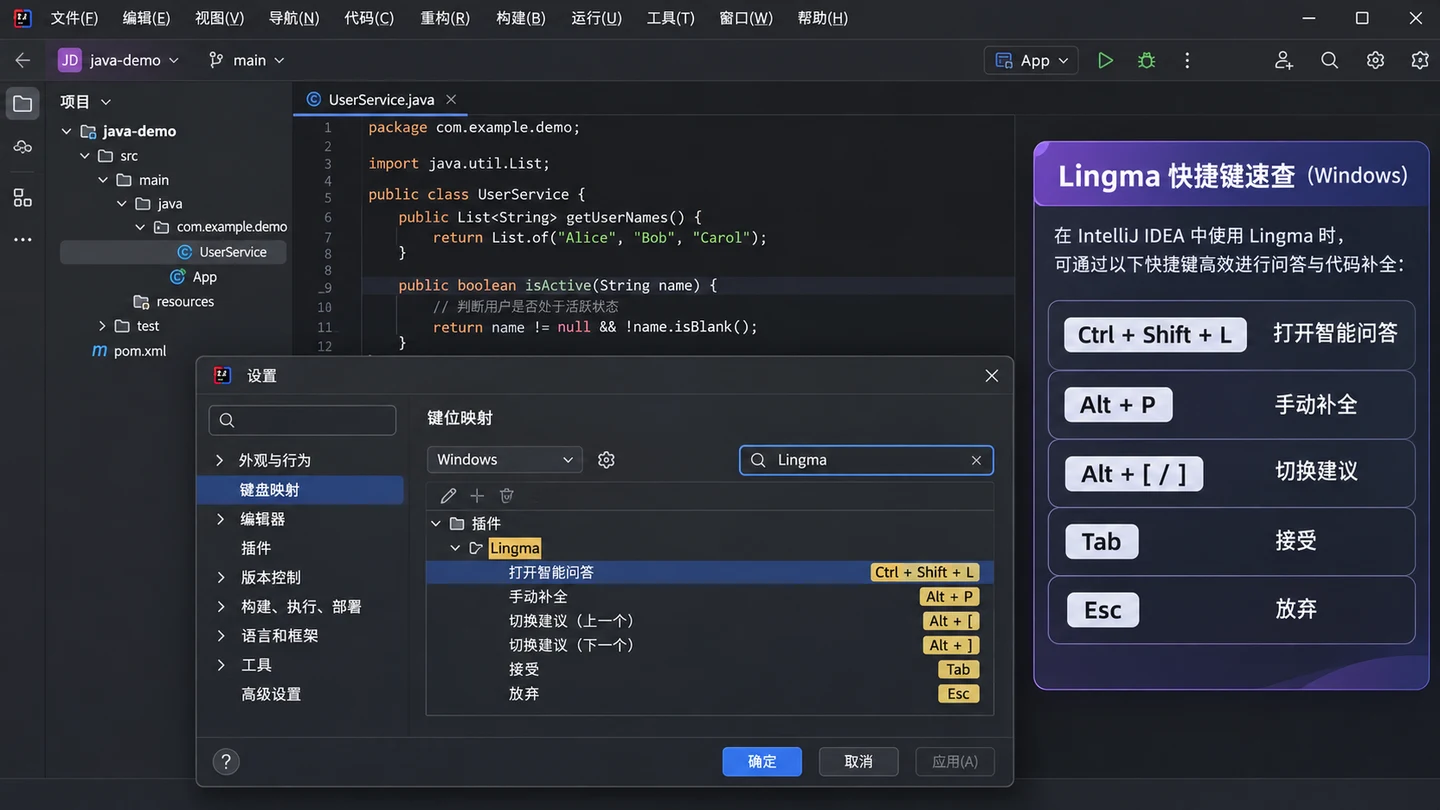
在键位映射中查看插件动作
当快捷键无响应时,建议先在此处核查动作名称与当前绑定状态,进而判断是键位冲突还是插件功能未启用。相比直接套用网络上的其他版本组合键,这种排查方式更为高效省时。
选中代码后再问,回答会更贴题
若需解释某段逻辑或修改局部实现,请先在编辑器中选中相关代码,再按 Ctrl + Shift + I 唤起行间会话。提问应尽量具体,例如“解释该方法并指出空值处理风险”,助手将围绕所选片段展开分析;若要求修改代码,也需明确说明预期行为及限制条件。
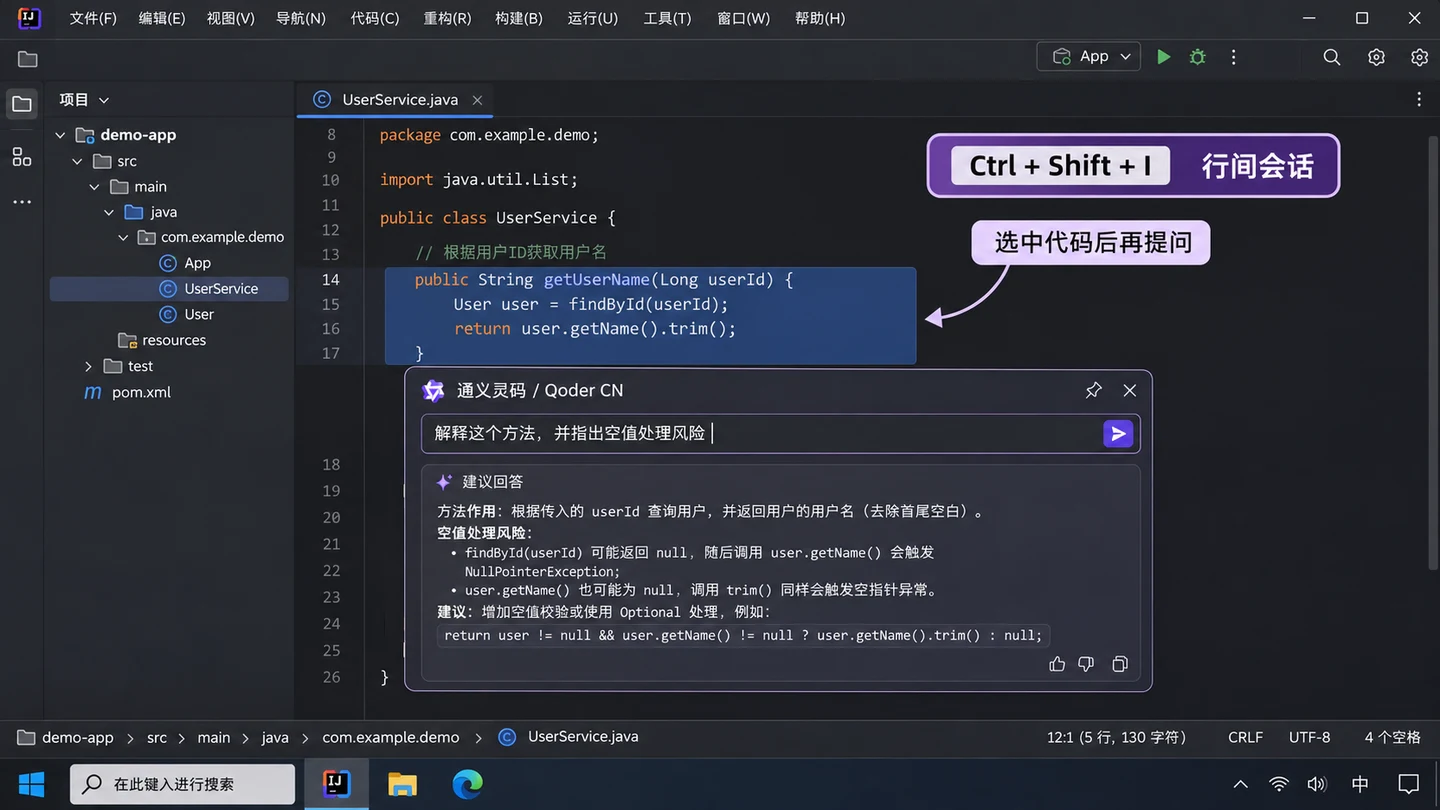
围绕所选代码提出问题
针对项目级问题,使用 Ctrl + Shift + L 打开的智能问答窗口更为便捷。两者虽均在 IDE 内运行,但行间会话更贴近当前编辑位置,适合处理单文件片段;智能问答则更适合展开深入讨论。提交请求前,请确保选区覆盖了必要的上下文,过短的片段可能缺失类型信息或调用关系。
日常练习可先从“手动触发、接受或放弃、切换候选”这组基础动作入手,再逐步融入会话快捷键。若发现按键与本机设置不同,请通过 Keymap 搜索插件动作并核对绑定;这样既能确保操作顺手,又能避免混淆不同版本的默认键位。
实用工具推荐
电子包浆
使用 ›绿化、压缩、噪点和虚拟水印,自由调节做旧程度。
图片压缩
使用 ›选择画质和输出格式,预览压缩前后的大小。
作者最新文章
相关文章