

解答JavaScript常用编程软件是否有官方汉化版,深入解析VS Code的官方语言包机制,并提供详细的中文界面设置步骤与常见问题排查方案。
JavaScript编程软件有官方汉化版吗?VS Code中文设置教程
作者:拾星
时间:2026-10-30
浏览:299
文章目录
开发 JavaScript 所需的编辑器或集成开发环境(IDE)本身没有单独分发的“特供中文安装包”。以目前行业中使用最为广泛的 Visual Studio Code(简称 VS Code)为例,微软官方采用的是“全球统一核心程序 + 官方多语言扩展包”的架构模式。用户从官网下载的标准安装包默认使用英文界面,只需在编辑器内安装由微软官方团队维护的简体中文语言包,即可将其转变为完整、正规且支持随版本持续同步更新的官方中文版。
一、JavaScript 编程软件的“官方汉化”模式解析
初学者在寻找编程工具时,往往习惯在搜索引擎中搜索“VS Code 中文破解版”或“JavaScript 编程软件汉化绿色版”。这种搜索习惯存在严重的误区与安全隐患。
主流的前端开发工具(如微软的 VS Code、JetBrains 旗下的 WebStorm 等)均具备完善的国际化标准,其官方汉化均通过软件内置的插件中心或语言包管理模块进行下发,而非由第三方网站打包二次分发:
- 统一构建内核:官方只发布一个标准版本,保证核心代码的完整性与安全性,所有语言资源与程序逻辑完全解耦。
- 云端动态加载:中文语言资源以标准扩展(Extension)的形式托管在官方插件市场,支持热插拔与按需切换。
- 版本持续同步:VS Code 每月发布一次功能更新,官方中文语言包会随主程序版本同步推送更新,避免了第三方汉化补丁在新版本中失效或界面错乱的问题。
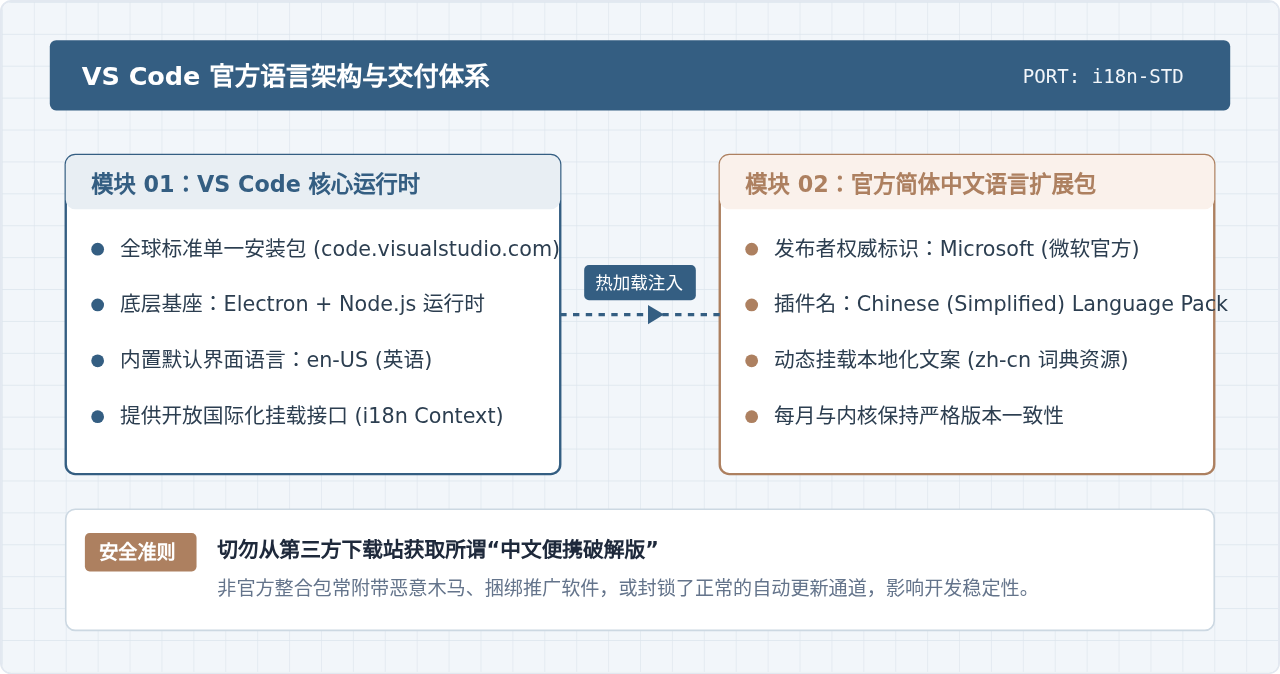
结论:针对“JavaScript 编程软件是否有官方汉化版”的问题,答案是有官方汉化支持,但没有独立的专用汉化安装包。正确的做法是下载官方安装包后,在软件内部一键启用微软官方语言包。
二、VS Code 中文设置标准实操教程
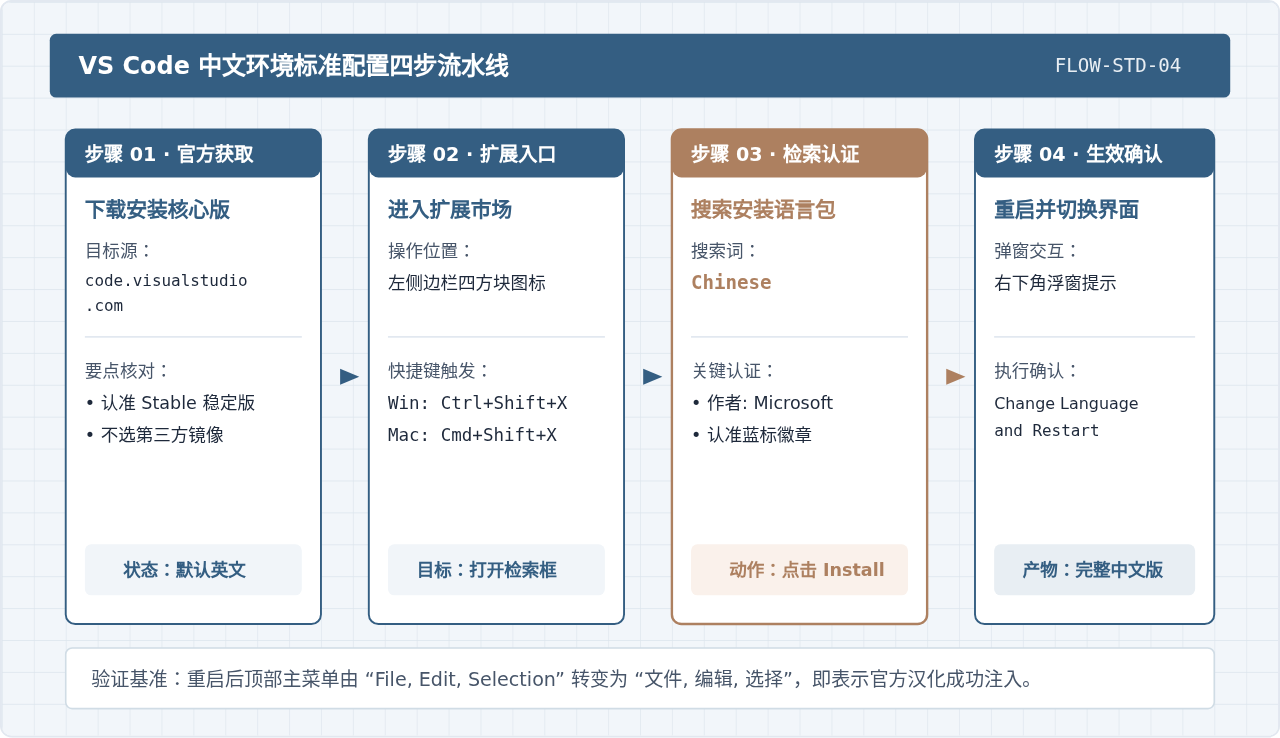
完成官方安装包的下载安装后,通过以下标准化步骤,即可在 1 分钟内完成全界面的中文本地化配置。
-
获取并安装官方客户端:
访问 VS Code 官方网站
code.visualstudio.com,系统会自动识别操作系统(Windows / macOS / Linux)。下载匹配的稳定版本(Stable Build)并按默认向导完成安装。 -
进入扩展市场面板:
启动 VS Code 后,在最左侧的活动栏(Activity Bar)中找到形似“四个方块、右上角一块向外分离”的图标,点击进入 Extensions(扩展市场)。
快捷键操作:Windows / Linux 用户可直接按下
Ctrl + Shift + X,macOS 用户按下Cmd + Shift + X。 -
搜索官方中文语言包:
在扩展面板顶部的搜索框中键入关键词
Chinese。排在第一位的通常就是 Chinese (Simplified) (简体中文) Language Pack for Visual Studio Code。核验关键项:检查插件名称下方标识的作者是否为 Microsoft,且右侧带有蓝色官方认证徽标。
-
安装并重启软件生效:
点击该插件卡片右下角的蓝色
Install按钮。安装耗时通常在 3 到 10 秒之间。安装完成后,编辑器右下角会立即弹出提示窗口:“Would you like to change of language to Chinese Simplified and restart?”。点击提示框中的 Change Language and Restart 按钮,VS Code 将自动重启并显示全中文界面。
三、命令面板手动强制切换(备用与进阶配置)
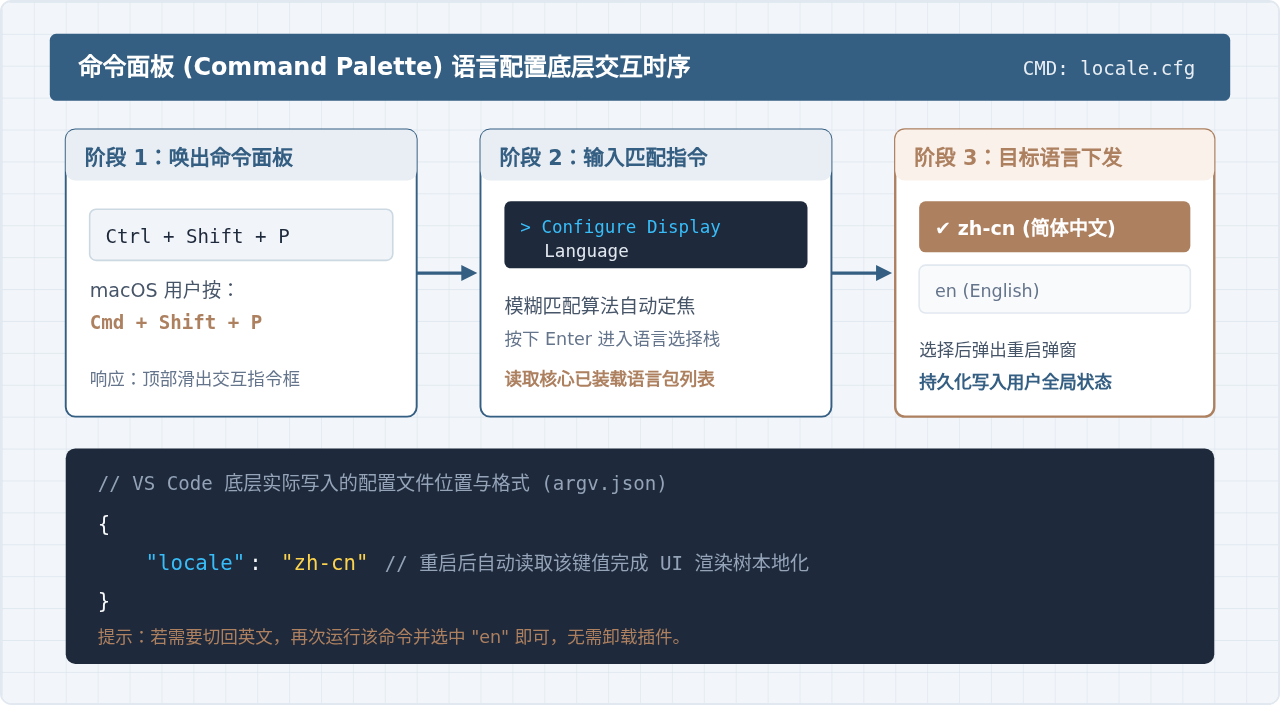
在少数网络波动或历史配置冲突的情况下,部分用户安装了中文包后可能没有弹出右下角重启提示,或者希望在“纯英文环境”与“中文环境”之间快速切换。此时可以通过 VS Code 的内置全局命令面板进行精准配置。
详细操作流程:
- 在任意界面下按下命令面板快捷键:
- Windows / Linux:
Ctrl + Shift + P - macOS:
Cmd + Shift + P
- Windows / Linux:
- 在编辑器顶部弹出的输入框中,键入指令:
Configure Display Language(输入部分单词如display即可模糊匹配)。 - 按下回车键,下拉列表中会展示已安装的语言列表:
zh-cn(简体中文)en(English)
- 选择
zh-cn,编辑器会弹窗提示重启;确认后,底层配置文件自动完成更新,界面重载为中文。
四、常见问题排查与注意事项
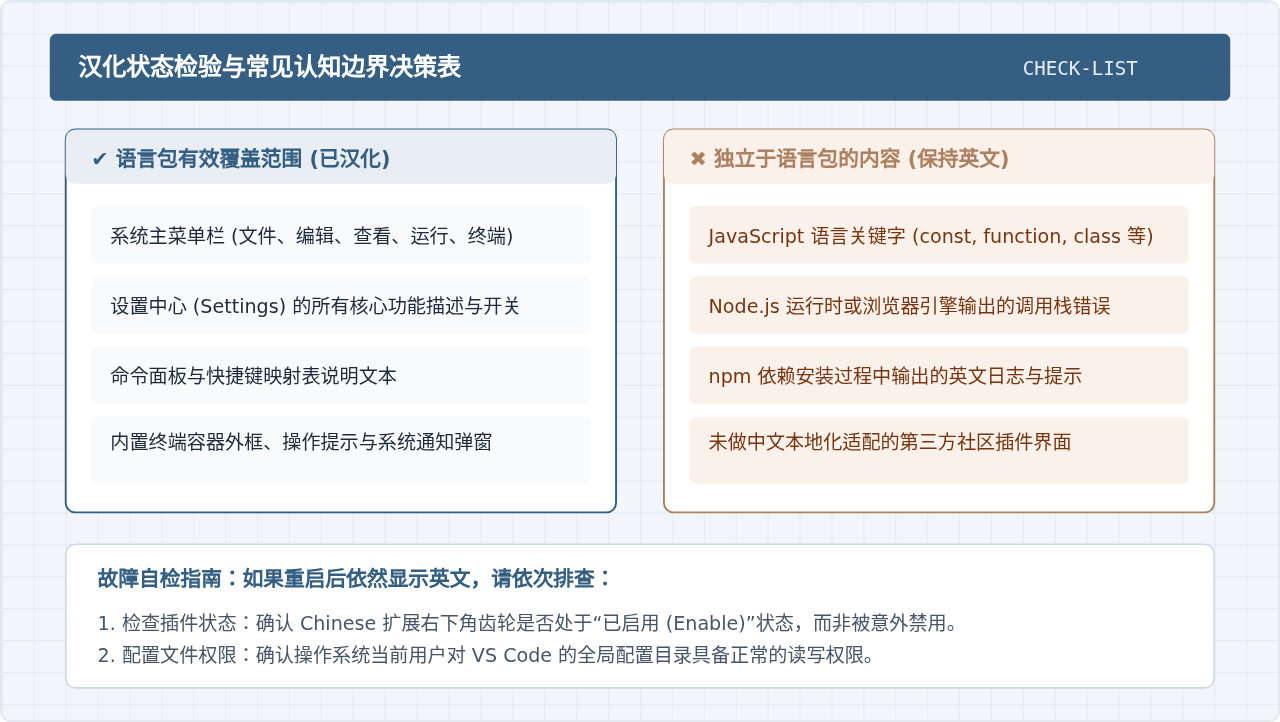
在配置和使用中文环境时,读者通常会遇到关于汉化范围、插件冲突或配置失效的疑惑。以下针对最常见的三个问题给出明确解释:
1. 为什么部分第三方插件和控制台输出仍然是英文?
这是正常的开发行为。官方语言包的作用范围是 VS Code 软件本身的外壳与核心功能(包括顶部菜单、侧边栏按钮、全局设置面板、内置终端外壳菜单以及常用系统弹窗)。
- 代码语法与错误提示:JavaScript 核心语法关键字(如
function,const,return)以及浏览器/Node.js 运行时抛出的原生错误信息,本身就是纯英文字符串,不受语言包控制。 - 第三方扩展:社区开发者编写的特定插件(如 ESLint、Prettier、GitLens)是否显示中文,取决于该插件作者是否单独提供了多语言翻译。如果该插件未编写中文词典,界面将维持原作者的默认英语。
2. 离线或弱网环境下如何安装?
若开发机处于隔离的内网环境无法直连微软官方扩展市场,可以通过其他可联网电脑访问官方市场网页(marketplace.visualstudio.com),搜索 Chinese (Simplified) Language Pack for Visual Studio Code,在右侧点击 Download Extension 下载 .vsix 离线安装包。随后将文件拷贝至开发机,在 VS Code 扩展面板右上角点击“三个点”图标,选择 Install from VSIX... 即可完成离线汉化。
五、总结与配置清单
在进行 JavaScript 开发时,无需费力寻找所谓的“中文定制软件”。使用官方原版并配置官方语言包是最安全、最标准也是最稳定的选择。
| 配置环节 | 规范做法 | 应规避的做法 |
|---|---|---|
| 安装程序来源 | 微软官网 code.visualstudio.com 直接下载 | 非官方下载站、贴吧网盘分享的“汉化便携版” |
| 语言包认证 | 认准扩展市场由 Microsoft 发布的官方简体中文包 | 安装来源不明、久未更新的个人第三方补丁 |
| 语言切换方式 | 通过命令面板 Configure Display Language 切换 |
手动强行修改或覆盖软件核心目录内的原始系统文件 |
| 后续版本维护 | 跟随官方提示正常自动更新,语言包自动保持兼容 | 因担心汉化失效而关闭更新,错失安全修补 |
按照上述流程完成设置后,即可获得一个完整、干净且受官方长期维护的中文 JavaScript 开发环境。
实用工具推荐
电子包浆
使用 ›绿化、压缩、噪点和虚拟水印,自由调节做旧程度。
图片压缩
使用 ›选择画质和输出格式,预览压缩前后的大小。
作者最新文章
相关文章