

详细介绍在VS Code等主流JavaScript编辑器中开启并强化智能代码补全(IntelliSense)的具体步骤,包括基础触发设置、jsconfig.json工程上下文配置、JSDoc类型标注及补全失效的系统排查方法。
JavaScript编辑器怎么开启智能代码补全?
作者:橙子
时间:2026-11-02
浏览:157
文章目录
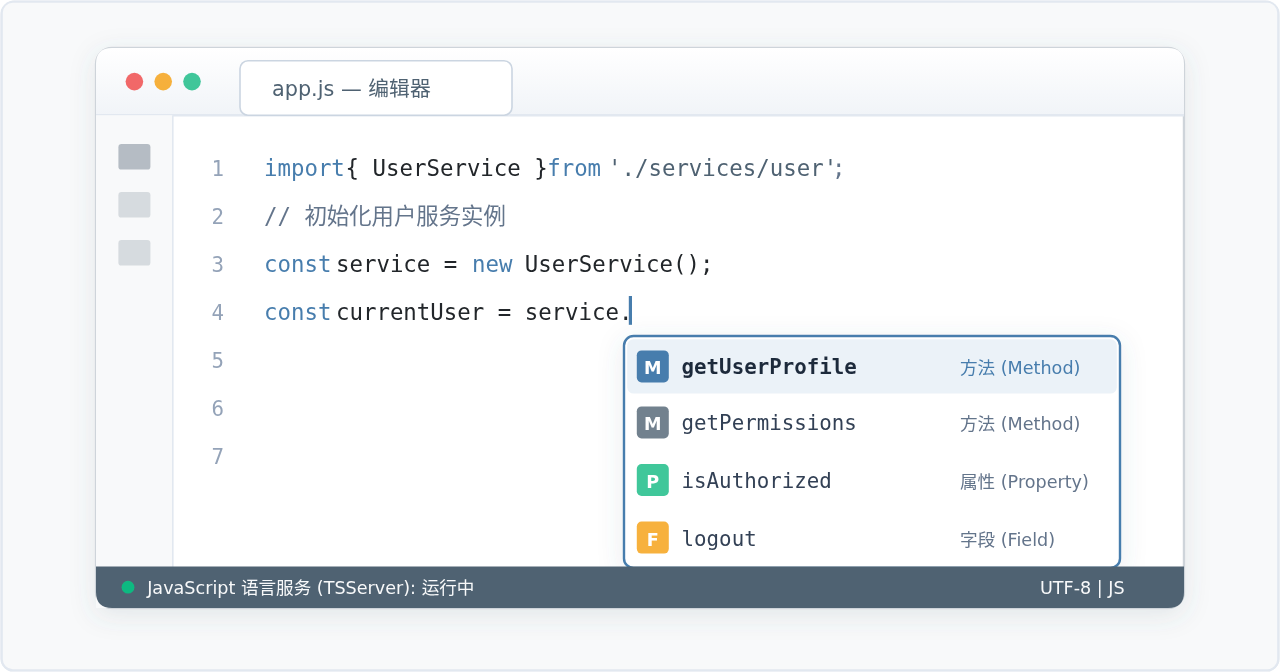
要让 JavaScript 编辑器实现准确的智能代码补全,核心在于开启编辑器的自动建议配置,并为语言服务提供完整的项目上下文。现代编辑器(以 VS Code 为代表)内置了基于 TypeScript 语言服务(TSServer)的代码推断引擎,只要确保基础触发设置处于开启状态,并在项目根目录加入 jsconfig.json 文件以界定工程边界,编辑器就能自动推导跨文件的函数、对象与模块方法。对于动态性较强的业务数据或第三方依赖,再配合 JSDoc 类型注释或 @types 声明包,即可获得接近静态类型语言的参数签名与成员提示。
检查与开启编辑器的基础补全配置
多数主流编辑器在默认状态下均开启了基础补全,但在某些精简配置环境或误触快捷键后,自动弹出建议的功能可能被关闭。在 VS Code 中,代码补全被称为 IntelliSense,其核心行为由以下几个关键配置项控制。
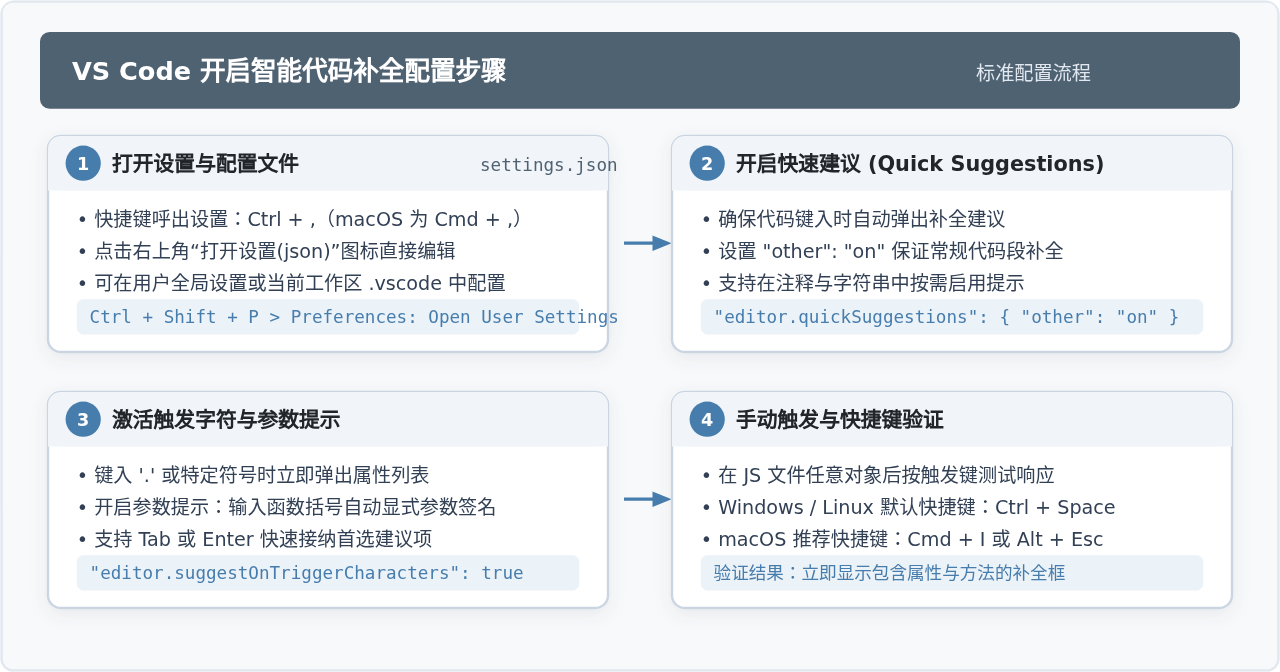
1. 打开配置项界面
按下快捷键 Ctrl + ,(macOS 为 Cmd + ,)打开“设置”面板。如需直接通过 JSON 修改配置,可在设置面板右上角点击“打开设置(json)”图标,或按下 Ctrl + Shift + P(macOS 为 Cmd + Shift + P)呼出命令面板,输入 Preferences: Open User Settings (JSON) 打开 settings.json。
2. 核心补全配置参数
在 settings.json 中添加或核对以下关键属性,确保其处于激活状态:
{
  // 控制是否在键入代码时自动显示建议弹窗
  "editor.quickSuggestions": {
    "other": "on",
    "comments": "off",
    "strings": "off"
  },
  // 在输入触发字符(如 '.' 或特定语法符号)时是否立刻唤醒建议
  "editor.suggestOnTriggerCharacters": true,
  // 键入函数参数时是否显示参数签名与文档说明
  "editor.parameterHints.enabled": true,
  // 允许使用 Tab 键快速补全代码项
  "editor.tabCompletion": "on",
  // 保持代码片段提示与常规单词提示融合展示
  "editor.snippetSuggestions": "inline"
}
其中,editor.quickSuggestions 的 other: "on" 是最关键的一项。如果误设为 "off",编辑器在键入常规变量或函数名时将不再主动弹出下拉列表。
快捷键提示
在编辑器中编写代码时,若自动补全未即时弹出,可随时按下 Ctrl + Space(macOS 上为 Cmd + I 或 Ctrl + Space)强制呼出补全窗口。若无任何反应,需优先检查输入法快捷键是否与编辑器发生了全局热键冲突。
创建 jsconfig.json 确立项目上下文
开启编辑器开关后,许多开发者会发现一个常见现象:在单个独立文件中,Math.round 或 Array.prototype.map 等标准 API 提示很完美,但只要引入自己编写的模块(例如 import { util } from './utils'),输入 util. 时编辑器却没有任何属性提示,甚至将变量推导为 any。
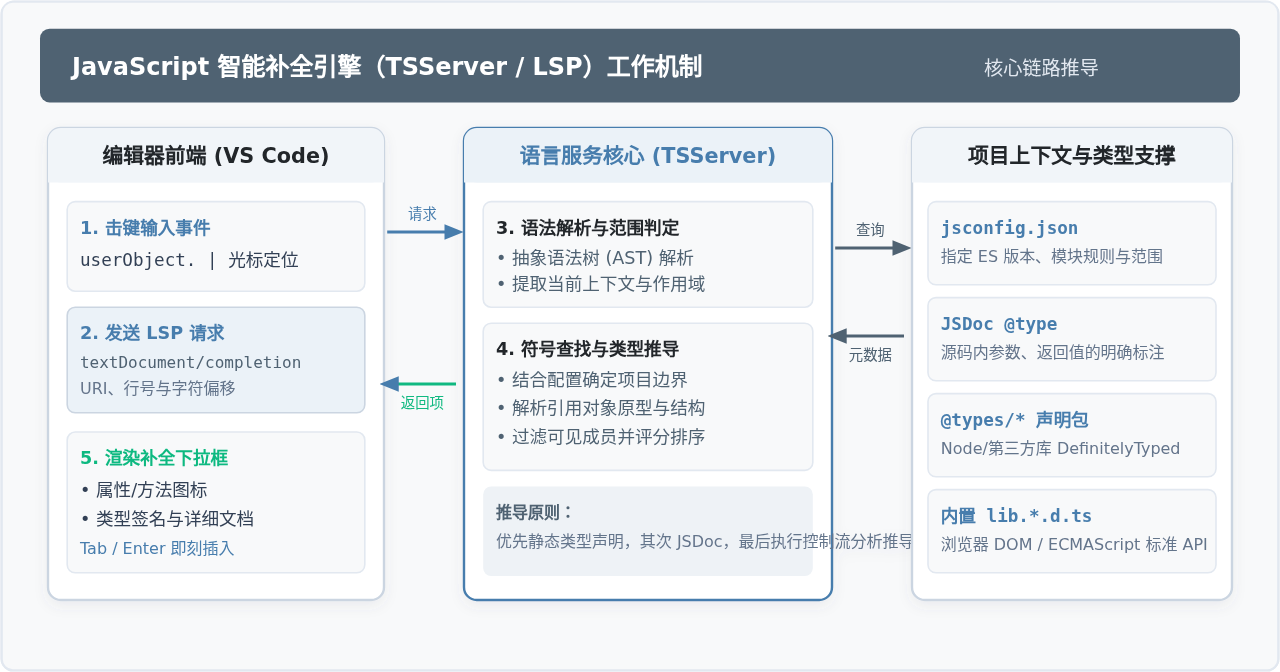
这是因为单文件打开时,编辑器将文件视为孤立的脚本(Script),并没有构建整个项目的符号关系图。要解决这个问题,必须在项目根目录下创建一个 jsconfig.json 文件。
1. 什么是 jsconfig.json?
jsconfig.json 相当于 JavaScript 项目的工程描述清单。它的存在会告诉编辑器底层的 TSServer(TypeScript/JavaScript 语言服务引擎):“当前目录是一个完整的 JavaScript 项目工程”。编辑器会据此递归遍历源文件,建立全局跨文件的引用索引与符号表。
2. 推荐的标准 jsconfig.json 模版
在项目的根目录(与 package.json 同级)新建名为 jsconfig.json 的文件,写入以下配置:
{
  "compilerOptions": {
    // 指定 ECMAScript 目标版本,决定支持哪些内置标准库 API
    "target": "es2020",
    // 采用的模块系统规范,Node.js 项目推荐 commonjs,前端打包项目推荐 esnext
    "module": "esnext",
    // 解析非相对模块名称的基准目录
    "baseUrl": "./",
    // 路径别名映射(例如将 @/ 指向 src/)
    "paths": {
      "@/*": ["src/*"]
    },
    // 开启宽松语法检查与类型推断报错提示(可选)
    "checkJs": false
  },
  // 明确纳入索引范围的源文件目录
  "include": [
    "src/**/*",
    "test/**/*"
  ],
  // 排除不需要深入分析的庞大目录,提升编辑器响应性能
  "exclude": [
    "node_modules",
    "dist",
    "build"
  ]
}| 配置字段 | 设置值示例 | 对代码补全的作用 |
|---|---|---|
target |
"es2020" |
决定内置类库的补全范围(如 Promise.allSettled、BigInt、可选链操作符等)。 |
module |
"esnext" |
让编辑器理解 import / export 语法,从而实现模块导出的属性与方法感知。 |
baseUrl / paths |
"@/*": ["src/*"] |
解决别名路径补全失效问题,在输入 @/components/ 时可自动补齐文件与组件。 |
exclude |
["node_modules"] |
避免编辑器无效扫描几十万个中间文件,防止语言服务占用过高内存导致卡顿。 |
利用 JSDoc 与类型声明库增强补全精度
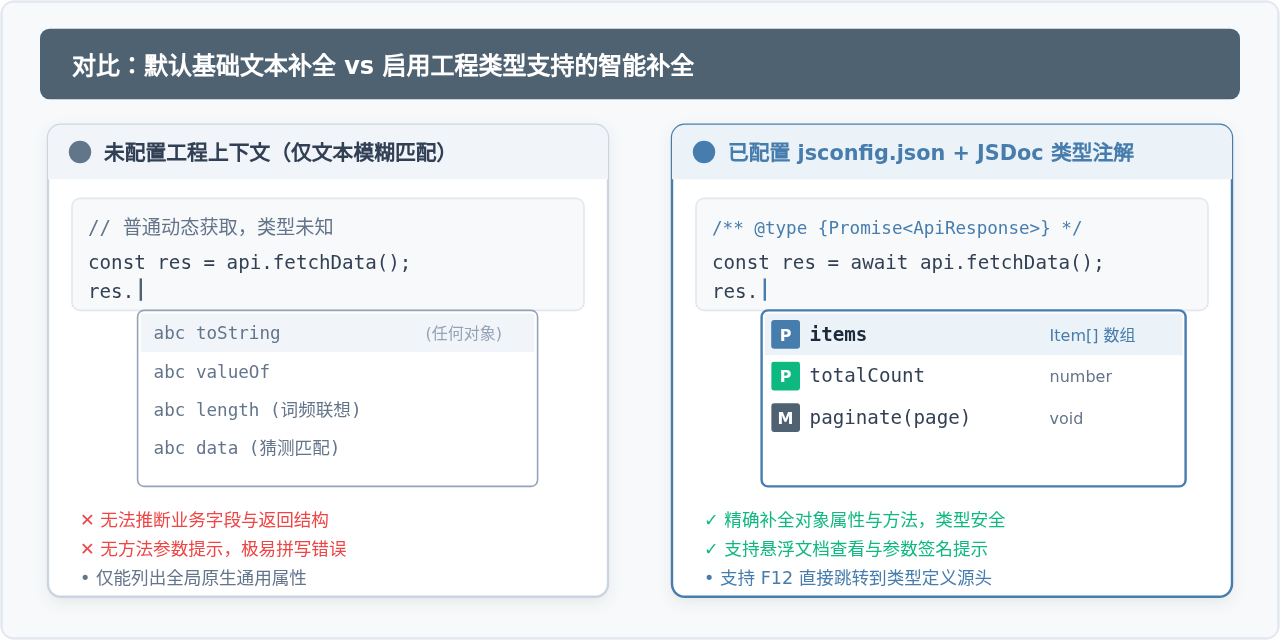
JavaScript 是弱类型、动态类型的语言。对于运行时通过网络请求获取的动态数据,或者没有类型约束的普通函数入参,编辑器很难单靠语法静态推测出对象的内部结构。此时,借助 JSDoc 注释或第三方类型定义包,可以大幅强化补全的准确度。
1. 通过 JSDoc 标注函数参数与返回结构
不需要迁移到 TypeScript,只要在 JavaScript 函数上方输入 /** 并按回车,编辑器便会自动生成 JSDoc 注释模板。通过 @param 和 @returns 标明类型后,调用该函数时便可获得完整的参数签名和属性联想:
/**
 * 用户数据结构定义
 * @typedef {Object} UserProfile
 * @property {number} id - 用户唯一标识
 * @property {string} username - 用户显示名称
 * @property {string[]} roles - 权限角色列表
 */

/**
 * 根据用户ID检索用户信息
 * @param {number} userId - 目标用户编号
 * @returns {Promise<UserProfile>} 返回包含用户信息的 Promise
 */
async function fetchUser(userId) {
  const response = await fetch(`/api/users/${userId}`);
  return response.json();
}

// 此时输入 user. 将精准列出 id, username, roles
fetchUser(1001).then(user => {
  console.log(user.username);
});
2. 为 Node.js 或无类型依赖安装 @types 声明
在编写 Node.js 后端代码时,经常出现 const fs = require('fs') 后 fs. 无法自动联想方法的情况。这是因为 Node 原生运行时 API 未内置于标准浏览器 ECMAScript 库中。
解决方法非常简单:在项目终端中执行以下命令,将类型定义安装为开发依赖:
npm install --save-dev @types/node
安装后,VS Code 的语言服务会自动读取 node_modules/@types/node 中的声明文件,fs, path, http, process 等核心模块的全部方法、入参和返回值即可实现秒级自动补全。
常见补全失效排查与验证清单
按照上述步骤配置后,如果在实际编码中仍然遇到补全不出现或提示不准确的情况,可依照以下诊断流程依次排查:
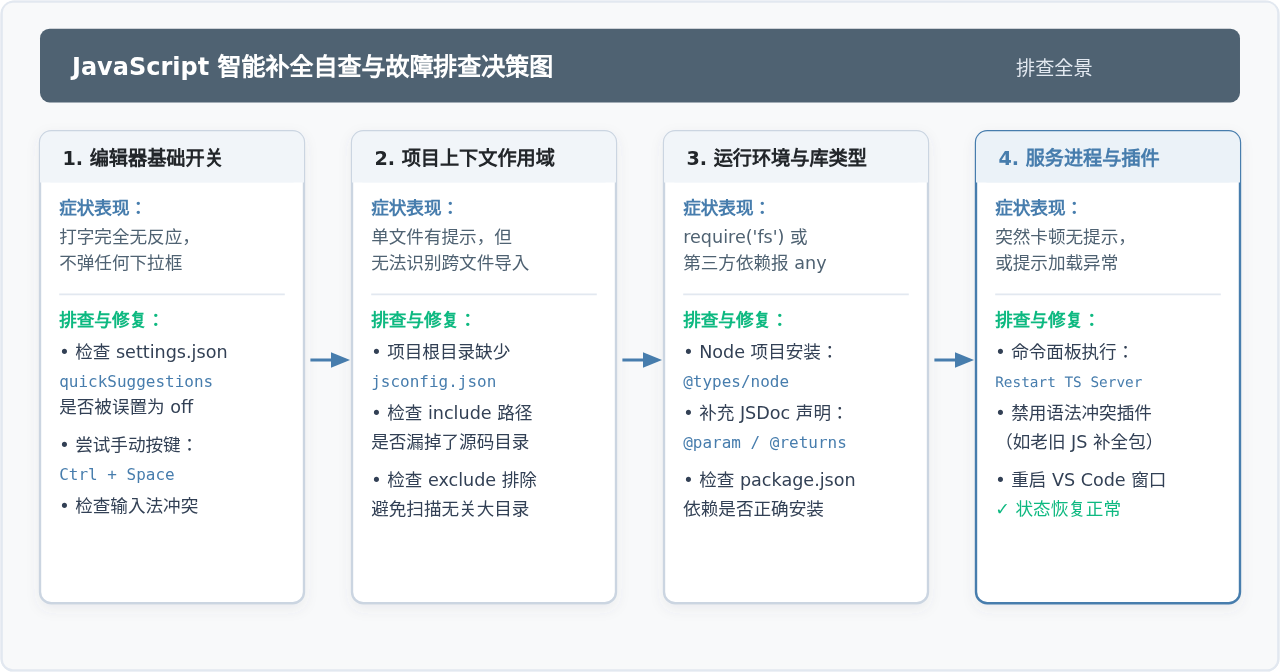
-
排查快捷键与触发源冲突:
按下
Ctrl + Space若无弹窗,检查操作系统输入法是否占用了该快捷键(例如输入法全半角切换或中英文切换快捷键)。可在 VS Code 快捷键设置中搜索trigger suggest,将其改换为Alt + /或其他无冲突按键测试。 -
检查语言模式是否识别为 JavaScript:
观察编辑器右下角状态栏。如果当前文件显示为
Plain Text(纯文本),编辑器将不会启动语言服务。点击该状态,选择语言模式为JavaScript或JavaScript React。 -
重置并重启 TypeScript/JavaScript 语言服务:
长时间运行大型项目或频繁切换 Git 分支后,后台的 TSServer 进程可能因缓存问题出现响应假死。此时按下
Ctrl + Shift + P呼出命令面板,输入并执行:
TypeScript: Restart TS Server
等待状态栏右下角的旋转动画完毕,语言服务重新扫描文件后,补全即可恢复正常。 - 禁用冲突的第三方旧插件: 某些早期针对 ES5 或老版框架的第三方 JS 补全扩展可能会劫持默认的建议提供程序(CompletionItemProvider),导致内置的现代语言服务失效。尝试在扩展列表中暂时禁用老旧的第三方 JavaScript 提示插件,仅保留编辑器原生内置的 TypeScript/JavaScript Language Features。
实用工具推荐
电子包浆
使用 ›绿化、压缩、噪点和虚拟水印,自由调节做旧程度。
图片压缩
使用 ›选择画质和输出格式,预览压缩前后的大小。
作者最新文章
相关文章