

本教程详解如何在 Google Flow 中使用 Google Veo 生成视频,涵盖从文本提示词编写、模型参数设置、添加参考图(Ingredients)保持主体一致性,到预览调整及下载成品的完整操作流程。
Google Veo 使用教程:从文本提示到高质量视频生成的步骤
作者:拾星
时间:2026-11-07
浏览:165
文章目录
初次接触 Google Veo 时,用户往往不会卡在“如何写提示词”,而是迷失于繁杂的入口选择:究竟该从哪里启动生成?是否需要添加图片参考?生成后的文件又该如何保存?在 Google Flow 中操作时,建议先从纯文本生成视频入手,待熟悉流程后,若需固定角色或物体特征,再切换至包含参考图的工作流。
先用文字描述一个清楚的镜头
进入 Google Flow 后,打开既有项目或创建新项目,在提示框中输入画面描述。构建提示词时,应先明确主体与动作,随后补充环境、光线及风格细节。例如,将模糊的“漂亮湖景”细化为:“一艘白色帆船在清晨薄雾笼罩的湖面上缓慢行驶,镜头平稳前推,光线柔和温暖。”这种具体的描述能更准确地传达你期望镜头呈现的内容。请注意,提示词表达的是创作意图,而非对最终生成结果的绝对保证。
在标准提示框模式下,点击模型名称,选择 Video 选项,依次设定画面方向、输出数量、具体模型及生成时长,最后点击生成按钮。虽然 Flow 也提供 Agent 模式,但初学者使用标准提示框逐项配置,能更清晰地掌控当前选项。需注意,不同 Veo 模型的功能支持存在差异,提交前请检查当前选定的模型、分辨率及额度消耗情况;若选择了该模型不支持的功能,Flow 系统会发出相应提示。
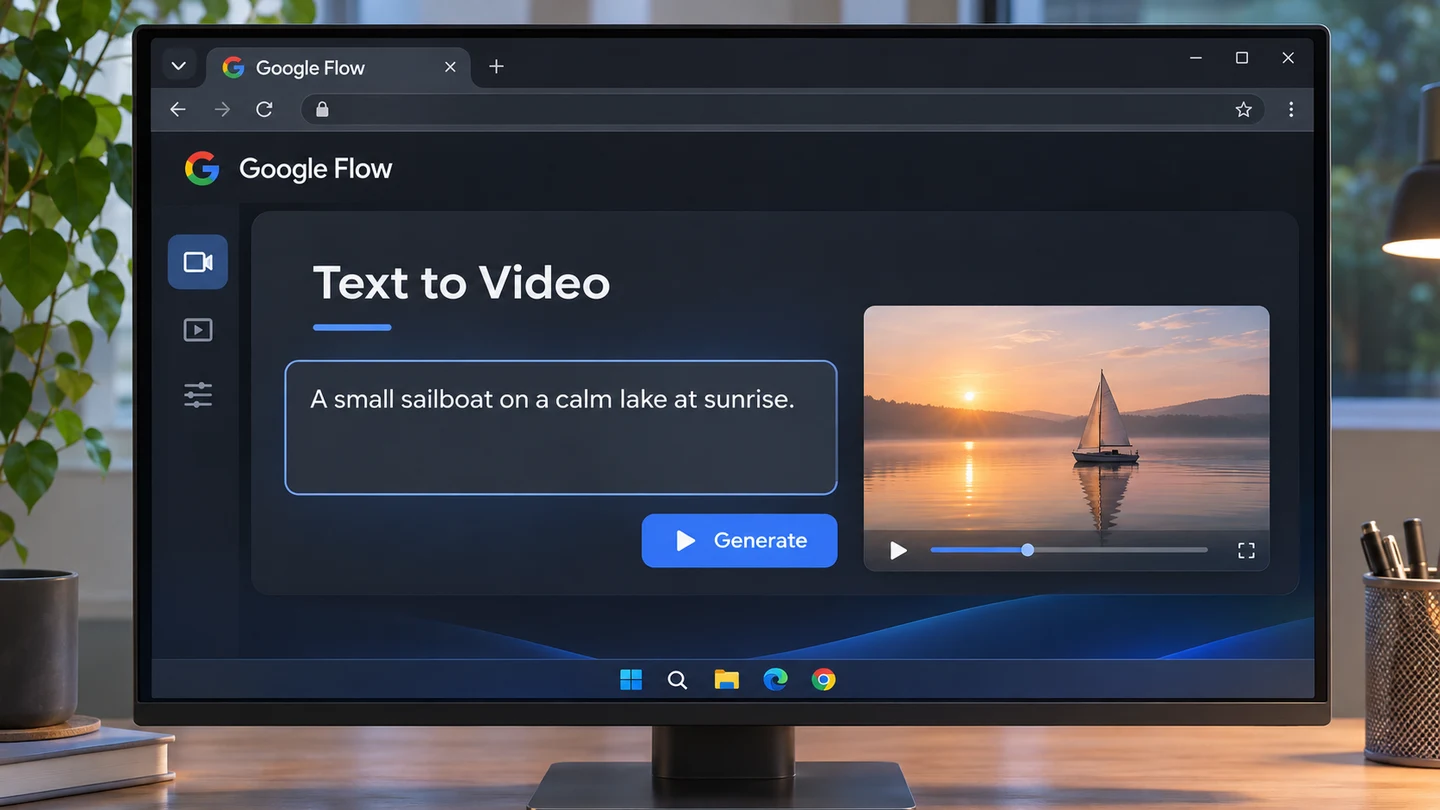
在提示框写清镜头内容后选择视频生成设置。
想保持主体一致,就添加参考图
若视频中需反复出现特定的产品、角色或场景,可通过添加视觉参考来保持一致性。在项目提示框中点击模型名称,选择 Video 及 Ingredients 选项,随后拖入参考图片或点击提示框下方的 Add Image 进行上传。接着,在文本提示中明确说明参考图中的主体应如何在镜头中呈现。例如,上传自行车和街道照片后,可描述为:“让这辆红色自行车沿着这条街道向前骑行。”
参考图旨在辅助 Veo 理解主体特征与场景氛围,具体的动作指令仍需通过文本提示词输入。使用前,请务必确认当前模型支持 Ingredients 功能,因为模型功能列表会随版本更新而变化,Flow 的模型说明页面会列出各模型的具体支持选项。此外,参考素材的背景越简洁干净,越有助于模型精准识别并保留目标主体。
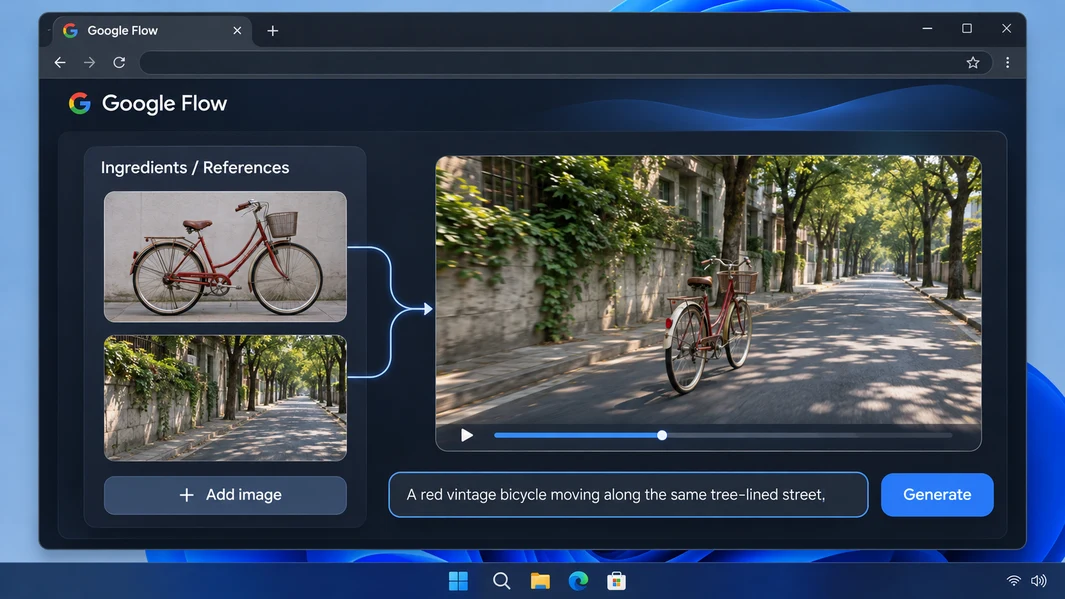
添加参考图并说明主体如何进入镜头。
预览结果,再下载需要的版本
视频生成完毕后,请先播放预览,重点检查主体是否偏离预期、动作是否符合描述以及画面中是否出现多余元素。若结果不理想,返回提示词界面将问题具体化,例如将笼统的“动起来”修改为“帆船从画面左侧缓慢驶向右侧”,然后重新生成。由于每次生成结果可能存在差异,建议在下载前挑选最符合需求的一个版本。
在 Flow 项目中,将鼠标悬停在目标视频素材上,点击更多选项并选择 Download,根据需要选取文件格式。若仅需动态图片,官方帮助页提供的选项包括 270p GIF;其他用途则可根据下载菜单中的格式进行选择。完成后,建议归档原始提示词及所使用的参考图,以便后续修改时无需重新构思。
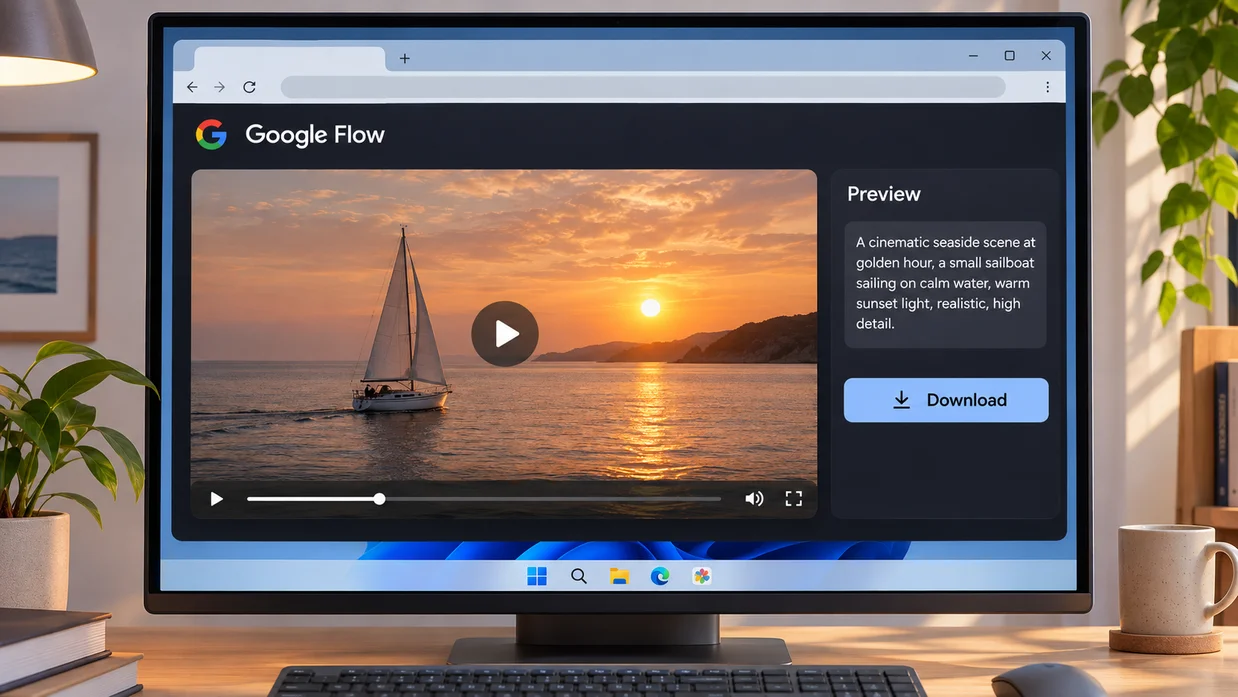
预览生成结果后,从项目素材菜单下载。
初次使用时,建议先通过一段清晰的文本提示跑通基础生成流程,待熟悉后,在模型支持的前提下再加入参考图。只要在提交前确认模型与生成设置,并在下载前仔细预览,即可顺畅地完成从创意构思到视频文件输出的全过程。
实用工具推荐
电子包浆
使用 ›绿化、压缩、噪点和虚拟水印,自由调节做旧程度。
图片压缩
使用 ›选择画质和输出格式,预览压缩前后的大小。
作者最新文章
相关文章