

深入解析JavaScript中screen.width与window.innerWidth的核心区别。从物理屏幕硬件尺寸、浏览器渲染视口、操作系统DPR换算到响应式布局最佳实践,帮助前端开发者准确选用尺寸测量属性。
JS获取屏幕分辨率:screen.width与window.innerWidth的区别
作者:小圆点
时间:2026-11-17
浏览:262
文章目录
分类:前端开发 / JavaScript 基础
阅读时间:约 7 分钟
适用环境:现代主流浏览器 (Chrome, Edge, Safari, Firefox)
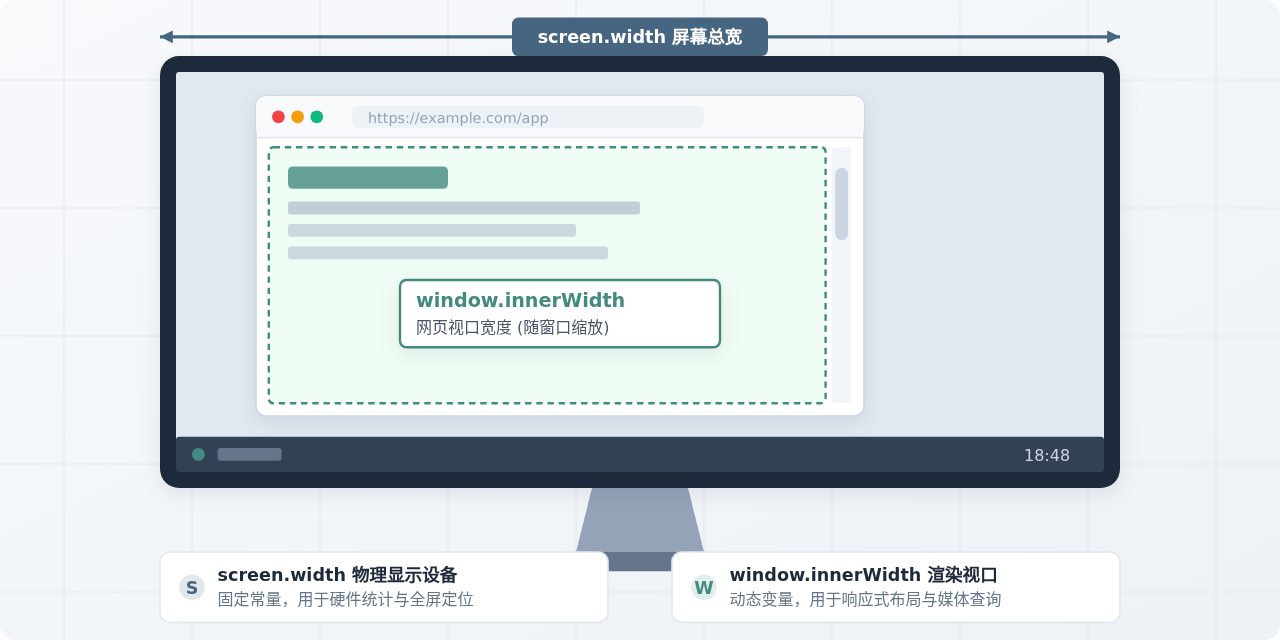
核心结论先行:在 JavaScript 中,screen.width 与 window.innerWidth 的根本区别在于测量对象与变化条件完全不同。screen.width 获取的是用户计算机或移动设备物理显示器的总宽度,它是操作系统级别的显示常量,不论浏览器是否最大化、窗口缩放到多小,其数值始终保持不变;而 window.innerWidth 获取的是当前浏览器窗口中网页渲染视口(Viewport)的有效宽度(包含垂直滚动条),它会随用户拖拽缩放浏览器窗口实时变动,且与 CSS @media (max-width: ...) 媒体查询断点完全保持一致。日常响应式布局适配应优先使用 window.innerWidth,仅在硬件统计或多屏窗口定位时使用 screen.width。
一、概念解构:物理屏幕尺寸与浏览器视口
初学者在用 JavaScript 处理前端自适应排版或统计屏幕大小时,常常直接调用 screen.width,随后发现无论怎么拉动浏览器窗口,代码里的断点逻辑完全不执行。要理解这一现象,必须先厘清浏览器运行环境中的空间层级关系。
1. screen.width:显示器硬件的屏幕总宽
screen.width 挂载在全局对象 window.screen 上,返回物理显示设备屏幕的宽度(以 CSS 逻辑像素为单位)。无论用户是将浏览器全屏浏览、并排双开两个窗口,还是将浏览器最小化到托盘,screen.width 读出的都是同一块显示器屏幕的总横向规格。
例如一台常见 1080P 显示器,系统缩放为 100% 时,screen.width 恒等于 1920。在常规网页布局判断中,如果依赖 screen.width,就意味着你假定用户始终在全屏浏览网页——而桌面端用户实际上经常半屏或自由拉伸窗口使用。
2. window.innerWidth:网页可视渲染视口宽度
window.innerWidth 直接挂载在 window 全局对象上,表示当前页面正在呈现内容的可视区域(即 Viewport)的宽度。该测量值包含垂直滚动条占用的宽度。当用户用鼠标拖拽调整浏览器窗口边框,或者打开浏览器开发者工具(DevTools)挤压页面空间时,window.innerWidth 会立即随着窗口大小的改变而变动。
CSS 中的媒体查询断点(如 @media screen and (max-width: 768px))在浏览器底层采用的正是包含滚动条的视口测量机制,因此 window.innerWidth 能够与 CSS 断点实现 1:1 的无缝对应。
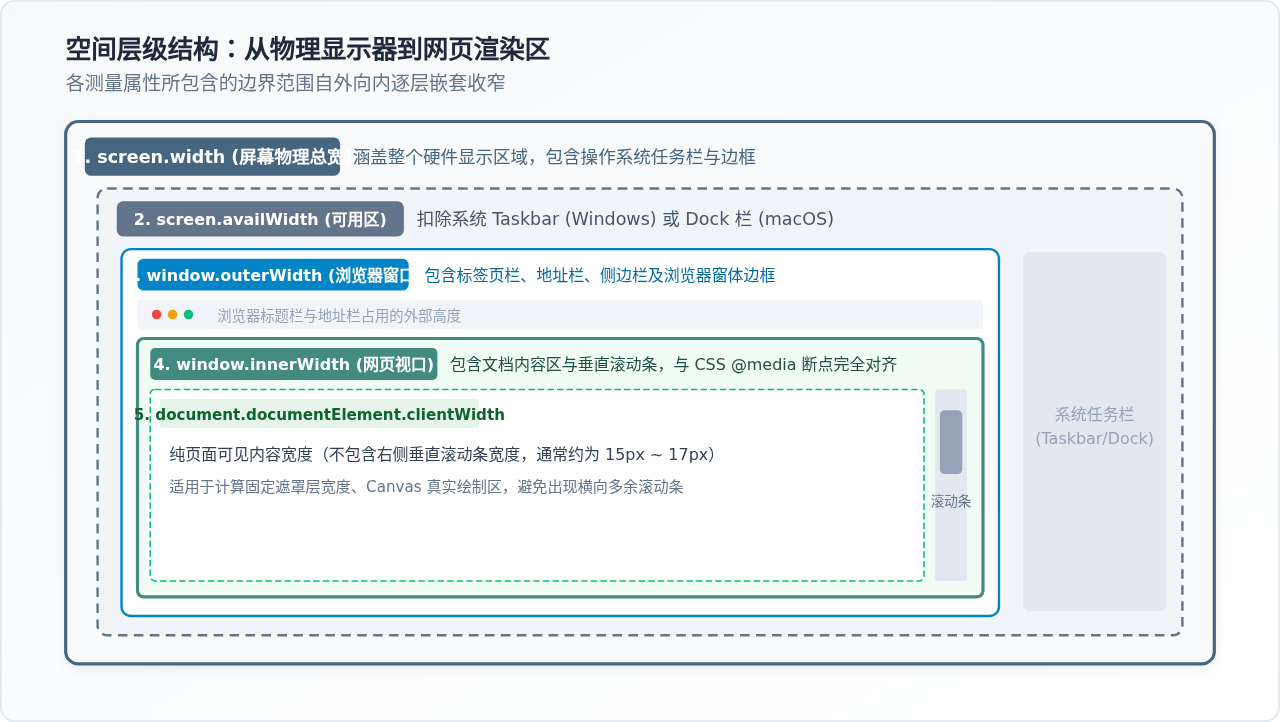
补充边界概念:
screen.availWidth:屏幕可用宽度,即screen.width扣除操作系统任务栏(Windows Taskbar)或停靠栏(macOS Dock)之后的净宽度。window.outerWidth:整个浏览器窗口的外部物理宽度,包含标签栏、地址栏、侧边栏和浏览器窗口自带的阴影与外边框。document.documentElement.clientWidth:网页根元素的可视宽度,不包含垂直滚动条(通常比window.innerWidth小约 15px ~ 17px)。
二、代码实测:在不同窗口状态下的数值对比
为了直观验证各个属性的区别,我们可以打开任意浏览器的开发者工具(F12),切换到 Console(控制台)面板,直接执行如下调试代码:
// 执行环境:桌面端浏览器 Console 面板
function logDimensions() {
  console.table([
    { "属性名": "screen.width", "当前测量值 (px)": window.screen.width, "所属对象": "window.screen", "是否随窗口改变": "否 (硬件级常量)" },
    { "属性名": "screen.availWidth", "当前测量值 (px)": window.screen.availWidth, "所属对象": "window.screen", "是否随窗口改变": "否 (扣除系统任务栏)" },
    { "属性名": "window.outerWidth", "当前测量值 (px)": window.outerWidth, "所属对象": "window", "是否随窗口改变": "是 (包含浏览器窗体外框)" },
    { "属性名": "window.innerWidth", "当前测量值 (px)": window.innerWidth, "所属对象": "window", "是否随窗口改变": "是 (包含垂直滚动条)" },
    { "属性名": "document.documentElement.clientWidth", "当前测量值 (px)": document.documentElement.clientWidth, "所属对象": "document", "是否随窗口改变": "是 (不含垂直滚动条)" }
  ]);
}

logDimensions();
测试场景一:浏览器最大化窗口全屏显示(示例输出)
┌──────────────────────────────────────┬─────────────────┬───────────────┬──────────────────────────┐
│ 属性名 │ 当前测量值 (px) │ 所属对象 │ 是否随窗口改变 │
├──────────────────────────────────────┼─────────────────┼───────────────┼──────────────────────────┤
│ screen.width │ 1920 │ window.screen │ 否 (硬件级常量) │
│ screen.availWidth │ 1920 │ window.screen │ 否 (扣除系统任务栏) │
│ window.outerWidth │ 1920 │ window │ 是 (包含浏览器窗体外框) │
│ window.innerWidth │ 1920 │ window │ 是 (包含垂直滚动条) │
│ document.documentElement.clientWidth │ 1905 │ document │ 是 (不含垂直滚动条,-15) │
└──────────────────────────────────────┴─────────────────┴───────────────┴──────────────────────────┘
测试场景二:将浏览器手动缩小至半屏宽度(示例输出)
┌──────────────────────────────────────┬─────────────────┬───────────────┬──────────────────────────┐
│ 属性名 │ 当前测量值 (px) │ 所属对象 │ 是否随窗口改变 │
├──────────────────────────────────────┼─────────────────┼───────────────┼──────────────────────────┤
│ screen.width │ 1920 │ window.screen │ 否 (依旧为 1920,未改变) │
│ screen.availWidth │ 1920 │ window.screen │ 否 (依旧为 1920,未改变) │
│ window.outerWidth │ 960 │ window │ 是 (缩小为半屏外宽 960) │
│ window.innerWidth │ 945 │ window │ 是 (视口有效宽缩小为 945)│
│ document.documentElement.clientWidth │ 930 │ document │ 是 (纯内容区扣除滚动条) │
└──────────────────────────────────────┴─────────────────┴───────────────┴──────────────────────────┘
对比上述两份测试数据可以清晰发现:当从全屏缩小到半屏时,screen.width 始终坚挺在 1920,完全感受不到浏览器窗口的变化;而 window.innerWidth 从 1920 骤降为 945。若你在代码中以“是否小于 1024px”作为移动端折叠导航的触发条件,使用 window.innerWidth 能准确切出折叠菜单,而使用 screen.width 就会完全失效。
三、深层原理:DPR、高分屏与缩放换算机制
许多开发者在配备 4K 显示器(物理分辨率 3840×2160)或 MacBook Retina 屏(物理分辨率 2880×1800)的电脑上运行 screen.width 时,会惊讶地发现打印出的数值是 1920 或 1440。这是因为 JavaScript 所返回的长度单位一律是 CSS 逻辑像素,而不是硬件发光二极管的物理像素点。
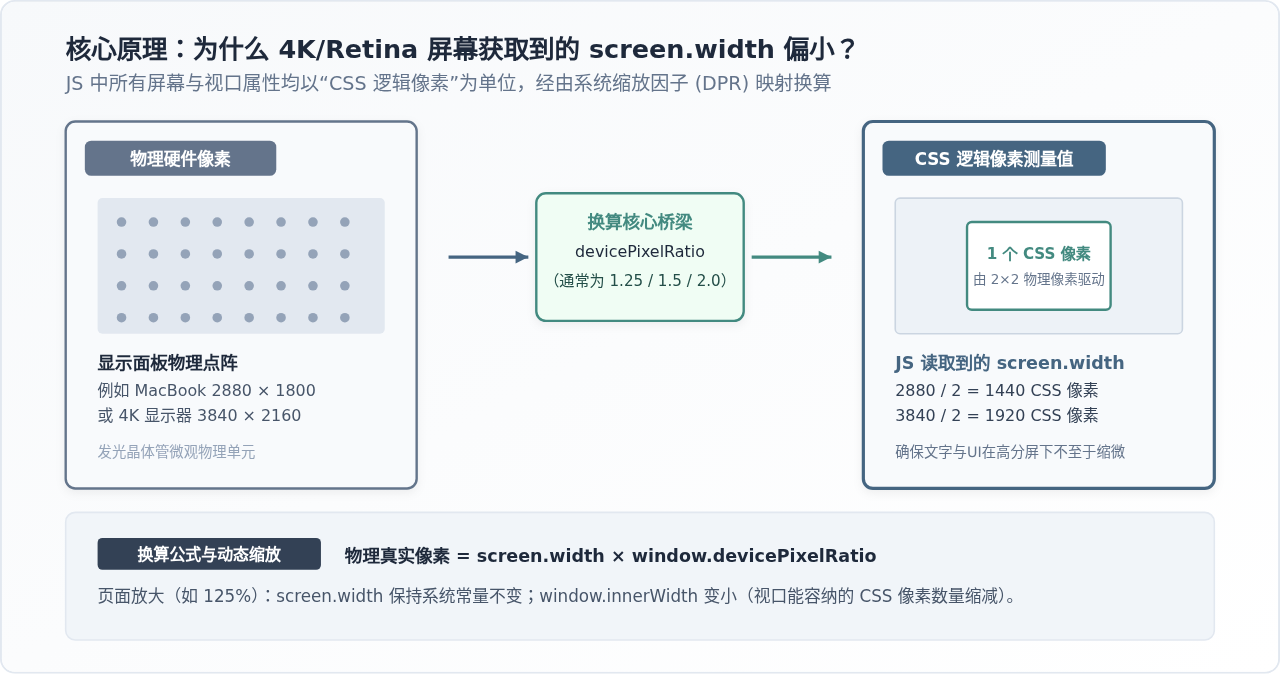
1. 设备像素比 (devicePixelRatio) 换算公式
操作系统为了防止高分辨率屏幕上的文字和图标过小,会引入缩放倍率(例如 Windows 的 150%、200% 显示缩放,macOS 的 Retina 2x 倍率)。在浏览器中,该倍率可通过 window.devicePixelRatio 读取:
// 获取显示设备真实的物理硬件像素分辨率
const dpr = window.devicePixelRatio || 1;
const physicalScreenWidth = window.screen.width * dpr;
const physicalScreenHeight = window.screen.height * dpr;

console.log(`CSS逻辑分辨率: ${window.screen.width} x ${window.screen.height}`);
console.log(`硬件物理分辨率: ${physicalScreenWidth} x ${physicalScreenHeight}`);
2. 浏览器页面缩放 (Page Zoom) 的不同表现
当用户在浏览器中使用快捷键 Ctrl + +(Mac 上为 Cmd + +)进行页面放大时:
screen.width:恒定不变。因为放大的是网页内容,并没有改变物理显示器或操作系统主显示屏的分辨率。window.devicePixelRatio:会随之增大。例如原本 DPR 为 1 的屏幕,当页面放大到 125% 时,DPR 会升高至 1.25。window.innerWidth:数值会减小。因为每个 CSS 像素被放大了,在固定宽度的浏览器窗口中,所能容纳的 CSS 逻辑像素数量相应减少。此时页面会自动触发布局重排与更小尺寸的媒体查询断点。
四、选型决策指南:开发中何时选用哪个属性?
针对前端日常开发中的各类具体业务,应按照明确的决策路径选择合适的 API:
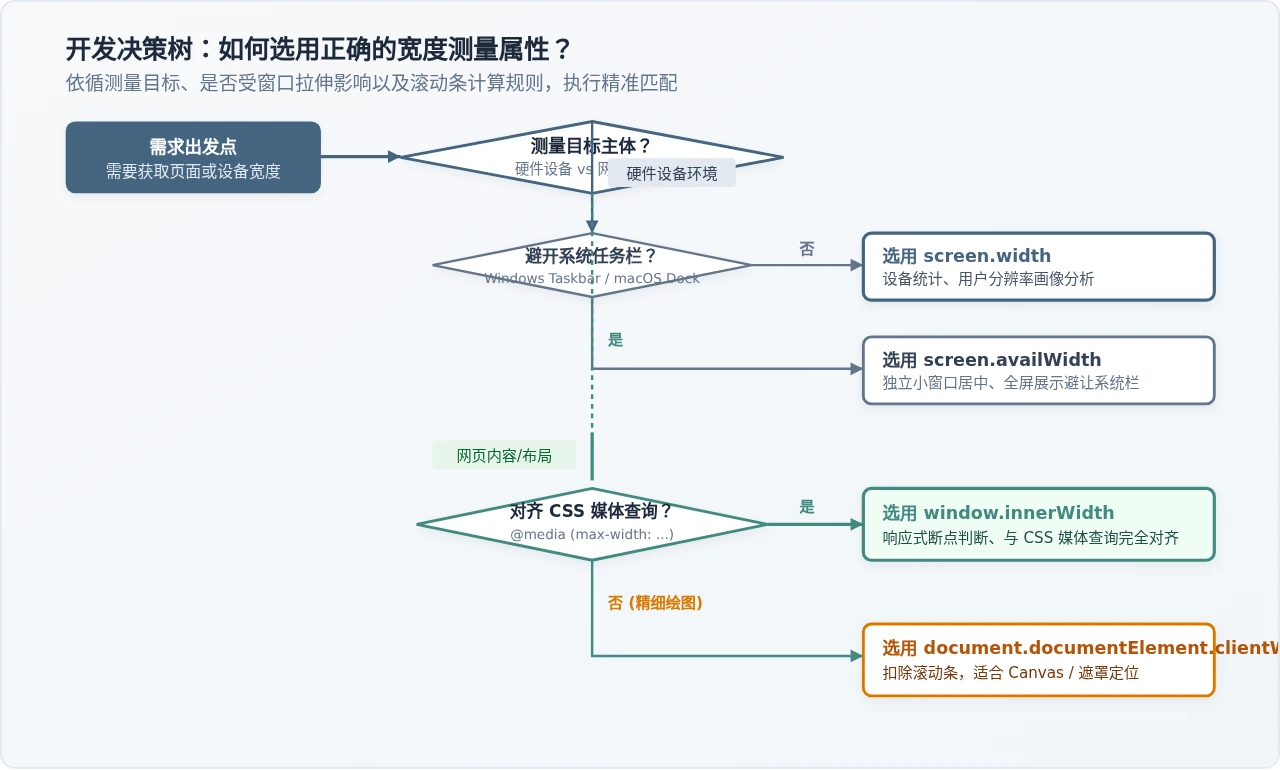
场景 1:响应式组件与布局断点判断(选用 window.innerWidth)
如果需要用 JS 动态决定当前是展示桌面端三栏布局还是移动端抽屉导航,唯一正确的选择是 window.innerWidth(或搭配 window.matchMedia 使用)。切忌使用 screen.width。
// 推荐做法:通过 window.innerWidth 或 matchMedia 对齐 CSS 媒体查询断点
function isMobileViewport() {
  return window.innerWidth <= 768;
}

// 或者利用 matchMedia(底层逻辑与 innerWidth 一致,且能自动响应变更)
const mobileQuery = window.matchMedia('(max-width: 768px)');
mobileQuery.addEventListener('change', (e) => {
  console.log('视口是否处于移动端断点:', e.matches);
});
场景 2:用户设备特征与大盘屏幕分辨率统计(选用 screen.width)
在网站埋点和用户画像分析中,如果产品经理需要统计访问用户中“使用 1080P 屏占百分之几、4K 屏占百分之几”,此时采集的必须是硬件环境,因此应当上报 screen.width 和 screen.height,同时带上 window.devicePixelRatio。
场景 3:弹窗在操作系统桌面中居中(选用 screen.availWidth)
在需要使用 window.open 打开一个独立的系统级子窗口(如 OAuth 登录授权窗、独立监控屏),并希望将其居中显示在用户的桌面上时,应当使用 screen.availWidth 和 screen.availHeight:
// 在用户操作系统可见桌面正中间弹出一个 600x400 的窗口
function openCenterWindow(url, title, w, h) {
  const left = (window.screen.availWidth - w) / 2;
  const top = (window.screen.availHeight - h) / 2;
  return window.open(
    url,
    title,
    `width=${w},height=${h},top=${top},left=${left},status=no,toolbar=no`
  );
}
场景 4:Canvas 游戏绘制与精确定位遮罩(选用 clientWidth)
在绘制全屏背景 Canvas 或高精度模态弹窗时,若直接使用 window.innerWidth,由于其包含了右侧滚动条的宽度,会导致 Canvas 元素宽度略微超出可视区,从而在页面底部或右侧意外触发二次横向滚动条。此时推荐选用 document.documentElement.clientWidth,以获得纯净的页面内容承载宽度。
五、常见陷阱与工程最佳实践
陷阱 1:监听 resize 事件缺少防抖导致性能卡顿
由于 window.innerWidth 随窗口拉伸实时变动,用户拖动窗口边框时,浏览器每秒会触发数十次 resize 事件。若在回调函数中频繁读取 innerWidth 并进行复杂 DOM 操作,会导致连续的强制同步布局(Reflow/Repaint)。
解决方案:对
resize 监听器施加防抖(Debounce)或利用 requestAnimationFrame 节流处理。
// 标准防抖监听 resize 事件
function debounce(fn, delay = 150) {
  let timer = null;
  return function(...args) {
    clearTimeout(timer);
    timer = setTimeout(() => fn.apply(this, args), delay);
  };
}

window.addEventListener('resize', debounce(() => {
  console.log('防抖调整后的视口宽度:', window.innerWidth);
}));
陷阱 2:移动端未配置 viewport 导致 innerWidth 假死在 980px
在手机或平板设备上,如果 HTML 的 <head> 中遗漏了 viewport 声明,移动端浏览器为了能够渲染传统的桌面版网站,会默认采用 980px 的虚拟布局视口。此时无论手机实际屏幕多宽,window.innerWidth 都固定返回 980。
务必在 HTML 文档头部保留标准的视口标签:
<meta name="viewport" content="width=device-width, initial-scale=1.0">
六、属性对照与选型速查表
为方便在日常工程中快速定位和选用,下表将本文介绍的核心属性进行了横向比对:
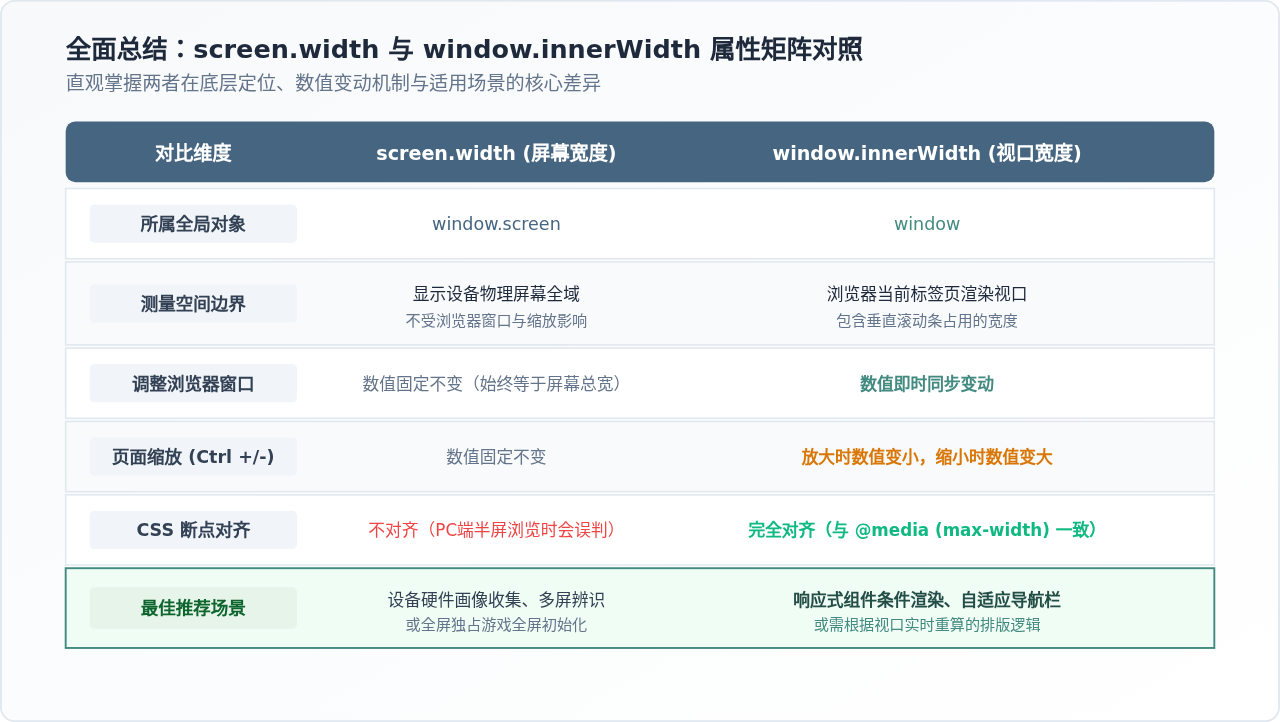
简言之:做网页自适应看视口(window.innerWidth),做硬件大盘分析与系统弹窗看屏幕(screen.width 与 screen.availWidth)。掌握了这两者的层级归属和物理/视口边界,便能在前端布局与设备适配中准确做出技术决策。
实用工具推荐
电子包浆
使用 ›绿化、压缩、噪点和虚拟水印,自由调节做旧程度。
图片压缩
使用 ›选择画质和输出格式,预览压缩前后的大小。
作者最新文章
相关文章