
详解原生HTML多选下拉框在JavaScript中实现全选、清空、反选、按值数组与分组批量选中的完整写法,以及事件触发与常见属性误区。

当前位置:首页 > JavaScript DOM 与事件 > 正文
JS怎么实现多选下拉框的批量选中
作者:小圆点
时间:2026-11-17
浏览:473
文章目录
在原生 HTML 表单里,给 <select> 加上 multiple 属性就能变成多选下拉框。很多开发者在用 JavaScript 操作它时,习惯像单选框那样直接给 select.value 赋值,结果却发现要么只选中了最后一项,要么干脆什么都没选。原因在于 select.value 只能读写第一个被选中项的值,要实现批量选中,必须遍历 select.options,逐个设置每个 <option> 元素的 selected 布尔属性。本文将围绕原生多选下拉框,讲清楚全选、清空、反选、按目标值集合批量回显以及按分组条件选中的完整实现方法,并补上禁用项过滤和事件同步等容易遗漏的细节。
先看懂底层机制:为什么不能靠 select.value
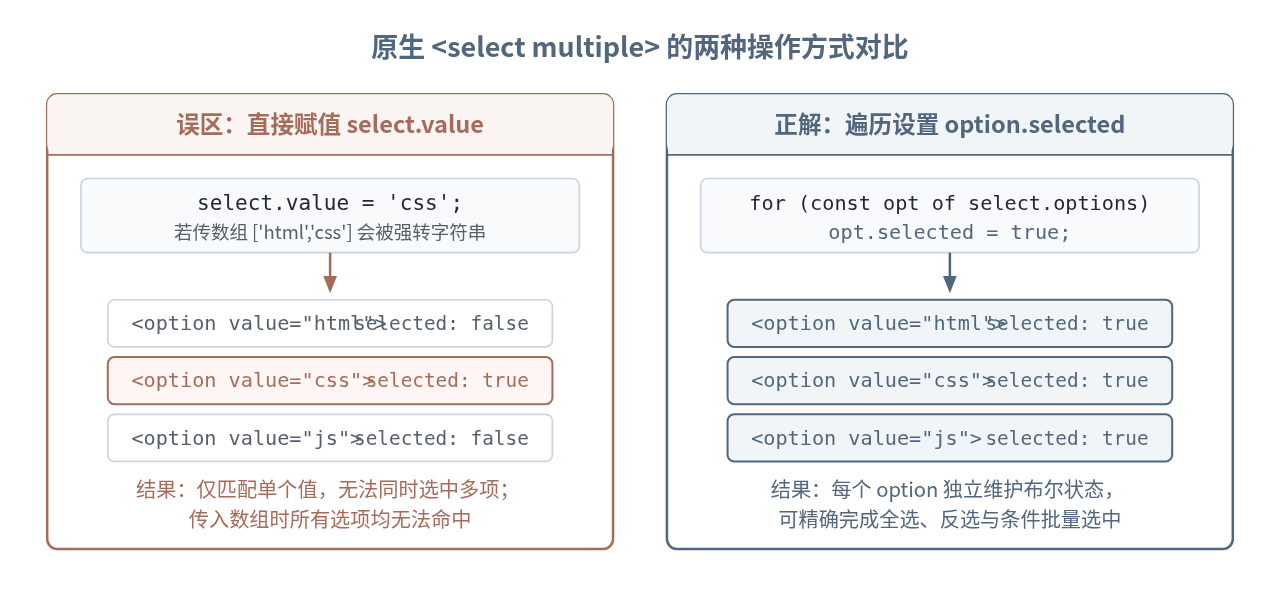
单选模式下,下拉框同一时间只允许存在一个选中项,赋值 select.value = 'css' 就能把对应选项高亮。但在 <select multiple> 中,每个 <option> 都有自己独立的 selected 属性,值为 true 或 false。即使你把一个数组赋给 select.value,浏览器也会先将数组转成逗号拼接的字符串(例如 "html,css"),而选项里并不存在这样的单个 value,最终自然无法命中任何选项。
因此,控制多选下拉框的正确入口是 select.options(返回一个 HTMLOptionsCollection 类数组集合)。只要拿到这个集合,就能根据业务规则为每一个 option.selected 赋上布尔值,浏览器会立即同步更新界面上的选中高亮状态。
实现步骤与基础示例:全选、清空与反选
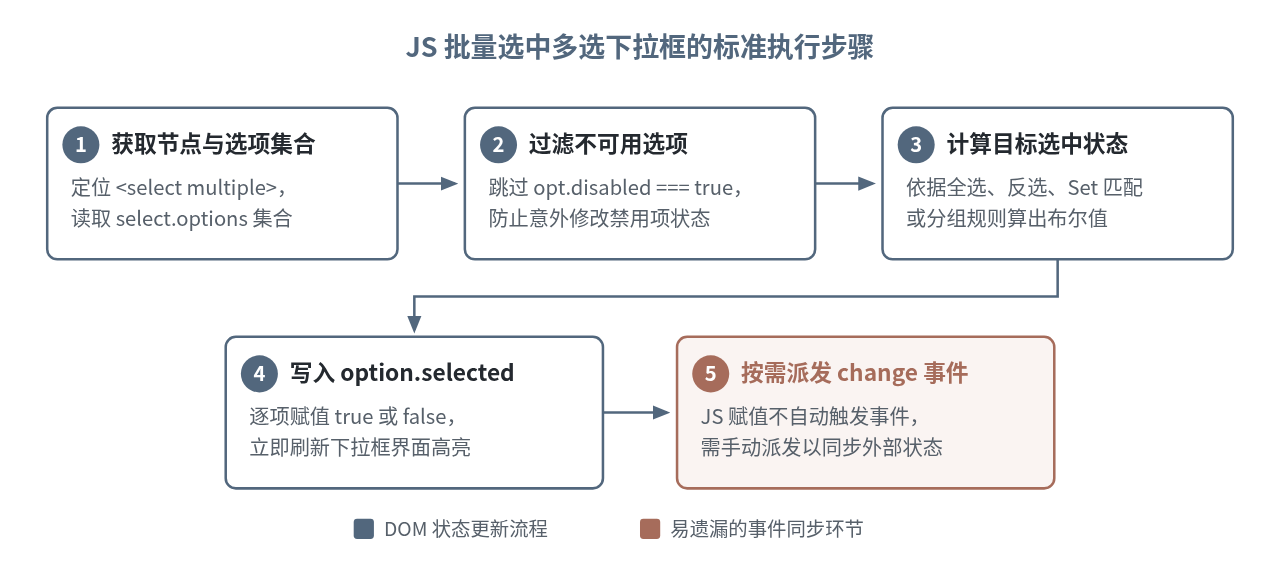
把思路理顺之后,动手实现一个批量选中功能只需要五步。无论你的业务需求是点击按钮一键全选,还是按后端返回的列表勾选,核心流程都遵循同一套顺序。
下面是一个可以直接保存为本地 .html 文件并在浏览器中打开运行的完整示例。它包含一个带禁用项的技能多选下拉框,以及“全选”、“清空”、“反选”三个操作按钮,并在下方实时显示当前已选中的值。
<!DOCTYPE html>
<html lang="zh-CN">
<head>
  <meta charset="UTF-8">
  <title>多选下拉框批量选中示例</title>
</head>
<body>
  <div>
    <button type="button" id="btn-select-all">全选</button>
    <button type="button" id="btn-clear-all">清空</button>
    <button type="button" id="btn-invert">反选</button>
  </div>

  <label for="skill-select">选择技能(可按住 Ctrl / Command 手动多选):</label><br>
  <select id="skill-select" multiple size="6" style="width: 220px; margin-top: 8px;">
    <option value="html">HTML</option>
    <option value="css">CSS</option>
    <option value="js">JavaScript</option>
    <option value="ts">TypeScript</option>
    <option value="vue">Vue</option>
    <option value="legacy" disabled>Legacy(已停用)</option>
  </select>

  <p id="selected-result">当前选中:无</p>

  <script>
    const skillSelect = document.getElementById('skill-select');
    const resultEl = document.getElementById('selected-result');

    // 读取当前已选值并刷新展示
    function renderSelected() {
      const values = Array.from(skillSelect.selectedOptions, opt => opt.value);
      resultEl.textContent = values.length ? `当前选中:${values.join(', ')}` : '当前选中:无';
    }

    // 统一处理批量设置,跳过 disabled 选项
    function batchUpdateSelection(getNextState) {
      for (const option of skillSelect.options) {
        if (option.disabled) continue;
        option.selected = Boolean(getNextState(option));
      }
      // 通知监听了 change 事件的逻辑
      skillSelect.dispatchEvent(new Event('change', { bubbles: true }));
    }

    document.getElementById('btn-select-all').addEventListener('click', () => {
      batchUpdateSelection(() => true);
    });

    document.getElementById('btn-clear-all').addEventListener('click', () => {
      batchUpdateSelection(() => false);
    });

    document.getElementById('btn-invert').addEventListener('click', () => {
      batchUpdateSelection(option => !option.selected);
    });

    skillSelect.addEventListener('change', renderSelected);
  </script>
</body>
</html>
示例交互效果:页面加载后,点击“全选”按钮,下拉框中除“Legacy(已停用)”外的前 5 项会全部变为高亮选中状态,下方文字显示
当前选中:html, css, js, ts, vue;此时点击“反选”,前 5 项全部取消选中,下方文字恢复为 当前选中:无。
注意:代码中特意加入了
if (option.disabled) continue;。原生 DOM 并不禁止脚本把禁用项的 selected 设为 true,如果不加判断,全选按钮就会把用户本不能选的禁用项一并勾上,导致表单提交数据异常。
按条件批量选中:值数组回显与分组勾选
全选和反选往往只是基础按钮,实际项目里更常见的需求是“按条件批量选中”——例如在编辑页拿到接口返回的已选列表 ['js', 'vue'],需要把下拉框对应几项批量回显;或者下拉框里按 <optgroup> 分了组,希望一键选中某个分组里的全部选项。
1. 根据值数组批量回显
拿到目标值数组后,先用 new Set(targetValues) 转成集合,再遍历 select.options。使用 Set 的好处是每次调用 targetSet.has(option.value) 只需 $O(1)$ 时间,即便下拉框有上千个选项也不会因为嵌套循环而卡顿。同时要注意,回显通常需要覆盖旧状态,因此没有命中的选项应当明确设为 false,而不能只在命中时设 true。
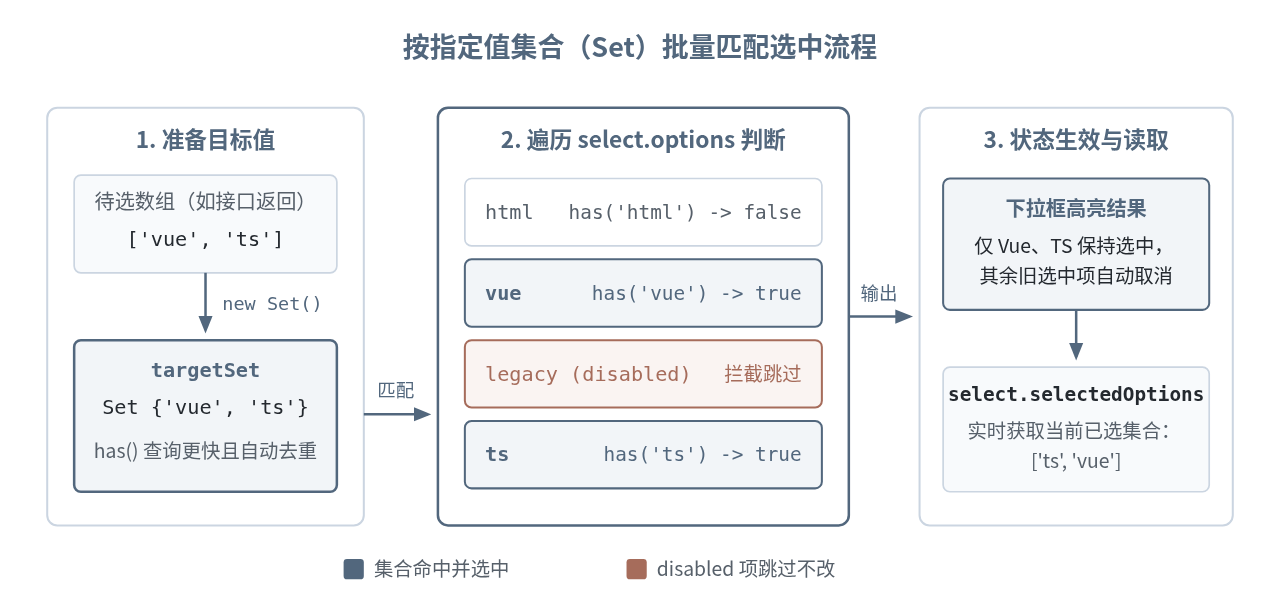
结合前面的 skillSelect,下面这个函数用来根据指定数组批量选中,并且把所有值统一转换成字符串后再比较——因为 DOM 中 option.value 永远是字符串,而接口返回的 ID 经常是数字(如 [101, 102]),不做字符串转换就会匹配失败。
// 按值数组批量选中(如 selectByValues(skillSelect, ['js', 'vue']))
function selectByValues(selectEl, values, { replace = true } = {}) {
  const targetSet = new Set(values.map(String));

  for (const option of selectEl.options) {
    if (option.disabled) continue;
    if (targetSet.has(option.value)) {
      option.selected = true;
    } else if (replace) {
      option.selected = false;
    }
  }

  selectEl.dispatchEvent(new Event('change', { bubbles: true }));
}

// 示例调用:覆盖原有选中状态,只选中 js 和 vue
selectByValues(skillSelect, ['js', 'vue']);
参数里的 replace 默认为 true,适合表单回显;如果只想在当前已选基础上“追加选中”几项,调用时传入 { replace: false } 即可。
2. 按 <optgroup> 分组或关键字批量选中
当下拉列表包含 <optgroup> 分组标签时,不需要手动判断下标范围。可以直接用 CSS 属性选择器 optgroup[label="前端"] option 找到该分组下的所有选项,或检查 option.parentElement 是否为目标分组,再批量设置 selected = true。注意如果分组本身带有 disabled 属性(<optgroup label="停用组" disabled>),虽然子 <option> 自身可能没写 disabled,但它在界面上同样处于禁用状态,因此建议同时检查 option.matches(':disabled')。
<select id="tech-select" multiple size="7">
  <optgroup label="前端">
    <option value="html">HTML</option>
    <option value="vue">Vue</option>
  </optgroup>
  <optgroup label="后端">
    <option value="node">Node.js</option>
    <option value="go">Go</option>
  </optgroup>
</select>

<script>
  const techSelect = document.getElementById('tech-select');

  // 选中指定分组下的全部可用选项
  function selectByGroup(selectEl, groupLabel, checked = true) {
    const group = selectEl.querySelector(`optgroup[label="${CSS.escape(groupLabel)}"]`);
    if (!group) return;

    for (const option of group.querySelectorAll('option')) {
      if (option.matches(':disabled')) continue;
      option.selected = checked;
    }
    selectEl.dispatchEvent(new Event('change', { bubbles: true }));
  }

  // 按文本关键字追加选中(不区分大小写)
  function selectByKeyword(selectEl, keyword) {
    const kw = keyword.trim().toLowerCase();
    if (!kw) return;

    for (const option of selectEl.options) {
      if (option.matches(':disabled')) continue;
      if (option.text.toLowerCase().includes(kw)) {
        option.selected = true;
      }
    }
    selectEl.dispatchEvent(new Event('change', { bubbles: true }));
  }

  selectByGroup(techSelect, '前端', true);
</script>
为什么用
option.matches(':disabled'):当父级 <optgroup> 被禁用时,子级 <option> 的 option.disabled 布尔属性依然返回 false,而伪类 :disabled 能准确反映它是否继承了分组的禁用状态。
批量选中后如何读取与校验结果
完成批量选中后,通常要把结果提交给后端或做前端表单校验。不要再读取 select.value,因为它依然只返回第一项的值。读取全部已选值有两种常用写法:
- 使用
select.selectedOptions:现代浏览器原生支持该属性,直接返回所有已选中的<option>集合。配合Array.from(select.selectedOptions, opt => opt.value)一行就能拿到值数组。 - 遍历
select.options过滤:用Array.from(select.options).filter(opt => opt.selected).map(opt => opt.value)。写法稍长,但适合同时需要过滤特定状态或读取opt.text、opt.dataset等自定义属性的场景。
在开发时验证批量选中是否成功,除了在页面上观察选项背景是否高亮,也可以打开浏览器开发者工具控制台,输入 Array.from(document.getElementById('skill-select').selectedOptions, o => o.value) 核对实际数组是否与预期一致。
常见误区与总结
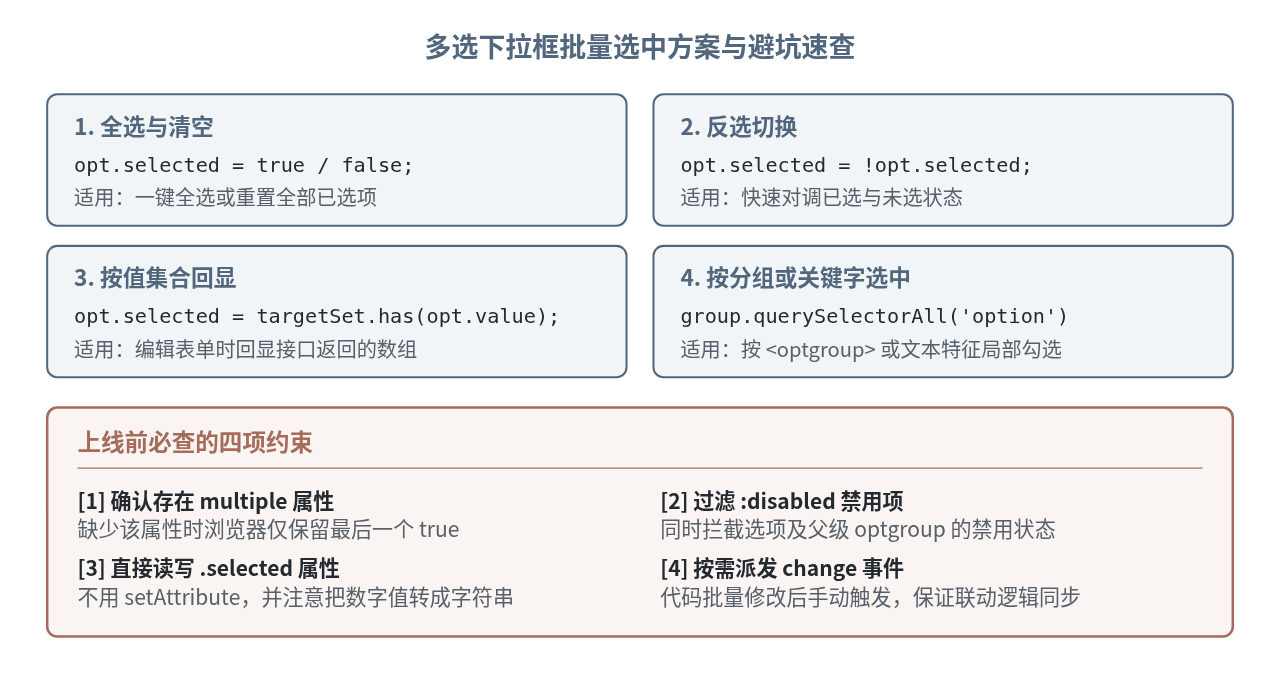
把上面几类做法和容易踩坑的细节放在一起看,可以概括成下面这张对比表与总结图,开发时对照检查一遍基本就能避开绝大多数问题。
| 常见问题 | 表现症状 | 原因与解决方法 |
|---|---|---|
漏写 multiple 属性 |
循环里明明设了多个 true,最终只选中了最后一个 |
没有 multiple 时浏览器强制单选;给 <select> 加上 multiple 属性 |
误用 setAttribute('selected', 'selected') |
用户手动点选过之后,脚本再批量选中就失效了 | selected HTML 属性对应的是 defaultSelected,一旦发生交互就不再控制当前界面状态;改用 option.selected = true |
| 数字 ID 与字符串不匹配 | 传入 [1, 2] 回显,结果一项都没选中 |
option.value 始终为字符串;比较前用 values.map(String) 统一类型 |
| 外部联动或校验没有响应 | 界面已经高亮选中,但监听 change 的统计数字没变 |
JS 修改 DOM 属性不触发原生 change;批量修改完调用 selectEl.dispatchEvent(new Event('change', { bubbles: true })) |
另外需要区分一点:如果项目里使用的是第三方 UI 组件库模拟出来的“伪多选下拉框”(通常由 <div> 和复选框列表拼成,原生 <select> 被隐藏或根本不存在),直接改原生 DOM 节点往往不会同步组件内部状态,这类情况应当调用组件提供的 value 绑定或实例方法,而不是用本文的原生 DOM 遍历去强行修改。
实用工具推荐
电子包浆
使用 ›绿化、压缩、噪点和虚拟水印,自由调节做旧程度。
图片压缩
使用 ›选择画质和输出格式,预览压缩前后的大小。
作者最新文章
相关文章