
深入讲解在Node.js环境下使用Puppeteer无头浏览器渲染HTML页面、导出为高质量PDF并通过HTTP响应传输给前端的完整实现流程、传输策略及生产环境避坑指南。

当前位置:首页 > Node.js Web 框架 > 正文
Node.js使用Puppeteer生成PDF并返回给前端
作者:慢半拍
时间:2026-11-16
浏览:110
文章目录
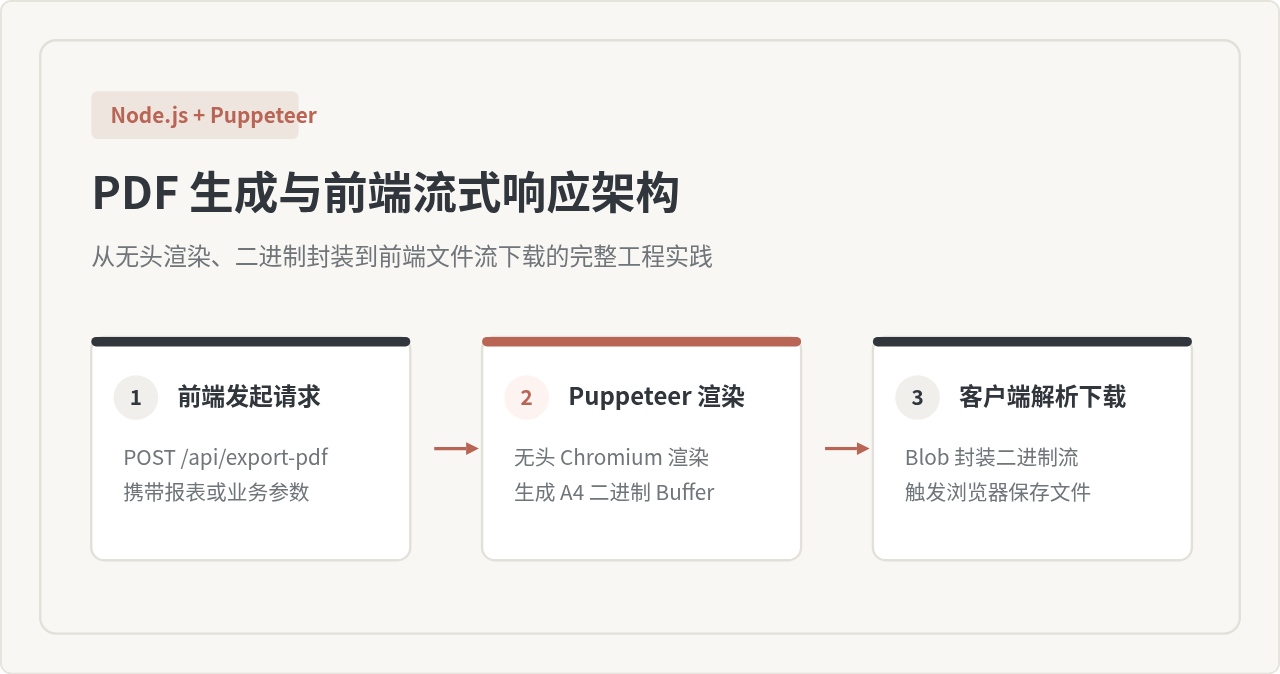
在基于 Node.js 的后端服务中,借助 Puppeteer 驱动无头 Chromium 渲染 HTML/CSS 并直接导出为 PDF,随后以二进制数据流(Buffer)形式返回给前端客户端,是目前实现合同出具、数据对账单、图表报表导出等业务场景中最稳健且排版还原度最高的方案。本文围绕这一目标,提供可直接落地的完整代码实现、参数调优细节以及生产环境的关键避坑要点。
一、请求流转与核心架构解析
很多初学者容易将“PDF 生成”误解为在服务端生成物理文件后再发给前端,这不仅引入了磁盘 I/O 开销,还带来了临时文件清理、并发同名冲突等维护难题。工业级的做法是:在内存中完成“HTML 加载 → PDF 二进制流转换 → HTTP 响应直接刷出”的全流程。
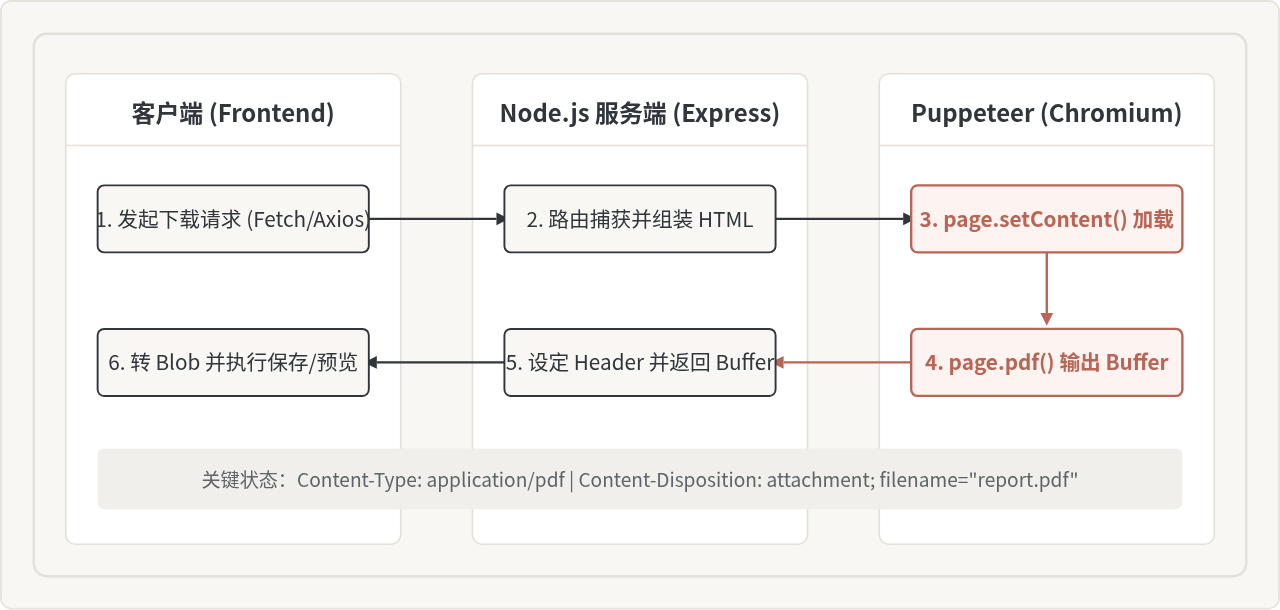
整个处理过程包含三个核心边界:前端负责发起数据请求并消费二进制 Blob;Node.js Web 框架(如 Express)负责路由分发与响应头编排;Puppeteer 则作为底层渲染引擎,负责执行 Chromium 渲染并产出 PDF Buffer。整个端到端调用的数据流向如下图所示:
二、实施步骤与服务端完整实现
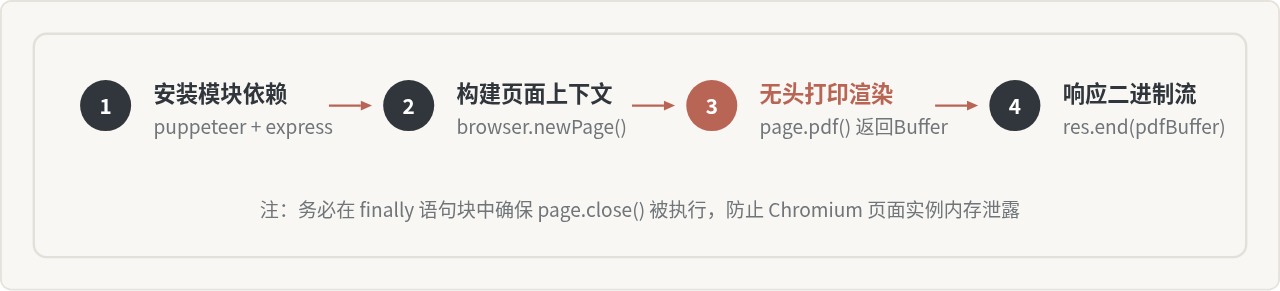
在 Node.js 中实现该功能主要分为四个步骤:准备运行时依赖、初始化浏览器与上下文、执行无损 PDF 导出,以及正确设置 HTTP 响应头并将 Buffer 发回前端。下面按实际开发执行顺序进行讲解。
1. 环境与依赖安装
首先在项目目录初始化 Node.js 工程并安装 puppeteer 与 express。Puppeteer 安装时会自动下载与其版本完全匹配的 Chromium 可执行文件。
npm init -y
npm install express puppeteer
2. 服务端完整代码实现 (server.js)
以下是使用 Express 构建的完整服务端示例。该路由接收请求,利用动态 HTML 模板注入数据,经无头 Chromium 渲染为 PDF,并通过 HTTP 流直接回传客户端:
const express = require('express');
const puppeteer = require('puppeteer');

const app = express();
app.use(express.json());

// 全局保持一个浏览器实例复用,避免每次请求都开销数百毫秒启动新进程
let browserPromise = null;

async function getBrowserInstance() {
  if (!browserPromise) {
    browserPromise = puppeteer.launch({
      headless: 'new', // 采用现代高效的新无头模式
      args: [
        '--no-sandbox',
        '--disable-setuid-sandbox',
        '--disable-dev-shm-usage', // 防止在 Docker 容器共享内存不足时崩溃
        '--disable-gpu'
      ]
    });
  }
  return browserPromise;
}

app.post('/api/export-pdf', async (req, res) => {
  const { title = '商业报告', username = '系统用户', items = [] } = req.body;
  let page = null;

  try {
    const browser = await getBrowserInstance();
    page = await browser.newPage();

    // 1. 组装内联 HTML 与 CSS 样式
    const htmlContent = `
      <!DOCTYPE html>
      <html>
      <head>
        <meta charset="utf-8">
        <style>
          body {
            font-family: "PingFang SC", "Microsoft YaHei", sans-serif;
            margin: 0;
            padding: 30px;
            color: #333333;
          }
          h1 {
            color: #b96555;
            border-bottom: 2px solid #e2e0d8;
            padding-bottom: 10px;
          }
          .meta {
            margin-bottom: 24px;
            color: #666;
            font-size: 14px;
          }
          table {
            width: 100%;
            border-collapse: collapse;
            margin-top: 16px;
          }
          th, td {
            border: 1px solid #ddd;
            padding: 10px;
            text-align: left;
          }
          th {
            background-color: #f8f7f3;
          }
        </style>
      </head>
      <body>
        <h1>${title}</h1>
        <div class="meta">生成人:${username} | 生成时间:${new Date().toLocaleString()}</div>
        <table>
          <tr><th>项目名称</th><th>规格</th><th>金额 (元)</th></tr>
          ${items.length > 0
            ? items.map(item => `<tr><td>${item.name}</td><td>${item.spec}</td><td>${item.amount}</td></tr>`).join('')
            : '<tr><td colspan="3" style="text-align:center">暂无数据</td></tr>'
          }
        </table>
      </body>
      </html>
    `;

    // 2. 加载 HTML 内容并等待网络空闲
    await page.setContent(htmlContent, { waitUntil: 'networkidle0' });

    // 3. 调用无头打印 API,生成二进制 Buffer
    const pdfBuffer = await page.pdf({
      format: 'A4',
      printBackground: true, // 核心参数:保留 CSS 中的背景色与图片
      margin: {
        top: '20mm',
        bottom: '20mm',
        left: '15mm',
        right: '15mm'
      }
    });

    // 4. 设置标准 HTTP 下载头
    const filename = encodeURIComponent('业务报表.pdf');
    res.setHeader('Content-Type', 'application/pdf');
    res.setHeader('Content-Disposition', `attachment; filename="${filename}"; filename*=UTF-8''${filename}`);
    res.setHeader('Content-Length', pdfBuffer.length);

    // 5. 直接写回二进制数据
    res.end(pdfBuffer);

  } catch (error) {
    console.error('PDF 生成异常:', error);
    res.status(500).json({ error: 'PDF 生成失败', message: error.message });
  } finally {
    // 6. 务必关闭 Page 标签页,释放 Chromium 渲染内存
    if (page) {
      await page.close();
    }
  }
});

const PORT = 3000;
app.listen(PORT, () => {
  console.log(`Server is running at http://localhost:${PORT}`);
});
代码关键点解释:
printBackground: true:Chromium 打印默认出于省墨考虑会丢弃元素的background-color和背景图片,开启此项才能保证样式还原度。waitUntil: 'networkidle0':确保页面所有内联图片、网络字体及 CSS 加载完毕后再执行导出,防止出现空白或未排版现象。encodeURIComponent与filename*=UTF-8'':遵循 RFC 6266 标准,确保包含中文的文件名在各类现代浏览器中不乱码。
三、前端接收二进制并触发下载/预览
前端接收后端传输的 application/pdf 数据时,绝不能当作普通 JSON 或文本处理,而必须以二进制 blob(或 arraybuffer)类型接收。接收完成后,通过 URL.createObjectURL() 构建虚拟对象 URL 即可实现下载或内联预览。
1. 原生 Fetch API 下载实现
async function downloadPDF() {
  const payload = {
    title: '2026年度业务财务报表',
    username: '张三',
    items: [
      { name: '服务器采购', spec: '16C64G', amount: '12800' },
      { name: '宽带专线', spec: '100Mbps', amount: '3600' }
    ]
  };

  try {
    const response = await fetch('/api/export-pdf', {
      method: 'POST',
      headers: {
        'Content-Type': 'application/json'
      },
      body: JSON.stringify(payload)
    });

    if (!response.ok) {
      throw new Error(`服务响应异常: ${response.status}`);
    }

    // 核心:将响应流读取为 Blob 对象
    const blob = await response.blob();

    // 创建虚拟链接并模拟点击下载
    const downloadUrl = window.URL.createObjectURL(blob);
    const link = document.createElement('a');
    link.href = downloadUrl;
    link.download = '2026年度业务财务报表.pdf';
    document.body.appendChild(link);
    link.click();

    // 释放资源,避免浏览器内存泄漏
    document.body.removeChild(link);
    window.URL.revokeObjectURL(downloadUrl);
  } catch (error) {
    console.error('下载 PDF 失败:', error);
  }
}
2. 前端内嵌预览方式
如果业务需求不是直接下载,而是在网页的 Modal 或 <iframe> 中直接呈现给用户审阅,只需将生成的 Object URL 直接赋值给 iframe 的 src 属性即可:
const blob = await response.blob();
const previewUrl = window.URL.createObjectURL(blob);
const iframe = document.getElementById('pdf-preview-frame');
iframe.src = previewUrl;
四、传输模式与并发吞吐量权衡
在面对不同的业务负载与文件大小时,服务端应当选择不同的响应策略。直接使用 Buffer 简单直接,但若单次生成的 PDF 达到几十页,或者遇到多用户并发导出,可能会瞬间占用几百兆甚至数吉字节的 Node.js 内存。
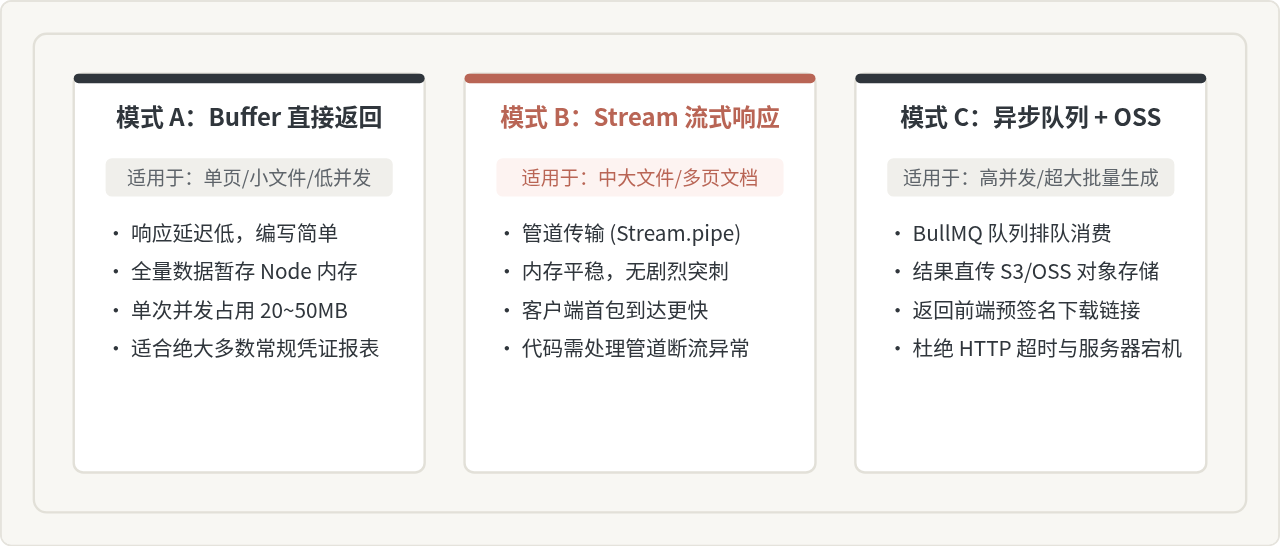
对于大部分常规业务系统,模式 A(直接 Buffer 返回) 在配合单例浏览器和适量并发限制时表现最干净利落。如果生成耗时超过 10 秒(如百页合同或重度图表),则推荐采用模式 C:接口立刻返回 taskId,后台任务处理完毕后将文件推到对象存储,前端通过轮询或 WebSocket 收到通知后再触发下载。
五、生产环境核心避坑与排错指南
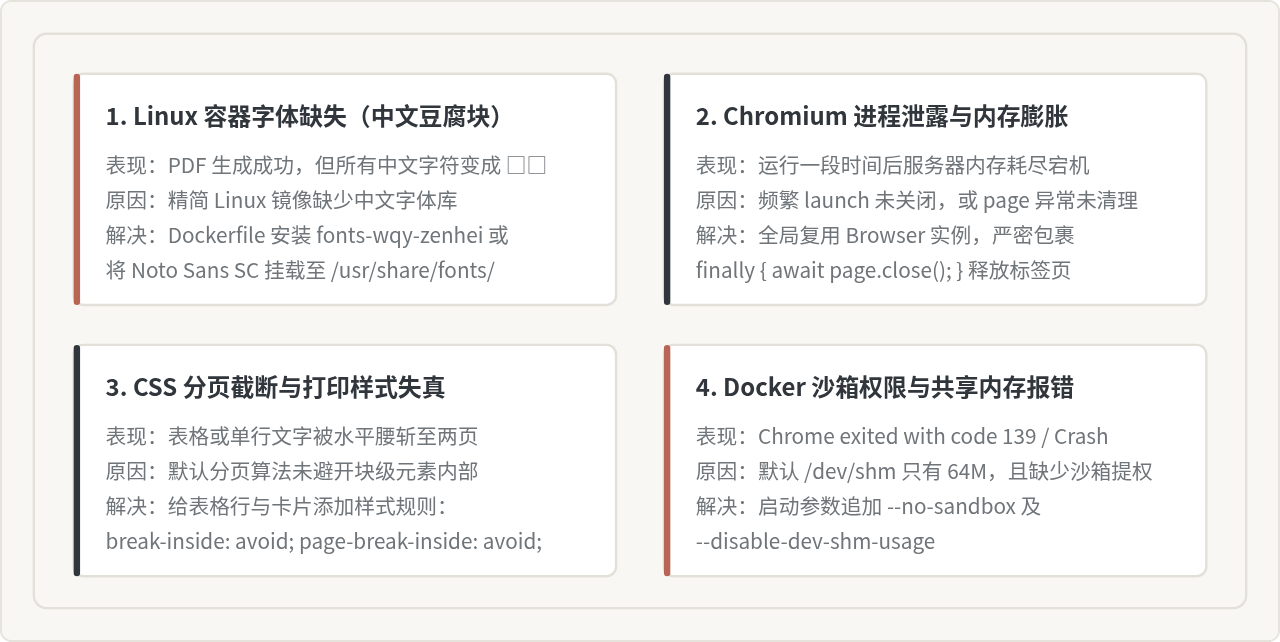
在本地 macOS 或 Windows 开发机调试通过的代码,部署到 Linux 云主机、Docker 或 Kubernetes 生产集群时,经常会遇到各种异常。以下梳理四个最关键的技术踩坑点及对应的解决方案:
1. Docker 环境中中文乱码排查
当容器内的 Linux 系统未配置中文字体时,Chromium 无法找到匹配字形,会将文字全部渲染成矩形符号(俗称豆腐块)。针对 Debian/Ubuntu 基础镜像,只需在 Dockerfile 中补充字体安装指令:
RUN apt-get update && apt-get install -y fonts-wqy-zenhei fonts-wqy-microhei fonts-noto-cjk && rm -rf /var/lib/apt/lists/*2. 防止内容被物理分页截断
在长文档或多行数据表格中,若某一行的行高恰好跨越了 A4 纸底部分界线,默认渲染会导致文字上半截在第一页,下半截在第二页。在编写 HTML 模板时,应对所有独立的行块、卡片块设置防截断 CSS:
tr, .report-card, .chart-container {
  page-break-inside: avoid; /* 旧标准兼容 */
  break-inside: avoid;      /* 现代 CSS 打印标准 */
}
六、方案总结
Node.js 配合 Puppeteer 导出 PDF 并回传前端的链路并不复杂,其核心在于把握住两个关键桥梁:
- 服务端视角:将 Chromium 视为无状态的排版计算引擎,使用
page.setContent绑定 HTML,利用page.pdf获得无头字节流,借由标准 HTTP 响应头直刷客户端,全程避免物理文件落地与频繁重启浏览器进程。 - 客户端视角:严格以二进制
blob格式解析接口返回,利用浏览器的原生对象 URL 机制实现安全静默下载或直接预览。
只要做好 Chromium 容器基础依赖(字体与无沙箱参数)及页面层防截断样式的配置,该架构便能在稳定性、排版自由度与交付质量之间取得极佳的平衡。
实用工具推荐
电子包浆
使用 ›绿化、压缩、噪点和虚拟水印,自由调节做旧程度。
图片压缩
使用 ›选择画质和输出格式,预览压缩前后的大小。
作者最新文章
相关文章