
系统介绍如何使用官方 NestJS CLI 工具快速初始化工程,并深度解析 tsconfig.json、tsconfig.build.json 及 nest-cli.json 的协同机制与关键 TypeScript 编译选项配置。

当前位置:首页 > TypeScript > 正文
怎么使用 NestJS CLI 初始化项目并配置 TypeScript 开发环境
作者:岩茶
时间:2026-11-02
浏览:665
文章目录
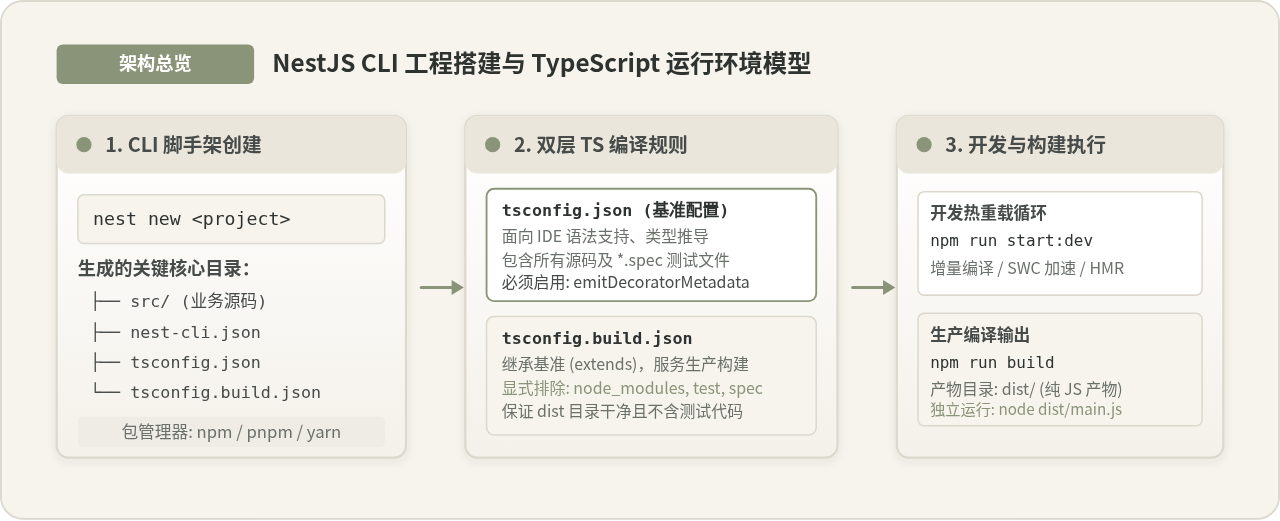
使用 NestJS 官方脚手架 @nestjs/cli 初始化项目,核心在于通过 nest new <project-name> 自动拉取标准的工程模板,并在生成代码后梳理好 tsconfig.json、tsconfig.build.json 与 nest-cli.json 之间的协同关系。针对实际业务需求,开启 TypeScript 的严格类型检查、正确配置反射元数据与路径别名,即可快速建立起兼顾开发热重载与干净生产发布的工程环境。
一、准备工作与 NestJS CLI 安装策略
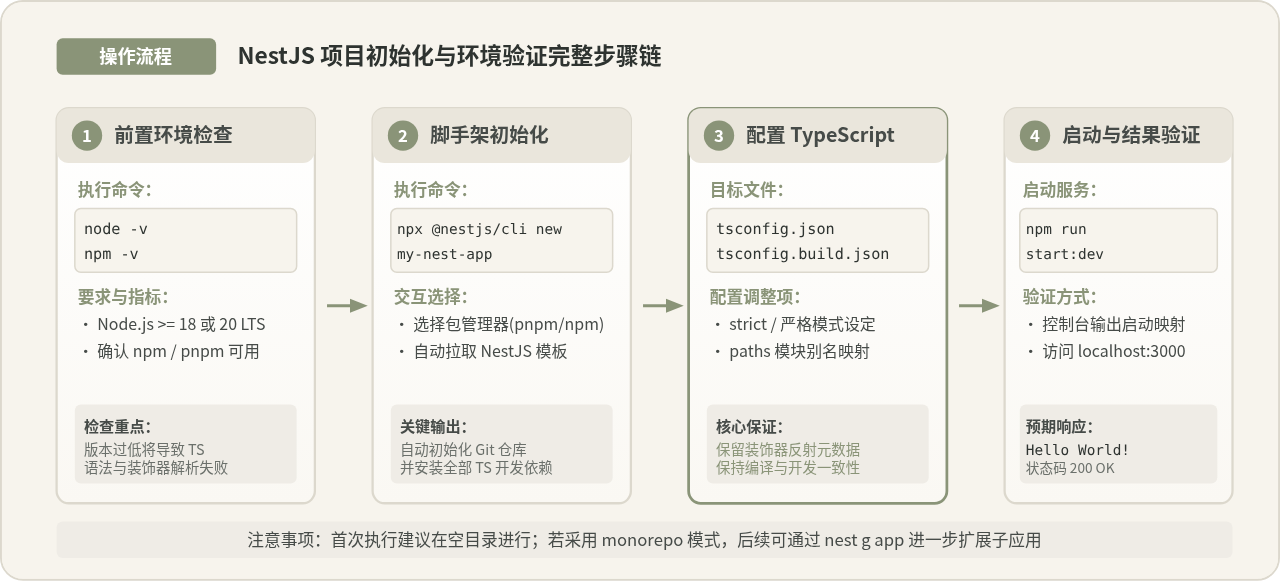
在初始化 NestJS 项目之前,操作系统需要具备合规的 Node.js 运行环境及相应的包管理器。NestJS 底层严重依赖现代 JavaScript 特性与 TypeScript 编译器,推荐使用 Node.js 18 或 20 以上的长期支持版(LTS)。
1. 环境版本核对
在终端中执行以下命令确认运行环境版本:
检查命令node -v
npm -vv20.12.0
10.5.02. 全局安装与 npx 免安装调用辨析
官方文档通常推荐使用 npm i -g @nestjs/cli 进行全局安装。这种方式看似简单,在终端中输入 nest 即可调用,但在多项目协作中容易出现全局 CLI 版本与具体项目脚手架版本不匹配的问题。
因此,对于初始化新项目,更推荐直接借助 npx 执行临时调用:
npx @nestjs/cli new my-nest-app
npx 会在执行时自动拉取 @nestjs/cli 的最新稳定版本完成项目脚手架的创建,生成完毕后不会占用全局系统空间。项目创建完成后,后续所有的开发、编译与测试脚本均通过项目内部安装在 node_modules/.bin/nest 的局部 CLI 执行,彻底杜绝不同项目间的版本冲突。
二、使用 NestJS CLI 完整初始化项目步骤
执行初始化命令后,NestJS CLI 会引导完成包管理器的选择,并自动创建工程骨架、初始化 Git 仓库及安装依赖。
第一步:执行项目创建命令
在目标工作目录下运行创建指令(以项目名 my-nest-app 为例):
npx @nestjs/cli new my-nest-app第二步:选择依赖包管理器
CLI 启动后会弹出交互式提示,要求选择依赖包管理器:
交互终端示例? Which package manager would you love to use? (Use arrow keys)
❯ npm
yarn
pnpm通过上下箭头键选择团队常用的包管理器。在现代 Node.js 开发中,pnpm 拥有更快的依赖安装速度与磁盘硬链接共享机制;若无特殊要求,选择标准的 npm 亦可。选定后按下回车,CLI 将自动创建目录并执行依赖安装。
第三步:验证生成的工程结构
依赖安装完成后,进入项目目录,CLI 生成的文件结构如下:
my-nest-app/
├── src/
│   ├── app.controller.spec.ts  # 控制器单元测试文件
│   ├── app.controller.ts       # 基础路由控制器
│   ├── app.module.ts           # 应用程序根模块
│   ├── app.service.ts          # 基础服务逻辑
│   └── main.ts                 # 应用程序入口函数
├── test/
│   ├── app.e2e-spec.ts         # 端到端(E2E)测试
│   └── jest-e2e.json           # E2E 测试配置
├── nest-cli.json               # Nest CLI 专属构建与项目配置文件
├── tsconfig.json               # TypeScript 基础编译与语言服务配置
├── tsconfig.build.json         # 针对生产编译排除测试的精简配置
└── package.json                # 项目依赖与运行脚本清单
第四步:启动开发服务并验证结果
进入项目文件夹并启动内置热重载开发服务器:
执行命令cd my-nest-app
npm run start:dev[Nest] 18234 - 02/11/2026, 00:30:00 AM LOG [NestFactory] Starting Nest application...
[Nest] 18234 - 02/11/2026, 00:30:00 AM LOG [InstanceLoader] AppModule dependencies initialized +8ms
[Nest] 18234 - 02/11/2026, 00:30:00 AM LOG [RoutesResolver] AppController {/}: +6ms
[Nest] 18234 - 02/11/2026, 00:30:00 AM LOG [RouterExplorer] Mapped {/, GET} route +3ms
[Nest] 18234 - 02/11/2026, 00:30:00 AM LOG [NestApplication] Nest application successfully started +2ms
此时打开浏览器或使用 curl http://localhost:3000,页面返回 Hello World!,说明基于 TypeScript 的 NestJS 基础环境已成功运行。
三、TypeScript 双层配置文件体系解析
初学者在查看 NestJS 生成的根目录时,常产生一个疑问:“既然项目中已经有了 tsconfig.json,为什么还要额外生成一个 tsconfig.build.json?两者合并成一个不行吗?”
1. 双配置的职责分离逻辑
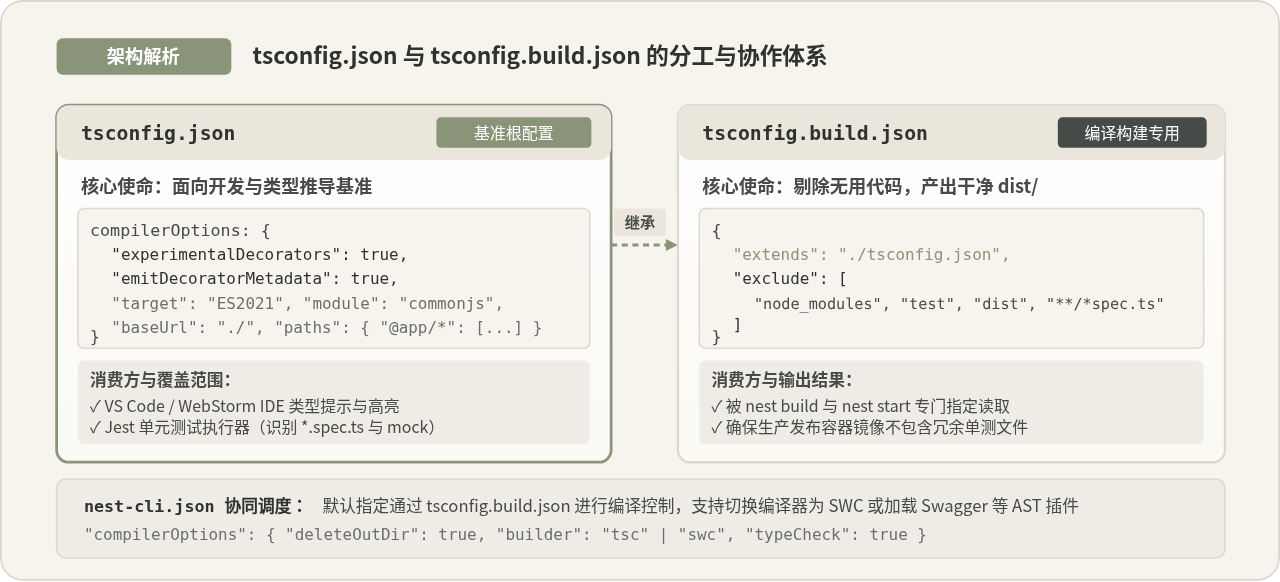
这种双层设计是 NestJS 团队为了区分开发环境类型检查与生产编译构建所做的精准划分:
-
tsconfig.json(基准根配置):定义了整套 TypeScript 语言规则,是 IDE(如 VS Code)提供语法高亮、自动补全、类型校验的唯一依据。同时,Jest 单元测试也基于该配置运行。因此,它必须覆盖项目内的所有源码以及所有的测试文件(包括
*.spec.ts)。 -
tsconfig.build.json(生产构建配置):通过
"extends": "./tsconfig.json"继承全部语言特性,但通过"exclude"明确剔除了node_modules、test、dist和**/*spec.ts。当执行npm run build时,Nest CLI 会显式调用该配置,确保产出的dist/纯净紧凑,不包含测试用例与 mock 代码。
易混淆辨析:如果直接删掉
tsconfig.build.json 并修改构建命令去直接编译 tsconfig.json,虽然程序看似能跑起来,但会导致单元测试代码被一并编译进 dist/ 目录,不仅增大发布体积,而且一旦测试代码引用了仅在 devDependencies 中存在的 mock 库,在生产环境中直接启动将会引发找不到模块的致命运行时异常。
2. nest-cli.json 的协同机制
nest-cli.json 是连接 CLI 与 TypeScript 编译器的桥梁。默认生成的关键结构如下:
{
  "$schema": "https://json.schemastore.org/nest-cli",
  "collection": "@nestjs/schematics",
  "sourceRoot": "src",
  "compilerOptions": {
    "deleteOutDir": true
  }
}
其中 "deleteOutDir": true 确保每次执行 npm run build 时自动清空历史 dist 产物,避免残留已删除的旧文件。此外,若后续需要启用插件(例如 Swagger 自动类型提取插件 @nestjs/swagger),也是在 nest-cli.json 的 compilerOptions.plugins 中统一挂载。
四、关键 TypeScript 编译选项调优与实战配置
尽管 NestJS CLI 默认配置已经能够运行基础服务,但在实际商业开发中,往往需要开启更严格的类型检查和工程路径别名。
1. 核心关键项:装饰器与元数据发射
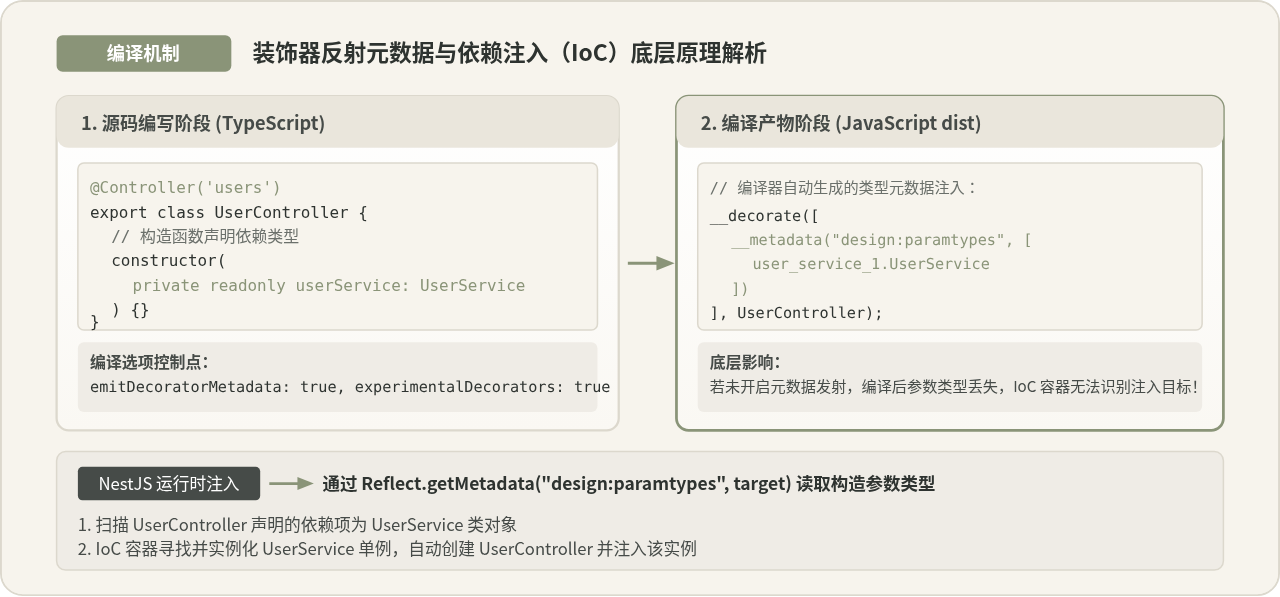
打开根目录下的 tsconfig.json,有两个选项是 NestJS 的生命线,绝对不能关闭:
"experimentalDecorators": true,
"emitDecoratorMetadata": true,
原因解释:NestJS 的控制反转(IoC)和依赖注入容器严重依赖 TypeScript 的类型反射。当在构造函数中书写 constructor(private readonly userService: UserService) 时,TypeScript 编译器只有在 emitDecoratorMetadata: true 下,才会将 UserService 这个构造类型输出到编译后的 JS 元数据中(design:paramtypes)。如果关闭此项,NestJS 运行时将无法得知该参数的具体类型,导致报出 Nest can't resolve dependencies of the Controller (?) 的注入失败错误。
2. 严格模式设置:strict 与严格属性初始化的取舍
CLI 默认生成的配置往往设置了较为温和的检查规则(例如 strictNullChecks: false)。在生产项目中,强烈建议将 "strict": true 开启以捕获潜在的空指针异常。
但在 NestJS 中开启 strict: true 后,开发者经常遇到如下报错:
Property 'username' has no initializer and is not definitely assigned in the constructor.这是因为在 DTO(数据传输对象)和 ORM 实体(如 TypeORM / Prisma Entity)中,属性通常是通过 Class-validator 装饰器或数据库驱动在运行时赋值的,并不在 TypeScript 构造函数中直接初始化。针对此场景,推荐以下两种解决方案:
-
方案 A(推荐):使用明确赋值断言符号
!
在类属性声明时加上感叹号,例如username!: string;,既保留了全工程的严格空值检查,又精确告知编译器该属性将由框架运行时注入赋值。 -
方案 B:在 tsconfig 中单独关闭属性初始化检查
若遗留代码量过大,可在compilerOptions中保留"strict": true的同时,显式设置"strictPropertyInitialization": false。
3. 配置路径别名(Path Mapping)
随着业务模块增加,深层相对路径(如 import { UserService } from '../../../services/user.service')极易出错且不易重构。在 tsconfig.json 中配置路径别名可以彻底解决该问题:
{
  "compilerOptions": {
    "baseUrl": "./",
    "paths": {
      "@/*": ["src/*"],
      "@common/*": ["src/common/*"]
    }
  }
}
配置完成后,即可在任何文件中采用简洁的 import { UserService } from '@/services/user.service' 形式导入模块。
易混淆辨析:很多开发者认为只要在
tsconfig.json 中配置了 paths,项目在任何环境下都能正常运行。其实不然!TypeScript 编译器在生成 JavaScript 时不会自动修改 import 路径。在开发阶段,npm run start:dev 之所以能正常工作,是因为 NestJS 内部集成了 tsconfig-paths 工具库在 Node.js 运行时动态映射了别名;但在生产打包后若直接脱离 Nest 运行 node dist/main.js,原生 Node.js 将无法识别 @/ 别名并报错。若需要独立运行编译后的 JS,可在入口引入 tsconfig-paths/register 或配合构建工具转换路径。
4. 推荐的标准 tsconfig.json 配置范本
综合以上原则,一套稳定、严谨的商业级 tsconfig.json 推荐配置如下:
{
  "compilerOptions": {
    "module": "commonjs",
    "declaration": true,
    "removeComments": true,
    "emitDecoratorMetadata": true,
    "experimentalDecorators": true,
    "allowSyntheticDefaultImports": true,
    "target": "ES2021",
    "sourceMap": true,
    "outDir": "./dist",
    "baseUrl": "./",
    "incremental": true,
    "skipLibCheck": true,
    "strict": true,
    "strictPropertyInitialization": false,
    "strictNullChecks": true,
    "noImplicitAny": true,
    "paths": {
      "@/*": ["src/*"]
    }
  }
}
五、开发体验增强与常见问题排障决策
随着业务代码膨胀,默认基于 tsc 的编译耗时会显著上升。NestJS CLI 支持将编译器平滑切换至 SWC(Speedy Web Compiler),大幅缩减启动与热更新耗时。
1. 使用 SWC 加速开发与构建
安装 SWC 核心与 Nest 适配包:
安装命令npm i -D @swc/cli @swc/core在启动或构建时追加 -b swc 参数即可启用:
nest start -b swc --watchSWC 采用 Rust 编写,编译速度比原生 tsc 快一个数量级。需要注意的是,SWC 在转换装饰器时必须确保开启 legacy decorator 模式与类名保留,以避免影响 NestJS 的依赖注入识别。
2. 开发环境常见故障诊断树
当遇到编译失败或环境配置异常时,可根据下方决策树进行针对性排查:
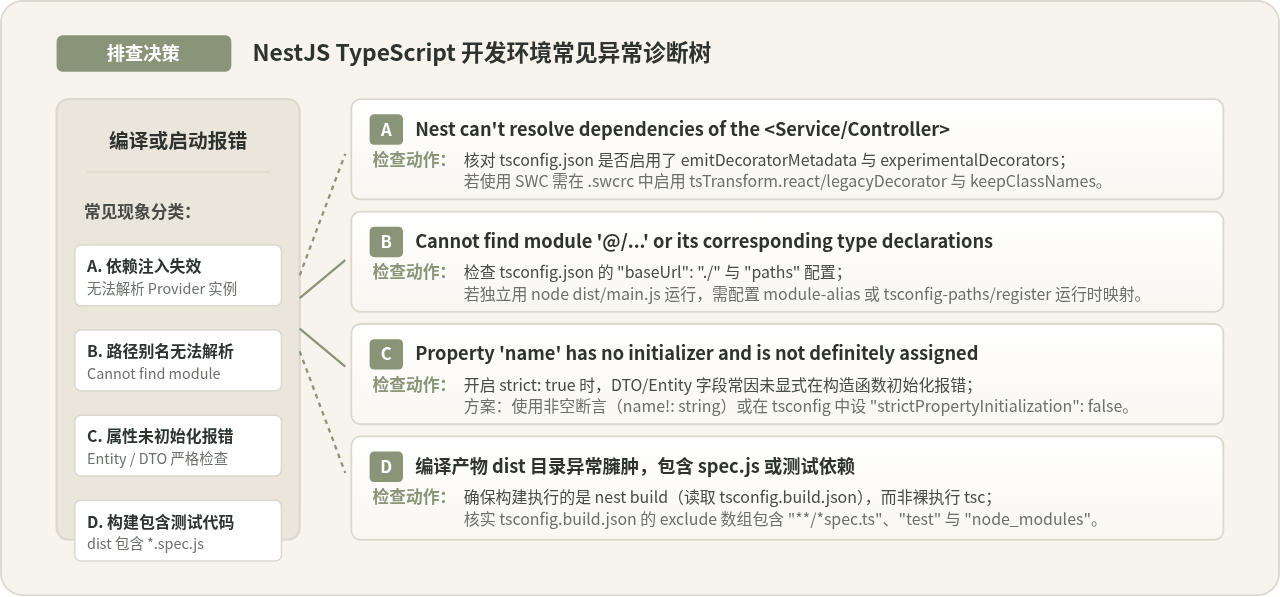
| 故障现象 | 根本原因 | 修复动作 |
|---|---|---|
依赖无法解析Nest can't resolve dependencies |
tsconfig.json 未开启元数据发射,或者服务类漏加 @Injectable() 装饰器。 |
确认开启 emitDecoratorMetadata: true 与 experimentalDecorators: true,并在对应类上方添加装饰器。 |
路径别名报错Cannot find module '@/...' |
配置了 paths 但未设置 "baseUrl": "./",或路径映射相对根目录错误。 |
检查 tsconfig.json 确保 baseUrl 存在,且 paths 中的路径通配符与目录真实结构一一对应。 |
| 热更新失效或 CPU 占用过高 | dist 产物或临时缓存未被忽略,导致监听器进入死循环。 |
确认 nest-cli.json 开启了 deleteOutDir: true,并在 .gitignore 中排除了 dist。 |
| 构建产物过大 包含 *.spec.js |
使用了原生 tsc 构建,忽略了 tsconfig.build.json 的排除规则。 |
使用 nest build 执行构建,或在脚本中显式指定 tsc -p tsconfig.build.json。 |
六、配置清单与落地总结
初始化 NestJS 项目并搭建稳健的 TypeScript 开发环境,本质上是脚手架工具链与类型系统规则的高效协同。落地时遵循以下四条核心准则:
- 创建阶段:优先使用
npx @nestjs/cli new保证脚手架独立性,合理选用高效包管理器。 - 配置阶段:严格保留
emitDecoratorMetadata与experimentalDecorators这两根框架基石,根据团队规范开启strict模式并使用断言符号管理实体属性。 - 构建阶段:明确划分
tsconfig.json(面向 IDE 与单测)和tsconfig.build.json(面向纯净生产包)的双层边界,防止测试文件渗入生产发布镜像。 - 运行阶段:大型项目中善用
SWC构建加速器与路径别名,提升日常编码反馈效率。
实用工具推荐
电子包浆
使用 ›绿化、压缩、噪点和虚拟水印,自由调节做旧程度。
图片压缩
使用 ›选择画质和输出格式,预览压缩前后的大小。
作者最新文章
相关文章