
本文系统讲解在Linux操作系统中如何彻底卸载Node.js、完整清理全局npm模块、清除配置缓存与重置Shell路径哈希,解决版本冲突与残留问题。

当前位置:首页 > Node.js 服务部署与运维 > 正文
Linux系统怎么彻底卸载Node.js及清理全局npm模块
作者:墨池
时间:2026-11-05
浏览:232
文章目录
适用环境:Ubuntu / Debian / CentOS / RHEL / Fedora / Arch Linux
主题类型:Linux 运维与前端环境排错
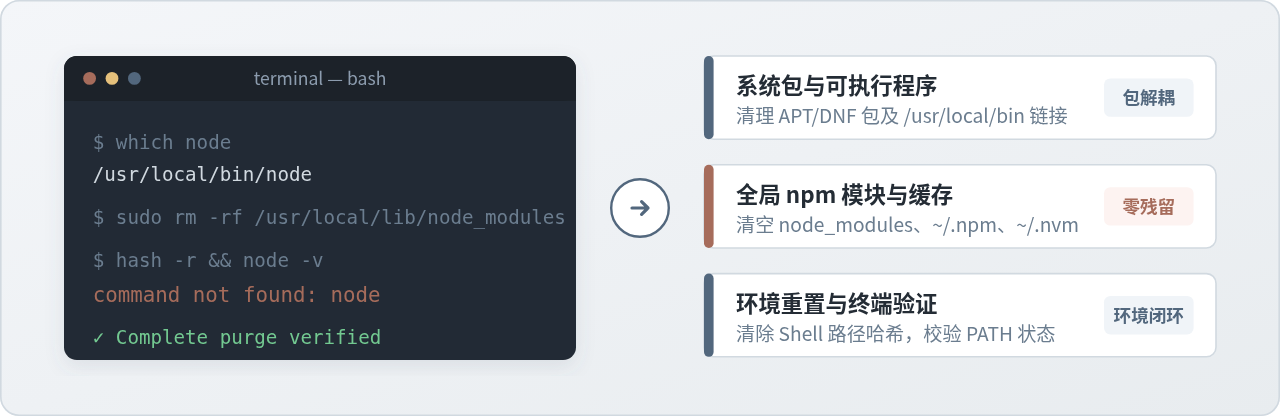
图 0:Linux 系统彻底卸载 Node.js 与全局模块的执行框架
在 Linux 服务器或开发环境中,许多读者在尝试升级或重装 Node.js 时,经常会遇到一个奇怪的现象:即便使用系统的包管理器运行了卸载命令(如 apt remove nodejs),再次输入 node -v 时终端依然能输出版本号,或者安装新版本后依然调用了旧版本的 npm 模块。出现这一现象的根源在于:Node.js 在 Linux 上的部署途径多种多样,而发行版包管理工具只会删除其自身登记过的核心文件,绝不会触碰后续通过 npm install -g 安装在 /usr/local 下的全局模块、依赖软链接以及位于用户家目录中的缓存数据。
要想真正将 Node.js 彻底从 Linux 系统中完全剥离,必须按照“排查当前来源、清除核心软件本体、物理删除全局模块与软链接、清空用户缓存及重置终端路径索引”这套完整的闭环步骤来执行。本文将针对包管理器安装、NVM 版本工具以及官方压缩包解压这三种最普遍的安装方式,给出逐一排查与彻底清理的操作指南。
一、排查当前 Node.js 与 npm 的安装来源及文件路径
在直接敲击删除命令之前,最关键的前提是确认当前终端执行的 node 到底来自于何处。由于环境变量 PATH 的查找顺序机制,如果机器上曾经混用过包管理器与源码解压,系统中很可能并存着多个不同位置的 Node.js 副本。
请打开终端,按顺序运行以下两行检测命令:
# 查询 node 与 npm 可执行文件的绝对路径
which node
which npm

# 查看当前全局模块的默认安装根目录
npm root -g
根据输出结果,可以明确当前 Node.js 的驻留形态:
- 输出位于
/usr/bin/node:通常代表通过系统包管理器(如 Ubuntu 的 APT、CentOS 的 DNF/Yum)或官方 NodeSource 软件源安装。 - 输出位于
/usr/local/bin/node:通常代表通过官方预编译二进制包(tar.xz)直接解压复制到系统目录,或者是通过源码编译(make install)生成的本体。 - 输出位于
~/.nvm/versions/node/...或类似路径:代表通过 NVM(Node Version Manager)或 fnm 等多版本管理工具托管,该路径完全位于当前用户的家目录内部。
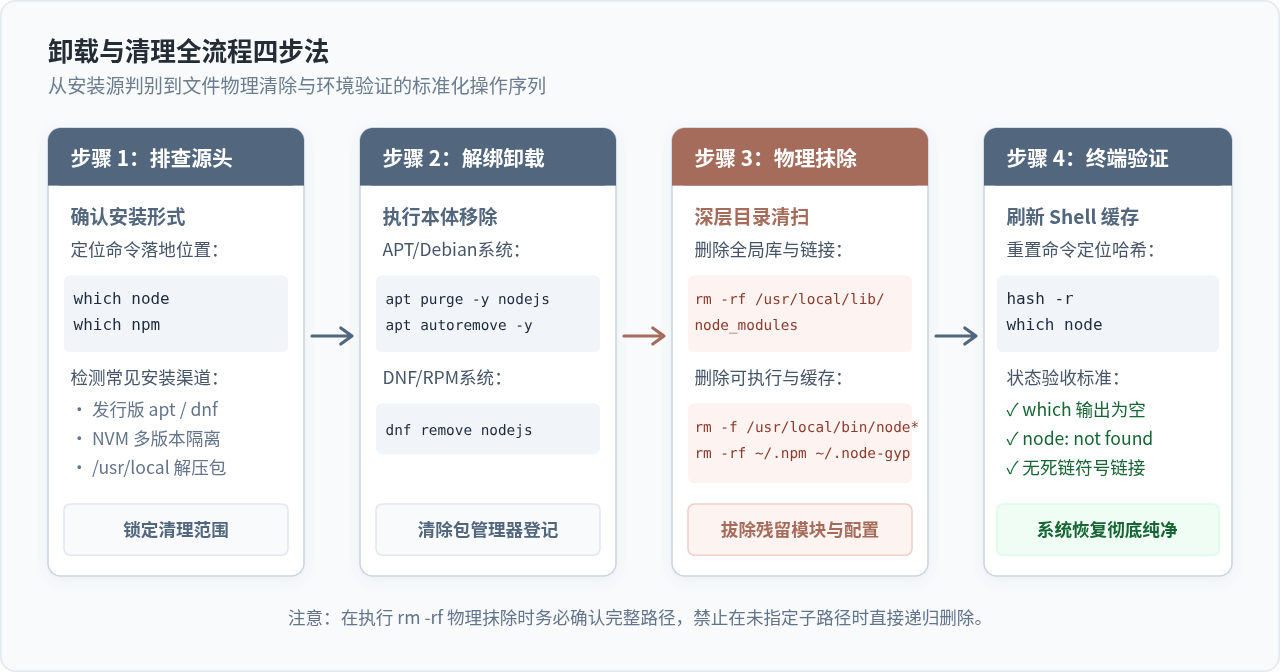
图 1:Linux 彻底卸载 Node.js 及清理全局 npm 模块的四阶段执行路径
二、核心软件本体卸载:按安装途径分别处理
明确了软件来源后,首先需要拆除 Node.js 的核心包或注销版本管理器。请根据上一步的排查结果,选择对应的处理方案。
1. APT 系统(Ubuntu / Debian / Linux Mint 等)
如果 Node.js 是通过 APT 安装的,切勿仅使用 remove,而应使用 purge 参数连同关联配置文件一并清除:
# 彻底清除 nodejs 与 npm 的软件包及其系统配置
sudo apt purge -y nodejs npm

# 自动清理当初为 nodejs 引入但现在已不再需要的孤立系统依赖库
sudo apt autoremove -y
若此前添加过 NodeSource 第三方源,建议同时清理掉源配置,防止后续执行更新时再次拉取遗留索引:
sudo rm -f /etc/apt/sources.list.d/nodesource.list
sudo rm -f /etc/apt/keyrings/nodesource.gpg
sudo apt update
2. DNF / Yum 系统(CentOS / RHEL / Fedora / Rocky Linux 等)
在基于 RPM 的发行版中,使用包管理工具移除 Node.js 及相关模块流:
# 卸载 nodejs 及全局 npm
sudo dnf remove -y nodejs npm

# 若系统配置过 nodejs 模块流(AppStream),重置该模块以防冲突
sudo dnf module reset nodejs -y
3. NVM(Node Version Manager)多版本管理器的卸载
如果你的 Node.js 是通过 NVM 安装的,包管理器命令对其完全无效。如果只想卸载某个特定的 Node.js 版本,可以在终端执行:
# 先解除当前激活状态
nvm deactivate

# 卸载指定版本(例如 18.20.0)
nvm uninstall 18.20.0
如果你希望连同 NVM 本身全部彻底移除,可以直接删除其根目录并剥离终端环境配置:
# 彻底物理删除 nvm 文件夹(包括所有下载的各版本 Node 及各自独立的全局模块)
rm -rf ~/.nvm
随后打开你的 Shell 配置文件(如 ~/.bashrc 或 ~/.zshrc),查找并删除包含 NVM_DIR 及 source "$NVM_DIR/nvm.sh" 的这几行代码,保存后在终端运行 source ~/.bashrc 即可。
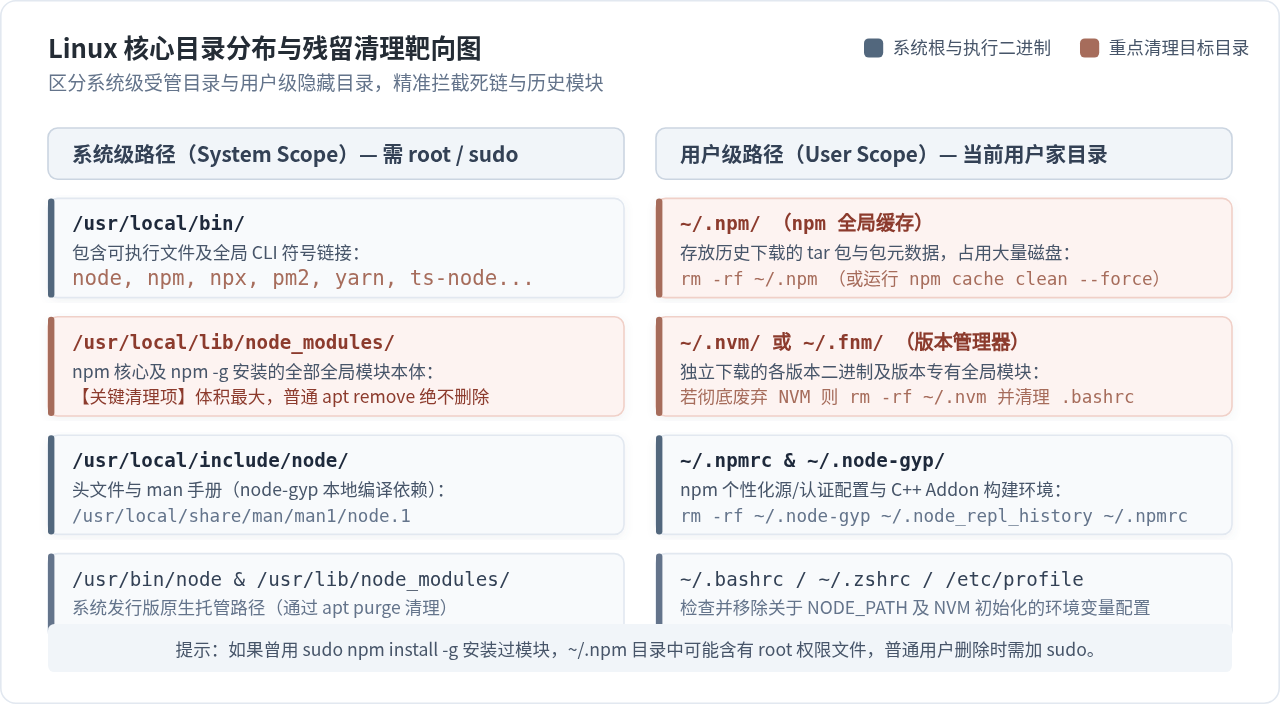
图 2:Node.js 与 npm 在 Linux 文件系统中的层级分布及清理靶心
三、深层清理残留的全局 npm 模块与软链接
这是导致绝大多数开发者“卸载不干净”的最核心原因。当你在 Linux 中以 root 权限或者默认配置执行 npm install -g <package>(例如安装了 pm2、yarn、typescript、webpack、pnpm 等)时,npm 会将软件包的代码本体安装在 /usr/local/lib/node_modules/,并在 /usr/local/bin/ 中建立同名的可执行符号链接(软链接)。
即便上文的包管理器已经卸载了系统自带的 node,这些全局文件依然孤立地停留在磁盘上,不仅白白占用空间,而且很多软链接会成为失效死链。
请按顺序运行以下清理命令,将系统公共区域内的残留文件彻底扫除:
# 1. 删除所有全局安装的 npm 模块实体代码
sudo rm -rf /usr/local/lib/node_modules
sudo rm -rf /usr/lib/node_modules

# 2. 清理由手动解压或 npm 全局安装生成的二进制及符号链接
sudo rm -f /usr/local/bin/node
sudo rm -f /usr/local/bin/npm
sudo rm -f /usr/local/bin/npx
sudo rm -f /usr/bin/node
sudo rm -f /usr/bin/npm
sudo rm -f /usr/bin/npx

# 3. 清理曾经全局安装的常见 CLI 工具死链(按需匹配或全部清除)
sudo rm -f /usr/local/bin/pm2
sudo rm -f /usr/local/bin/yarn
sudo rm -f /usr/local/bin/tsc
sudo rm -f /usr/local/bin/pnpm

# 4. 清理 node-gyp 编译所依赖的 C/C++ 头文件与系统手册
sudo rm -rf /usr/local/include/node
sudo rm -rf /usr/include/node
sudo rm -f /usr/local/share/man/man1/node*
sudo rm -f /usr/share/man/man1/node*
注意事项:在执行
rm -rf 时,务必看清完整路径,切勿遗漏前缀斜杠或在变量未赋值时误操作。建议逐行复制或确认无误后再回车。
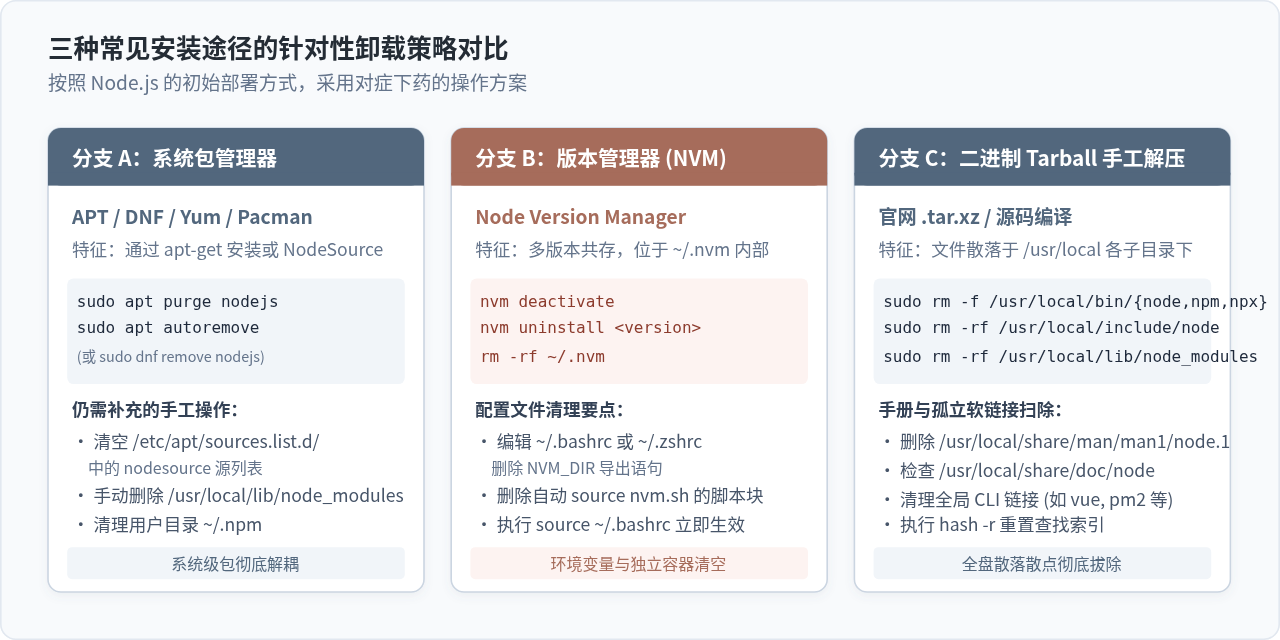
图 3:不同安装途径下的卸载动作与责任边界对比
四、清理当前用户家目录下的 npm 缓存与隐藏配置文件
除了公共目录外,npm 在日常下载安装依赖包时,会在当前执行用户的家目录下建立缓存与配置,其中一些配置可能记录了失效的私有镜像源、过期的鉴权 Token,甚至带有 root 权限的缓存索引(如果曾错误地使用 sudo 执行过 npm install)。这些也是导致后续重新安装 Node.js 时报权限错误或网络解析失败的元凶。
在当前普通用户权限下,执行以下清理:
# 1. 彻底删除 npm 下载包缓存(等同于强力执行 npm cache clean --force 且更彻底)
rm -rf ~/.npm

# 2. 清除 node-gyp 本地编译依赖的缓存文件
rm -rf ~/.node-gyp

# 3. 清除 npm 运行时配置文件与历史记录文件
rm -f ~/.npmrc
rm -f ~/.node_repl_history

# 4. 如果使用过 Yarn 或 pnpm,一并清理其用户级全局存储与缓存
rm -rf ~/.yarn
rm -rf ~/.cache/yarn
rm -rf ~/.local/share/pnpm
如果在删除 ~/.npm 时终端提示“Permission denied”(权限不够),这说明该目录下某些文件此前被 root 身份写入过。此时只需要追加 sudo 即可完全清除:
sudo rm -rf ~/.npm
五、重置 Shell 缓存与终极验证
文件全部删除完毕后,很多读者会立即在终端输入 node -v。此时有时会出现令人困惑的一幕:终端依然打印出一条错误信息 /usr/local/bin/node: No such file or directory,或者仍然显示某个路径。
这是由于 Linux 上的 Bash、Zsh 等终端为了加快命令执行速度,会在内存中维护一张路径哈希查找表(Command Hash Table)。当你在同一个会话中曾运行过 node,Bash 会牢牢记住该程序位于 /usr/local/bin/node,哪怕磁盘上的物理文件已被彻底删除,它也不会去重新检索 PATH,而是直接尝试调用那个已不存在的路径。
因此,最后一步必须执行哈希重置命令,并对系统状态进行闭环验收:
# 1. 刷新重置当前 Shell 终端的命令查找哈希表
hash -r

# 2. 验证可执行文件是否存在
which node
which npm

# 3. 调用命令测试响应
node -v
npm -v
预期看到的终端反馈应该如下所示:
# which node 和 which npm 执行后应当无任何输出,退出码为 1
$ which node
$ which npm

# node -v 执行后应明确提示找不到命令
$ node -v
bash: node: command not found (或 zsh: command not found: node)
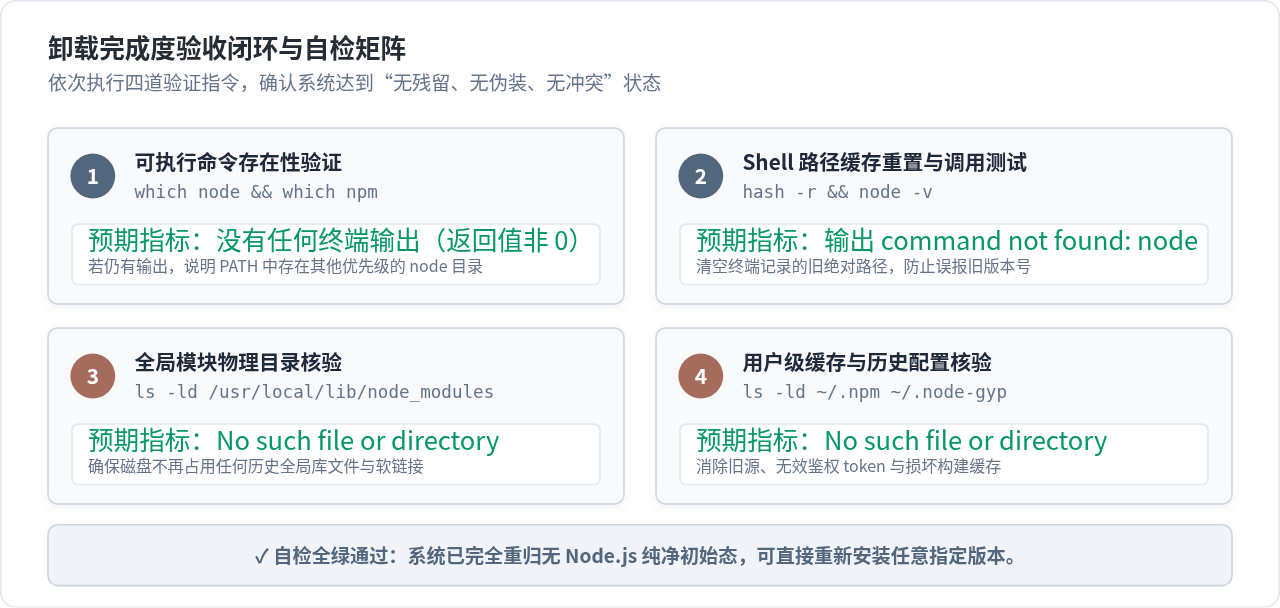
图 4:Node.js 彻底卸载后的四维度状态验证闭环矩阵
六、常见疑难问题排查
在少数复杂系统环境中,读者完成上述所有步骤后可能仍会遇到异常,常见原因及应对方法如下:
- 问题一:关闭终端重新打开后,node 又能运行了?
这通常意味着环境变量配置文件中注入了非标准目录。请检查你的~/.bashrc、~/.bash_profile、~/.profile、/etc/profile或/etc/environment文件,查找是否含有手动添加的export PATH=.../bin:$PATH,将其整行删去或注释掉。 - 问题二:通过 Snap 等沙箱环境安装的 Node.js 怎么卸载?
在 Ubuntu 等系统中,若曾经通过 Snap 安装过 Node.js(路径通常为/snap/bin/node),必须使用 Snap 原生命令卸载:
sudo snap remove node - 问题三:卸载后再次全新安装时,报 EACCES 权限错误?
新装 Node.js 后初次执行npm install -g时如果提示无法写入目录,是因为之前使用 sudo 手动创建过目录导致归属权异常。重新建立全局目录后,请通过sudo chown -R $USER:$GROUP ~/.npm将属主归还给当前登录用户即可。
按照上述完整步骤操作后,Linux 系统中关于 Node.js 的二进制文件、全局包依赖、软链接、编译头文件及用户缓存均已被彻底根除。此时你的 Linux 系统处于绝对纯净的状态,无论是为了释放磁盘空间,还是准备通过 NVM 或官方源重新规范化部署特定生产版本,都不会再受到任何旧有残留的干扰。
实用工具推荐
电子包浆
使用 ›绿化、压缩、噪点和虚拟水印,自由调节做旧程度。
图片压缩
使用 ›选择画质和输出格式,预览压缩前后的大小。
作者最新文章
相关文章