
本文系统讲解如何使用 nvm 进行 Node.js 多版本环境管理,重点演示利用 --reinstall-packages-from 参数带包平滑升级、设置默认别名、自动化项目切换及避坑指南。

当前位置:首页 > Node.js 服务部署与运维 > 正文
怎么使用 nvm 管理并平滑升级 Node.js 版本
作者:星河
时间:2026-11-04
浏览:423
文章目录
Node.js 运维与配置
适用平台:macOS / Linux / WSL / Windows
操作环境:nvm 0.39+ / nvm-windows
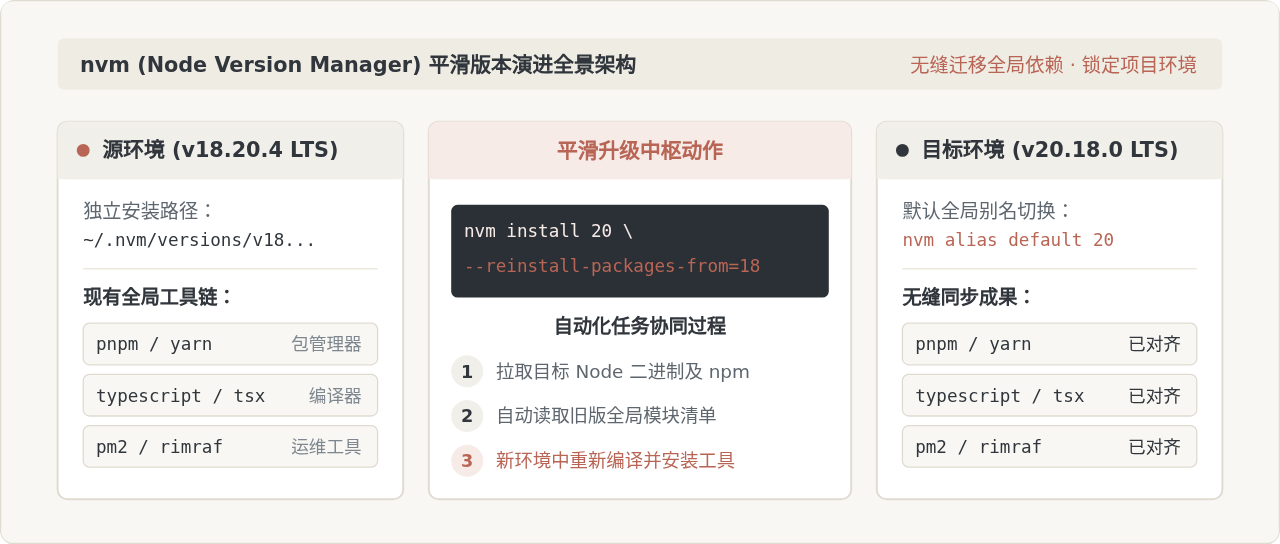
在日常前端与 Node.js 研发中,直接覆盖安装 Node.js 安装包极易引发两个严重问题:一是多项目所需的 Node.js 主版本冲突,二是安装新版本后原有的全局 CLI 工具(如 pnpm、yarn、ts-node 等)集体失效。解决这一问题的根本手段是使用 nvm(Node Version Manager)。本文直接给出规范的日常版本管理方案,并重点演示如何通过带包迁移命令实现平滑升级,保证在更换 Node.js 内核的同时完好继承现存工具链。
一、nvm 的工作机制与多版本隔离原理
理解 nvm 的运行方式,是避免版本混乱的关键。nvm 本质上是一组 Shell 脚本函数,它并不改变操作系统的全局系统目录(如 /usr/local/bin),而是将每个 Node.js 版本独立下载到用户的家目录下(通常是 ~/.nvm/versions/node/)。
当开发者执行 nvm use <version> 时,nvm 动态修改当前终端会话的 $PATH 环境变量,将目标版本的 bin 目录前置到 $PATH 的最前端。终端解析 node 和 npm 命令时,就会优先匹配该路径下的二进制文件。
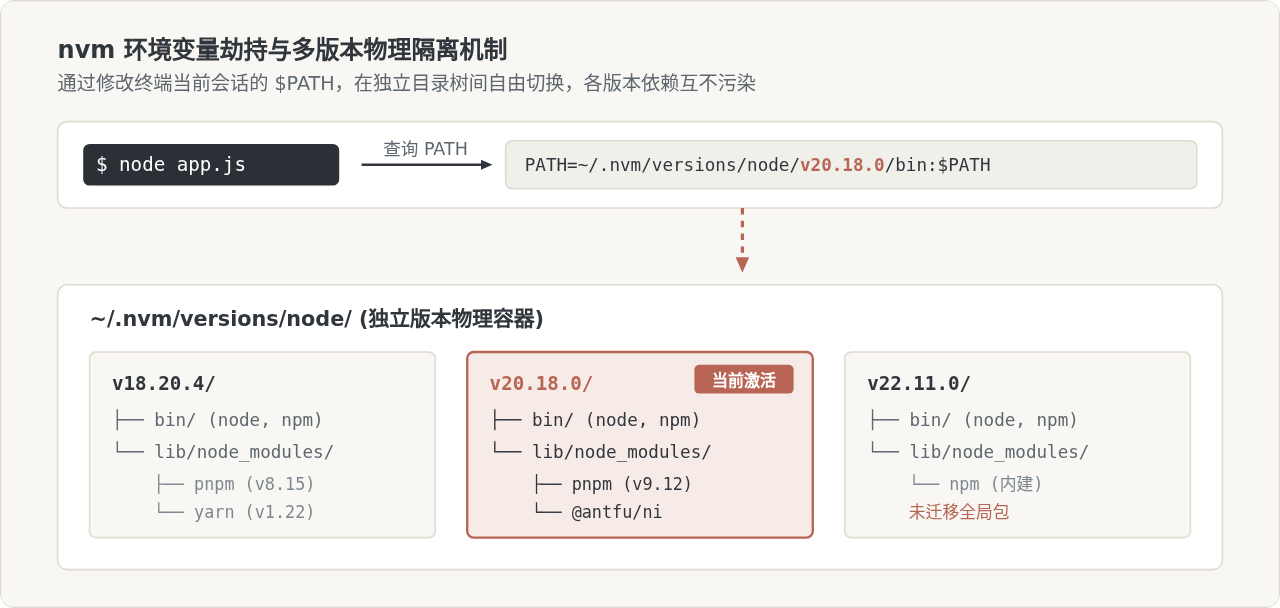
这也揭示了一个重要事实:每个 Node.js 版本所拥有的全局包目录(lib/node_modules/)是完全物理隔离的。如果在安装 Node 20 时仅仅执行 nvm install 20,那么 Node 20 将只拥有 npm 自身,原先在 Node 18 下安装的全部 CLI 工具都不会出现在 Node 20 的 bin 目录中。这正是普通升级引发断层的根本原因。
二、nvm 基础版本管理操作
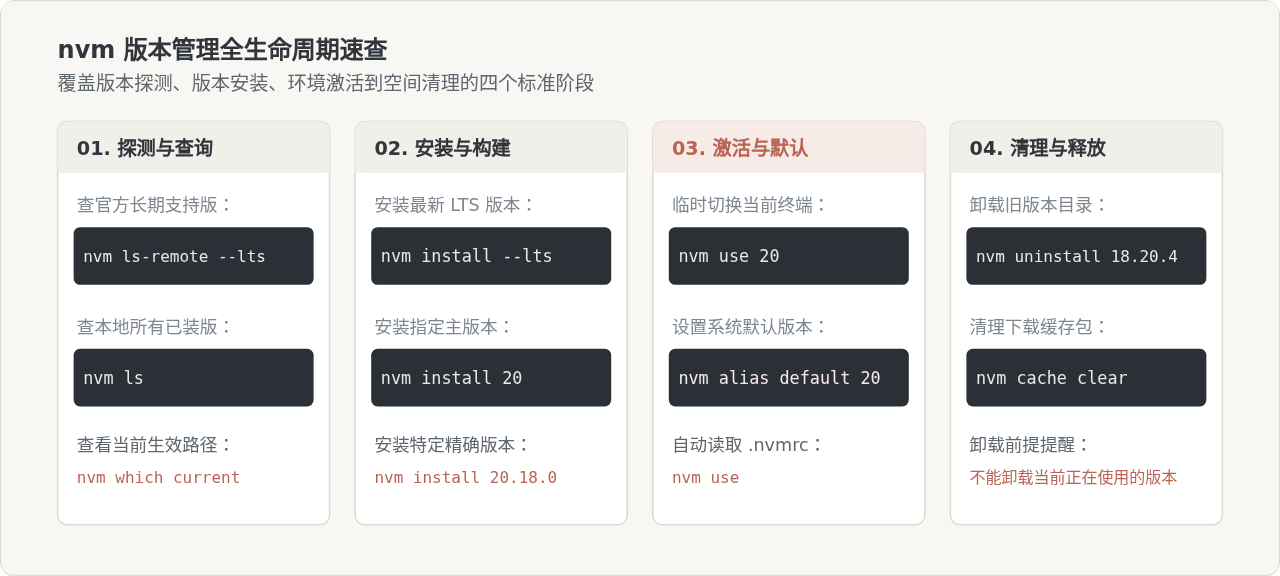
掌握版本生命周期的核心命令,是实现高效管理的基础。常用的管理操作涵盖查询、安装、临时切换、默认配置与卸载五个维度。
1. 查询版本
生产环境严禁随意安装最新发布版(Odd-numbered Current 版本往往具备实验性质),建议优先选用 LTS(Long Term Support,长期支持版)。执行以下命令筛选所有可安装的 LTS 版本:
# 查询远端所有 LTS 版本
nvm ls-remote --lts

# 查看本地已经下载的版本及当前活跃版本
nvm ls
nvm ls 终端输出示例
v18.20.4-> v20.18.0
v22.11.0
default -> 20 (-> v20.18.0)
node -> stable (-> v22.11.0) (default)
lts/* -> lts/iron (-> v20.18.0)
输出中带箭头的行表示当前终端生效的版本,default 别名表示新开终端窗口时默认加载的版本。
2. 安装与切换
# 安装指定的次版本或小版本(如 Node 20 系列最新版)
nvm install 20

# 仅在当前终端窗口临时切换至 Node 20
nvm use 20

# 验证切换是否生效
node -v
which node需要特别注意:nvm use 只对当前 Shell 会话生效,关闭终端重新打开后,依然会回退到默认版本。要彻底改变全局默认行为,必须配置 default 别名。
三、核心实战:四步平滑升级 Node.js 版本
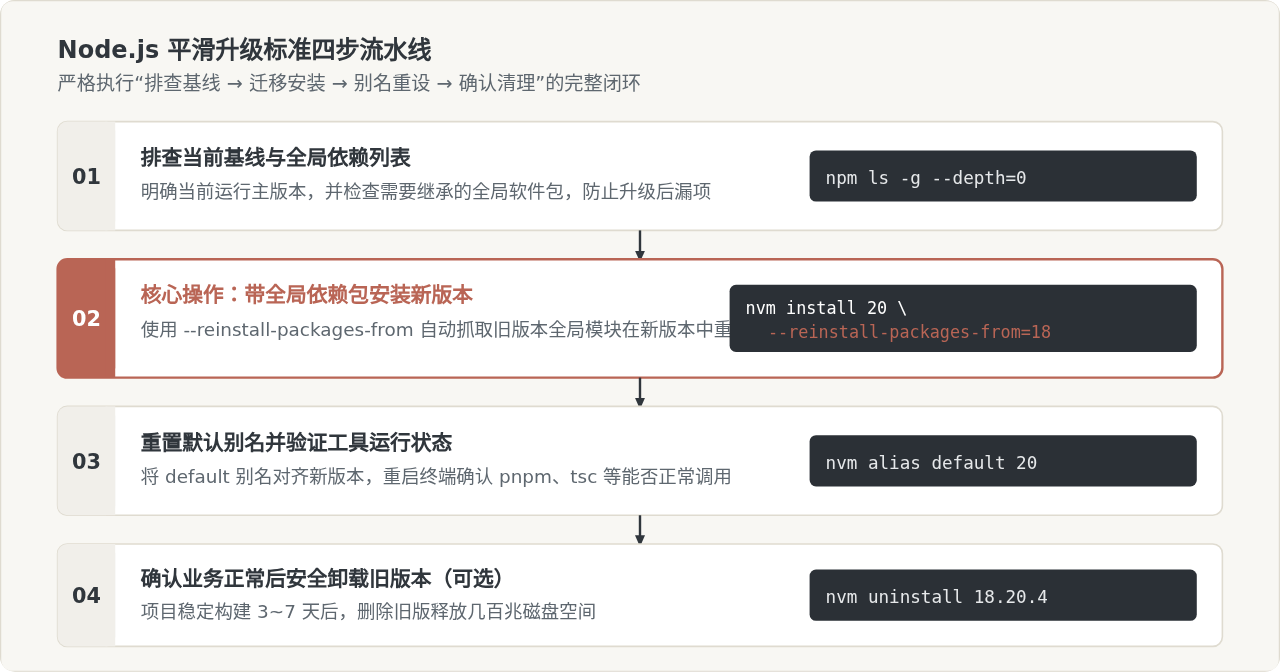
所谓“平滑升级”,目标是在切换到新版本 Node.js 后,能够自动保留原有版本的全局工具集,并将系统的默认启动项安全平移到新版本,同时保留回退能力。
第 1 步:查验基线版本与全局工具列表
在开始升级前,首先确认当前使用的版本号以及全局已安装的包。通过限制深度为 0,能够清晰列出顶级全局依赖:
# 确认当前使用的版本
node -v

# 导出或查看当前版本的全局依赖
npm ls -g --depth=0
npm ls -g --depth=0 示例输出
/Users/username/.nvm/versions/node/v18.20.4/lib├── corepack@0.28.2
├── npm@10.7.0
├── pnpm@9.1.0
├── tsx@4.10.5
└── typescript@5.4.5
第 2 步:使用参数一键带包平滑升级
nvm 原生提供了 --reinstall-packages-from 参数,其语法结构为:
nvm install <新版本号> --reinstall-packages-from=<旧版本号>例如,将 Node 从 v18 平滑升级到 v20,只需执行:
nvm install 20 --reinstall-packages-from=18执行该命令时,nvm 会依次执行以下三个动作:
- 连接官方镜像源下载并解压 Node.js v20 的二进制安装包;
- 扫描
~/.nvm/versions/node/v18.x/lib/node_modules/下的包清单; - 切换至新版本的 npm,在新版本的环境下对上述全局包逐一执行安装。对于包含 C++ 原生构建插件的包,npm 会基于新版 Node 的 ABI 重新编译,避免二进制不兼容。
第 3 步:更新默认别名与生效验证
安装完成后,当前终端已经临时切换到了新版本。为了让后续所有新建终端、系统脚本及 IDE(如 VS Code)均默认使用新版本,必须显式重设 default 别名:
# 将系统默认版本更新为 20
nvm alias default 20

# 验证当前终端生效版本
node -v
npm -v

# 验证全局包是否可以直接调用
pnpm -v
tsc -v测试完成后,建议新开一个终端窗口,输入 node -v 确认默认版本是否正确指向了 Node 20。
第 4 步:平稳过渡与旧版本清理
完成升级后,不要急于删除旧版本。建议保留旧版本运行 3 到 5 天,确保手中所有历史项目均能在新版本下正常构建。
如果个别陈旧项目出现兼容性报错,可以随时使用 nvm use 18 切回旧环境进行排查。待全部项目平稳迁移后,再执行卸载:
# 卸载旧版本(注意:不能卸载当前正在使用的版本)
nvm uninstall 18.20.4
四、工程化实践:项目级版本锁定与环境自动化
在团队协作中,不能依赖每个人口头同步 Node 版本。nvm 提供了项目级配置文件 .nvmrc,可以从根本上解决“本地构建成功、CI/CD 或同事机器构建失败”的问题。
1. 创建 .nvmrc 锁定版本
在项目的根目录下创建一个名为 .nvmrc 的文件,里面写入当前项目要求的 Node.js 版本号:
# 写入具体的 LTS 主版本(推荐)
echo "20" > .nvmrc

# 或者写入精确版本号
echo "20.18.0" > .nvmrc
任何协作者进入该项目目录后,只需执行一行命令,nvm 就会自动读取并切换到对应版本:
nvm use如果协作者本地尚未安装该版本,nvm 会给出明确提示;此时直接运行 nvm install,nvm 就会根据 .nvmrc 自动下载对应版本。
2. 配置 Shell 自动切版本(可选进阶)
如果觉得每次 cd 进入目录后手动输入 nvm use 比较繁琐,可以在 Shell 配置文件中添加自动监听脚本。以常用的 Zsh(macOS 默认) 为例,编辑 ~/.zshrc,在末尾加入官方推荐的 hook:
# ~/.zshrc 自动加载 .nvmrc 脚本
autoload -U add-zsh-hook
load-nvmrc() {
  local node_version="$(nvm version)"
  local nvmrc_path="$(nvm_find_nvmrc)"

  if [ -n "$nvmrc_path" ]; then
    local nvmrc_node_version=$(nvm version "$(cat "${nvmrc_path}")")

    if [ "$nvmrc_node_version" = "N/A" ]; then
      nvm install
    elif [ "$nvmrc_node_version" != "$node_version" ]; then
      nvm use
    fi
  elif [ "$node_version" != "$(nvm version default)" ]; then
    echo "恢复系统默认 Node.js 版本"
    nvm use default
  fi
}
add-zsh-hook chpwd load-nvmrc
load-nvmrc
配置完成后运行 source ~/.zshrc。此后,每当终端通过 cd 进入含有 .nvmrc 的项目目录时,nvm 会自动切换为该项目所需的版本;离开项目目录时,会自动恢复为 default 默认版本。
五、关键避坑与高频问题排查
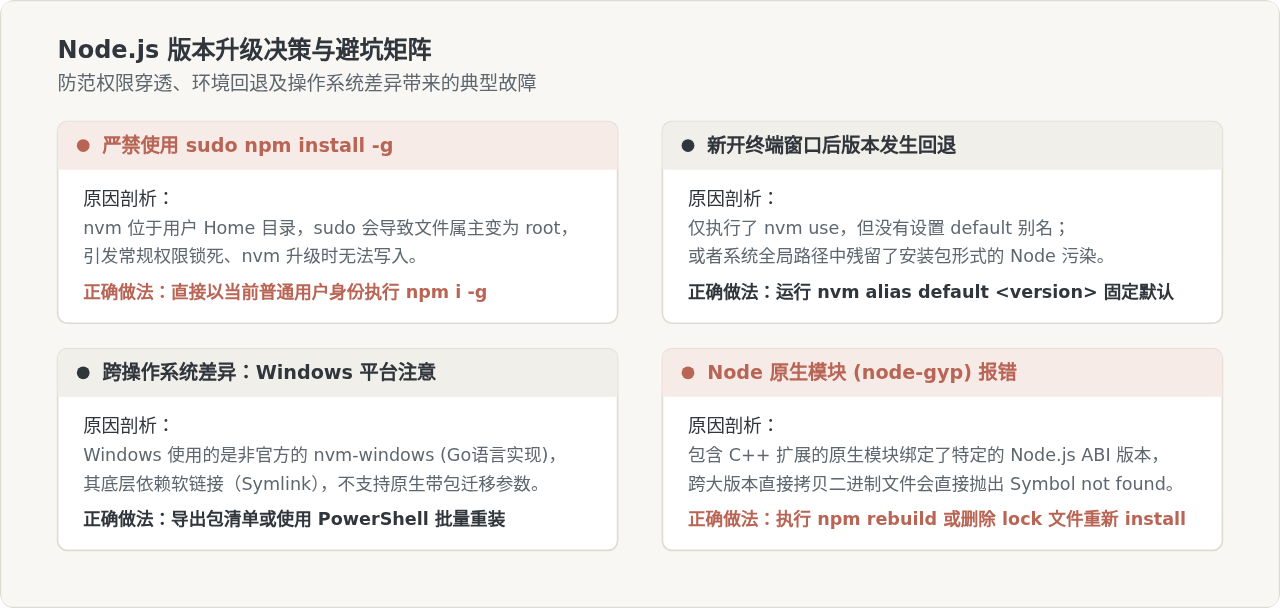
1. 为什么绝对不要使用 sudo 执行 npm install -g
在没有使用版本管理器之前,系统级安装的 Node 通常位于 /usr/local 下,导致很多开发者养成了使用 sudo npm i -g 的习惯。而在 nvm 体系下,所有文件均存放于用户的个人 Home 目录(例如 /Users/yourname/.nvm 或 /home/yourname/.nvm)。
安全警告
一旦加了 sudo,npm 创建的文件和目录所有者会变成 root。这会导致当前普通用户失去写入权限,日后升级、卸载或更新该模块时会持续抛出 EACCES: permission denied 错误。使用 nvm 后,直接运行 npm install -g <package> 即可,无需也绝不应添加 sudo。
2. Windows 平台(nvm-windows)的平滑升级方式
需要说明的是,Windows 平台上的 nvm-windows 是一个使用 Go 语言独立重写的原生软件,而非 POSIX Shell 脚本。其内部通过切换 C:\Program Files\nodejs 符号链接来工作。
由于工具链实现不同,nvm-windows 不支持 --reinstall-packages-from 这一命令参数。在 Windows 环境下实现平滑迁移,推荐采用“导出清单并批量重装”的方式:
# 1. 在旧版本下导出全局顶级依赖(PowerShell 环境)
npm ls -g --depth=0 --json | Out-File -Encoding utf8 old-pkgs.json

# 2. 安装并激活新版本
nvm install 20.18.0
nvm use 20.18.0

# 3. 重新安装常用核心工具
npm install -g pnpm yarn typescript rimraf
3. 终端加载速度优化(Lazy Load 懒加载)
默认安装 nvm 后,其在 ~/.bashrc 或 ~/.zshrc 中注入的代码会在每次打开新终端窗口时同步扫描目录,通常会导致 Shell 启动变慢 0.3~0.8 秒。对于追求极致启动速度的开发者,可以采用函数懒加载方案:
# 将 ~/.zshrc 中的默认 nvm 初始化替换为懒加载
export NVM_DIR="$HOME/.nvm"

load_nvm() {
  unset -f nvm node npm npx pnpm yarn
  [ -s "$NVM_DIR/nvm.sh" ] && \. "$NVM_DIR/nvm.sh"
  [ -s "$NVM_DIR/bash_completion" ] && \. "$NVM_DIR/bash_completion"
}

# 遇到这些常用命令时再触发加载
for cmd in nvm node npm npx pnpm yarn; do
  eval "$cmd() { load_nvm; $cmd \"\$@\"; }"
done
六、操作速查表
| 目标操作 | 推荐执行命令 | 核心说明与作用范围 |
|---|---|---|
| 查询最新 LTS | nvm ls-remote --lts |
拉取 Node 官方所有长期技术支持版本列表 |
| 带依赖平滑升级 | nvm install 20 --reinstall-packages-from=18 |
核心升级命令,自动克隆并编译旧版全局工具 |
| 设定全局默认 | nvm alias default 20 |
持久化默认值,新开终端窗口生效 |
| 当前会话临时切换 | nvm use 20 |
仅在当前终端窗口有效,关闭后失效 |
| 基于配置切换 | nvm use |
自动寻找并载入当前目录下的 .nvmrc |
| 卸载陈旧版本 | nvm uninstall 18.20.4 |
完全删除该版本目录,释放存储空间 |
通过合理运用 nvm 的隔离机制与 --reinstall-packages-from 迁移参数,开发者能够在几分钟内完成 Node.js 大版本的跨越,既不丢失日常趁手的全局 CLI 工具链,又无需承担系统权限混乱的风险,从而保证开发环境始终稳定、高效。
实用工具推荐
电子包浆
使用 ›绿化、压缩、噪点和虚拟水印,自由调节做旧程度。
图片压缩
使用 ›选择画质和输出格式,预览压缩前后的大小。
作者最新文章
相关文章