
详细讲解在nvm环境下如何安全卸载指定的Node.js版本,并正确将全局默认环境切换为新的目标版本。涵盖运行占用解绑、卸载清理、default别名持久化配置以及临时切换与默认环境的机制对比。

当前位置:首页 > Node.js 服务部署与运维 > 正文
使用nvm卸载指定版本Node.js并切换默认环境
作者:栖木
时间:2026-11-03
浏览:612
文章目录
NVM 运维配置
Node.js 运行时迁移
阅读时长:约 7 分钟
更新适用:Linux / macOS / WSL
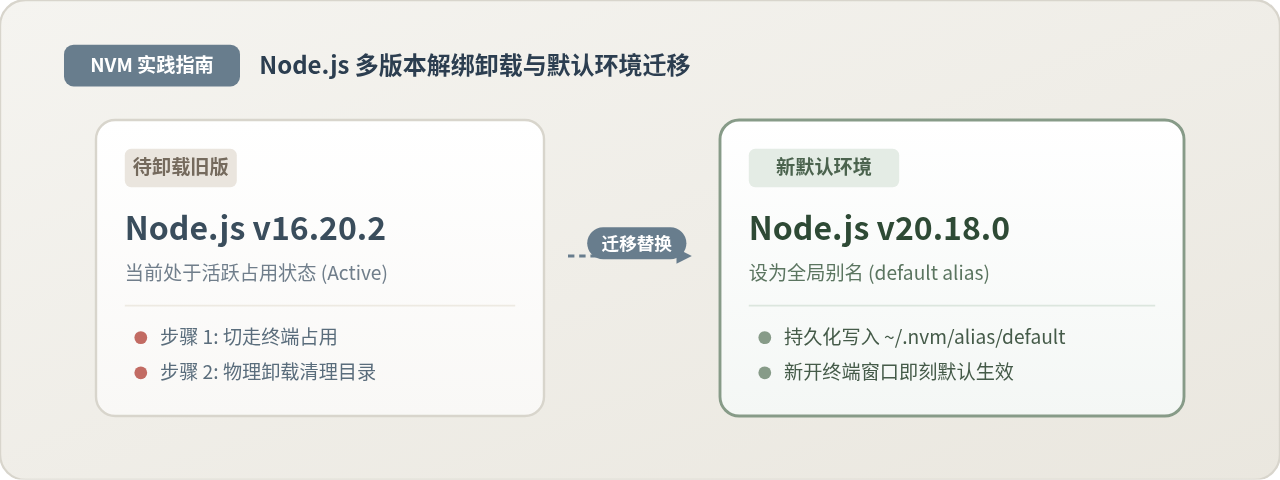
在多版本 Node.js 管理中,随着项目依赖演进或长期支持版(LTS)升级,开发者经常需要彻底卸载过时的旧版本 Node.js,并将全局默认环境切换为新的稳定版本。在 nvm(Node Version Manager)中,直接执行卸载命令可能会遭遇“当前版本处于活跃占用”的报错,而单纯使用 nvm use 又无法在重启终端后保持版本。本文将提供清晰严谨的标准操作路径,从状态排查、解除占用、物理清理到默认环境别名写入,完整解决卸载与默认环境迁移问题。
一、操作前排查:确认本地版本清单与当前激活状态
在执行任何删除或变更操作前,必须先理清当前本地已安装的 Node.js 版本、当前终端会话正在使用的版本,以及已配置的 default 别名指向。打开终端,运行如下版本列表查询命令:
Bash 命令nvm ls
输出结果通常呈现类似如下的树状结构(以本地安装有 v16.20.2、v18.20.5 和 v20.18.0 为例):
示例输出->      v16.20.2
        v18.20.5
        v20.18.0
default -> 16 (-> v16.20.2)
iojs -> N/A (default)
unstable -> N/A (default)
node -> stable (-> v20.18.0) (default)
stable -> 20.18 (-> v20.18.0) (default)
lts/* -> lts/iron (-> v20.18.0)
从以上输出中,我们需要提取两个至关重要的判断依据:
- 左侧箭头
->所指示的版本:代表当前终端会话正在激活的 Node.js 版本(示例中为v16.20.2)。 default -> 16:代表新建终端窗口时默认加载的别名指针。如果卸载了该版本而未重定向default,后续新建终端将出现找不到 Node 解释器的错误。
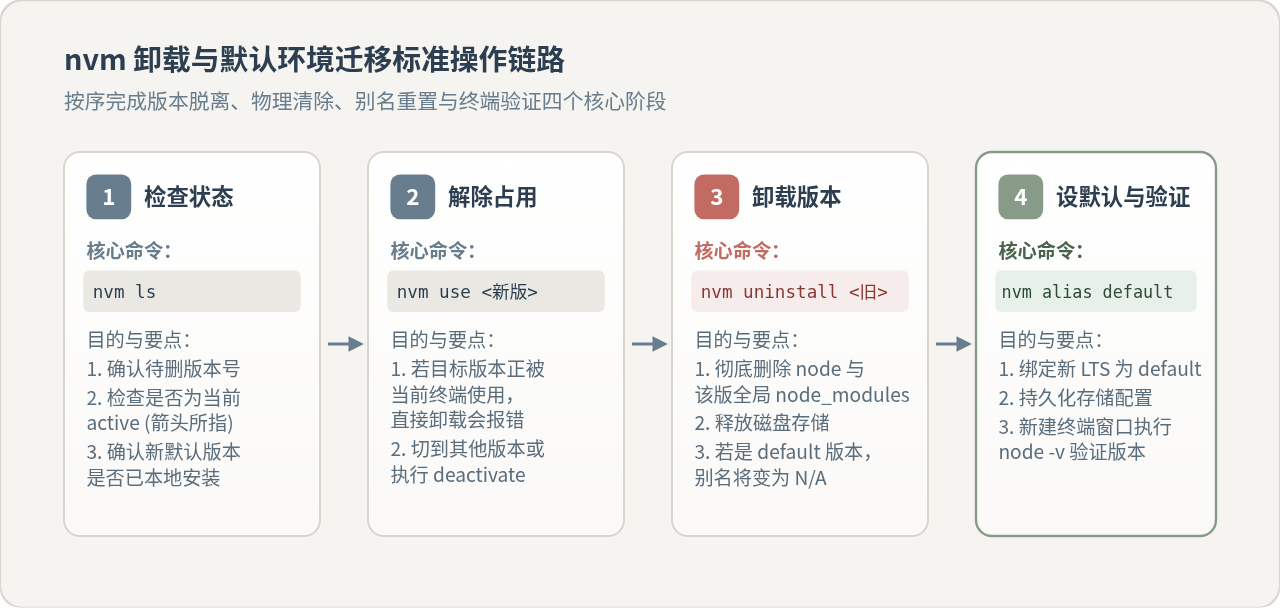
二、前置处理:解除目标版本的活动占用状态
如果我们要卸载的旧版本正好是当前终端正在使用的版本(即上方带有 -> 标记的 v16.20.2),直接执行 nvm uninstall 16.20.2 将会被 nvm 保护机制拦截并报错:
拦截报错信息nvm: Cannot uninstall currently-active node version, v16.20.2 (inferred from 16.20.2).
原因解释:nvm 会读取当前 Shell 进程的环境变量 $PATH。当 v16.20.2 处于激活状态时,其二进制路径 ~/.nvm/versions/node/v16.20.2/bin 正在被当前终端环境实时引用。为了防止当前会话中的命令解释器瞬间悬空崩溃,nvm 强制要求先释放引用。
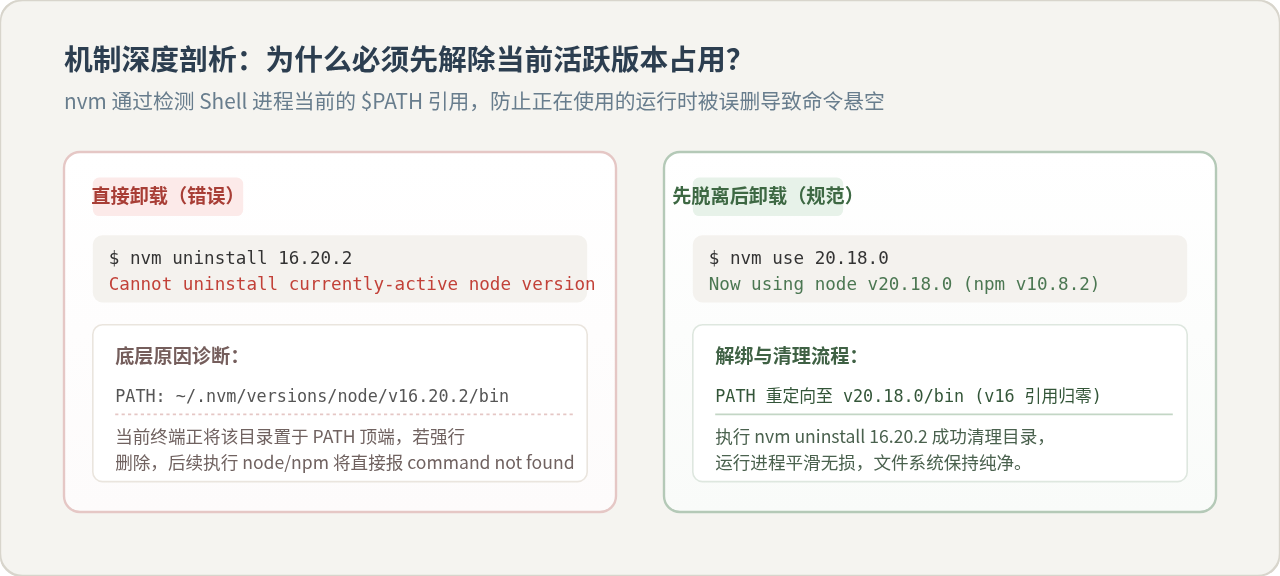
解除当前占用的方法有两种,根据实际场景选择即可:
做法 A:直接切换到已安装的其他目标版本(推荐)
如果本地已经安装了后续计划使用的新版本(如 v20.18.0),直接在当前终端执行切换:
Bash 命令nvm use 20.18.0
成功输出示例Now using node v20.18.0 (npm v10.8.2)
此时当前终端的环境变量已全部重定向至 v20.18.0,v16.20.2 的引用被完全释放。
做法 B:脱离 nvm 环境管控(备用)
如果本地暂无其他版本可用,或者希望先退出 Node 环境,可运行:
Bash 命令nvm deactivate
该命令会临时将当前 Shell 的 $PATH 中所有 nvm 注入的路径剥离,使当前终端回到无 nvm Node 激活的状态。
提示:若本地尚未安装目标新版本,请在卸载旧版本前先运行
nvm install 20.18.0(或 nvm install --lts)完成安装并切换,以确保开发工作流不中断。
三、执行卸载:彻底移除指定版本的 Node.js
确认目标版本已脱离当前活动状态后,即可执行卸载命令。指定版本号时,可以输入具体的完整版本号(如 16.20.2),也可以输入大版本前缀(如 16),nvm 会自动匹配已安装的对应版本:
Bash 命令nvm uninstall 16.20.2
成功输出示例Uninstalled node v16.20.2
卸载范围说明:该命令会物理删除对应目录 ~/.nvm/versions/node/v16.20.2,连带清除该特定版本下安装的所有 npm 全局包与缓存模块,不会残留垃圾文件,也不会影响其他已安装的 Node 版本。
注意全局包依赖:如果之前在旧版本(如
v16)下通过 npm install -g 安装过某些全局 CLI 工具(如 pnpm、yarn、serve 等),卸载旧版本后这些工具不会自动移至新版本中。若需在卸载前保留全局包,可在安装新版本时使用 nvm install <新版本> --reinstall-packages-from=<旧版本> 迁移包列表。
四、切换默认环境:重新指定 default 别名
这是最容易被遗漏的关键步骤。在旧版本被卸载后,如果原先的 default 别名正好指向该版本,此时运行 nvm ls 会观察到别名悬空:
别名失效表现default -> 16 (-> N/A)
如果保持这种状态,一旦打开一个新的终端窗口,nvm 启动脚本解析到 N/A,就会输出警告 N/A: version "16 -> N/A" is not yet installed,并且新终端中将无法直接使用 node 和 npm 命令。
必须使用 nvm alias default 命令将默认环境明确指向新的版本:
Bash 命令:将默认环境切换为指定版本nvm alias default 20.18.0
也可以直接指定为主版本号或当前最新的 LTS 别名:
Bash 命令:使用主版本号或 LTS 别名# 方式 1:指定主版本号(自动解析为已安装的 20.x 最高版本)
nvm alias default 20

# 方式 2:直接指定为当前活跃的 LTS 别名
nvm alias default 'lts/*'
成功输出示例default -> 20.18.0 (-> v20.18.0)
执行该命令后,nvm 会将纯文本 20.18.0 写入 ~/.nvm/alias/default 文件中。后续所有新建的终端会话在初始化时,都将默认加载此版本。
五、核心机制对比:临时会话切换 (nvm use) 与全局默认配置 (nvm alias default)
许多初学者常对“为什么执行了 nvm use 之后,重启电脑或新建终端版本又变了”产生困惑。理解二者的关键差异对于稳定管理 Node.js 开发环境至关重要:
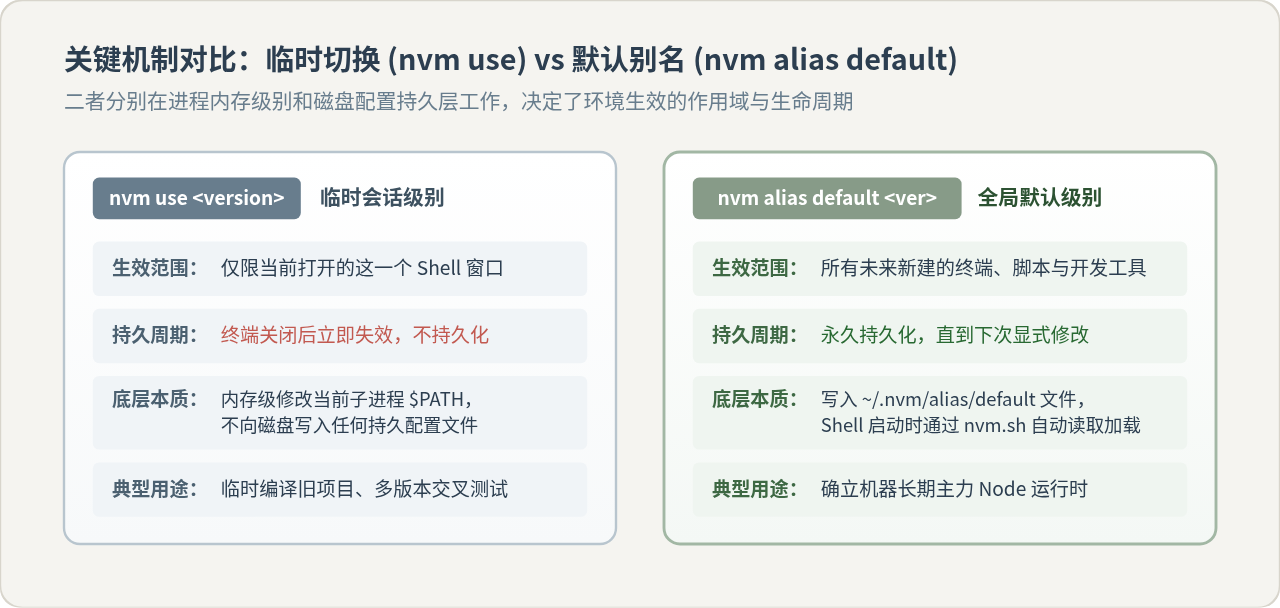
| 对比维度 | 临时会话切换 (nvm use) | 全局默认配置 (nvm alias default) |
|---|---|---|
| 生效范围 | 仅限当前单一 Shell 进程(当前打开的终端 Tab 或窗口)。 | 全局持久生效,影响后续所有新打开的终端、后台任务与 IDE 终端。 |
| 生命周期 | 瞬时性:终端窗口关闭、进程退出即刻失效。 | 永久性:配置持久保存在磁盘,直到下一次主动修改。 |
| 底层实现机制 | 仅在当前 Shell 内存中修改子进程的 $PATH 变量。 |
修改 ~/.nvm/alias/default 文件,并在新 Shell 启动脚本中被 nvm.sh 读取。 |
| 对其他终端的影响 | 无影响,其他正在运行或新建的终端完全不受波及。 | 对已打开的旧终端不追溯,对未来新建的所有终端立即生效。 |
| 适用场景 | 多项目并行业务中,为特定老旧项目临时调整构建环境。 | 团队统一升级技术栈、废弃旧版后确立机器主力 Node.js 运行时。 |
差异影响总结:在卸载旧版本并迁移环境的任务中,仅运行 nvm use 是不完整的;必须配合 nvm alias default,才能确保日常打开终端、VS Code 集成终端以及外部构建脚本默认调用的 Node.js 环境彻底更新。
六、结果验证与常见异常排查
1. 严格结果验证
为了确认卸载与切换彻底成功,请按照以下步骤在新终端中进行校验:
- 关闭当前终端窗口,或者新开一个 Tab / 新建窗口。
- 执行
node -v与npm -v,观察输出的版本号是否为新设定的默认版本:新建终端验证
$ node -v v20.18.0 $ npm -v 10.8.2 - 重新运行
nvm ls,检查列表中是否已无旧版本记录,且default别名正常指向新版本:列表验证输出
$ nvm ls v18.20.5 -> v20.18.0 default -> 20.18.0 (-> v20.18.0)
2. 常见异常排查
-
问题 1:新打开终端依然显示
N/A: default -> ...错误
原因:多层别名嵌套未清除或~/.nvm/alias/default权限受损。可运行nvm unalias default清理别名,再重新执行nvm alias default <目标版本>。 -
问题 2:新终端中的 Node 版本不是 nvm 默认版本,而是系统全局
/usr/local/bin/node
原因:Shell 配置文件(如~/.zshrc或~/.bashrc)中,系统PATH的追加顺序覆盖了 nvm。请检查配置文件,确保export NVM_DIR="$HOME/.nvm"及相关加载脚本位于文件末尾。 -
问题 3:误删后发现某些构建命令无法执行
原因:前文提及的全局安装包缺失。使用新环境重新执行npm install -g <工具名>即可重新建立软链接。
七、总结与操作速查备忘
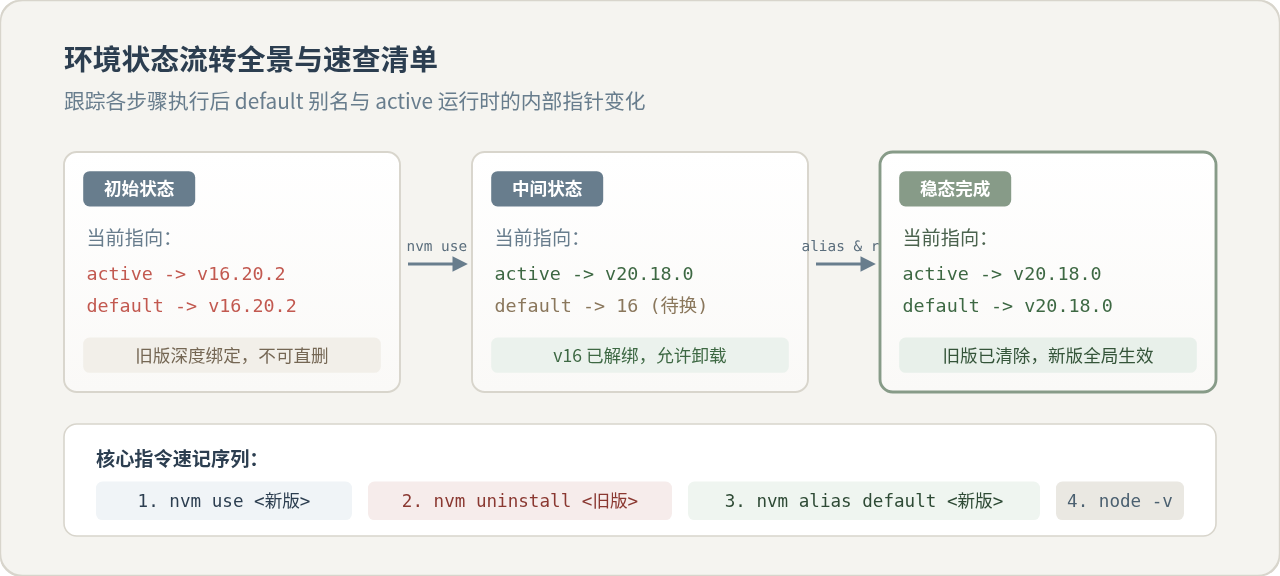
使用 nvm 卸载旧版本 Node.js 并切换默认环境是一个逻辑紧凑的标准流程。核心在于“先解绑运行占用,再清理磁盘目录,最后持久化默认别名”。掌握会话级 nvm use 与系统持久级 nvm alias default 的区别,能够帮助我们在多版本共存的开发环境中从容切换。
实用工具推荐
电子包浆
使用 ›绿化、压缩、噪点和虚拟水印,自由调节做旧程度。
图片压缩
使用 ›选择画质和输出格式,预览压缩前后的大小。
作者最新文章
相关文章