

本文详细介绍OpenLayers3中常用地图控件的加载方法与样式定制技巧。涵盖导航控件、缩放滑块及特定范围缩放功能的实现,通过实例代码演示如何初始化控件并添加到地图容器。同时提供CSS样式修改方案,调整控件位置与外观,提升地图交互体验。
本文分享了OpenLayers3中常用地图控件的具体加载与使用方法,供读者参考。
前言
1. 前言
地图控件主要用于实现地图的缩放、全屏切换及坐标显示等功能,以提升用户操作体验。OpenLayers 3内置了多种常用地图控件,如地图导航、比例尺、鹰眼图及测量工具等。这些控件均基于ol.control.Control虚基类封装,其子类构成了各类具体控件。开发者可通过Map对象的Control参数进行配置,或利用addControl方法将控件添加至地图窗口。
加载地图时,OpenLayers 3默认加载了三个常用控件:缩放控件(ol.control.Zoom)、旋转控件(ol.control.Roate)以及图层数据源属性控件(ol.control.Attribution)。因此,用户可通过鼠标点击地图容器左上角的缩放按钮,以及右下角的图层数据源控件来对地图进行操作。
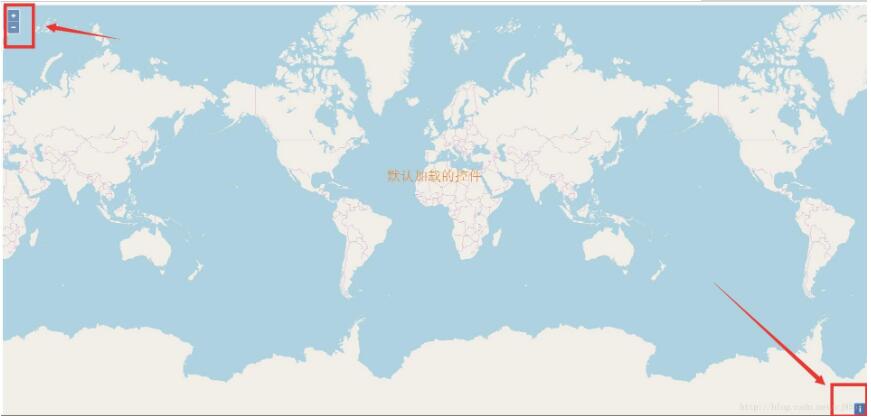
OpenLayers3常用控件
2. 控件
导航控件实现
2.1 导航控件
导航控件用于实现地图的逐级缩放,拖动导航条上的滑块即可完成缩放操作。OpenLayers 3框架提供的地图缩放相关控件包括:地图缩放控件(ol.control.Zoom)、缩放滑块(ol.control.ZoomSlider)以及按钮式缩放到特定范围的控件(ol.control.ZoomToExtent)。开发者可以自定义这些控件的样式。下文将通过修改地图缩放相关控件的默认样式,实现一个自定义导航条,效果如下:
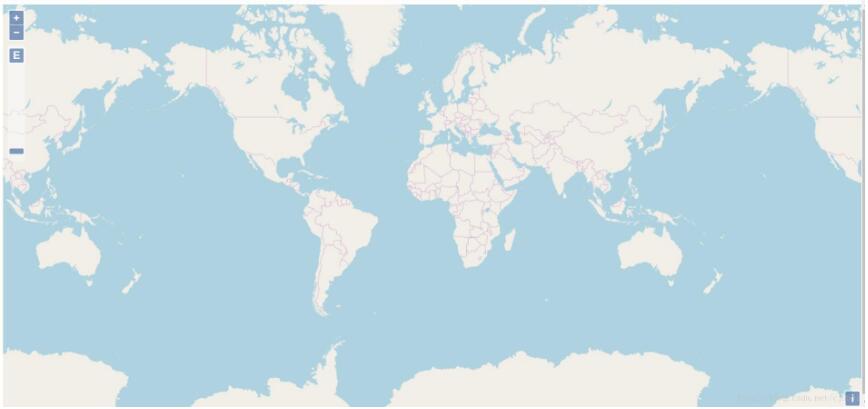
实现步骤如下:
(1)新建一个页面,加载OSM瓦片地图,具体实现可参考文章OpenLayers3基础教程之实现地图显示功能。 (2)地图加载完成后,初始化ZoomSlider和ZoomToExtent控件,并通过addControl方法将控件加载到地图容器中。
代码如下
<!DOCTYPE html>
<html>

<head>
 <meta charset="utf-8" />
 <meta http-equiv="X-UA-Compatible" content="IE=edge">
 <title>自定义导航功能</title>
 <!-- 引入ol.css,以及ol.css -->
 <link rel="stylesheet" href="css/ol.css" rel="external nofollow" >
 <script src="js/ol.js"></script>
 <style>
 #map {
 width: 100%;
 height: 100%;
 position: absolute;
 }
 </style>
 <script>
 function init() {
 //实例化Map对象,用于加载地图
 var map = new ol.Map({
 target: 'map', //地图容器div的id
 //在地图容器中加载的图层
 layers: [
  //加载瓦片图层数据
  new ol.layer.Tile({
  source: new ol.source.OSM() //加载osm瓦片
  })
 ],
 //地图视图设置
 view: new ol.View({
  center: [0, 0],
  zoom: 2
 })

 });
 //实例化ZoomSlider控件并加载到地图容器中
 var zoomslider = new ol.control.ZoomSlider();
 map.addControl(zoomslider);
 //实例化zoomToExent控件并加载到地图容器中
 var zoomToExent = new ol.control.ZoomToExtent({
 extend: [13100000, 4290000,
  13200000, 5210000
 ]
 });
 map.addControl(zoomToExent);
 }
 </script>
</head>

<body onload="init()">
 <div id="map"></div>
</body>

</html>
代码说明:首先实例化控件对象,然后调用Map的addControl方法将其加载到地图容器中。代码中ZoomToExtent控件的extent参数定义了地图的缩放范围,即当前地图将缩放到此指定范围,并在视图中显示该区域。
修改缩放控件样式
2.2 修改缩放控件样式
我们可以通过CSS样式来设置Zoom、ZoomSlider和ZoomToExtent的样式,并调整它们在地图中的显示位置。代码如下:
#map .ol-zoom .ol-zoom-out {
 margin-top: 204px;
}

#map .ol-zoomslider {
 background-color: transparent;
 top: 2.3em;
}

#map .ol-touch .ol-zoom .ol-zoom-out {
 margin-top: 212px;
}

#map .ol-touch .ol-zoomslider {
 top: 2.75em;
}

#map .ol-zoom-in.ol-has-tooltip:hover [role=tooltip],
#map .ol-zoom-in.ol-has-tooltip:focus [role=tooltip] {
 top: 3px;
}

#map .ol-zoom-out.ol-has-tooltip:hover [role=tooltip],
#map .ol-zoom-out.ol-has-tooltip:focus [role=tooltip] {
 top: 232px;
}


/*设置缩放控件ZoomToExtent的样式,将其放到导航条下方
 */

#map .ol-zoom-extent {
 top: 280px;
}
实现效果如下
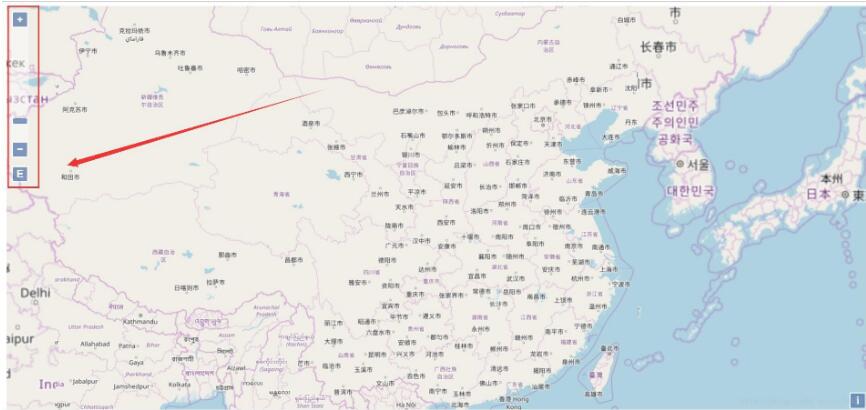
以上就是本文的全部内容,希望对大家的学习有所帮助,也希望大家多多支持本站。