

本文介绍 LayUI 中 switch 开关控件的使用,重点讲解如何通过 lay-filter 监听状态变化,获取自定义属性值,并结合 Ajax 请求实现商品上下架状态的异步更新与界面同步渲染。
背景
在页面开发过程中,有时需要利用 LayUI 提供的 switch 控件来实现状态切换功能,并在状态变更时触发 Ajax 请求进行数据交互。
在此场景下,不仅需要读取开关绑定的自定义属性值,还需根据服务器返回的结果动态调整开关的显示状态。
结合官方文档说明及社区实践经验,现将具体实现方法整理如下。
LayUI switch 开关监听与状态控制实战
使用方法
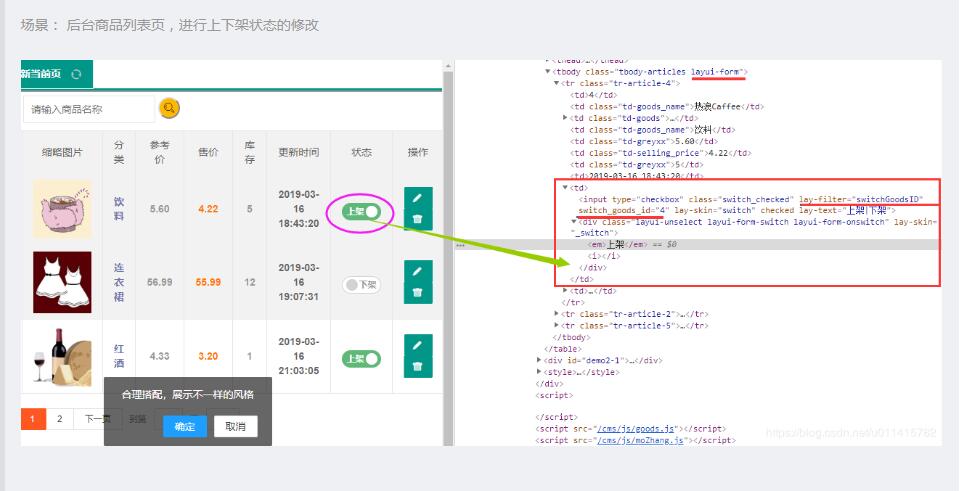
应用场景设定为后台商品列表页,主要功能是修改商品的上下架状态。
HTML 结构配置
①. html 代码参考
请重点关注代码中定义的两个关键属性:lay-filter 和 switch_goods_id。
<input type="checkbox" class="switch_checked" lay-filter="switchGoodsID" switch_goods_id="{$vo['goods_id']}" lay-skin="switch" {$vo['status_checked']} lay-text="上架|下架">
②. js 核心代码参考
基于上述设计思路,逻辑流程为:首先获取当前操作的商品 ID,随后通过 Ajax 接口与服务器通信,根据返回数据判断是否执行“确定”按钮后的状态变更操作。
JavaScript 核心逻辑
layui.use(['form'], function () {
 var form = layui.form;
 form.on('switch(switchGoodsID)',function (data) {
  //开关是否开启,true或者false
  var checked = data.elem.checked;
  //获取所需属性值
  var switch_goods_id = data.elem.attributes['switch_goods_id'].nodeValue;
  console.log(checked);
  console.log(switch_goods_id);
  layer.msg('合理搭配,展示不一样的风格', {
  time: 5000, //5s后自动关闭
  btn: ['确定', '取消']
  ,yes: function(index){
   //TODO 此时进行ajax的服务器访问,如果返回数据正常,则进行后面代码的调用
   data.elem.checked = checked;
   form.render();
   layer.close(index);
   //按钮【按钮一】的回调
  }
  ,btn2: function(index){
   //按钮【按钮二】的回调
   data.elem.checked=!checked;
   form.render();
   layer.close(index);
   //return false; //开启该代码可禁止点击该按钮关闭
  }
  });
 });
 });
简化后的代码如下(无需弹出确认对话框):
 layui.use(['form'], function () {
 var form = layui.form;
 form.on('switch(switchGoodsID)',function (data) {
  //开关是否开启,true或者false
  var checked = data.elem.checked;
  //获取所需属性值
  var switch_goods_id = data.elem.attributes['switch_goods_id'].nodeValue;
  console.log(checked);
  console.log(switch_goods_id);
  //TODO 此时进行ajax的服务器访问,如果返回数据正常,则进行后面代码的调用
  var serverStatus = 1;
  if(serverStatus){
  data.elem.checked = checked;
  }else {
  data.elem.checked = !checked;
  }
  form.render();
 });
 });
附录:
注意:
若涉及表格数据分页显示等场景,在代码逻辑替换完成后,必须重新执行渲染操作以确保界面更新。
界面渲染注意事项
form.render(); //更新全部 也可以使用:layui.form.render()
form.render('select'); //刷新select选择框渲染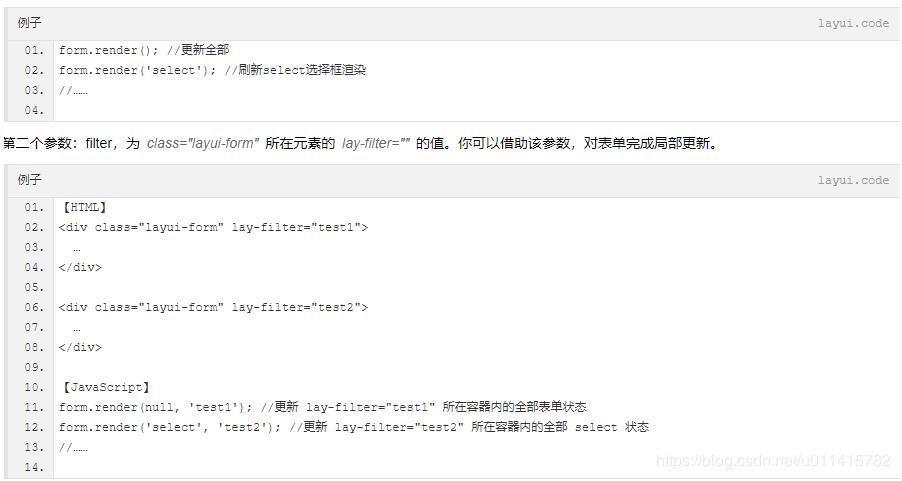
以上这篇LayUI switch 开关监听 获取属性值、更改状态的方法就是小编分享给大家的全部内容了,希望能给大家一个参考,也希望大家多多支持本站。