

本文深入解析 Webpack 中 devtool 选项的工作原理,详细对比 none、eval、source-map、hidden-source-map 等 9 种源映射模式的生成结果与性能差异。通过实际代码示例,展示不同配置对打包体积、构建速度及调试体验的影响,并提供开发环境与生产环境下的最佳配置建议,帮助开发者优化构建流程。
Webpack devtool 配置概述
关于 Devtool
该选项用于控制是否生成以及以何种形式生成源映射(Source Map)。官方文档列出了多种可选值,开发者可根据具体需求进行选择。
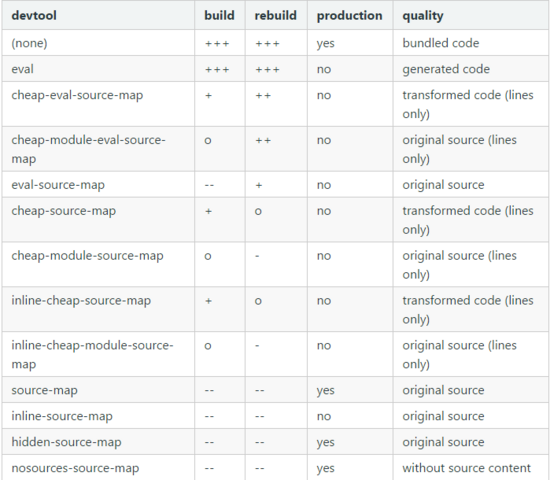
这些可选值中,部分适用于开发环境,部分适用于生产环境。在开发阶段,通常追求快速的 Source Maps 生成速度,为此可以接受较大的打包体积;而在生产环境中,则需要独立且精确的 Source Maps,以支持代码最小化后的错误定位。
选择合适的源映射样式能够显著增强调试体验,同时这些配置也会大幅影响构建和重建的速度。除了使用 devtool 选项外,还可以直接通过 SourceMapDevToolPlugin 或 EvalSourceMapDevToolPlugin 插件来实现更灵活的控制。需要注意的是,不要同时使用 devtool 选项和对应的插件,因为 devtool 选项在内部已经集成了相应插件,同时使用会导致插件被应用两次,引发冲突。
不同 devtool 选项实例详解
实例详解
1.新建print.js
export default function printMe() {
 console.log('武昌鱼@222');
}
2.新建index.js
import printMe from './print.js';
function component() {
 var element = document.createElement('div');
 var btn = document.createElement('button');
 btn.innerHTML = 'Click 1me and check 1the console!';
 btn.onclick = printMe;
 element.appendChild(btn);
 return element;
}
document.body.appendChild(component());
3.新建webpack.config.js
const path = require('path');
const CleanWebpackPlugin = require('clean-webpack-plugin');
const HtmlWebpackPlugin = require('html-webpack-plugin');
module.exports = {
 entry: './src/index.js',
 output: {
  filename: '[name].js',
  path: path.resolve(__dirname, 'dist')
 },
 plugins: [
  new CleanWebpackPlugin(['dist']),
  new HtmlWebpackPlugin({
   title: ' webpack之devtool'
  })
 ]
};
4.使用不同的devtool选项
none
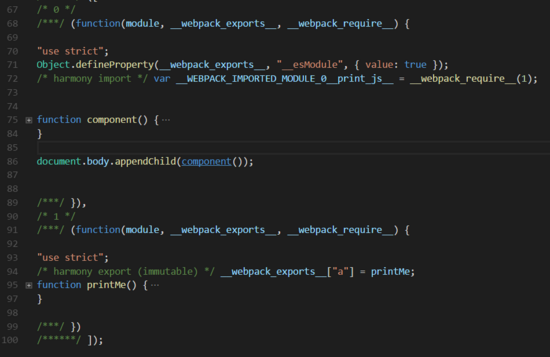
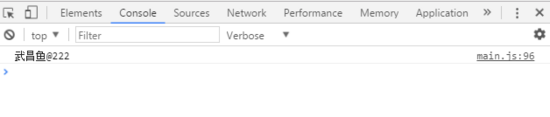
当配置为 none 时,打包后点击打印按钮,控制台(console)显示的文件名为 main.js:96。生成的代码如下所示:
eval
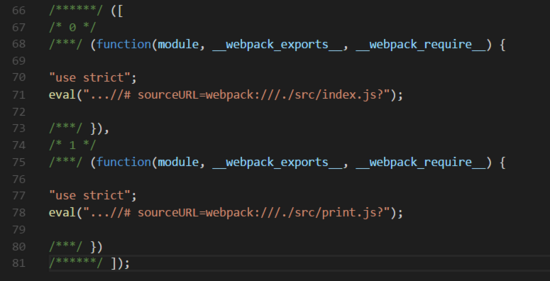
在 eval 模式下,每个模块会被封装在 eval() 函数中执行,并在代码末尾追加特定的注释信息。
Each module is executed withevaland//@ sourceURL.
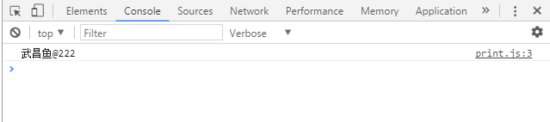
打包之后点击打印按钮,控制台(console)显示的文件名为 print.js:3,生成的代码如下所示:
source-map
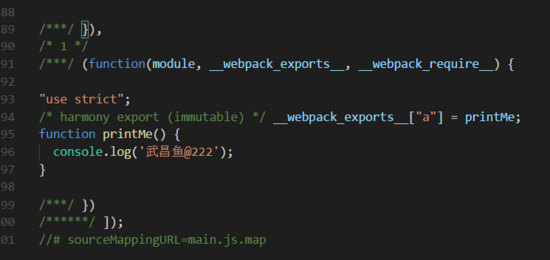
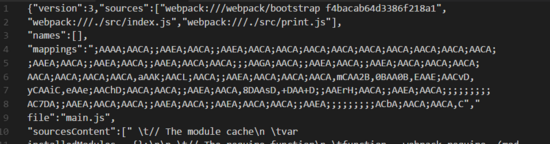
使用 source-map 配置后,你会发现 output 目录下多了一个 index.js.map 文件。该文件记录了 Source Map 的行列信息,用于映射源代码与打包后代码的对应关系。点击打印按钮,控制台(console)显示的文件名为 print.js:3,生成的代码如下所示:
main.js
main.js.map
hidden-source-map
使用 hidden-source-map 配置后,打包生成的 main.js 与 source-map 选项相比,少了末尾的引用注释,但 output 目录下的 index.js.map 文件依然存在且未减少。点击打印按钮,控制台(console)显示的文件名为 main.js:96。
inline-source-map
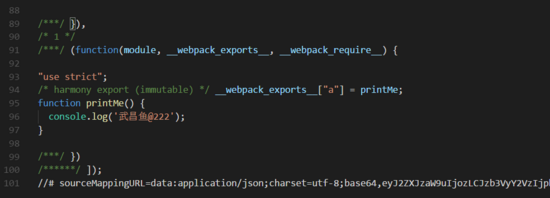
使用 inline-source-map 配置后,可以看到末尾的注释中,Source Map 以 DataURL 的形式被内嵌进了 bundle 文件中。由于 Source Map 的所有信息都被直接添加到 bundle 中,导致整个 bundle 文件体积变得非常庞大。点击打印按钮,控制台(console)显示的文件名为 print.js:3,生成的代码如下所示:
main.js
eval-source-map
该模式与 eval 类似,但会将注释中的 Source Map 转换为 DataURL 格式。控制台(console)显示的文件名为 print.js?dc38:2,生成的代码如下所示:
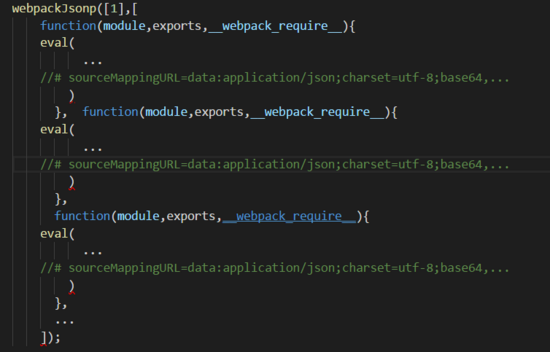
main.js
cheap-source-map
cheap-source-map 的生成结果与 source-map 大致相似,output 目录下的 index.js 内容也保持一致。然而,cheap-source-map 生成的 index.js.map 文件中的代码量远少于 source-map 生成的版本。对比上文 source-map 生成的 index.js.map 结果,可以发现 source 属性中缺少了列信息,具体对比如下所示:

main.js.map
cheap-module-source-map
该模式在一个单独的文件中生成不带列映射的 Map 文件。由于省略了列映射,打包速度得到了提升,但这也导致浏览器开发者工具只能定位到具体的行,无法对应到具体的列(符号),从而对精细调试造成一定不便。
开发环境与生产环境配置建议
总结
开发环境推荐使用:
1.eval:每个模块使用 eval() 和 //@ sourceURL 执行。这种方式速度非常快,主要缺点是没有正确显示行号,因为行号被映射到了转换后的代码而非原始代码(且没有来自加载器的源映射)。
2.eval-source-map:每个模块使用 eval() 执行,而 Source Map 作为 DataUrl 添加到 eval() 中。虽然初始构建速度较慢,但它提供了快速的重建速度并生成真实的文件。行号被正确映射到原始代码,因此它产生了最优质的开发资源。
3.cheap-eval-source-map:与 eval-source-map 类似,每个模块都使用 eval() 执行。它不包含列映射,仅映射行号。该模式忽略了来自加载器的源代码,并且只显示与 eval devtool 相似的经过转换的代码。
4.cheap-module-eval-source-map:类似于 cheap-eval-source-map,但在本例中,来自加载器的源映射被处理以获取更好的结果。然而,加载器源映射被简化为每一行的单个映射。
生产环境推荐使用:
1.(none):省略 devtool 选项,即不触发 Source Map 生成。这是一个很好的选择,适用于不需要调试的生产环境。
2.source-map:生成一个完整的 Source Map 作为单独的文件。它为 bundle 添加了引用注释,使得开发工具知道在哪里找到该映射文件。
3.hidden-source-map:与 source-map 相同,但不向 bundle 添加引用注释。如果您只希望 Source Maps 从错误报告中映射错误堆栈跟踪,而不想为浏览器开发工具暴露您的 Source Map,可以使用此选项。
4.nosources-source-map:生成一个不包含源代码的 Source Map。它可以用于在客户端映射堆栈跟踪,而不暴露所有源代码。您可以将源映射文件部署到 Web 服务器,以便在发生错误时进行定位,同时保护源代码安全。