

针对旧系统兼容与浏览器降级场景,详细讲解如何通过 GitHub Releases、npm 命令及 CDN 指定版本下载 Mozilla pdf.js 历史资源包,包含 legacy 构建差异、核心资产匹配与校验要点。
怎么指定版本下载 pdf.js 旧版资源
作者:构建工坊
时间:2026-11-03
浏览:160
文章目录
分类:Web开发与前端工程
阅读时长:约 8 分钟
关键词:pdf.js / 历史版本 / 离线资源
假设你正在维护一个需要支持老旧浏览器、嵌入式工控屏,或者早期企业微信内置 WebView 的前端系统。当你从 Mozilla 官网直接点击下载最新的 pdf.js 并部署到项目后,很可能立刻在低版本设备上遭遇白屏,并在控制台看到诸如 SyntaxError: Unexpected token '?' 或 Promise.withResolvers is not a function 这类现代 JavaScript 语法错误。此时,唯一的解决方案不是硬性升级用户的浏览器,而是将 pdf.js 回退并锁定到一个能稳定运行的旧版本。
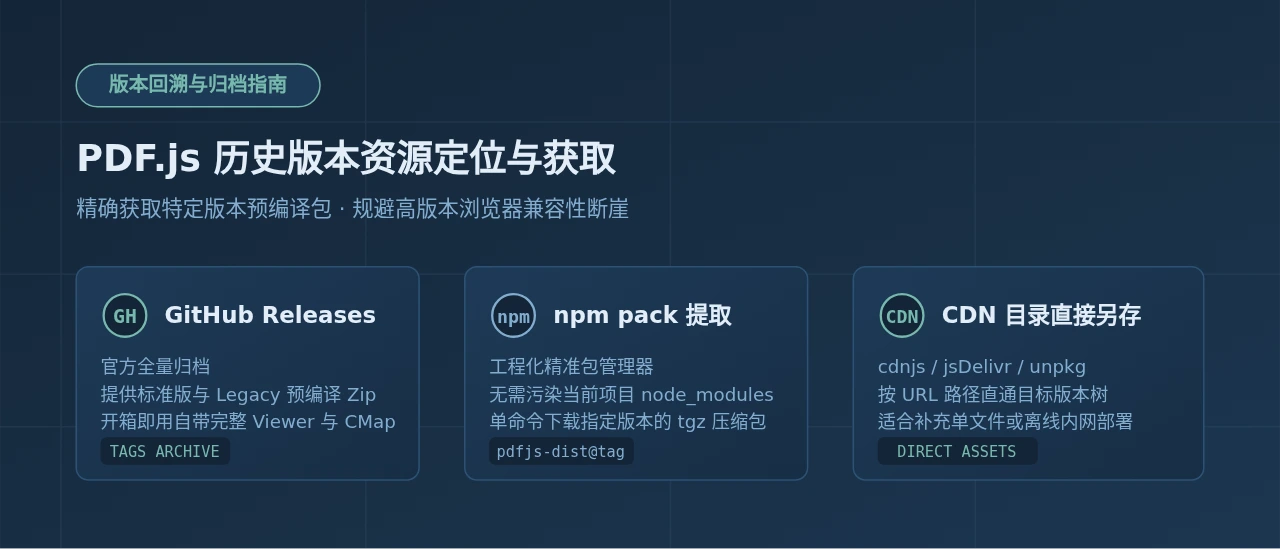
然而,pdf.js 官方网站的首页通常只提供当前最新的发行版本或预发布版本,并不直接展示历史版本的独立下载入口。要在项目中精准使用历史版本,我们需要通过官方 GitHub Releases 仓库、npm 包管理器,或静态资源 CDN 这三条途径进行定向下载。本文将详细演示如何下载指定版本的旧版资源,并解析版本选型与文件配套中的关键注意事项。
一、为什么不能盲目使用最新版:版本与兼容性背景
Mozilla pdf.js 自 3.x 以及 4.x 起,全面拥抱了现代 ECMAScript 语法标准,包括可选链操作符(Optional Chaining)、空值合并运算符(Nullish Coalescing)、顶层 await 以及私有类字段等。同时,官方也逐步调整了对旧版浏览器 Polyfill 的打包策略。
| 大版本分支 | 主要语法特性与依赖 | 典型适用场景与限制 |
|---|---|---|
| v2.x (如 2.5 - 2.16) | 提供专门的 legacy 分支预编译包,内置必要的 core-js 转译 |
兼容老旧 Chrome(< 80)、旧版 iOS Safari(< 14)及老旧移动 WebView |
| v3.x | 要求 ES2020+ 环境,Canvas 渲染底层重构 | 现代主流浏览器,不支持无现代特性转译的老旧系统 |
| v4.x+ | 全面使用 ES2022+、Web 现代 API(如 Promise.withResolvers) |
仅限近两年发布的现代桌面及移动浏览器内核 |
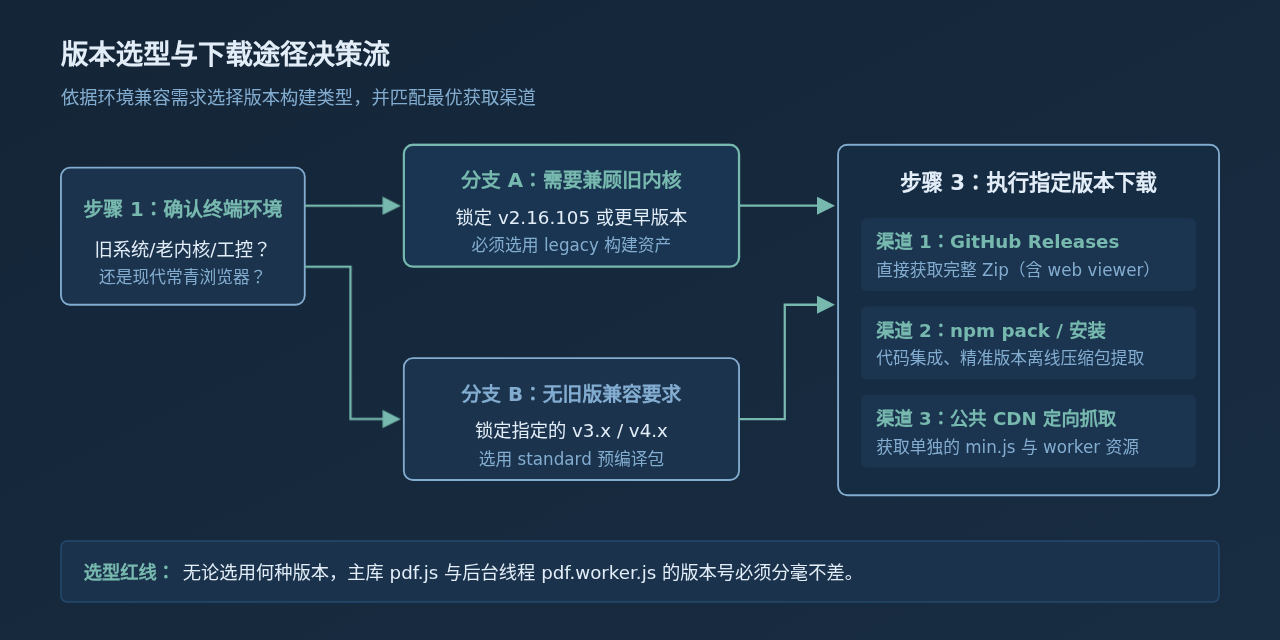
核心原则:若目标运行环境的内核版本较低,建议优先锁定到 v2.16.105(v2.x 的稳定收官版本之一)的
legacy 构建包。
二、方法一:通过 GitHub Releases 获取官方完整预编译包
如果你需要开箱即用的预制阅读器(内置 web/viewer.html 和工具栏),或者需要包含官方自带的完整资源文件,从 GitHub Releases 归档中下载是首选方案。
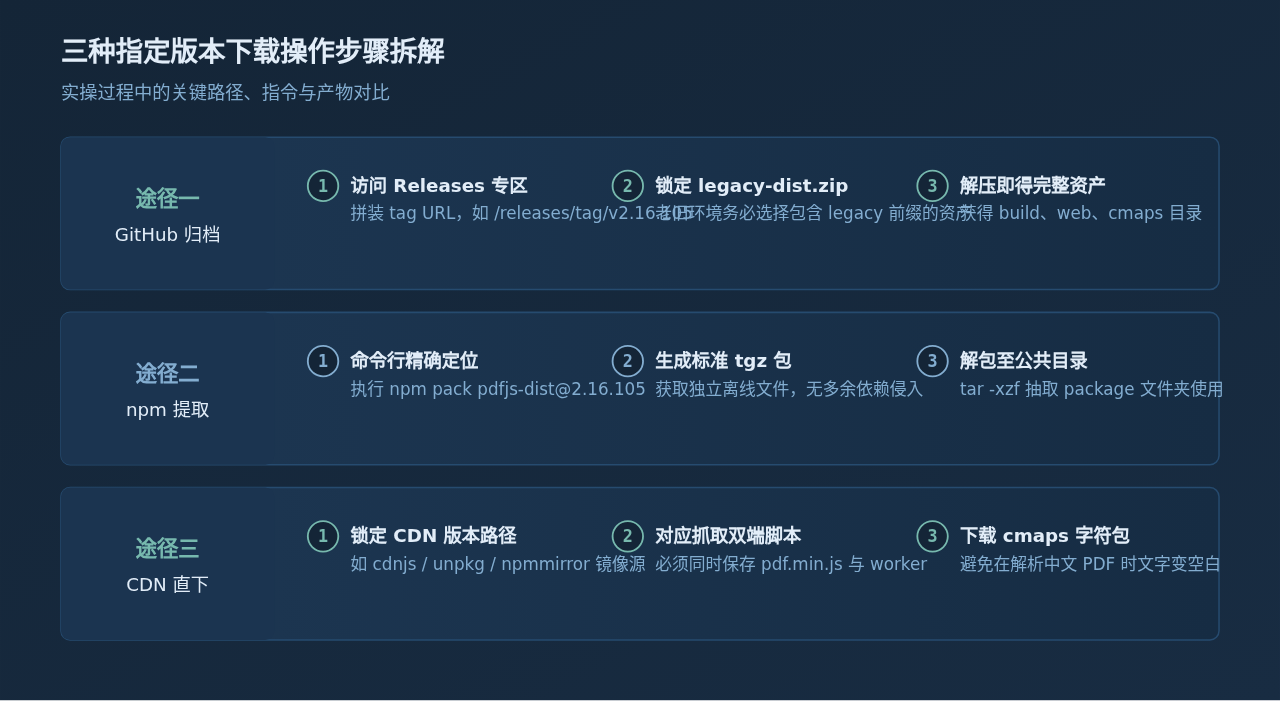
1. 定位官方 Releases 归档页
Mozilla pdf.js 的所有预编译资产均上传在 GitHub 仓库的 Releases 专区中:
- 发行列表地址:
https://github.com/mozilla/pdf.js/releases - 指定版本直达格式:
https://github.com/mozilla/pdf.js/releases/tag/v{版本号}
例如,若要下载经典的 v2.16.105,可以直接访问:
https://github.com/mozilla/pdf.js/releases/tag/v2.16.105
2. 识别并下载对应的 Assets 文件
展开该版本底部的 Assets 列表,你会看到数个压缩文件。请根据以下规则辨析并下载:
pdfjs-2.16.105-dist.zip:标准发行版。适用于较新的现代浏览器,体积相对精简。pdfjs-2.16.105-legacy-dist.zip:旧版兼容发行版(推荐)。经过 Babel 与 Polyfill 处理,向下兼容老旧浏览器内核。
点击链接即可直接下载压缩包。解压后即可得到包含 build/(存放核心 js)、web/(开箱即用阅读器页面)以及 cmaps/(中日韩等复杂文字编码映射表)的完整静态目录。
三、方法二:通过 npm 指定版本获取或打包提取
在前端模块化项目中,或者只需要将 pdf.js 当作静态依赖解压到公共目录时,使用 npm 可以非常精准地下载指定版本,避免通过浏览器手动翻页。
1. 方式 A:工程项目内指定版本安装
在项目根目录下,通过 @版本号 语法直接安装:
# 安装指定的 v2.16.105 版本
npm install pdfjs-dist@2.16.105 --save

# 如果使用的是 yarn 或 pnpm
yarn add pdfjs-dist@2.16.105
pnpm add pdfjs-dist@2.16.105
安装完成后,相关资产将位于 node_modules/pdfjs-dist/ 目录下,其中针对旧版兼容的代码存放在 node_modules/pdfjs-dist/legacy/ 子目录中。
2. 方式 B:使用 npm pack 提取独立压缩包(无需安装到项目)
若不需要在 package.json 中引入依赖,只希望单次提取该版本的离线资源包,可以使用 npm pack 命令:
# 执行命令下载指定版本的官方 tarball 离线包
npm pack pdfjs-dist@2.16.105

# 运行后将在当前目录生成:pdfjs-dist-2.16.105.tgz
# 解压该文件:
tar -xzf pdfjs-dist-2.16.105.tgz
解压后会产生一个 package/ 文件夹,里面包含了该版本的所有核心 JS 文件与 cmaps/ 目录,你可以直接将其重命名并拷贝至项目静态资源目录。
四、方法三:通过公共 CDN 定向获取单文件资源
如果不需要全套 UI,只需要主库和 Worker 脚本嵌入到已有 Canvas 逻辑中,可以直接利用支持版本号索引的公共 CDN 下载对应资源。
1. 常见的稳定 CDN 路径格式
- cdnjs:
https://cdnjs.cloudflare.com/ajax/libs/pdf.js/{版本号}/pdf.min.js
https://cdnjs.cloudflare.com/ajax/libs/pdf.js/{版本号}/pdf.worker.min.js - unpkg:
https://unpkg.com/pdfjs-dist@{版本号}/build/pdf.min.js
https://unpkg.com/pdfjs-dist@{版本号}/legacy/build/pdf.min.js(旧版分支) - 国内 npm 镜像源(npmmirror):
https://registry.npmmirror.com/pdfjs-dist/{版本号}/files/build/pdf.min.js
你可以在浏览器中直接打开上述 URL 并按 Ctrl + S(或 Cmd + S)另存为本地文件,也可以通过 curl 或 wget 命令批量下载:
# 示例:下载 v2.16.105 的核心库与 Worker 脚本
curl -O https://cdnjs.cloudflare.com/ajax/libs/pdf.js/2.16.105/pdf.min.js
curl -O https://cdnjs.cloudflare.com/ajax/libs/pdf.js/2.16.105/pdf.worker.min.js
五、下载后的关键资产构成与协同关系
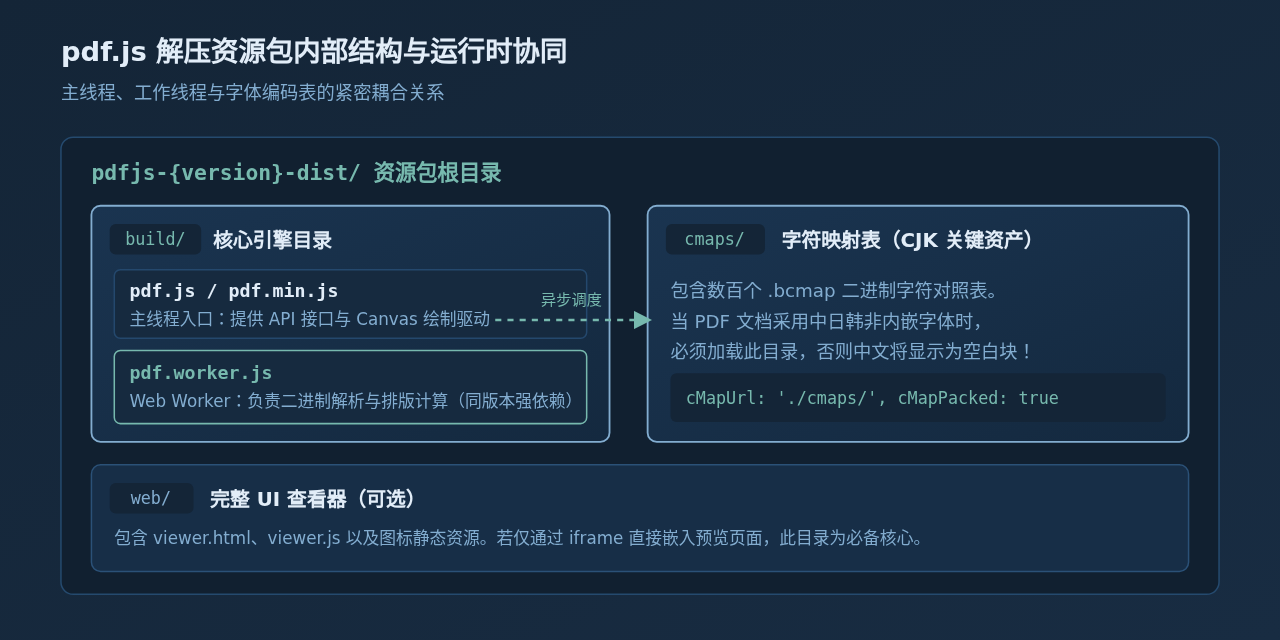
下载旧版资源并解压后,很多初学者容易误以为只要在 HTML 里引入一个 pdf.js 就能正常工作。实际上,pdf.js 是一个高度分工的多线程架构库,各部分文件必须协同工作。
1. build/pdf.js 与 build/pdf.worker.js
pdf.js 是暴露给页面的主接口,负责在主线程中调度渲染任务、向 Canvas 提交绘制指令;而 pdf.worker.js 是其在 Web Worker 中运行的后台线程,负责极度消耗 CPU 的 PDF 二进制流反序列化、排版计算与字体解析。
版本铁律:这两个文件必须来自于同一个具体版本。如果主库为
2.16.105,而 Worker 加载了 3.x 或 2.14.x,控制台将直接抛出 The API version "x" does not match the Worker version "y" 致命异常并终止渲染。
2. cmaps/ 字符映射目录
许多中文、日文和韩文(CJK)PDF 文档并没有在 PDF 内部完整内嵌字体文件,而是依赖外部字符编码映射。如果下载旧版本时遗漏了 cmaps/ 目录,页面虽然能正常打开,但所有中文字符均会变为空白或乱码。
3. web/ 官方阅读器(可选)
该目录提供了完整的 PDF 阅读器界面(包含缩放、翻页、缩略图抽屉、打印和下载按钮)。如果你需要一个现成的开箱即用阅读器,保留该目录并配置其对 build/ 的引用即可。
六、下载后的正确配置与版本验证
将下载下来的旧版资源放置到项目目录(例如 /public/pdfjs/)后,通过以下配置确保正常工作并完成版本验证:
1. 手动绑定 Worker 路径
引入 pdf.js 后,必须显式指定本地同版本的 Worker 路径,避免库自动拉取远程不一致的版本:
// 引入本地下载的旧版 pdf.js
import * as pdfjsLib from '/public/pdfjs/build/pdf.js';

// 显式指定同版本的本地 Worker 文件路径
pdfjsLib.GlobalWorkerOptions.workerSrc = '/public/pdfjs/build/pdf.worker.js';

// 加载文档并配置中文字符集
const loadingTask = pdfjsLib.getDocument({
  url: '/path/to/sample.pdf',
  cMapUrl: '/public/pdfjs/cmaps/',
  cMapPacked: true
});

loadingTask.promise.then(pdf => {
  console.log('PDF 加载成功,总页数:', pdf.numPages);
}).catch(err => {
  console.error('PDF 解析失败:', err);
});
2. 打印验证已加载的版本号
在控制台执行以下命令,核对当前加载的库是否为目标版本:
console.log('当前运行的 PDF.js 版本:', pdfjsLib.version);
// 正确输出示例:当前运行的 PDF.js 版本: 2.16.105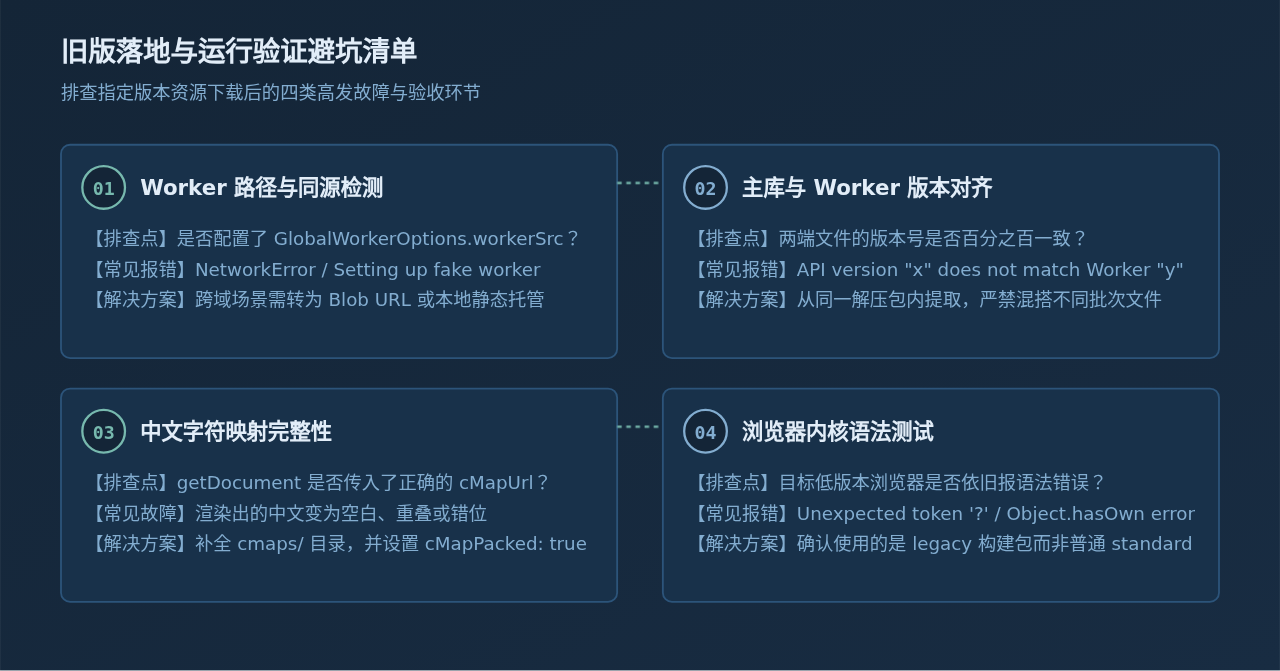
七、总结与建议
指定版本下载 pdf.js 旧版资源的核心逻辑可以归纳为两句话:“按需选型找渠道,主客双端配成套”。当你需要支持早期环境时,切勿直接使用官网首页的“Download”按钮,而应当:
- 根据目标内核评估版本需求。对于兼顾老旧终端的项目,直接锁定带有
legacy构建的稳定旧版(如v2.16.105)。 - 通过 GitHub Releases Tag(获取带 UI 的全量 Zip 包)、npm pack(获取干净独立的工程离线包)或 CDN 精确 URL 获取对应资产。
- 务必确保
pdf.js、pdf.worker.js和cmaps/保持版本一致,并在初始化代码中正确配置workerSrc与cMapUrl。
按照上述路径操作,便可以彻底摆脱新版 pdf.js 在老旧设备上的白屏与语法报错困扰,实现平稳受控的文档预览体验。
实用工具推荐
电子包浆
使用 ›绿化、压缩、噪点和虚拟水印,自由调节做旧程度。
图片压缩
使用 ›选择画质和输出格式,预览压缩前后的大小。
作者最新文章
相关文章