

详细介绍如何从 Mozilla pdf.js 官方 GitHub Releases 获取免编译预构建包,对比标准版与旧版兼容版区别、目录核心文件解析及本地验证步骤。
pdf.js 官方下载:GitHub Releases 预构建包获取指南
作者:资源驿站
时间:2026-11-03
浏览:495
文章目录
官方部署与资源获取
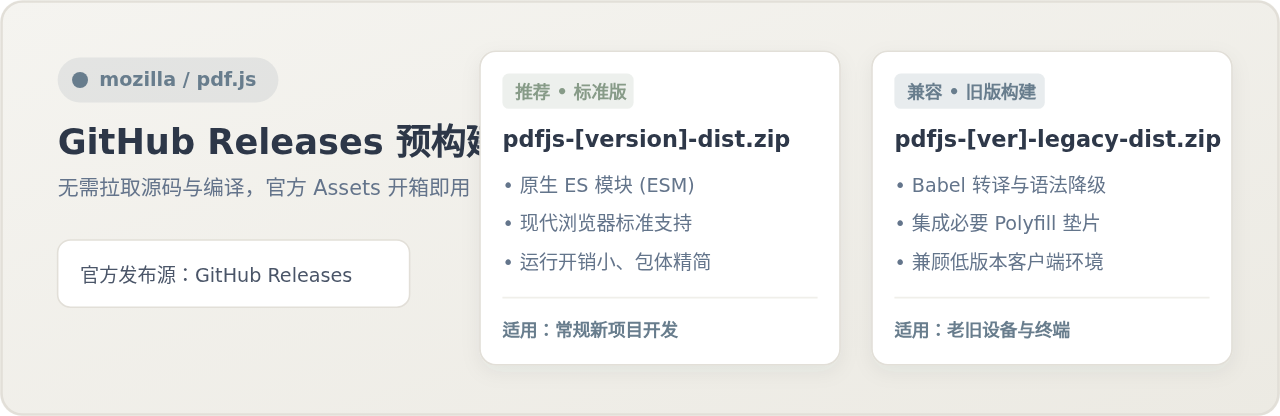
获取 pdf.js 官方开箱即用版本的最直接途径是访问其官方 GitHub Releases 页面,直接下载已经编译规整好的预构建包(Prebuilt Dist)。这可以避免在本地安装 Node.js、Gulp 和繁琐的编译依赖,下载解压后即可获得完整的独立 Web 查看器以及嵌入式核心渲染库。
一、定位 GitHub Releases 官方发布页
pdf.js 是 Mozilla 团队主导的开源项目,其唯一官方源代码与二进制资产托管在 GitHub 上。很多初学者在 GitHub 首页会习惯性点击绿色的“Code”按钮并选择“Download ZIP”,这种方式下载的是纯源代码,缺少 build/ 产物目录,无法在浏览器中直接运行。
获取预构建包需要准确访问 Releases 发布归档:
- 官方仓库地址:
https://github.com/mozilla/pdf.js - 直接发布入口:进入仓库首页后,在右侧边栏中找到 Releases,或者在浏览器地址栏直接输入
https://github.com/mozilla/pdf.js/releases。
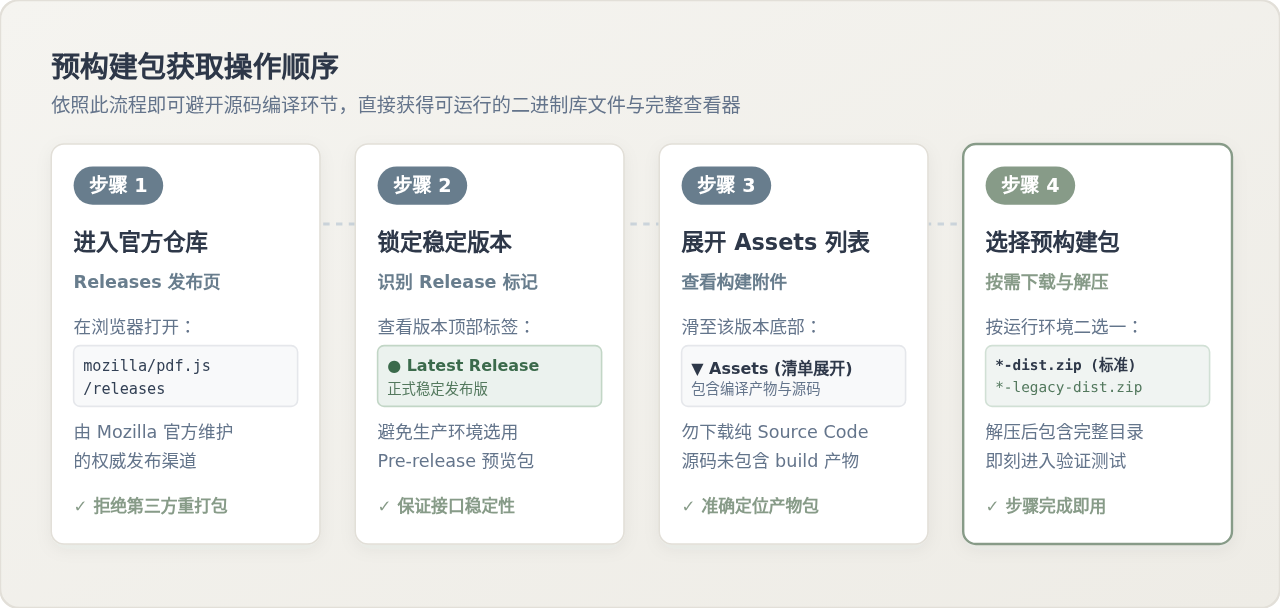
关键操作点说明
- 识别正式发布版与预发布版:在 Releases 页面中,每个版本号上方会有状态标识。在正式生产环境中,务必选择带有绿色
Latest标签的稳定发布版本,避开标注有Pre-release的预览测试版。 - 展开 Assets 附件列表:在目标版本的正文说明底部,默认可能会折叠附件。点击展开 Assets,可以看到该版本对应的所有打包文件。
- 避开源码压缩包:列表底部的
Source code (zip)和Source code (tar.gz)是未编译代码。我们需要下载的是名称中包含dist的压缩包。
二、标准版与旧版兼容版的区别与选择依据
在展开的 Assets 清单中,会看到两份核心 zip 压缩包:标准版 pdfjs-<version>-dist.zip 与旧版兼容版 pdfjs-<version>-legacy-dist.zip。它们虽然基于完全相同的 PDF 解析引擎核心代码,但在打包编译的目标环境策略上有着本质差异。
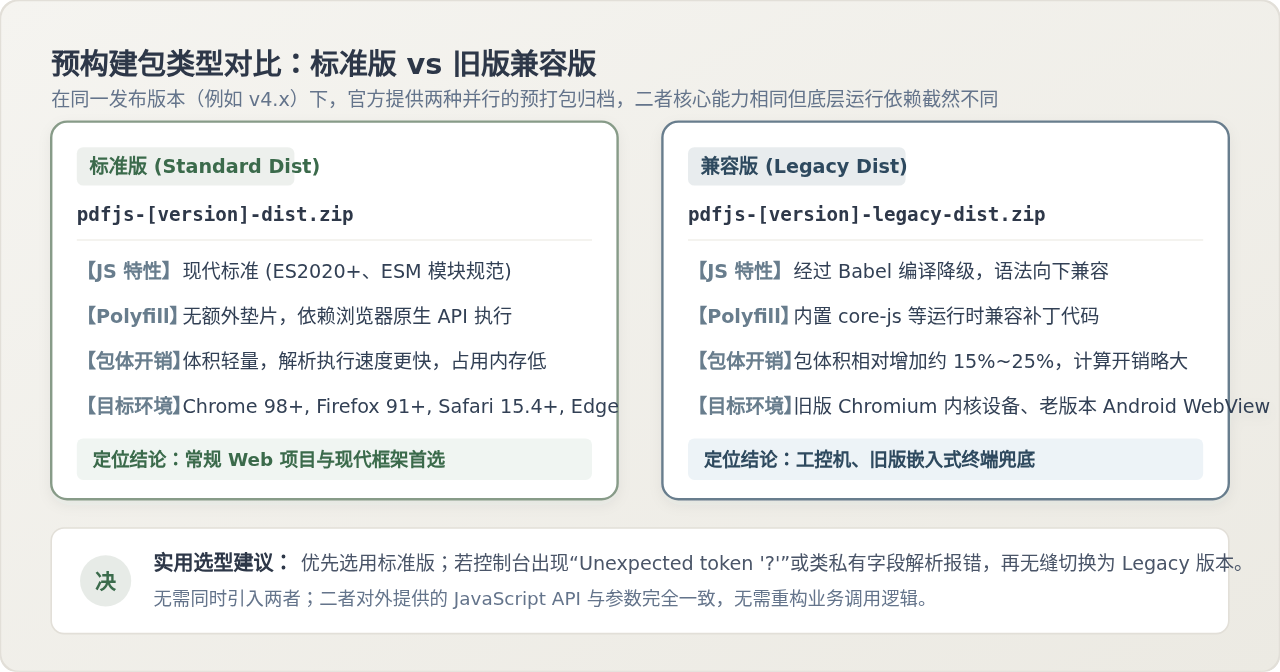
| 对比维度 | 标准版 (pdfjs-*-dist.zip) | 旧版兼容版 (pdfjs-*-legacy-dist.zip) |
|---|---|---|
| JavaScript 语法标准 | 现代 ES 模块规范,使用 ES2020+ 原生语法特性 | 经过 Babel 降级转译,采用宽容度更高的语法格式 |
| 运行时 Polyfill 依赖 | 不额外注入垫片,完全依赖浏览器原生能力 | 内置 Promise、URL、ReadableStream 等必要垫片 |
| 包体与内存消耗 | 代码纯净、体积紧凑,主线程与 Worker 运行开销小 | 包含兼容补丁代码,包体积略大约 15%~25% |
| 目标运行环境 | 现代主流浏览器(Chrome 98+、Edge、Firefox 91+、Safari 15.4+) | 老旧 Android 系统 WebView、低版本 Chromium 嵌入式屏、政企特种浏览器 |
选型决策依据
新建 Web 项目或面向现代桌面端及移动端用户时,应毫不犹豫地优先选择标准版。只有在项目明确需要兼容较旧的嵌入式终端设备、老款电视盒子或特定客户内部的老版本浏览器,且控制台抛出语法解析异常(例如对可选链
?. 或类私有字段语法不识别)时,才切换至 legacy-dist 版本。
三、解压后的目录结构与核心组成解析
下载所选的 zip 压缩包后,将其解压到本地或项目静态资源目录。解压后的目录树非常规整,主要由核心逻辑库与开箱即用的查看器界面组成。
pdfjs-[version]-dist/
├── build/
│   ├── pdf.mjs              # 核心主线程 API
│   ├── pdf.worker.mjs       # PDF 解析后台 Worker 脚本
│   └── pdf.sandbox.mjs      # 表单执行与脚本计算沙箱环境
└── web/
    ├── viewer.html          # 官方完整查看器入口网页
    ├── viewer.mjs           # 查看器交互控制逻辑
    ├── viewer.css           # 查看器界面样式表
    ├── cmaps/               # CJK(中日韩)字体字符映射表
    ├── standard_fonts/      # PDF 规范定义的 14 种标准字体
    ├── images/              # 查看器工具栏按钮与图标资源
    └── locale/              # 界面多语言本地化资源包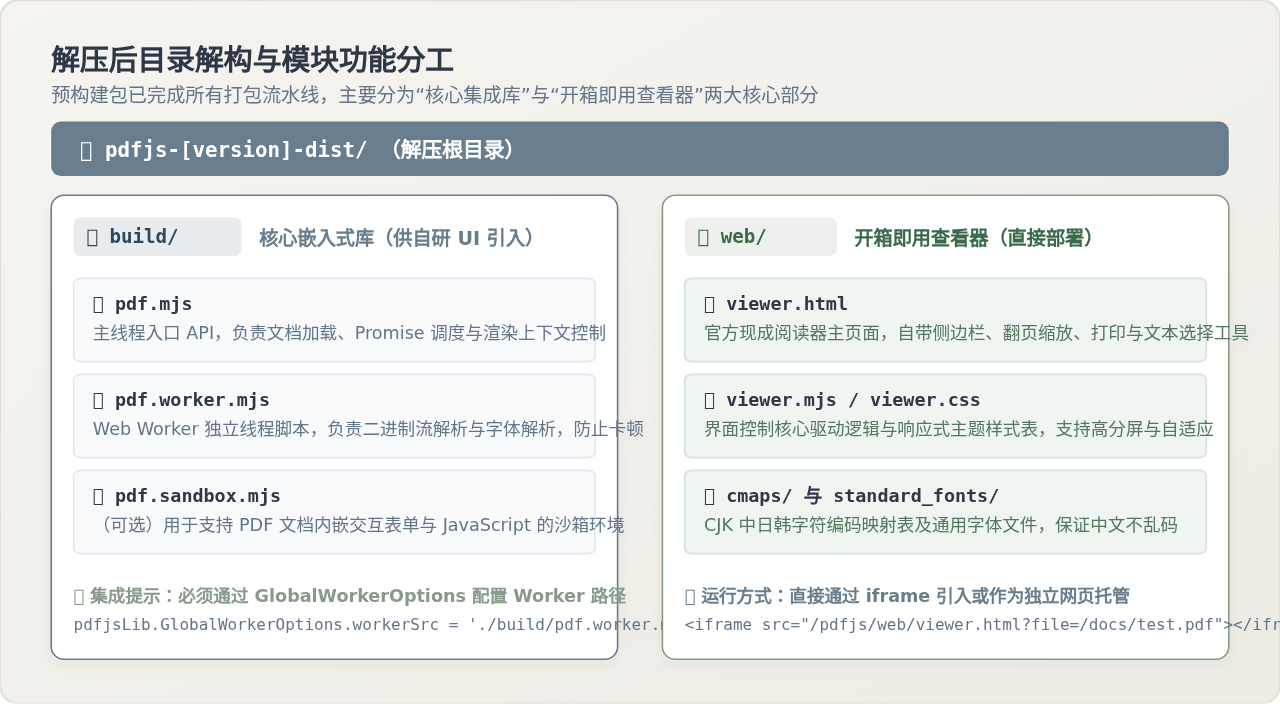
核心文件的功能分工
build/pdf.mjs与build/pdf.worker.mjs:这是整个 pdf.js 的发动机。主线程的pdf.mjs提供getDocument()、页面视口计算等顶层 API;而pdf.worker.mjs运行在独立的 Web Worker 线程中,负责密集的 PDF 二进制数据流解包、流解析与字体矢量解码。这种架构能防止主线程在解析大文件时出现界面假死。web/viewer.html:Mozilla 官方维护的高质量 PDF 查看器前端,具备缩略图目录、文本划词选择、关键字搜索、页面缩放、全屏演示和打印功能。如果仅需在系统内展示 PDF,直接以 iframe 方式内嵌此页面是最经济高效的做法。cmaps/目录:东亚文字编码映射表。如果待展示的文档包含非内嵌中文字体,pdf.js 必须依靠 cmaps 将字符编码正确映射为字形。若遗漏该目录,中文内容会出现方块或乱码。
四、本地运行验证与常见注意事项
完成下载与解压后,应首先在本地完成可用性自检。在这一环节,许多开发者最容易犯的错误是直接在操作系统中双击 web/viewer.html 文件。
特别提醒:不要使用 file:// 协议直接双击打开
现代浏览器具有严格的安全沙箱机制。通过
file:// 协议打开本地 HTML 时,浏览器会禁止页面以跨源限制加载外部 Worker 脚本和本地数据文件,导致控制台抛出 SecurityError 或 Worker 加载失败。必须通过本地 HTTP 服务进行托管访问。
1. 本地启动轻量 HTTP 服务
打开终端或命令行工具,进入解压后的 pdf.js 根目录,执行以下任一命令快速启动本地静态服务器:
# 方式一:使用系统内置的 Python 3(推荐)
python3 -m http.server 8000

# 方式二:使用 Node.js 的 npx 临时启动
npx serve -l 8000 .
2. 验证查看器与加载自定义文档
服务启动后,在浏览器地址栏中访问查看器入口:
http://localhost:8000/web/viewer.html如果能正常显示带工具栏的查看器以及默认的压缩包内测试样张,说明预构建包完整无误。若要加载自己的 PDF 文件,可以通过 file 查询参数传入目标文档的相对路径或 URL 编码地址:
http://localhost:8000/web/viewer.html?file=/my-documents/sample.pdf3. 跨域访问(CORS)与服务器配置
当 PDF 文件存放在独立的对象存储(如阿里云 OSS、腾讯云 COS、AWS S3)或第三方服务器上时,浏览器的 fetch 请求会受到跨域资源共享(CORS)限制。此时存储服务器必须返回以下 HTTP 响应头:
Access-Control-Allow-Origin: *
Access-Control-Allow-Methods: GET, HEAD, OPTIONS
Access-Control-Expose-Headers: Accept-Ranges, Content-Encoding, Content-Length, Content-Range
Content-Type: application/pdf
五、全流程总结与排错清单
通过 GitHub Releases 获取 pdf.js 预构建包,是在不依赖繁重前端构建链的情况下,最快速、最稳妥的引入方式。整个落地过程可以总结为资产识别、解压规整、协议启动与参数集成四个核心阶段。
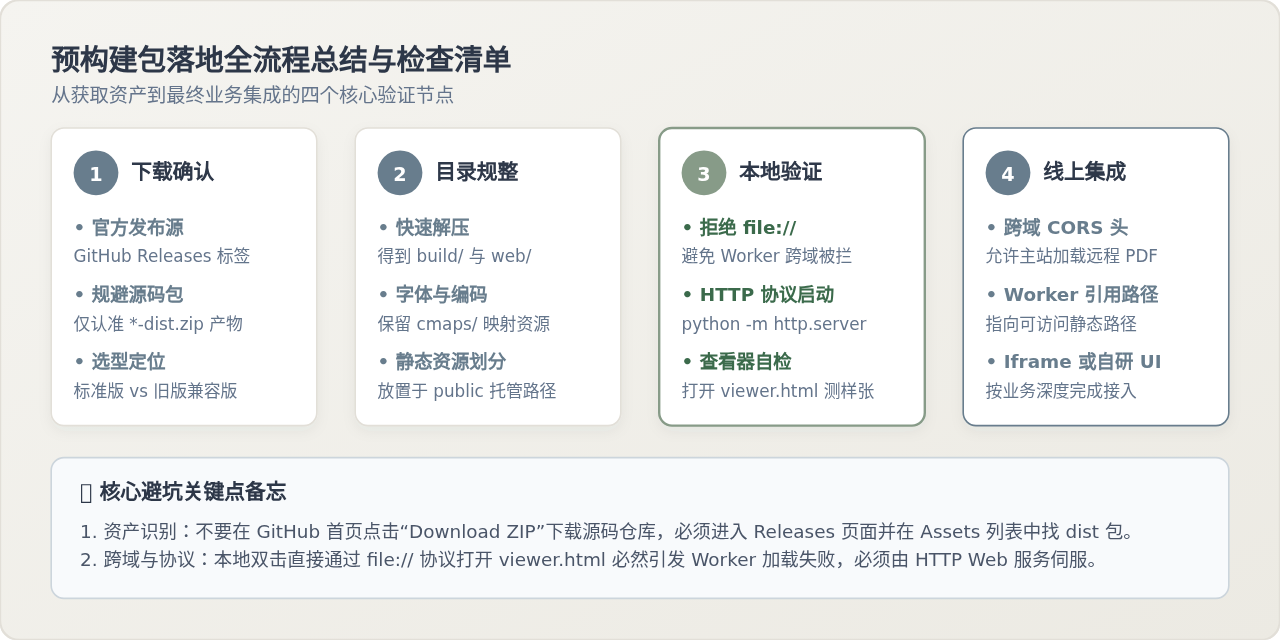
排错检查清单
- 报错“Setting up fake worker failed”:通常是因为未指定或错误指定了
pdf.worker.mjs的网络路径。在自研调用中,需显式声明pdfjsLib.GlobalWorkerOptions.workerSrc = '/path/to/pdf.worker.mjs'。 - 中文或标点显示为空白:检查初始化配置中的
cMapUrl是否正确指向了cmaps/目录,并确保启用了cMapPacked: true。 - 低版本浏览器直接报语法错:立即确认当前使用的是否为标准版,换用
pdfjs-*-legacy-dist.zip即可解决大多数旧环境兼容问题。
实用工具推荐
电子包浆
使用 ›绿化、压缩、噪点和虚拟水印,自由调节做旧程度。
图片压缩
使用 ›选择画质和输出格式,预览压缩前后的大小。
作者最新文章
相关文章