

针对Node.js版本不兼容引发的EBADENGINE、ERESOLVE依赖树冲突及node-gyp底层编译失败,提供从报错诱因识别、版本切换管理到团队环境版本锁定的完整解决方案。
解决Node.js版本不兼容导致的npm依赖安装报错
作者:后端茶话
时间:2026-11-02
浏览:303
文章目录
ENGINEERING PRACTICES · 前端工程化排错
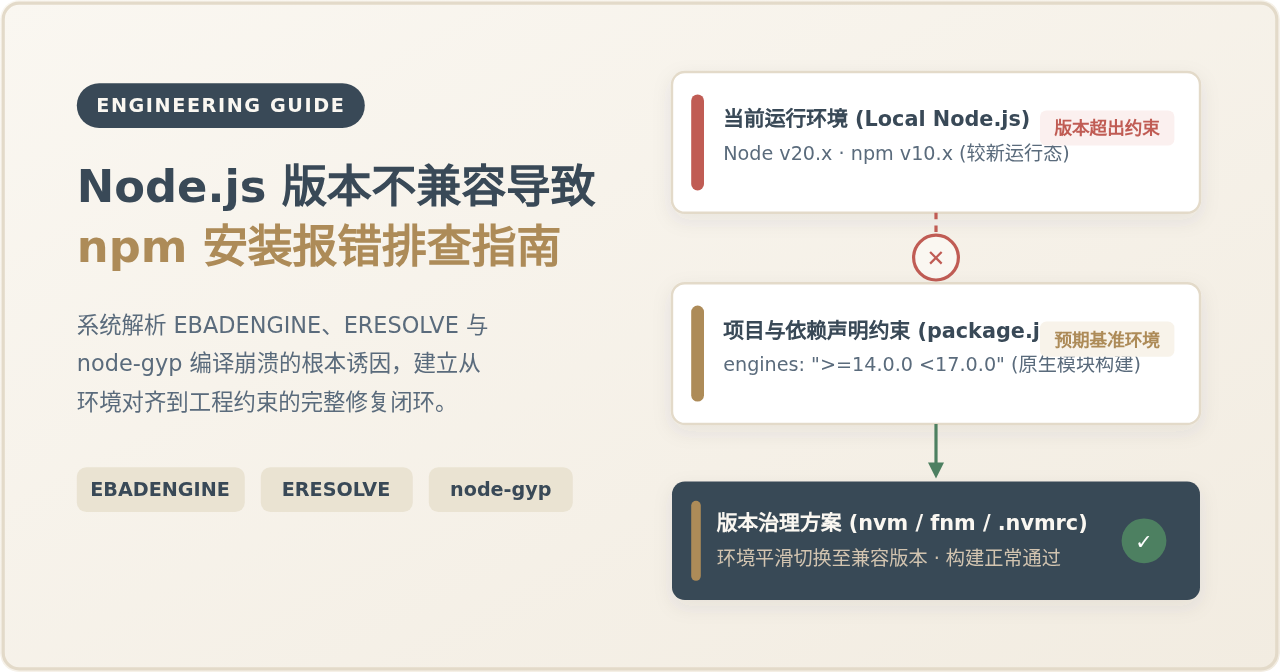
在执行 npm install 时,若本地 Node.js 版本与项目或依赖包所声明的运行环境不匹配,通常会触发 EBADENGINE、ERESOLVE unable to resolve dependency tree 或底层 C++ 插件的 node-gyp rebuild 编译失败报错。彻底解决这一问题的标准路径分为三步:根据控制台报错特征锁定是引擎版本限制、依赖树拓扑冲突还是原生扩展 ABI 失配;使用 Node 多版本管理工具(如 nvm 或 fnm)将本地运行时无损切换至项目指定的兼容版本;通过配置 .nvmrc、package.json 中的 engines 字段及前置检查,将环境版本约束固化到代码库中,杜绝团队协作环境中的反复报错。
一、常见报错特征与根本原因诊断
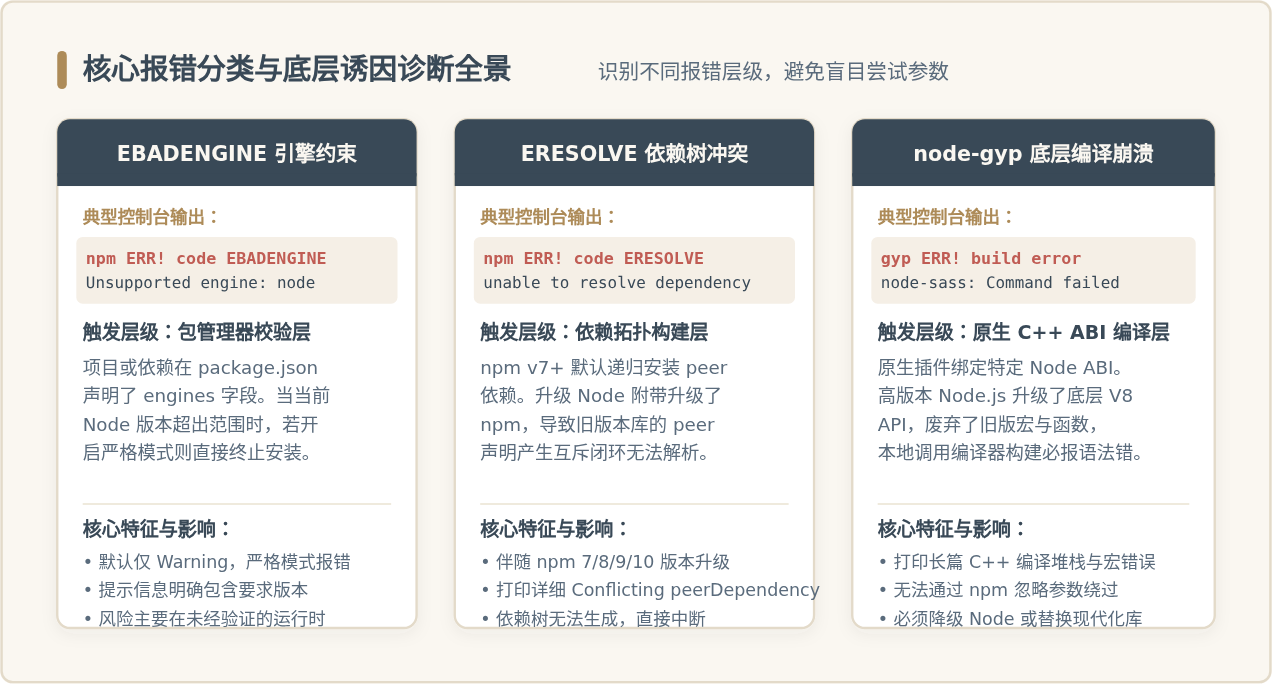
当执行 npm install 或 npm ci 遇到与 Node.js 版本相关的失败时,控制台通常会输出明确的错误代码(Error Code)。不同代码对应完全不同的底层机制,必须先准确识别当前报错所属的层级,切忌在没有理清原因前盲目追加 --force 等高危参数。
1. EBADENGINE:引擎版本声明校验失败
依赖包的维护者通常会在其 package.json 中通过 engines 字段明确声明该包支持的 Node.js 版本区间(例如 "node": "^16.0.0 || ^18.0.0")。当你使用的是 Node.js 20 或 22 等超出范围的运行环境时,npm 校验到当前 Node 版本不符合要求,就会抛出 EBADENGINE。
在默认情况下,npm 7+ 对 EBADENGINE 仅作为 npm WARN 提示并继续尝试安装;但在开启了 engine-strict=true 配置的生产项目、部分严格模式配置或自动化 CI 流水线中,该警告会被当场升级为致命错误(Fatal Error)并中断安装。
2. ERESOLVE:peerDependencies 依赖树解析冲突
从 npm v7 开始,npm 改变了历史行为,默认会自动并递归安装所有 peerDependencies(对等依赖)。当开发者为了体验新特性将本地 Node.js 升级到新大版本(例如从 Node.js 14/16 升级到 Node.js 18/20)时,附带的 npm 版本也会从 v6 升级到 v8/v9/v10。
由于老旧项目中的多个三方库声明了互斥的 peer 依赖要求,新版 npm 严格的依赖树解析算法无法构造出满足所有约束的树结构,随即抛出 npm ERR! code ERESOLVE 并打印 unable to resolve dependency tree。这看似是 npm 依赖冲突,本质诱因往往是 Node.js 升级带动的包管理器规则变更。
3. node-gyp rebuild 失败:原生 C++ 模块 ABI 失配
前端工程中若包含需要调用底层系统接口的原生扩展(如历史遗留的 node-sass、fibers、canvas、sqlite3 等),其安装流程会在本地调用 node-gyp 进行 C++ 源码编译。
Node.js 的底层 V8 引擎在不同大版本之间会调整内部 C++ API 和 ABI(应用二进制接口)。旧版本的原生模块未适配高版本 Node.js 的 V8 宏定义与数据结构,编译期间会抛出大量的 error: no member named ... in namespace 'v8'。此类报错无法通过任何 npm 安装参数忽略,属于纯粹的运行时与二进制源码不兼容。
二、排查与定位的三个关键检查项
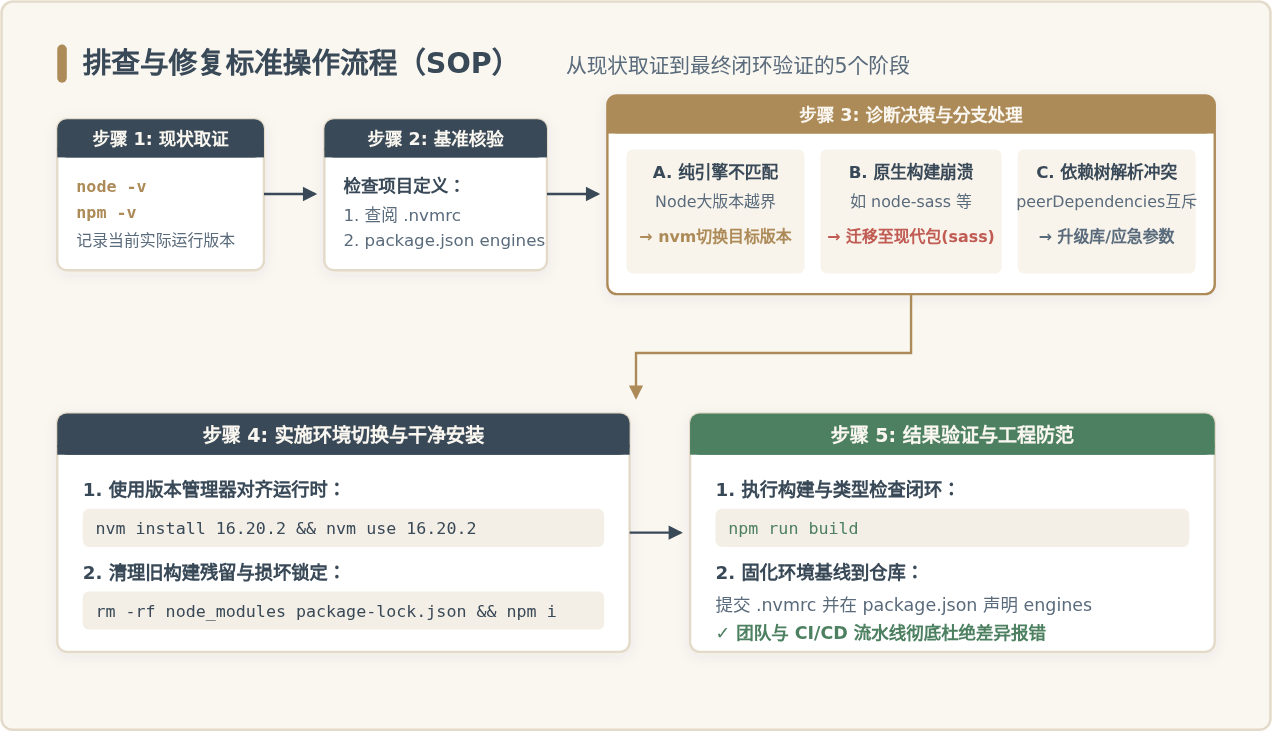
在动手修复前,请在终端按顺序执行以下三项检查,快速锁定目标兼容版本:
第一项:核验当前运行的实际版本
在终端中运行以下命令,打印当前 Shell 环境实际生效的 Node 与 npm 版本:
node -v
npm -v
终端示例输出
v20.12.0
10.5.0
第二项:检查项目代码库声明的基准版本
查看项目根目录下是否存在 .nvmrc 或 .node-version 文件。若存在,其中的内容即为项目作者推荐的精确版本号。接着检查根目录的 package.json,确认是否存在 engines 字段:
cat .nvmrc 2>/dev/null || cat .node-version 2>/dev/null
grep -A 5 '"engines"' package.json
终端示例输出
"engines": {
"node": ">=16.0.0 <19.0.0",
"npm": ">=8.0.0"
}
上述示例明确表明,当前项目依赖被限定在 Node.js 16.x 至 18.x 之间,若当前环境为 Node.js 20.x,则必然属于越界状态。
第三项:查询报错三方依赖的兼容要求
如果报错堆栈明确指出了具体的某个依赖包,可使用 npm view 查询该包在 npm 官方注册表中的引擎要求:
npm view <报错依赖包名> engines
终端示例输出(以旧版 node-sass 为例)
npm view node-sass@4.14.1 engines
{ node: '>=0.10.0 <15' }
查询结果直接说明:node-sass@4.14.1 最多仅支持到 Node.js 14。在 Node.js 16 或更高版本中直接安装该包,编译必定报错。
三、具体修复方案与实操步骤
方案一(推荐首选):使用版本管理工具切换至目标 Node.js 环境
彻底消除环境不兼容的最佳方式,是在本地使用版本管理器无损切换至项目指定的 Node.js LTS 兼容版本。最常用的工具为 nvm(macOS / Linux)与 fnm(基于 Rust,跨平台且速度极快)。
以 nvm 为例,安装并切换至项目所需的 Node.js 16 或 18 长期支持版:
# 1. 查看远程可用的 LTS 版本列表
nvm ls-remote --lts

# 2. 安装项目所需兼容版本(例如 Node.js 16.20.2 或 18.20.4)
nvm install 16.20.2

# 3. 切换当前会话至该版本
nvm use 16.20.2

# 4. 验证切换结果
node -v
终端示例输出
Now using node v16.20.2 (npm v8.19.4)
v16.20.2
如果使用 fnm,命令类似且执行速度更快:
fnm install 18
fnm use 18
方案二:针对 C++ 原生扩展的现代化迁移(以 node-sass 为例)
如果必须在新版 Node.js(如 Node.js 18/20/22)下运行老项目,而报错由已废弃的原生 C++ 模块引发,应直接在代码层面将其替换为基于纯 JavaScript / WebAssembly 实现的现代包。
最典型的案例是将 node-sass 替换为官方推荐的 sass(Dart Sass):
# 1. 卸载导致 C++ 编译崩溃的 node-sass
npm uninstall node-sass

# 2. 安装纯 JS 实现、无任何 C++ 原生编译依赖的现代 sass
npm install sass -D
在绝大多数 Webpack / Vite / Vue CLI / Create React App 配置中,样式加载器(如 sass-loader)会自动识别并优先使用 sass,无需改动现有 .scss 业务样式代码即可恢复正常编译。
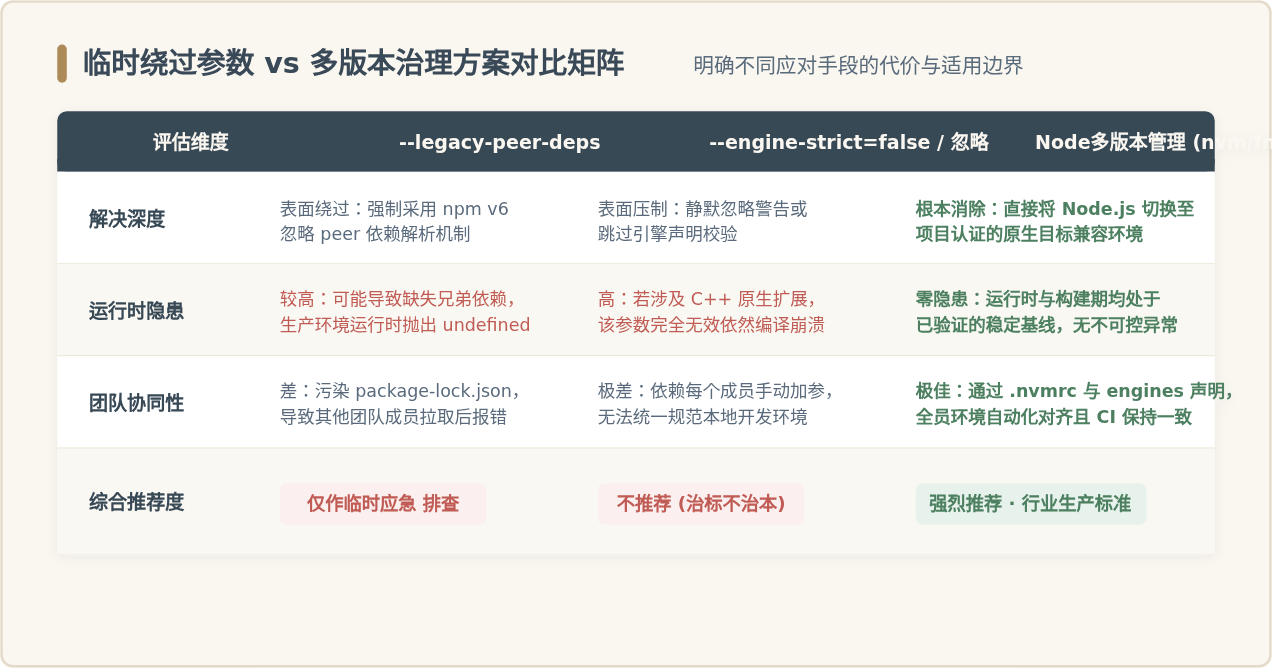
方案三:临时绕过参数的适用边界与风险
在紧迫的构建交付或紧急排查场景下,若无法立即降级 Node.js,可以使用特定参数临时绕过安装限制:
# 绕过 peerDependencies 严格校验(回退到类似 npm 6 的依赖树解析行为)
npm install --legacy-peer-deps

# 忽略 package.json 中的 engines 严格模式限制
npm install --engine-strict=false
注意与风险提醒:
--legacy-peer-deps 仅在解析阶段跳过了 peerDependencies 的冲突校验。如果三方库在新版 Node.js 下存在已被废弃的底层 API 调用,虽然依赖可以强行下载完成,但在后续 npm run build 或线上运行时仍有概率抛出 TypeError: Cannot read property... 致命异常。因此该参数仅推荐用于临时定位,不应作为生产长期依赖的最终解法。
四、防范复发的团队工程化规范
解决个人机器上的安装报错只是第一步,更重要的是在工程中建立版本约束机制,防止其他团队成员或部署服务器因环境差异再次踩坑。
1. 在项目根目录提供 .nvmrc 与 .node-version
在项目根目录下新建 .nvmrc 文件,明确写入约定的 Node.js 版本号:
echo "18.20.4" > .nvmrc
开发者进入该目录后,只需执行 nvm use,版本管理器便会自动读取 .nvmrc 切换到指定版本。配合主流终端 Shell(如 zsh 的 chpwd 钩子)更可实现进入目录自动切换。
2. 在 package.json 中声明 engines 并强制执行
在 package.json 中明确限定 Node.js 和 npm 的可用版本范围:
{
  "name": "enterprise-project",
  "version": "1.0.0",
  "engines": {
    "node": ">=18.0.0 <19.0.0",
    "npm": ">=9.0.0"
  }
}
随后在项目根目录的 .npmrc 文件中加入一行:
engine-strict=true
这样一旦有人使用未经验证的 Node.js 版本执行 npm install,npm 就会在第一时间报错拦截,阻止错误版本污染 package-lock.json。
3. 配置 CI/CD 构建流水线严格使用基准版本
以 GitHub Actions 为例,流水线应直接复用仓库内的 .nvmrc 配置,保障持续集成环境与本地开发完全同源:
- name: Use Node.js from .nvmrc
  uses: actions/setup-node@v4
  with:
    node-version-file: '.nvmrc'
    cache: 'npm'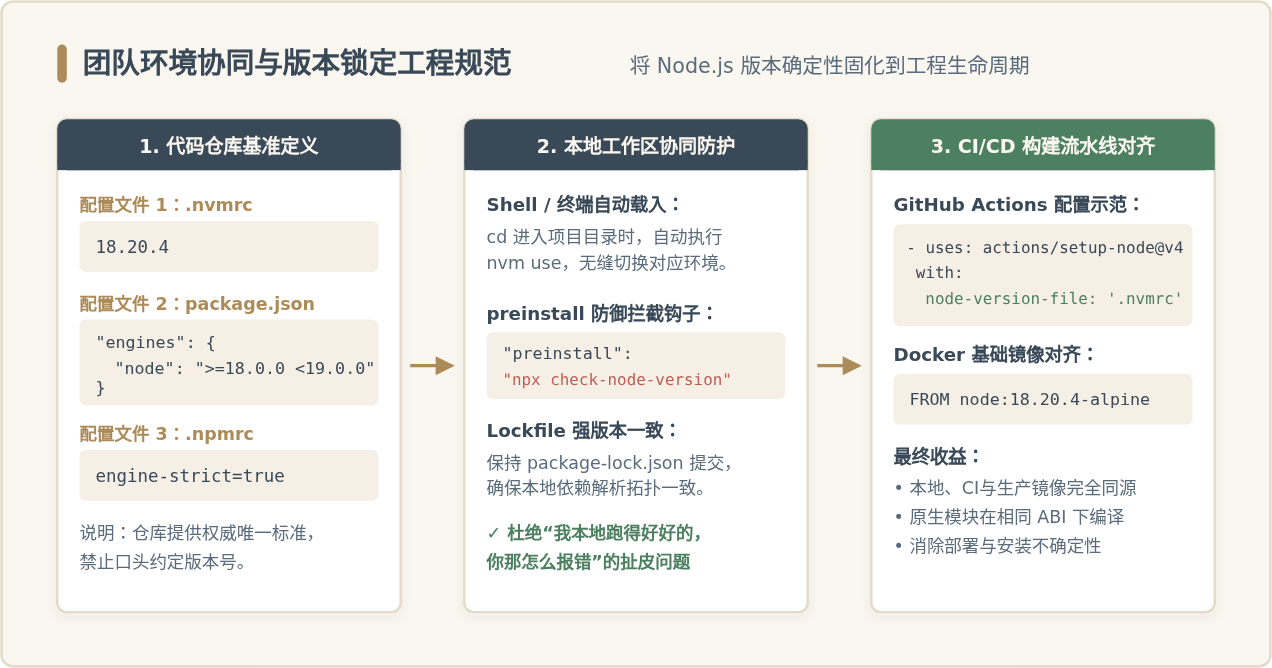
五、结果验证与常见陷阱排查
1. 完整重装与验证闭环
在切换完正确的 Node.js 版本后,历史安装失败可能遗留了残缺的 node_modules 或冲突状态的 package-lock.json。建议执行一次彻底的清理重装:
# 1. 清理残留依赖目录及锁文件
rm -rf node_modules package-lock.json

# 2. 清理 npm 本地缓存(可选,防止损坏的包缓存干扰)
npm cache verify

# 3. 重新执行安装并运行项目构建验证
npm install
npm run build
若 npm install 顺利完成并生成新的 package-lock.json,且 npm run build 顺利输出产物未报语法或缺失模块错误,则证明版本不兼容问题已彻底解决。
2. 常见陷阱与注意事项
-
全局命令与局部项目混用:如果在全局安装了某些 CLI(例如老旧的脚手架工具),其全局运行环境可能仍绑定在高版本 Node 上。建议项目工具均通过
devDependencies安装并在npm scripts中通过npx运行。 -
Docker / 容器化环境不同步:本地通过 nvm 解决了兼容,但
Dockerfile中使用了FROM node:latest,导致部署时仍然拉取最新版本崩溃。必须在Dockerfile中固定精确镜像版本(如FROM node:18.20.4-alpine)。 -
不要将 --force 作为日常习惯:
npm install --force会无视所有依赖约束强制平铺依赖,极易引入破坏性运行时缺陷。除非明确理解所有依赖树拓扑后果,否则严禁在生产或团队项目中滥用。
实用工具推荐
电子包浆
使用 ›绿化、压缩、噪点和虚拟水印,自由调节做旧程度。
图片压缩
使用 ›选择画质和输出格式,预览压缩前后的大小。
作者最新文章
相关文章